





すべてのツールを、必要な場所に
これは何?エディターは大型 IDE のように構成されています。中央にコード、その周りにツールウィンドウがあり、ドッキングしたり、タブとして開いたり、独立したウィンドウに切り離したりできます。
左・右・下のバーにツールウィンドウが並びます。プロジェクト、リモート、Git とノート、ターミナル、検索、問題とランチャー、Claude、MCP、WebDonkey、データベース、メール、AI。それぞれドッキングすることも、コードエリアのタブとして開くことも、macOS の独立したウィンドウに切り離すこともできます。
Free は無料で、期間の制限はありません。macOS 11 以降、Apple シリコンと Intel に対応。
WebDonkey なしでは
ツールごとに別のプログラムがあり、それぞれが自分の位置を覚えているか、まったく覚えていないか。次のプロジェクトでは、すべてをもう一度設定し直します。
WebDonkey なら
左にプロジェクト、リモート、Git、ノート。下にターミナル、検索、問題、ランチャー。右に Claude、MCP、WebDonkey、データベース、メール、AI。どれが開いているか、その大きさ、開いていたタブは、エディターがプロジェクトごとに記憶します。
得られるもの
- すべてをひとつのウィンドウにコード、ターミナル、Git、サーバー、Claude を並べて。プログラムを切り替える必要はありません。
- 吸着する区切り線区切りバーは ¼、⅓、½、⅔、¾ の位置にスナップし、⇧⌘F12 ですべてのツールウィンドウを非表示にでき、Esc でコードに戻ります。
- 2 台目のディスプレイどのツールウィンドウも独立した macOS ウィンドウとして動きます。たとえば Mission Control を 2 台目のモニターに。
詳しい内容
バーとショートカット
左:プロジェクト(⌘1)、リモート(⌘2)、Git(⌘9)、ノート。下:ターミナル(⌥F12)、Mission Control、検索(⇧⌘F)、問題(⌘6)、Git Graph、ランチャー。右:Claude(⌘3)、MCP(⌘7)、WebDonkey(⌘4)、データベース(⌘5)、AI(⇧⌘I)、メール。プロジェクトとターミナルは起動時に開いています。アイコンのドットは、そのツールがタブまたは独立したウィンドウとして開いていることを示します。
ドッキング、タブ、独立したウィンドウ
どのツールウィンドウも、端にドッキングする、ファイルの間のタブとして置く、2 台目のディスプレイなどの独立した macOS ウィンドウに出す、のいずれかができます。各辺は上下 2 つに分かれているので、たとえば上にプロジェクト、その下に Git を置けます。タブやウィンドウを閉じると、ツールは元の位置に戻ります。その間もターミナルは動き続けます。
サイズとスペース
区切りバーは ¼、⅓、½、⅔、¾ の位置にスナップし、ダブルクリックで半分と直前のサイズを切り替えられます。⇧⌘' で片側のツールウィンドウを最大化、⇧⌘F12 ですべて非表示、Esc でコードに戻ります。狭いウィンドウでは、サイドのドックがコードの上に重なって表示されます。
プロジェクトごとに記憶
各ツールの配置は、すべてのプロジェクトに共通です。開いているツール、サイズ、開いているタブと分割、ツールが最後に表示していた内容は、プロジェクトごとに記憶されます。もう一度開けば、すべて元のとおりです。
スタート画面
WebDonkey の隣にある作業場は、最近のプロジェクト、WebDonkey のサイト、フォルダを開く・リポジトリをクローンするボタンから始まります。前回開いていたプロジェクトをエディタが再び開くか、ここから始めるかは、あなたが決められます。
プロジェクトとウィンドウ
タイトルバーのプロジェクトメニューには、最近のプロジェクトが並びます。別のフォルダを開く(⌘O)と、新しいウィンドウ、このウィンドウ、追加のどれにするかを選べます。追加したフォルダは独自の名前を持つ組み合わせになり、プロジェクトごとに独立した macOS ウィンドウを持てます。
関連する機能
-
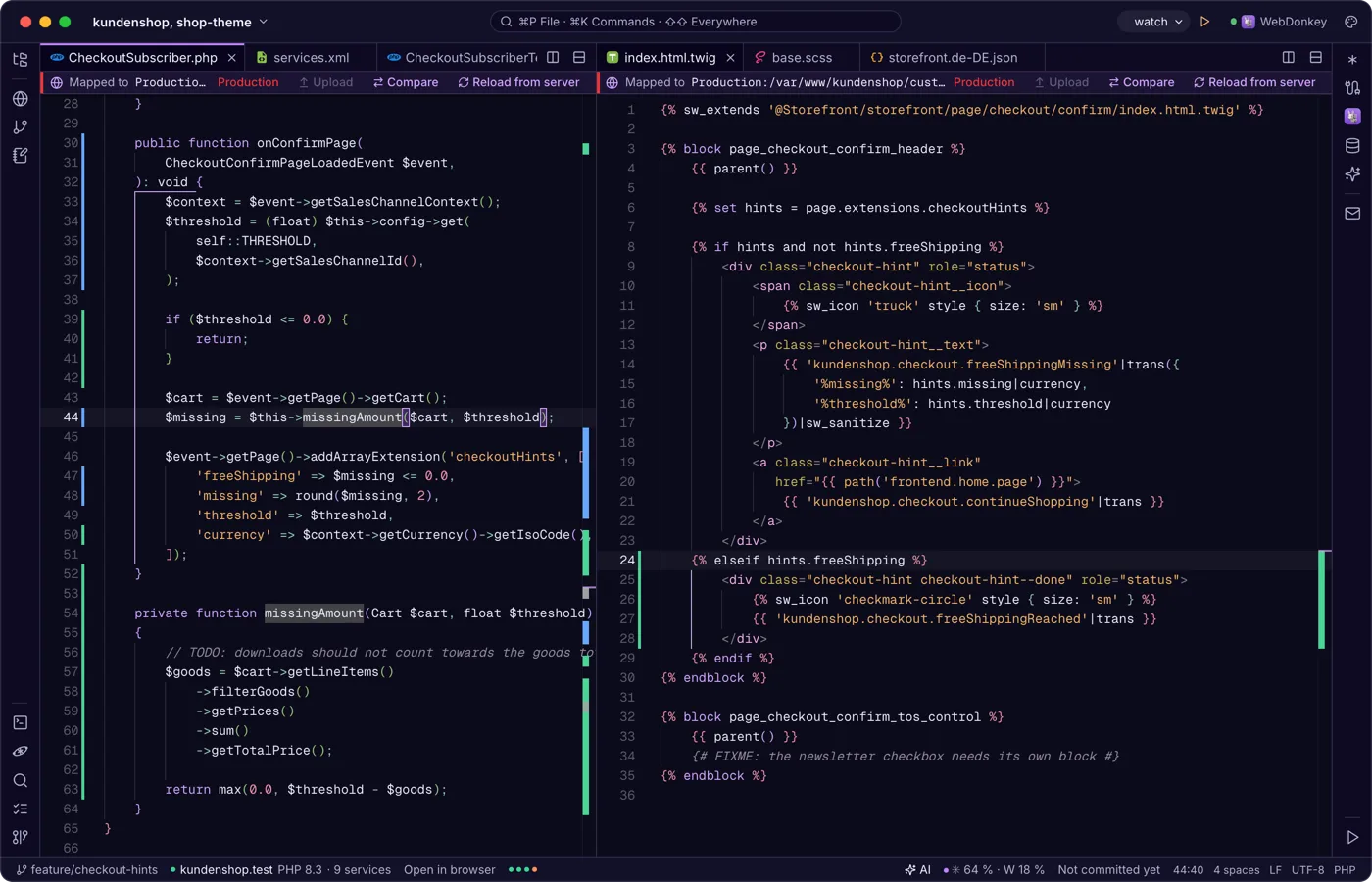
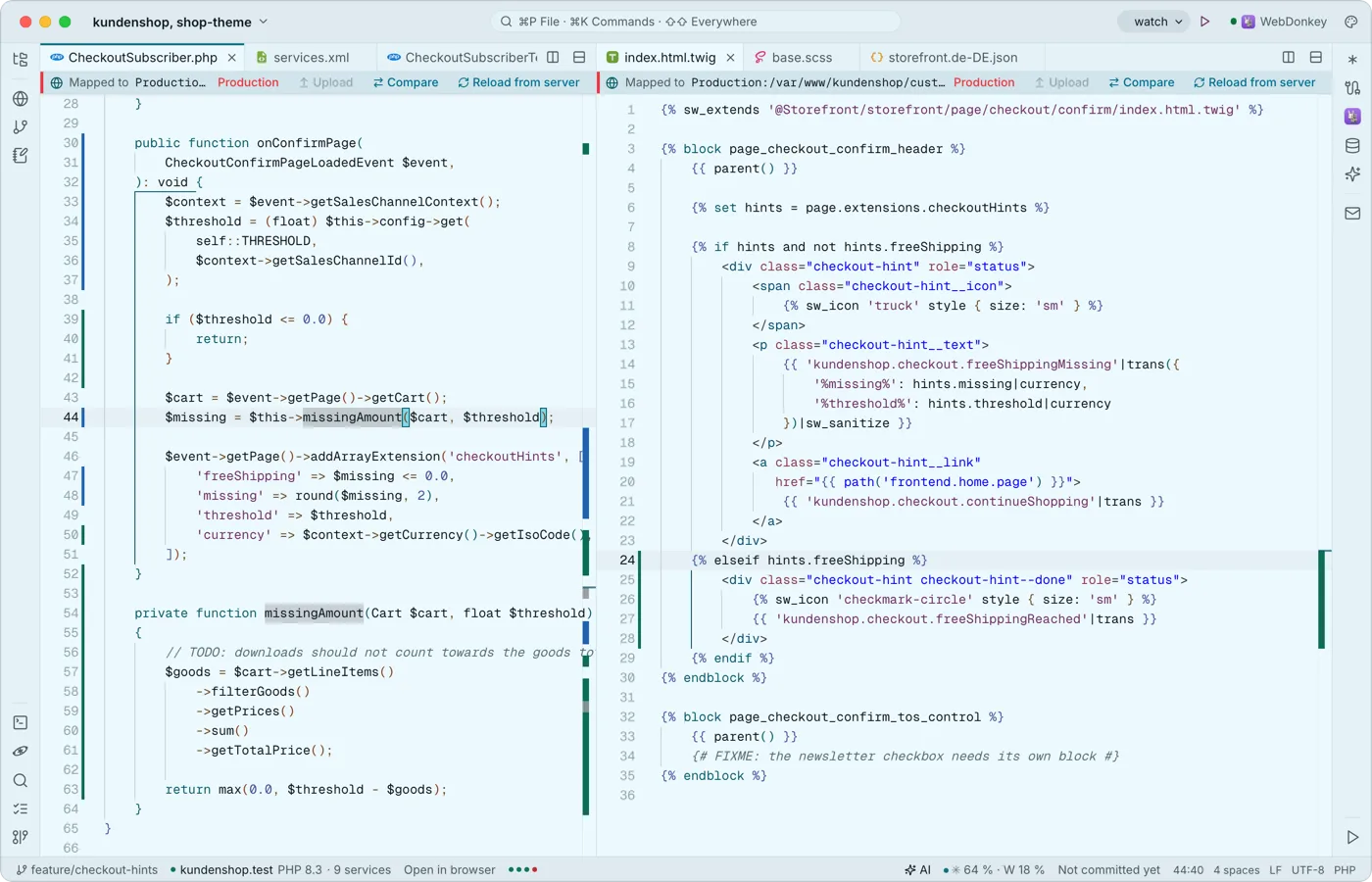 タブ、分割、そしてコードを理解するエディタ中央では VS Code のエンジンである Monaco が、内蔵されオフラインで動作します。マルチカーソル、コードの折りたたみ、多くの言語のシンタックスカラー、プレースホルダ付きスニペット、Emmet。エリアは何度でも分割できます。
-
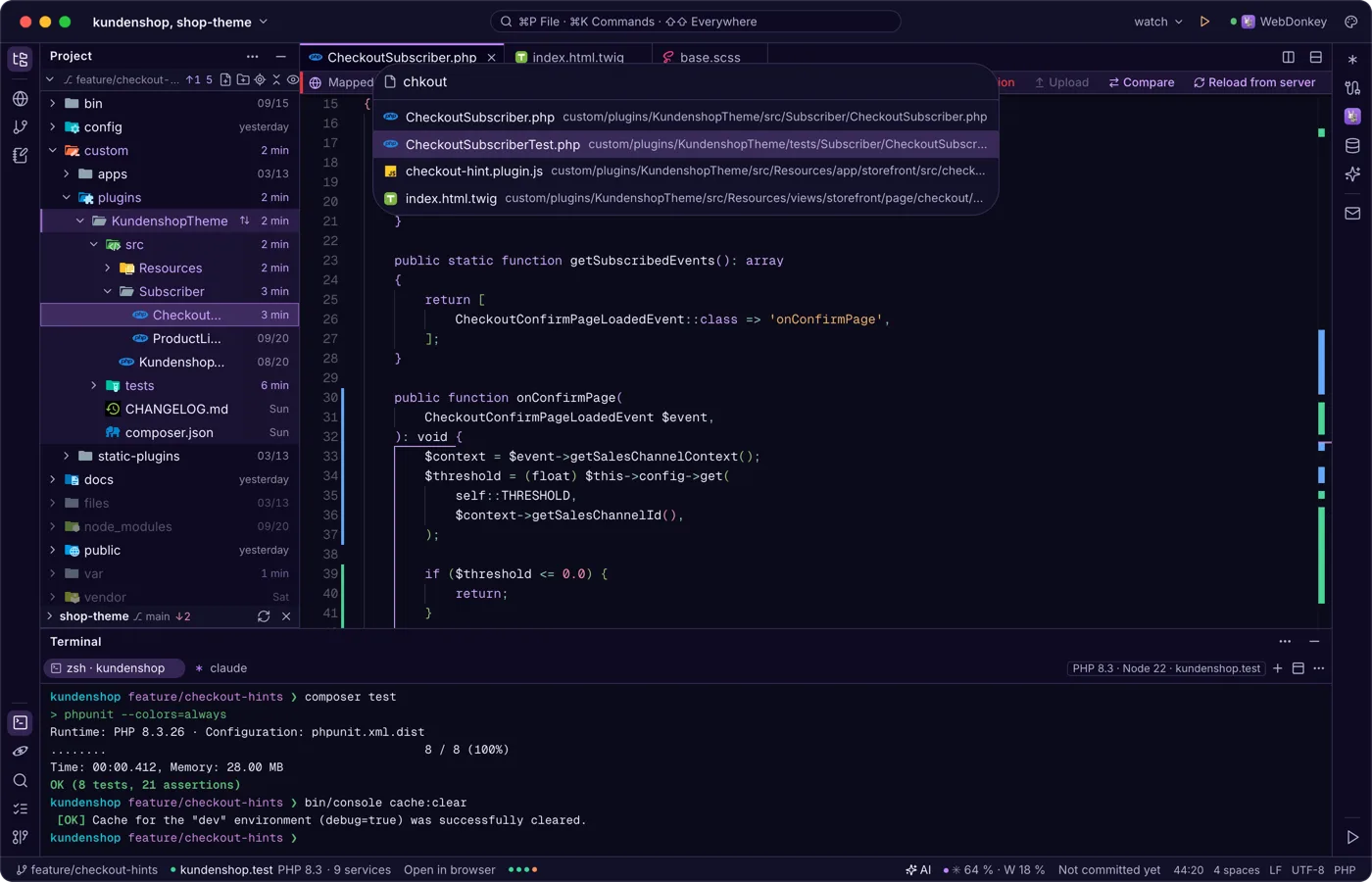
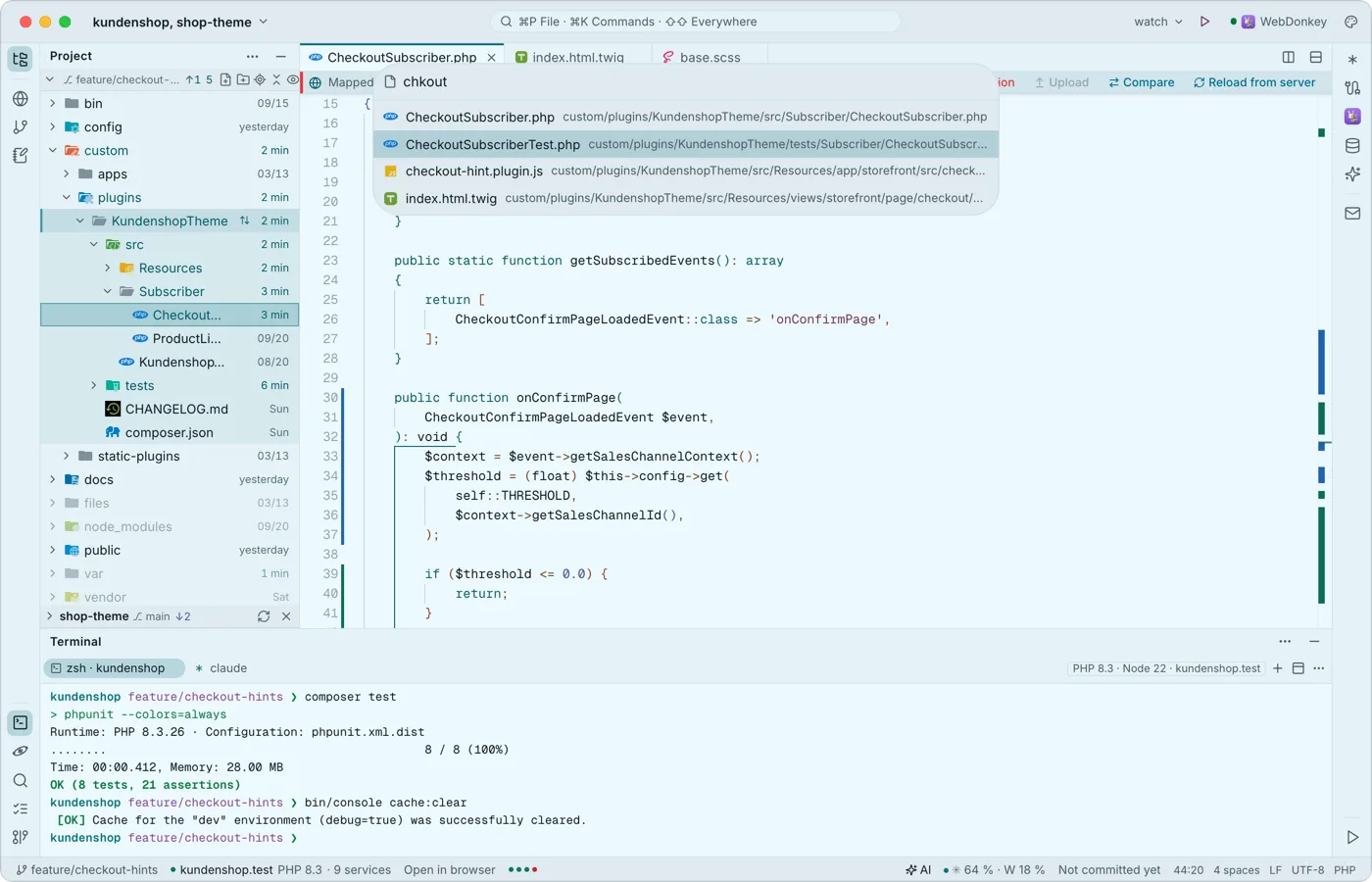 キーボードでどこへでも⌘P ですべてのファイル、⌘K ですべてのコマンド、⌘E で最近開いたファイルが見つかります。⇧ を 2 回押すと、ファイルとテキスト、ツール、サイト、ランチャー、コマンド、設定、Git ブランチ、テーブル、サーバー、ノート、AI チャット、サービス設定まで、あらゆるものを横断して検索します。
-
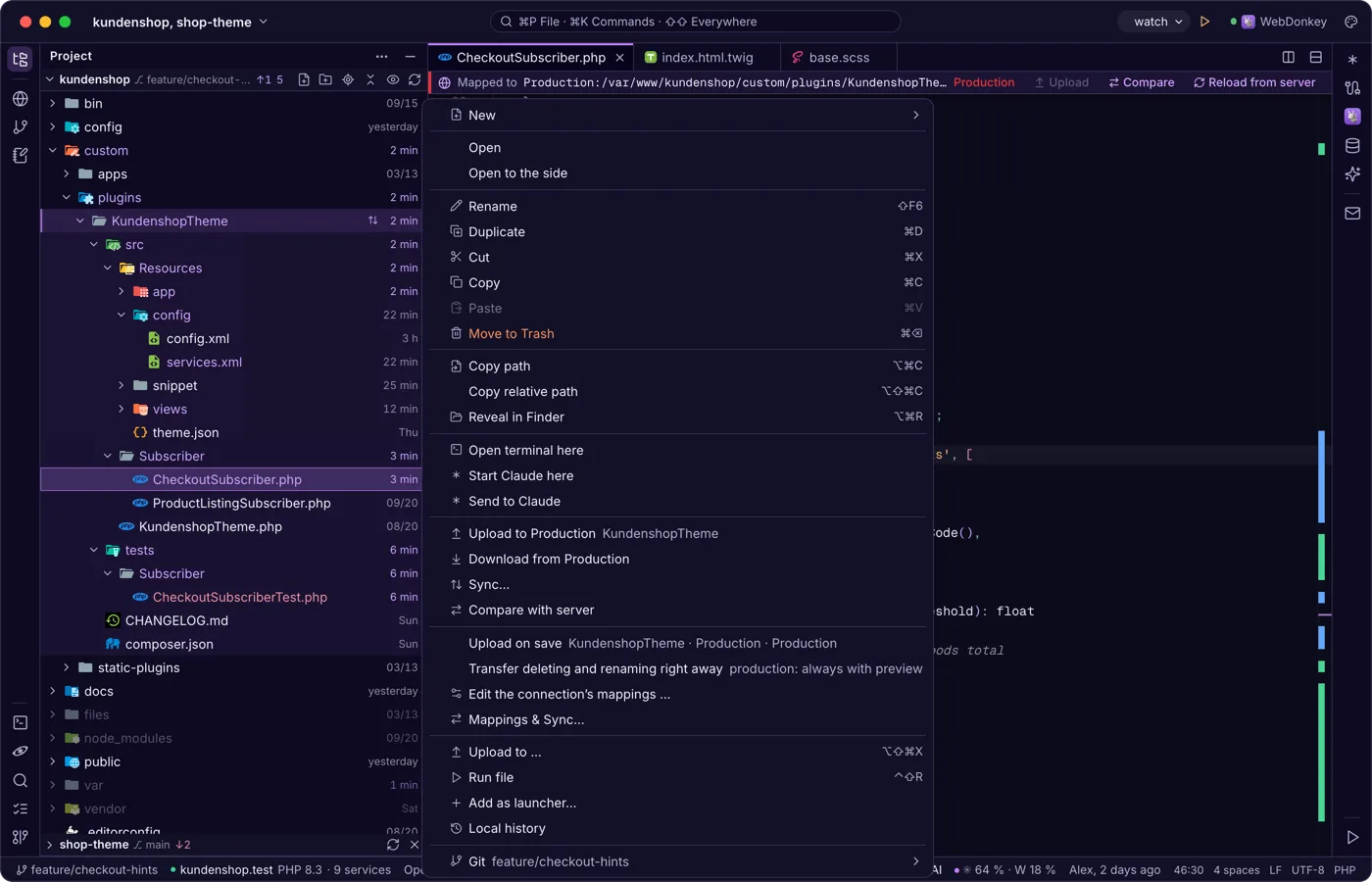
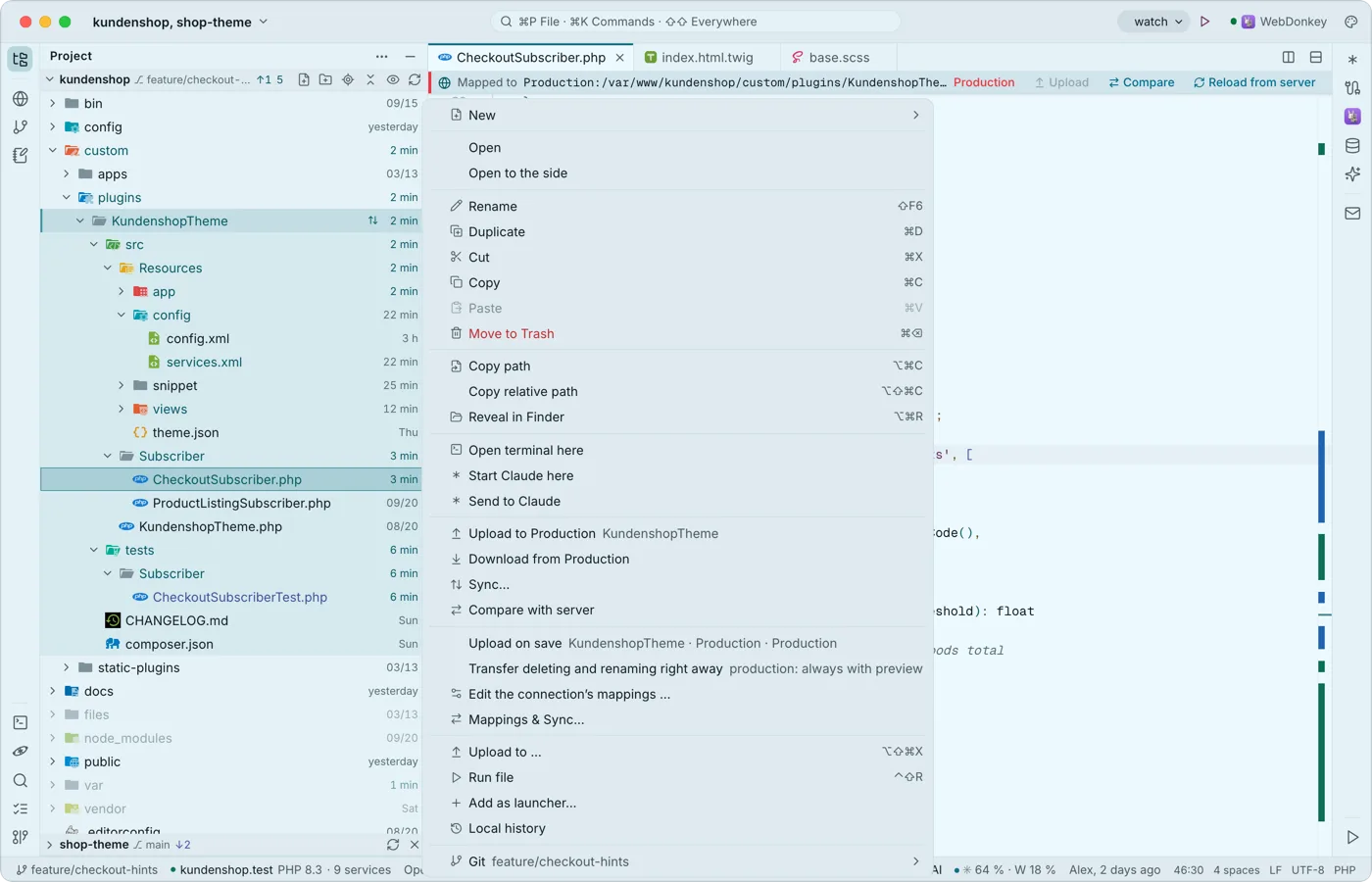 プロジェクトと、それに付随するすべてプロジェクトツリーには、Git の色分け、必要に応じて各ファイルの更新日時、各リポジトリのブランチと状態が表示されます。ファイルの作成、名前の変更、ドラッグによる移動ができ、ターミナルや Claude を目的のフォルダですぐに起動できます。
-
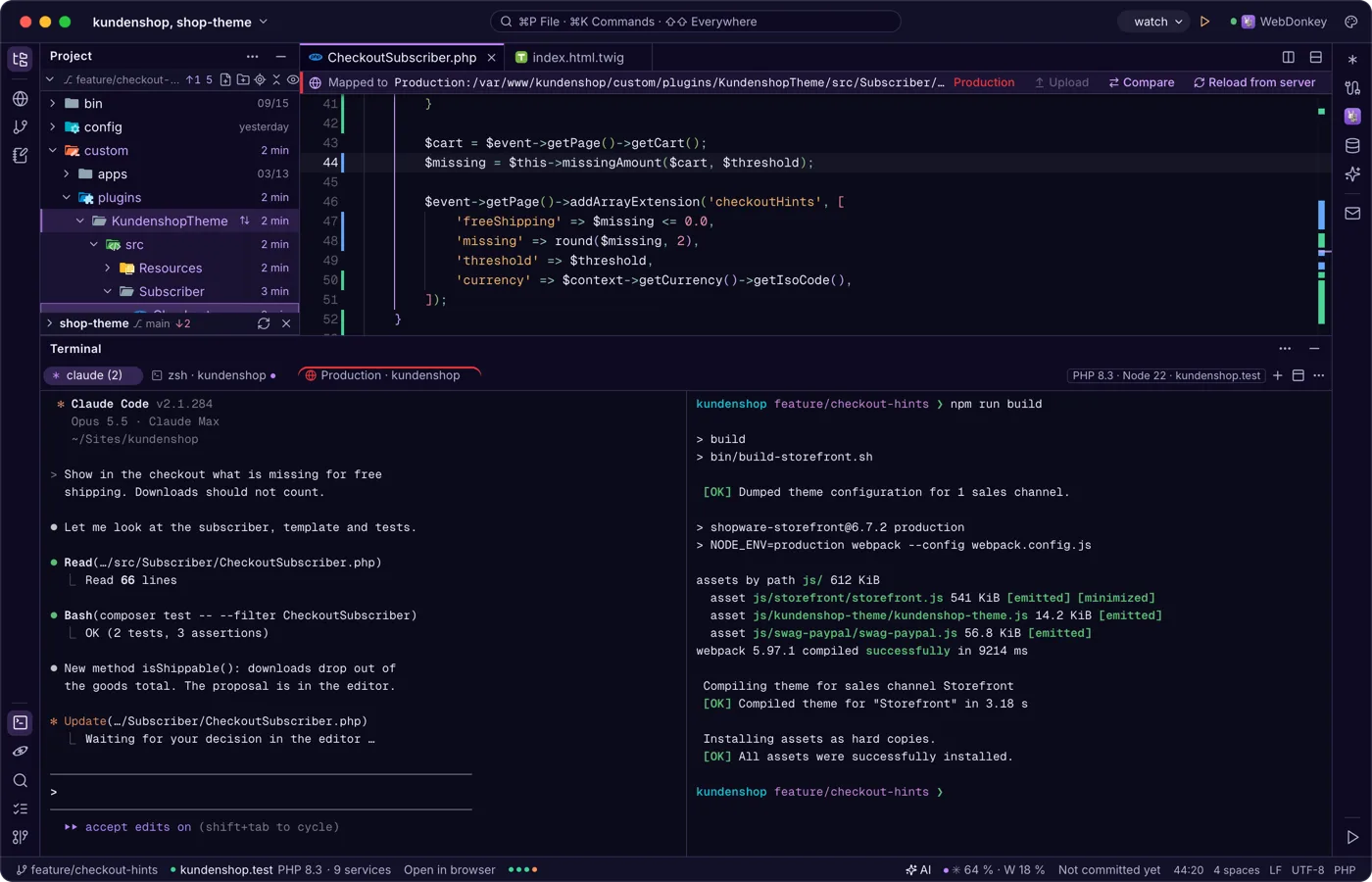
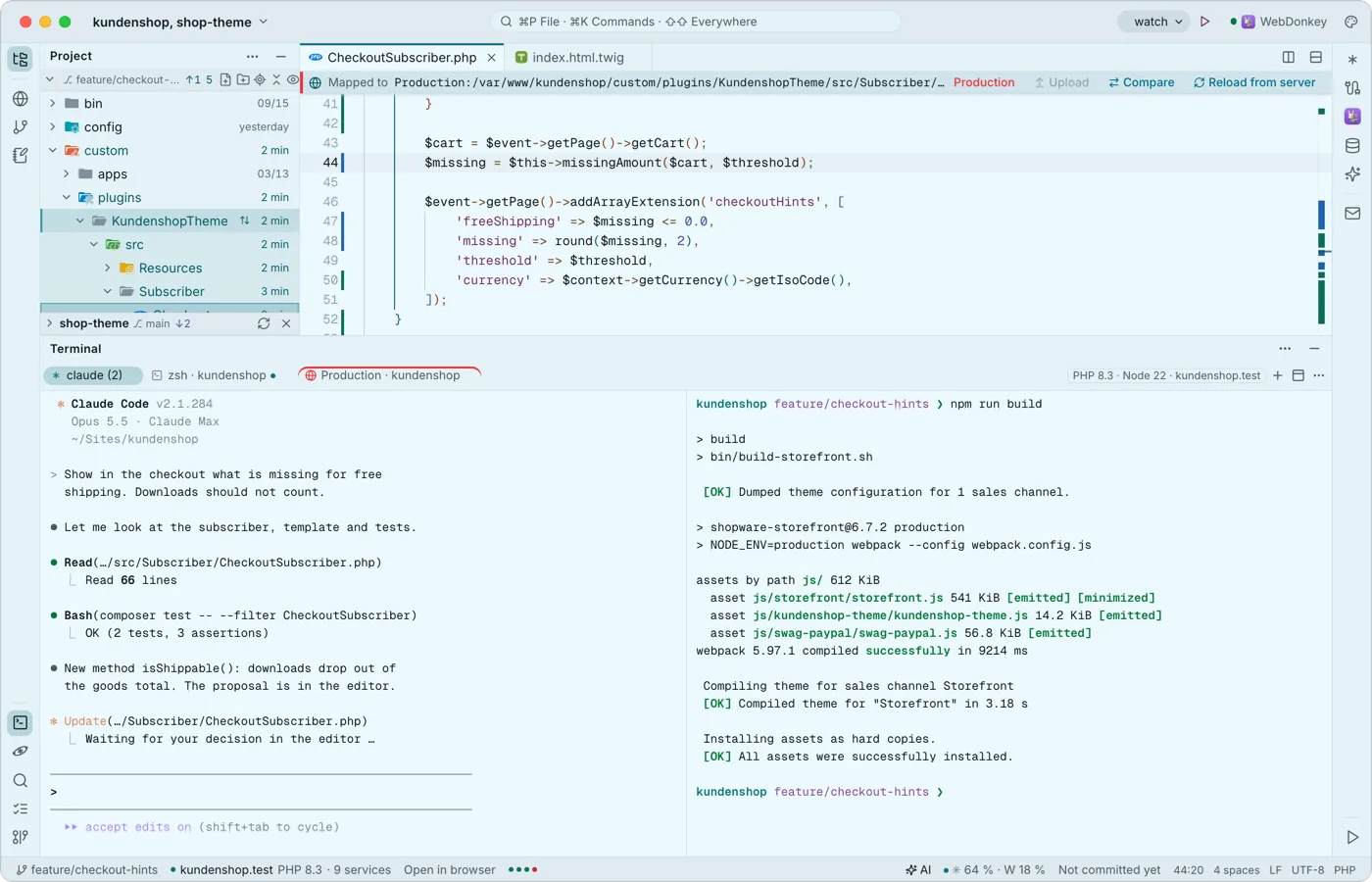 Claude Code のために作られたターミナルシェルは下部にタブと分割で表示され、Premium ならサーバーへの SSH 接続でも使えます。すべてのキーはプログラムに渡され、⇧↩ は Claude 用の改行です。プログラムがあなたを呼ぶと、タブにドットが付き、通知が届きます。
