





Каждый инструмент там, где он нужен
Что это?Редактор устроен как большая IDE: в центре код, вокруг него окна инструментов, которые вы закрепляете, открываете вкладкой или выносите в отдельное окно.
Панели слева, справа и снизу вмещают окна инструментов: проект, удалённые серверы, Git и заметки, терминал, поиск, проблемы и лаунчер, Claude, MCP, WebDonkey, база данных, почта и ИИ. Каждое можно закрепить, открыть вкладкой в области кода или вынести в отдельное окно macOS.
Free бесплатен и не ограничен по времени. macOS 11 или новее, Apple silicon и Intel.
Без WebDonkey
Для каждого инструмента отдельная программа, и каждая запоминает своё место сама или не запоминает вовсе. В следующем проекте вы настраиваете всё заново.
С WebDonkey
Слева проект, удалённые серверы, Git и заметки, внизу терминал, поиск, проблемы и лаунчер, справа Claude, MCP, WebDonkey, база данных, почта и ИИ. Какие из них открыты, какого они размера и какие вкладки у вас были, редактор запоминает для каждого проекта.
Что это вам даёт
- Всё в одном окнеКод, терминал, Git, серверы и Claude рядом, без переключения между программами.
- Разделители с фиксациейРазделители примагничиваются на ¼, ⅓, ½, ⅔ и ¾, ⇧⌘F12 скрывает все окна инструментов, Esc возвращает вас к коду.
- Второй экранЛюбое окно инструмента работает и в отдельном окне macOS, например Mission Control на втором мониторе.
Подробно
Панели и сочетания клавиш
Слева проект (⌘1), удалённые серверы (⌘2), Git (⌘9) и заметки, внизу терминал (⌥F12), Mission Control, поиск (⇧⌘F), проблемы (⌘6), Git Graph и лаунчер, справа Claude (⌘3), MCP (⌘7), WebDonkey (⌘4), база данных (⌘5), ИИ (⇧⌘I) и почта. Проект и терминал открыты при запуске; точка на значке отмечает инструмент, открытый вкладкой или в собственном окне.
Док, вкладка или собственное окно
Каждое окно инструмента можно закрепить у края, поместить вкладкой среди файлов или держать в собственном окне macOS, скажем, на втором экране. У каждой стороны две половины, так что, например, сверху проект, а под ним Git. Закройте вкладку или окно, и инструмент вернётся на своё место в доке; терминал тем временем продолжает работать.
Размер и место
Разделители примагничиваются на ¼, ⅓, ½, ⅔ и ¾, двойной щелчок переключает между половиной и последним размером. ⇧⌘' разворачивает окна инструментов одной стороны, ⇧⌘F12 скрывает все, Esc возвращает вас к коду. В узких окнах боковые доки парят над кодом.
Запоминается для каждого проекта
Место каждого инструмента действует для всех проектов. Какие инструменты открыты, размеры, открытые вкладки и разделения и что инструмент показывал в последний раз: всё это запоминается для каждого проекта отдельно. Откройте его снова, и всё выглядит как раньше.
Стартовый экран
Рабочее место рядом с WebDonkey начинается с ваших последних проектов, ваших сайтов из WebDonkey и кнопок открытия папки или клонирования репозитория. Открывает ли редактор заново проекты, бывшие открытыми в прошлый раз, или начинает здесь, решаете вы.
Проекты и окна
Меню проектов в строке заголовка перечисляет ваши последние проекты. Когда вы открываете другую папку (⌘O), вы выбираете: новое окно, это окно или подключение. Подключённые папки образуют набор с собственным именем, а у каждого проекта может быть своё окно macOS.
Что входит во Free?
Макет и окна инструментов входят во Free. Редактор бесплатный.
Сравнить Free и PremiumС этим сочетается
-
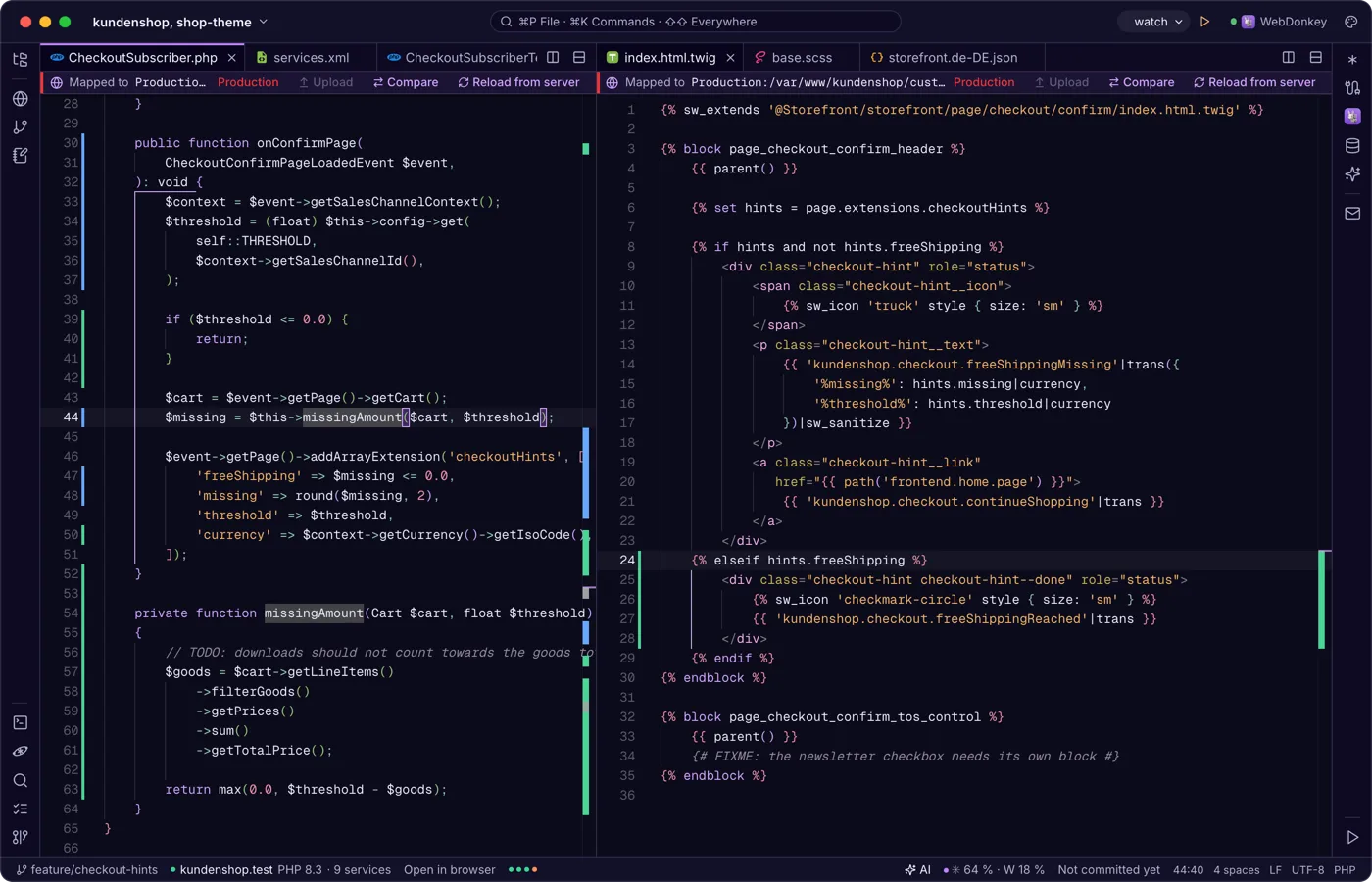
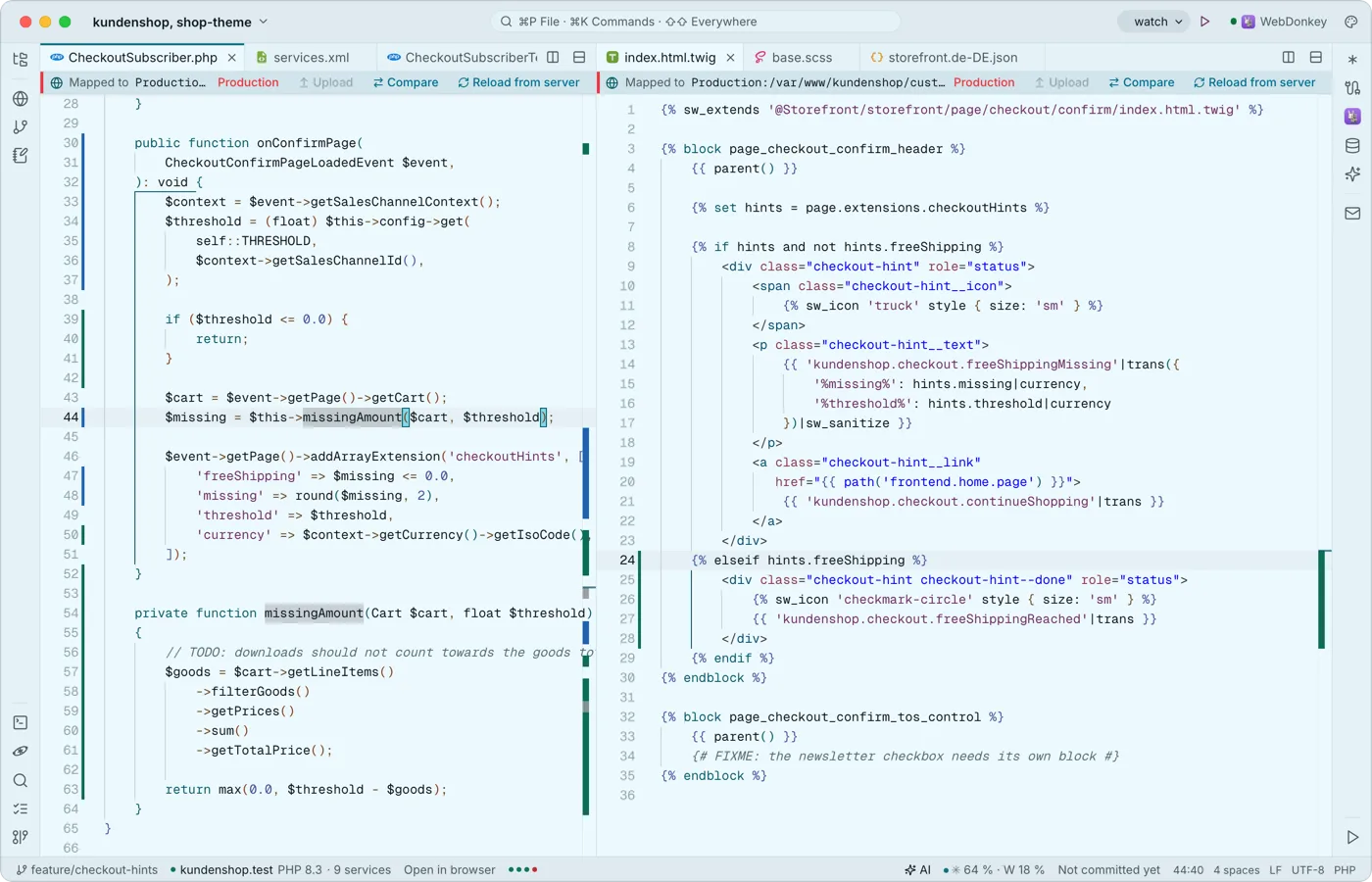 Вкладки, разделение и редактор, который понимает кодВ центре работает Monaco, движок VS Code, встроенный и работающий офлайн: несколько курсоров, сворачивание кода, подсветка синтаксиса для многих языков, сниппеты с плейсхолдерами и Emmet. Делите область сколько угодно раз.
-
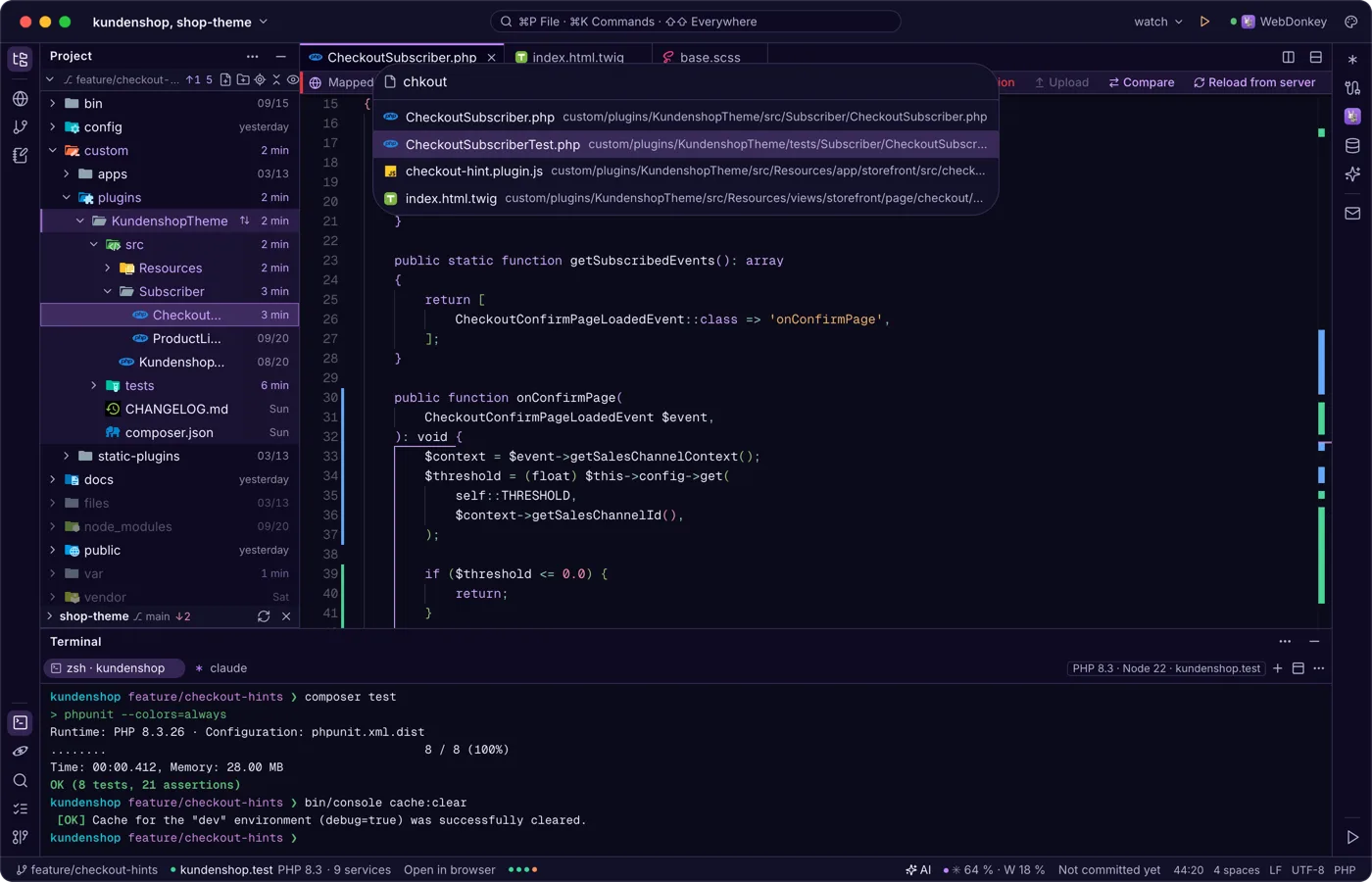
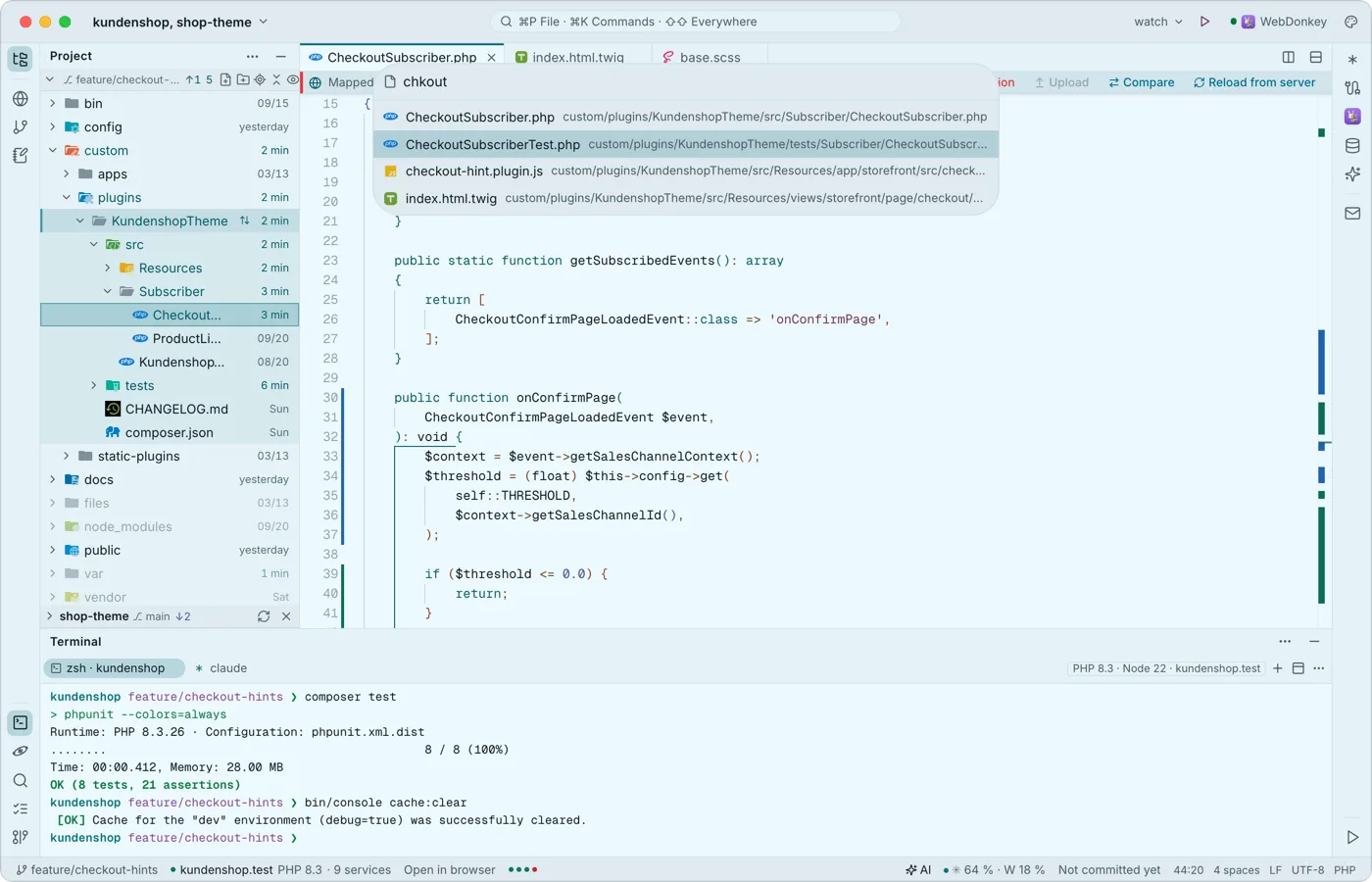 Куда угодно с клавиатуры⌘P находит любой файл, ⌘K любую команду, ⌘E последние открытые файлы. Двойное нажатие ⇧ ищет везде: файлы и текст, инструменты, сайты, лаунчеры, команды, настройки, ветки Git, таблицы, серверы, заметки, чаты ИИ и конфигурации служб.
-
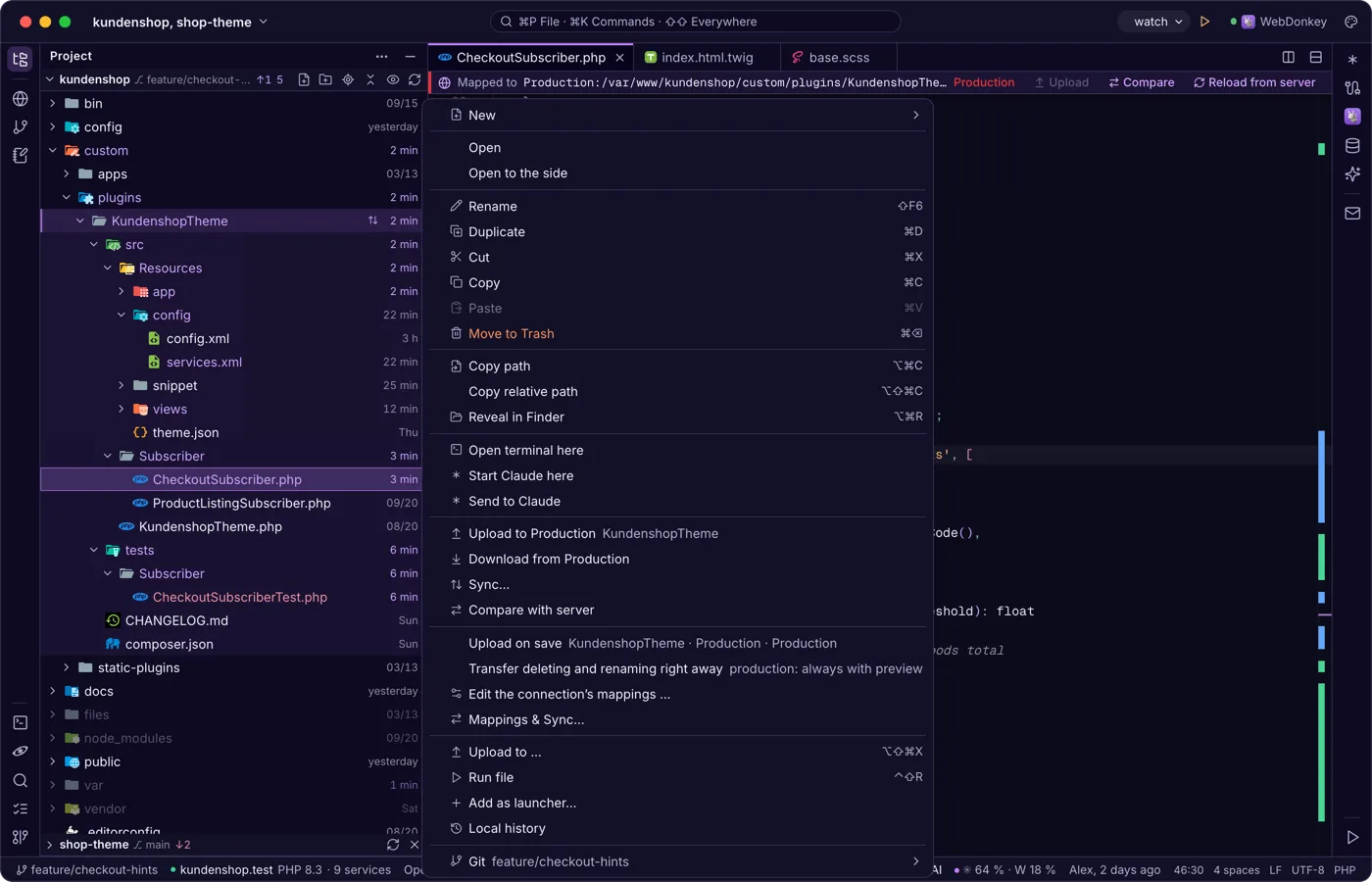
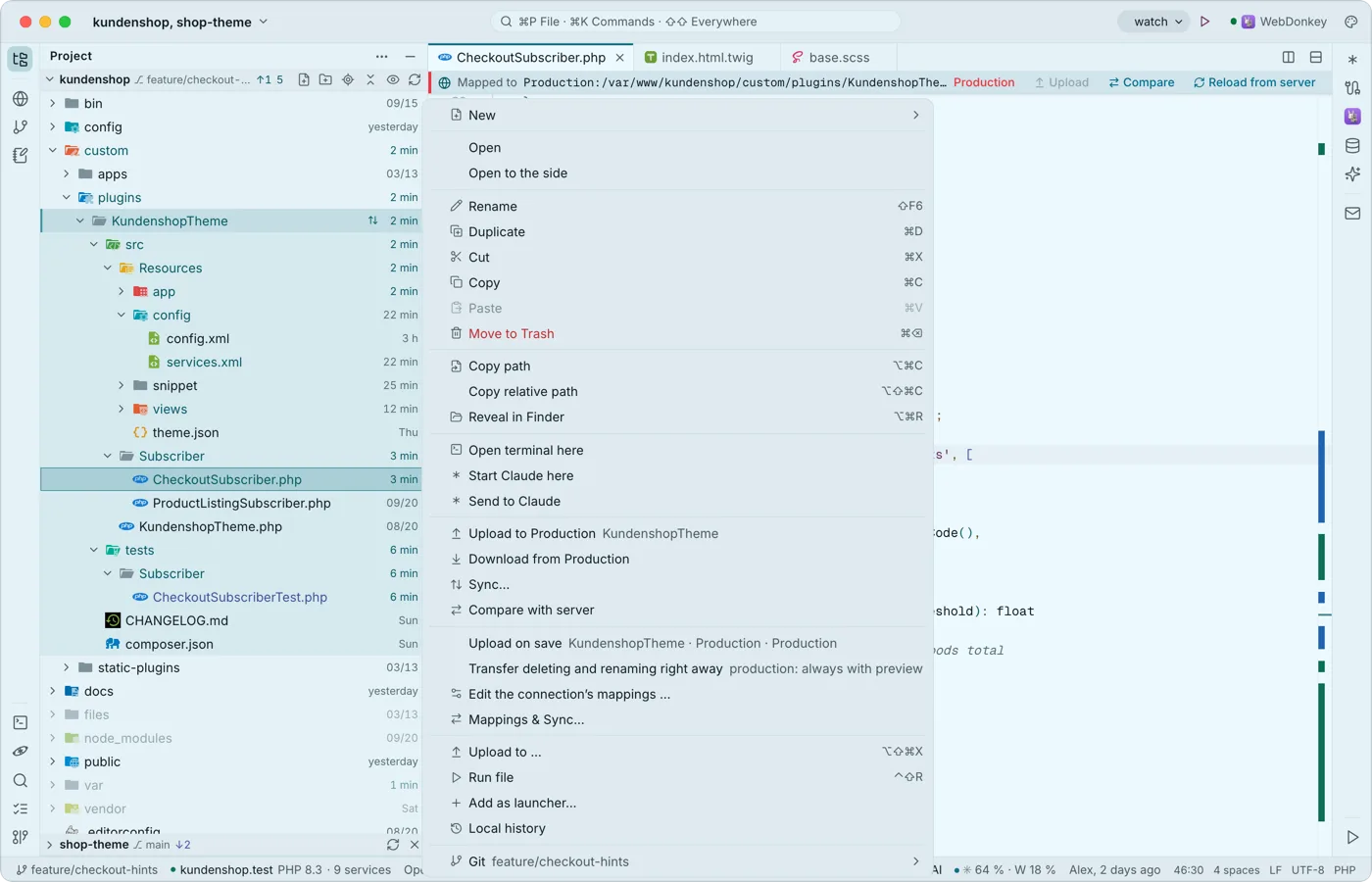 Ваш проект со всем, что к нему относитсяДерево проекта показывает цвета Git, при желании время изменения каждого файла, а также ветку и статус в каждом репозитории. Вы создаёте файлы, переименовываете, перемещаете перетаскиванием и запускаете терминал или Claude прямо в нужной папке.
-
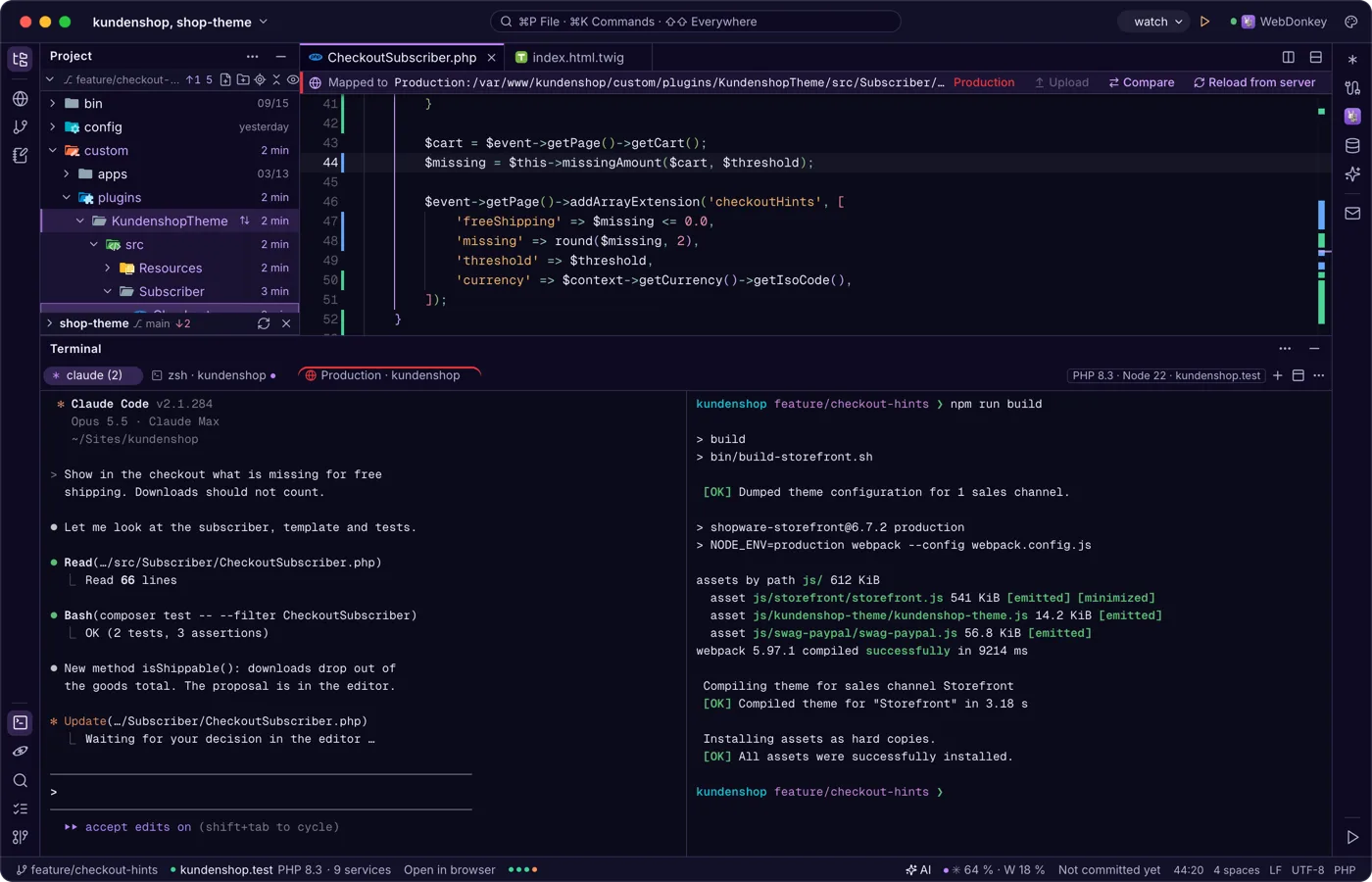
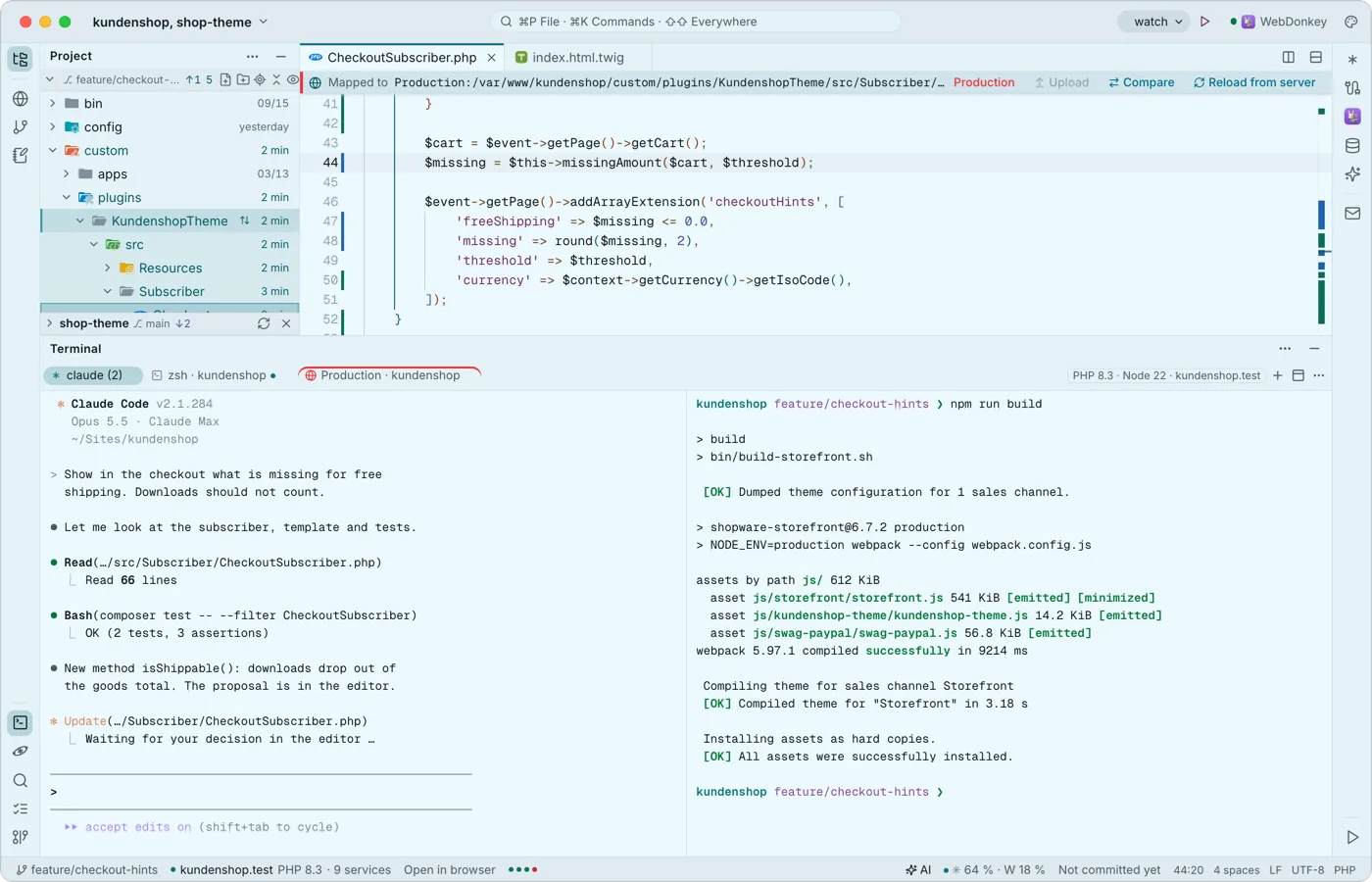 Терминал, созданный для Claude CodeВаши оболочки работают внизу во вкладках и разделениях, с Premium также по SSH на сервере. Каждая клавиша принадлежит программе, ⇧↩ вставляет перевод строки Claude, а когда программа зовёт вас, вкладка получает точку, а вы получаете уведомление.
Попробуйте на собственном проекте.
Free бесплатен и не ограничен по времени. macOS 11 или новее, Apple silicon и Intel.
