





모든 도구를 필요한 곳에
이게 무엇인가요?에디터는 대형 IDE처럼 구성되어 있습니다. 가운데에 코드, 그 주위에 도구 창이 있으며, 도킹하거나 탭으로 열거나 별도의 창으로 떼어 낼 수 있습니다.
왼쪽, 오른쪽, 아래쪽 막대에 도구 창이 있습니다. 프로젝트, 원격, Git, 노트, 터미널, 찾기, 문제, 런처, Claude, MCP, WebDonkey, 데이터베이스, 메일, AI. 각각 도킹하거나, 코드 영역의 탭으로 열거나, 별도의 macOS 창으로 떼어 낼 수 있습니다.
Free는 무료이며 기간 제한이 없습니다. macOS 11 이상, Apple 실리콘과 Intel을 지원합니다.
WebDonkey 없이
도구마다 별도의 프로그램이 있고, 각각 자기 자리를 스스로 기억하거나 아예 기억하지 못합니다. 다음 프로젝트에서는 모든 것을 다시 설정합니다.
WebDonkey와 함께
왼쪽에 프로젝트, 원격, Git, 노트, 아래에 터미널, 찾기, 문제, 런처, 오른쪽에 Claude, MCP, WebDonkey, 데이터베이스, 메일, AI. 어떤 창이 열려 있는지, 크기가 얼마인지, 어떤 탭이 있었는지는 에디터가 프로젝트마다 기억합니다.
얻는 것
- 창 하나에 모든 것코드, 터미널, Git, 서버, Claude를 나란히, 프로그램 전환 없이.
- 자석처럼 붙는 구분선구분선은 ¼, ⅓, ½, ⅔, ¾ 지점에 맞춰지고, ⇧⌘F12는 모든 도구 창을 숨기며, Esc는 코드로 돌아갑니다.
- 두 번째 화면모든 도구 창은 별도의 macOS 창으로도 실행됩니다. 예를 들어 두 번째 모니터의 Mission Control처럼.
세부 내용
막대와 단축키
왼쪽에는 프로젝트(⌘1), 원격(⌘2), Git(⌘9), 노트, 아래쪽에는 터미널(⌥F12), Mission Control, 찾기(⇧⌘F), 문제(⌘6), Git Graph, 런처, 오른쪽에는 Claude(⌘3), MCP(⌘7), WebDonkey(⌘4), 데이터베이스(⌘5), AI(⇧⌘I), 메일이 있습니다. 시작할 때는 프로젝트와 터미널이 열려 있으며, 아이콘의 점은 그 도구가 탭이나 별도의 창으로 열려 있다는 표시입니다.
도킹, 탭, 또는 별도의 창
모든 도구 창은 가장자리에 도킹하거나, 파일 사이의 탭으로 두거나, 예를 들어 두 번째 화면처럼 별도의 macOS 창에서 쓸 수 있습니다. 각 쪽은 두 영역으로 나뉘므로, 예컨대 위에 프로젝트, 아래에 Git을 둘 수 있습니다. 탭이나 창을 닫으면 도구는 제자리에 다시 도킹되며, 그동안 터미널은 계속 실행됩니다.
크기와 공간
구분선은 ¼, ⅓, ½, ⅔, ¾ 지점에 맞춰지고, 더블 클릭하면 절반과 마지막 크기 사이를 전환합니다. ⇧⌘'는 한쪽의 도구 창을 최대화하고, ⇧⌘F12는 모두 숨기며, Esc는 코드로 돌아갑니다. 좁은 창에서는 옆쪽 도크가 코드 위에 떠 있습니다.
프로젝트마다 기억
각 도구의 위치는 모든 프로젝트에 적용됩니다. 어떤 도구가 열려 있는지, 크기, 열린 탭과 분할, 도구가 마지막으로 보여 준 내용은 프로젝트별로 기억됩니다. 다시 열면 모든 것이 이전과 같습니다.
시작 화면
WebDonkey 옆의 작업 공간은 최근 프로젝트, WebDonkey의 사이트, 폴더를 열거나 저장소를 복제하는 버튼으로 시작합니다. 에디터가 마지막에 열려 있던 프로젝트를 다시 열지, 여기서 시작할지는 직접 정합니다.
프로젝트와 창
제목 표시줄의 프로젝트 메뉴에 최근 프로젝트가 나옵니다. 다른 폴더를 열 때(⌘O) 새 창, 현재 창, 연결 중에서 고릅니다. 연결한 폴더는 고유한 이름의 조합을 이루며, 모든 프로젝트는 자신만의 macOS 창을 가질 수 있습니다.
관련 기능
-
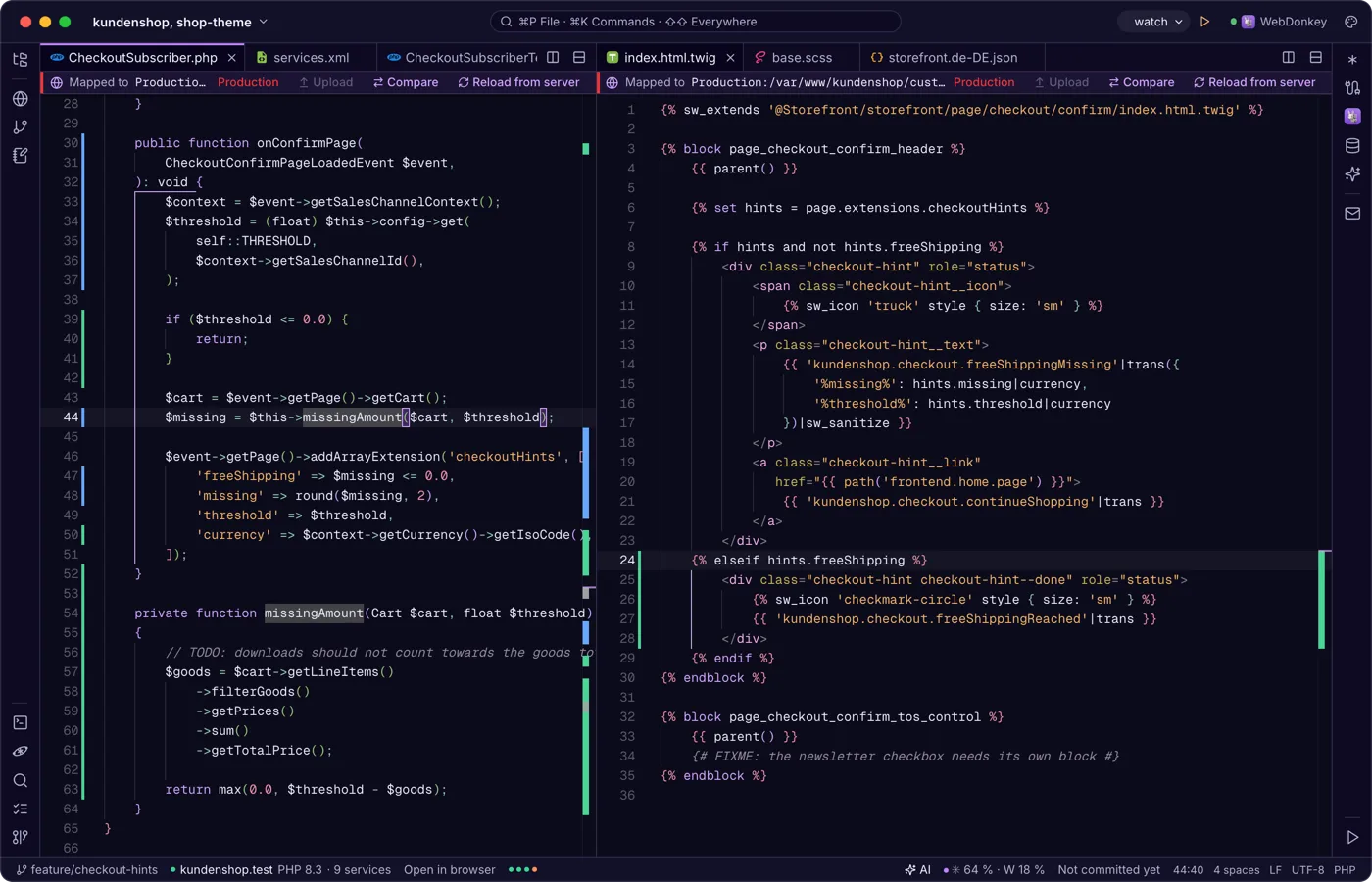
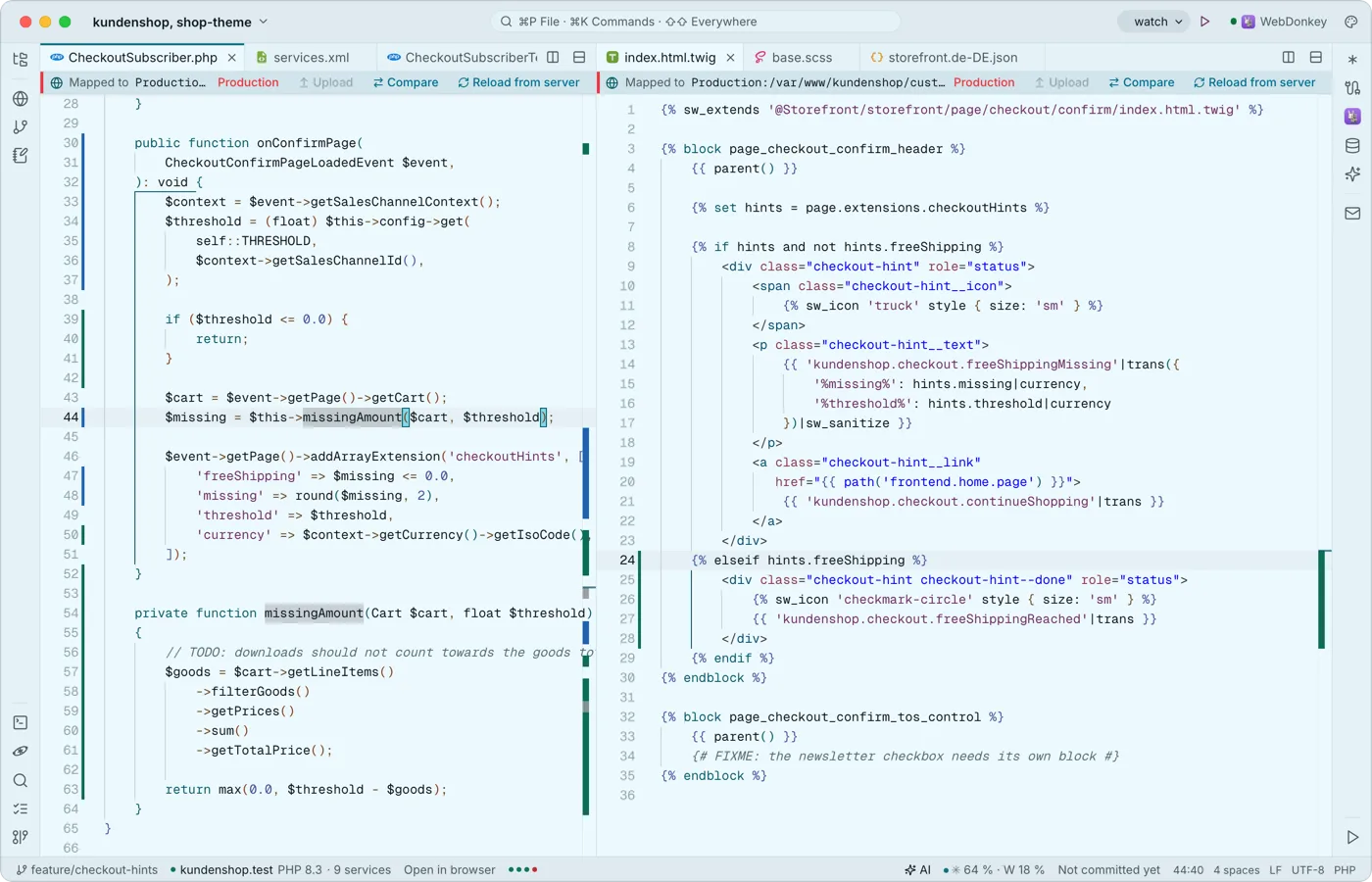 탭, 분할, 그리고 코드를 아는 에디터가운데에서는 VS Code의 엔진인 Monaco가 내장되어 오프라인으로 작동합니다. 다중 커서, 코드 접기, 여러 언어의 구문 색상, 플레이스홀더가 있는 스니펫, Emmet. 영역은 원하는 만큼 분할하세요.
-
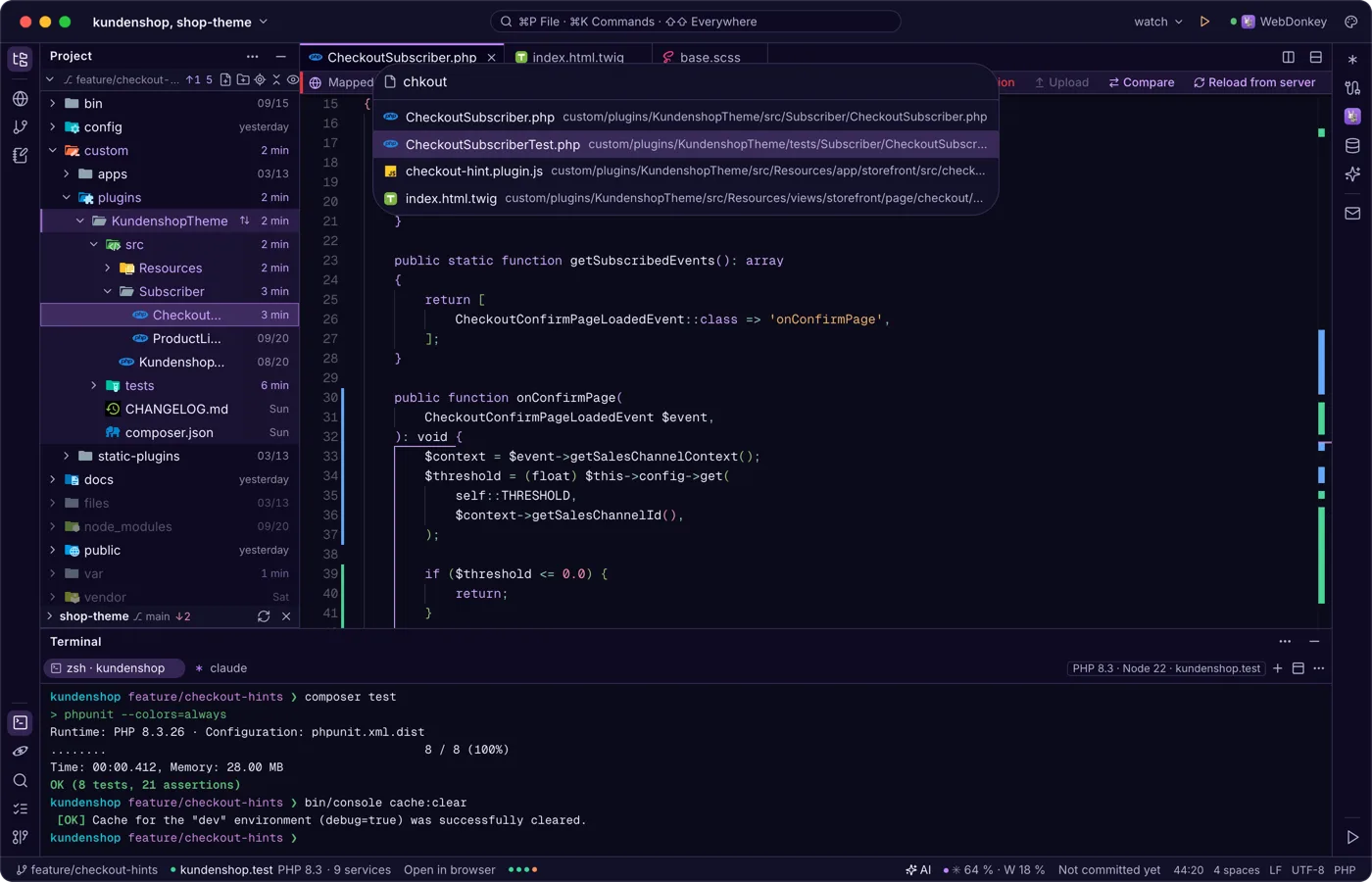
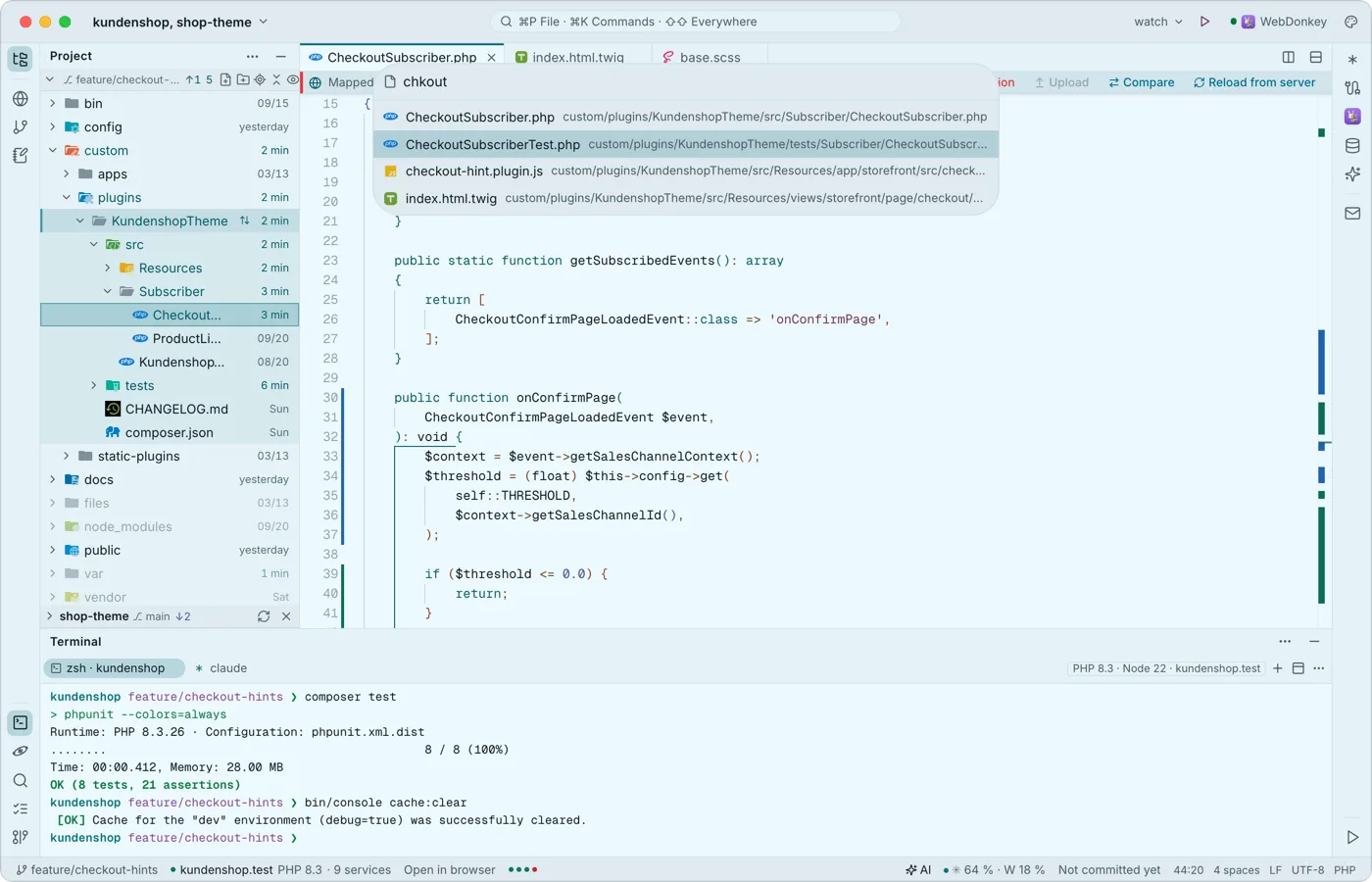 키보드로 어디든⌘P는 모든 파일, ⌘K는 모든 명령, ⌘E는 마지막에 연 파일을 찾습니다. ⇧를 두 번 누르면 어디서든 검색합니다. 파일과 텍스트, 도구, 사이트, 런처, 명령, 설정, Git 브랜치, 테이블, 서버, 노트, AI 대화, 서비스 구성.
-
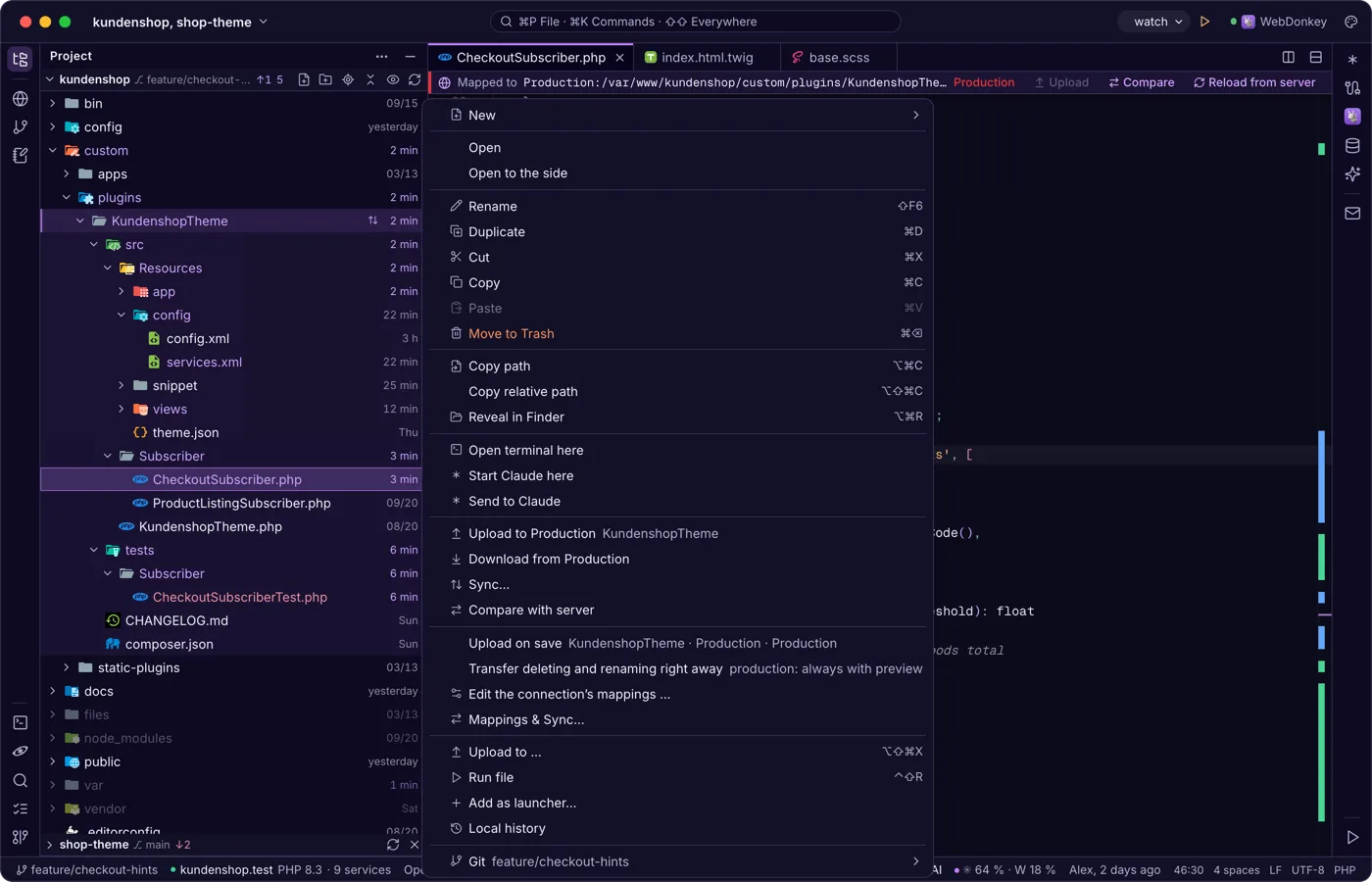
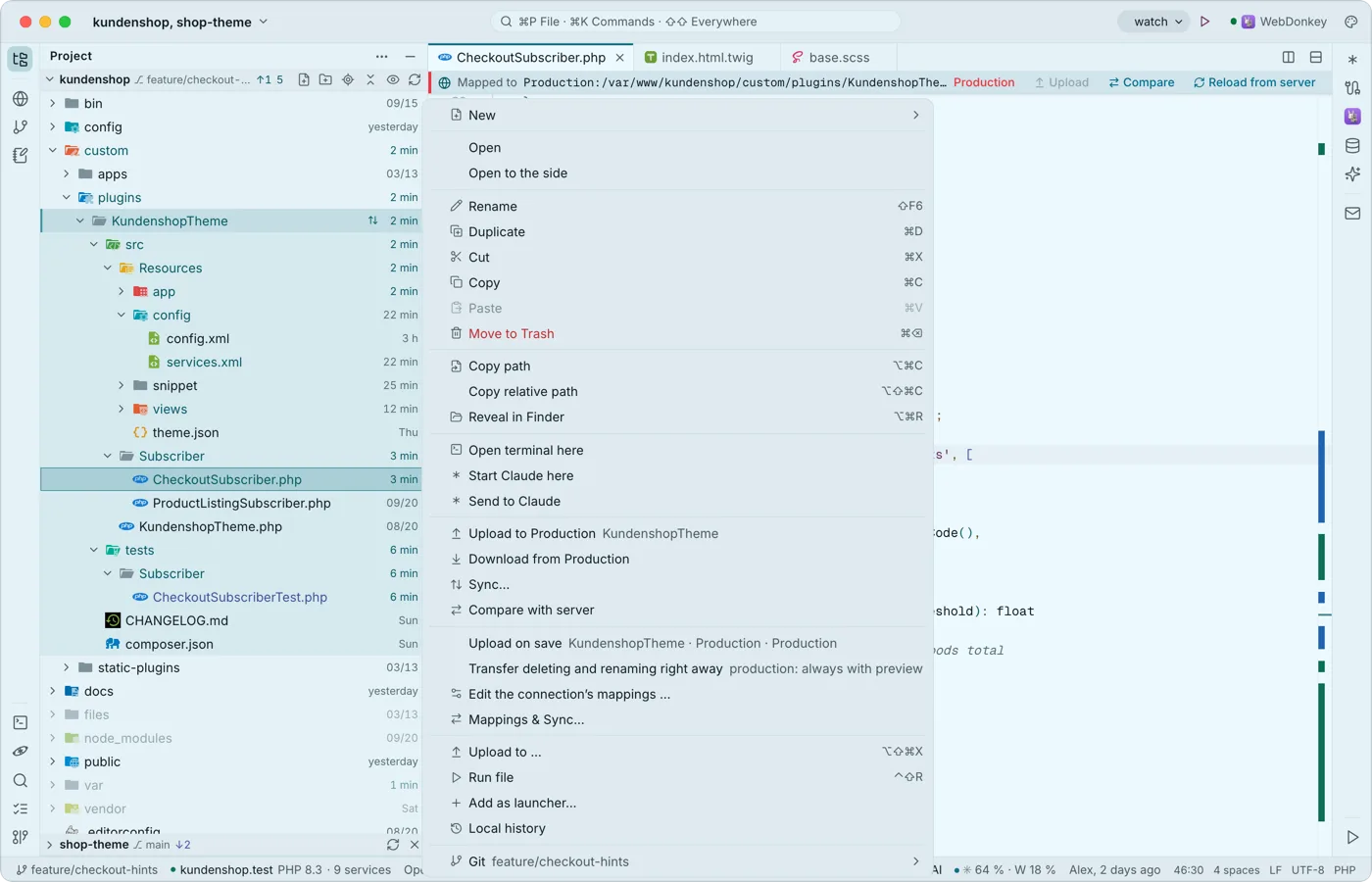 프로젝트와 거기에 속한 모든 것프로젝트 트리에는 Git 색상, 원하면 모든 파일의 변경 시각, 각 저장소의 브랜치와 상태가 표시됩니다. 파일을 만들고, 이름을 바꾸고, 끌어서 이동하고, 알맞은 폴더에서 바로 터미널이나 Claude를 시작할 수 있습니다.
-
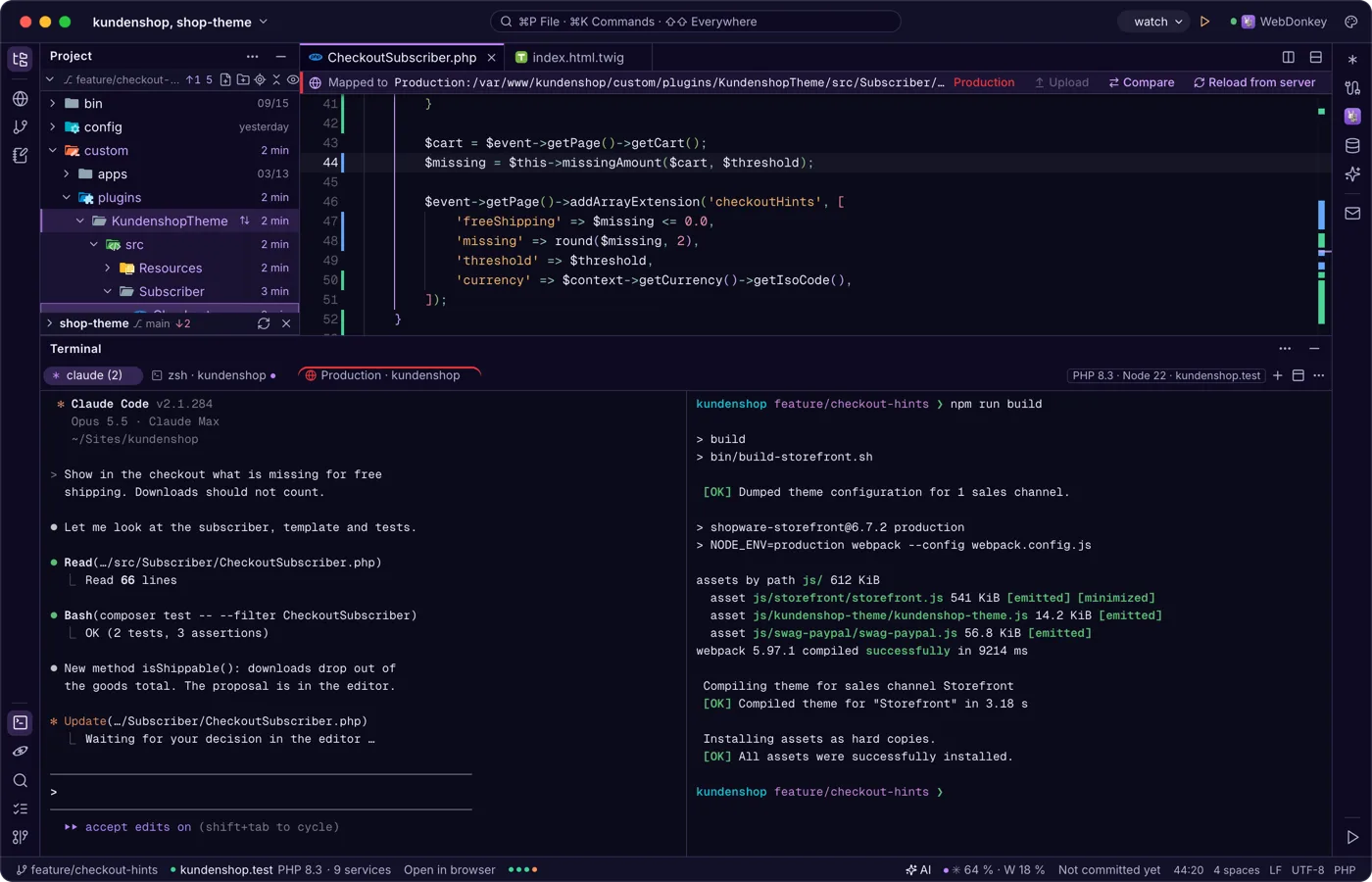
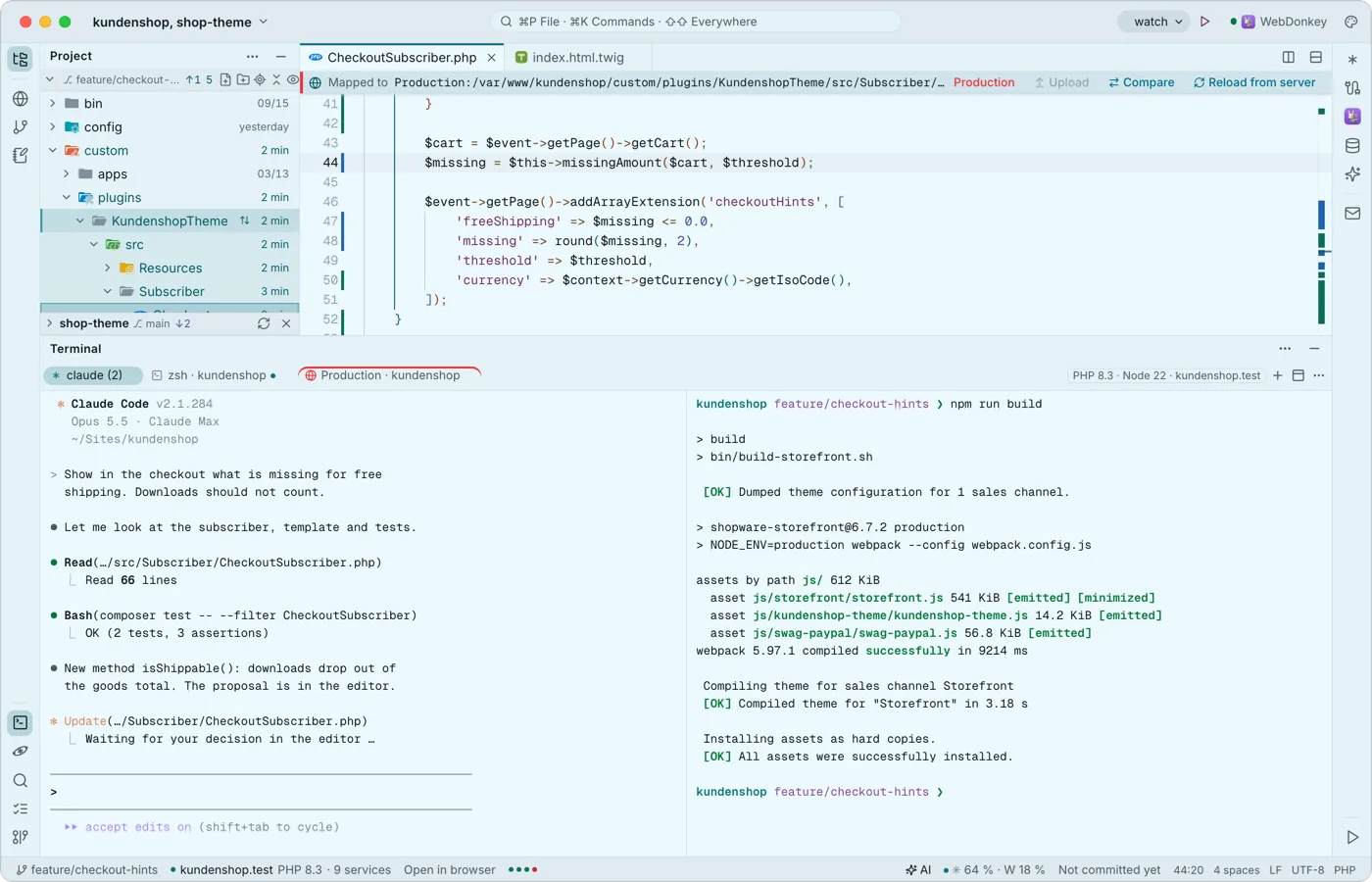 Claude Code를 위해 만든 터미널셸이 아래쪽에서 탭과 분할로 실행되며, Premium에서는 SSH로 서버에서도 실행됩니다. 모든 키는 프로그램에 속하고, ⇧↩는 Claude의 줄바꿈이며, 프로그램이 나를 부르면 탭에 점이 생기고 알림이 옵니다.
