





Elke tool waar je hem nodig hebt
Wat is dit?De Editor is ingedeeld als een grote IDE: in het midden de code, eromheen toolvensters die je vastzet, als tabblad opent of in een eigen venster losmaakt.
Balken links, rechts en onderaan bevatten de toolvensters: project, remote, Git en notities, terminal, zoeken, problemen en launcher, Claude, MCP, WebDonkey, database, mail en AI. Elk kan worden vastgezet, als tabblad in het codegebied worden geopend of in een eigen macOS-venster worden losgemaakt.
Free kost niets en heeft geen tijdslimiet. macOS 11 of nieuwer, Apple silicon en Intel.
Zonder WebDonkey
Voor elke tool een eigen programma, en elk onthoudt zijn plek zelf of helemaal niet. Bij het volgende project richt je alles opnieuw in.
Met WebDonkey
Links project, remote, Git en notities, onderaan terminal, zoeken, problemen en launcher, rechts Claude, MCP, WebDonkey, database, mail en AI. Welke openstaan, hoe groot ze zijn en welke tabbladen je had, onthoudt de Editor per project.
Wat je eraan hebt
- Alles in één vensterCode, terminal, Git, servers en Claude naast elkaar, zonder te wisselen tussen programma's.
- Scheidingslijnen die vastklikkenScheidingslijnen klikken vast op ¼, ⅓, ½, ⅔ en ¾, ⇧⌘F12 verbergt alle toolvensters, Esc brengt je terug naar de code.
- Tweede schermElk toolvenster draait ook in een eigen macOS-venster, bijvoorbeeld Mission Control op de tweede monitor.
In detail
Balken en sneltoetsen
Links project (⌘1), remote (⌘2), Git (⌘9) en notities, onderaan terminal (⌥F12), Mission Control, zoeken (⇧⌘F), problemen (⌘6), Git Graph en launcher, rechts Claude (⌘3), MCP (⌘7), WebDonkey (⌘4), database (⌘5), AI (⇧⌘I) en mail. Project en terminal staan bij het starten open; een stip op een icoon markeert een tool die als tabblad of in een eigen venster openstaat.
Vastgezet, tabblad of een eigen venster
Elk toolvenster kan aan de rand worden vastgezet, als tabblad tussen je bestanden staan of in een eigen macOS-venster leven, bijvoorbeeld op het tweede scherm. Elke kant heeft twee helften, dus bijvoorbeeld project bovenaan en Git eronder. Sluit je het tabblad of het venster, dan zet de tool zich weer op zijn plek vast; een terminal blijft intussen draaien.
Grootte en ruimte
Scheidingslijnen klikken vast op ¼, ⅓, ½, ⅔ en ¾, een dubbelklik wisselt tussen de helft en de laatste grootte. ⇧⌘' maximaliseert de toolvensters van een kant, ⇧⌘F12 verbergt ze allemaal, Esc brengt je terug naar de code. In smalle vensters zweven de zijdocks boven de code.
Per project onthouden
De plek van elke tool geldt voor alle projecten. Welke tools openstaan, de groottes, de open tabbladen en splits en wat een tool het laatst toonde, wordt per project onthouden. Open het opnieuw en alles ziet eruit als eerder.
Startscherm
De werkplek naast WebDonkey begint met je recente projecten, je sites uit WebDonkey en knoppen om een map te openen of een repository te klonen. Of de editor de laatst geopende projecten heropent of hier begint, bepaal jij.
Projecten en vensters
Het projectmenu in de titelbalk toont je recente projecten. Open je een andere map (⌘O), dan kies je: nieuw venster, dit venster of koppelen. Gekoppelde mappen vormen een combinatie met een eigen naam, en elk project kan een eigen macOS-venster hebben.
Wat zit er in Free?
Indeling en toolvensters zijn Free. De Editor is gratis.
Free en Premium vergelijkenPast hierbij
-
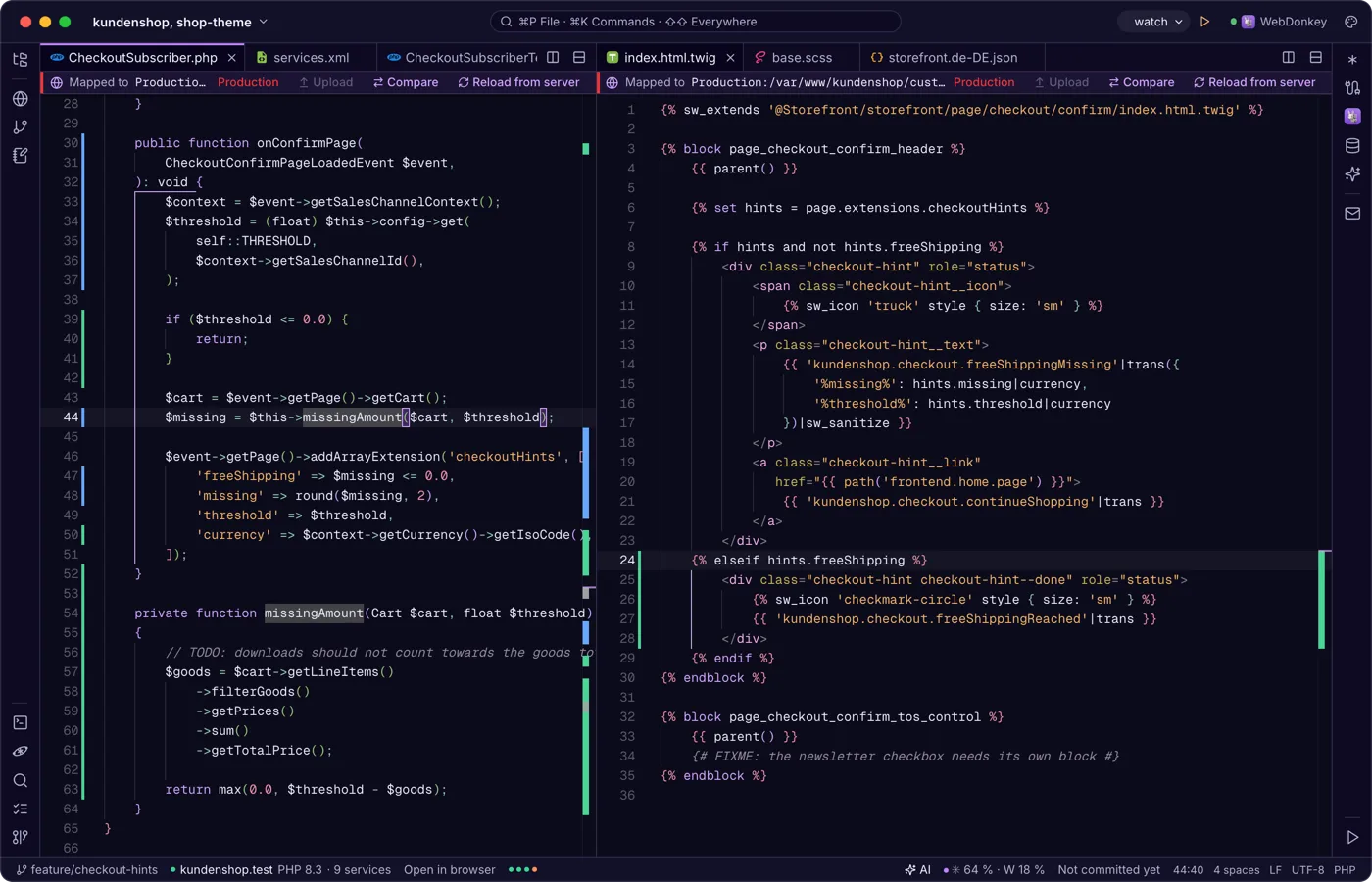
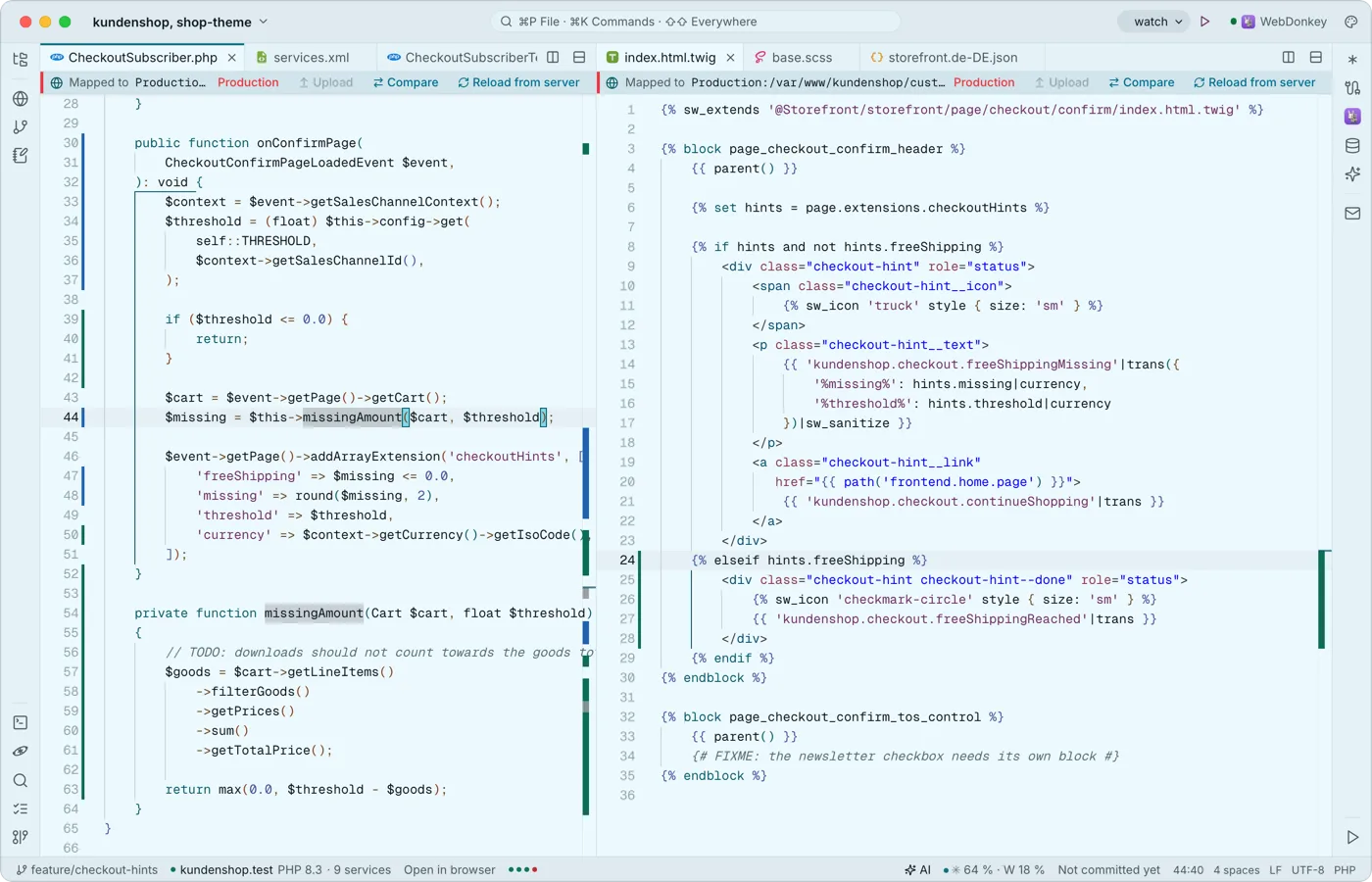 Tabbladen, splits en een editor die code begrijptMonaco, de engine van VS Code, werkt in het midden, ingebouwd en offline: meerdere cursors, code folding, syntaxiskleuren voor veel talen, snippets met plaatshouders en Emmet. Splits het gebied zo vaak je wilt.
-
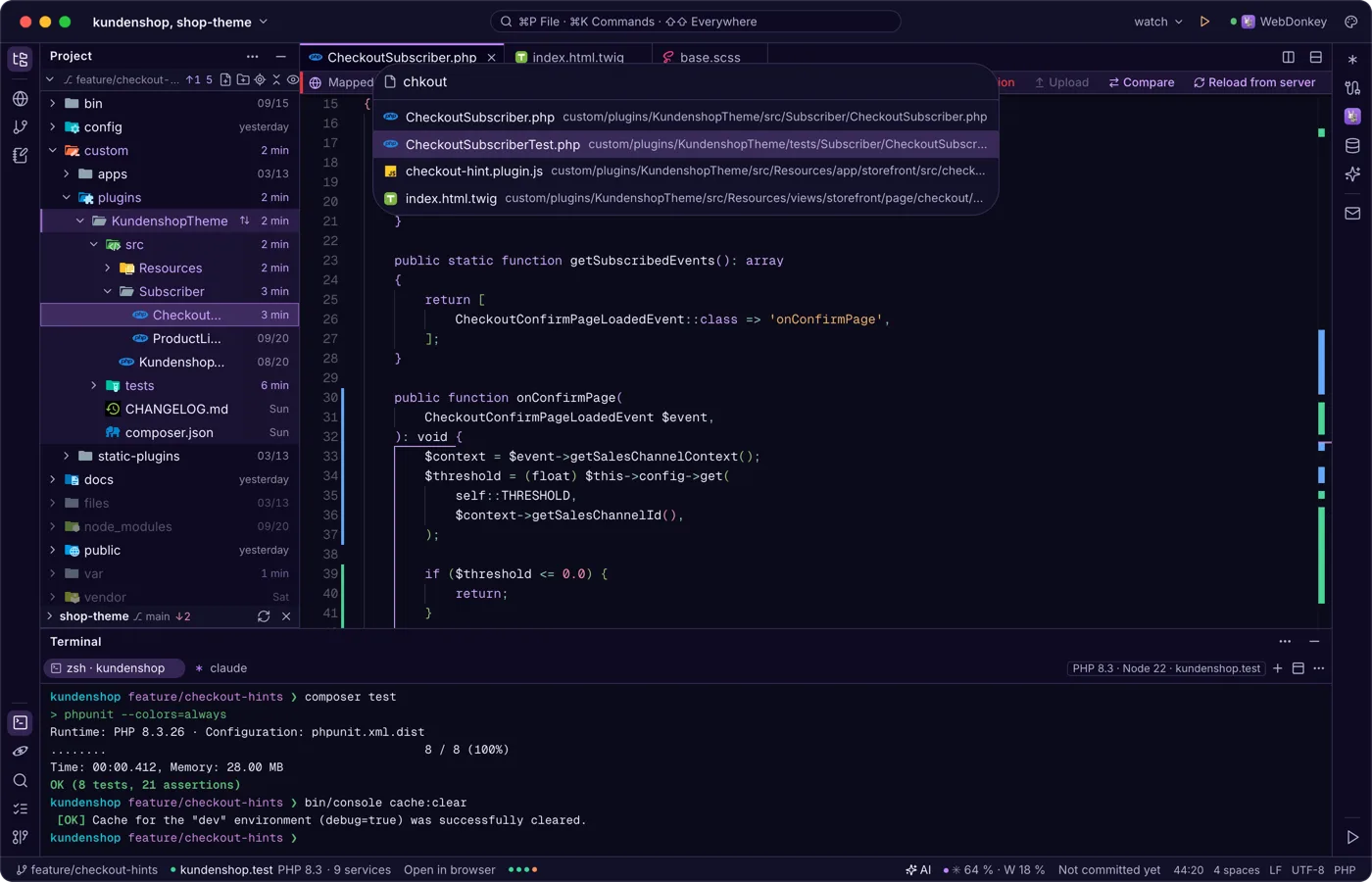
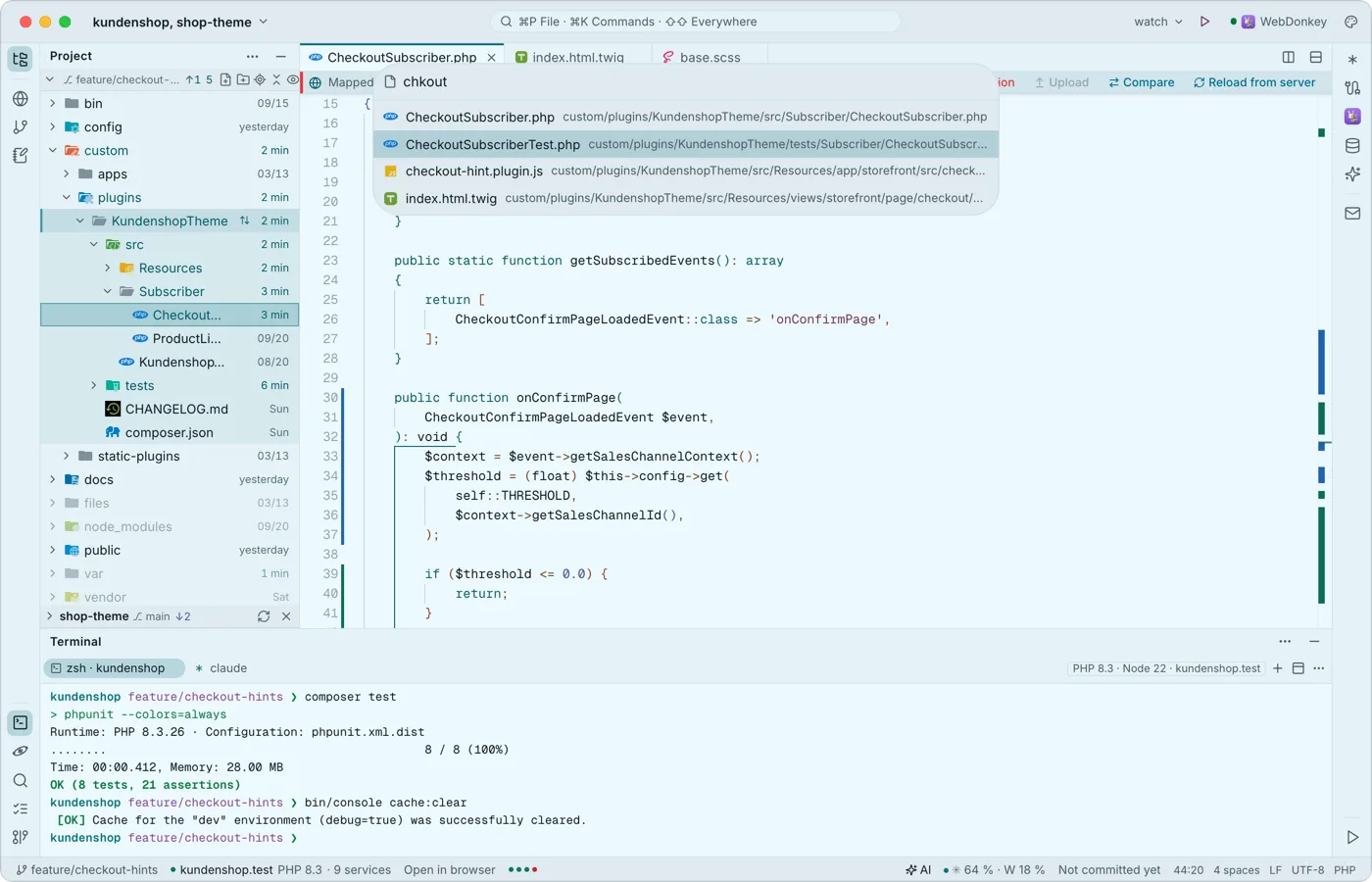 Overal naartoe met het toetsenbord⌘P vindt elk bestand, ⌘K elke opdracht, ⌘E de laatst geopende bestanden. Twee keer ⇧ indrukken zoekt overal: bestanden en tekst, tools, sites, launchers, opdrachten, instellingen, Git-branches, tabellen, servers, notities, AI-chats en serviceconfiguraties.
-
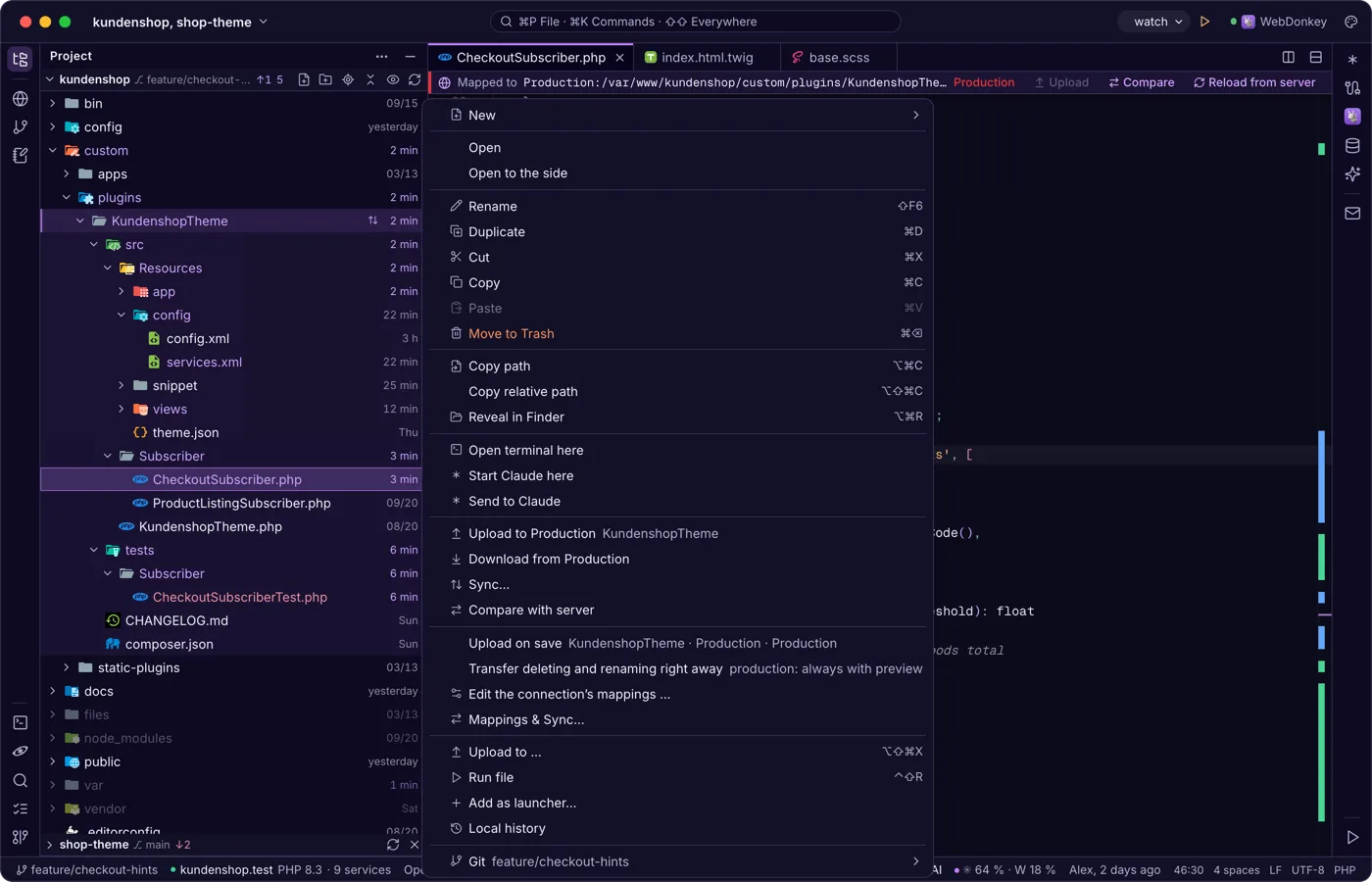
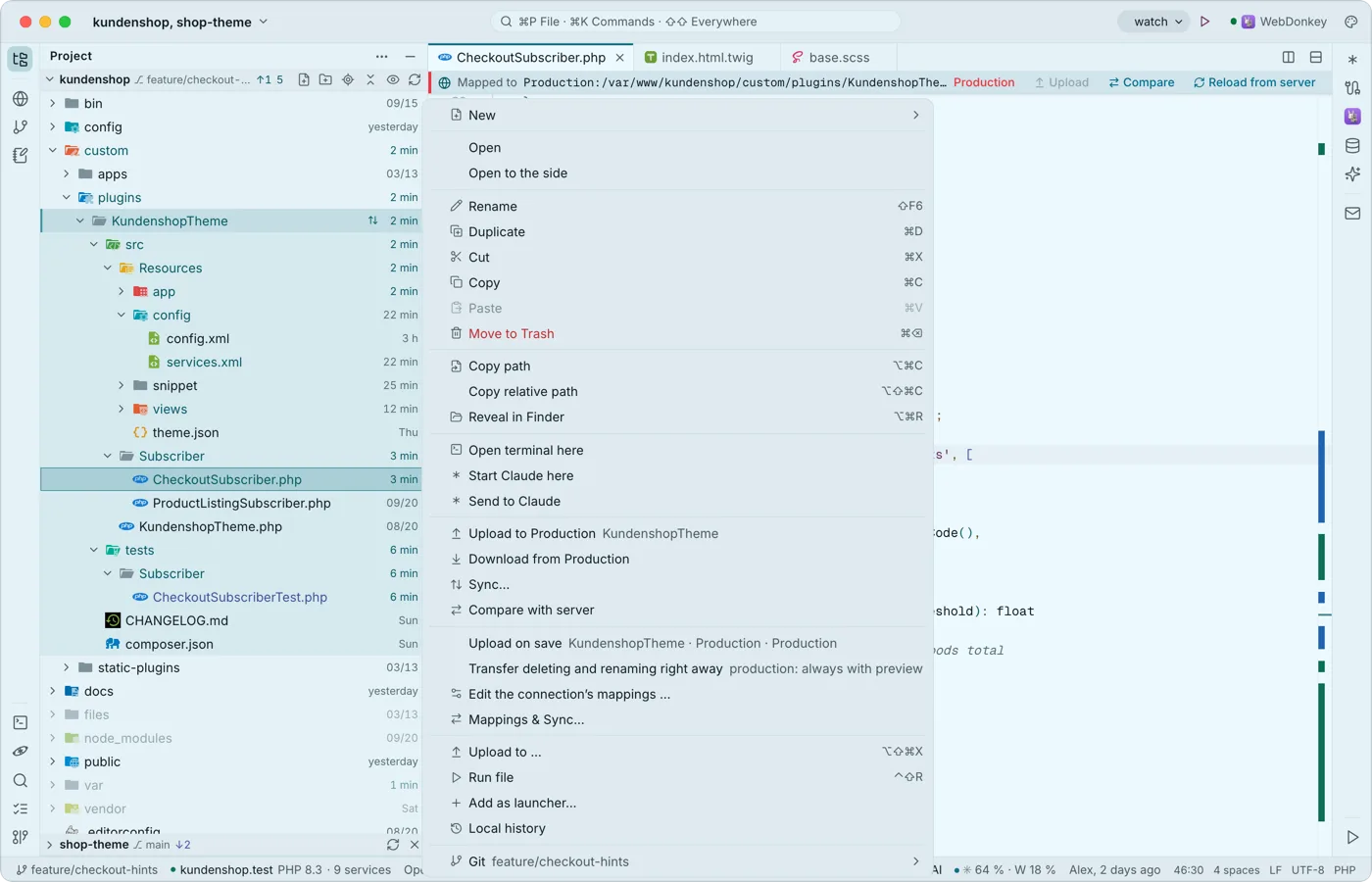 Je project, met alles wat erbij hoortDe projectboom toont Git-kleuren, desgewenst de wijzigingstijd van elk bestand, en branch en status van elke repository. Je maakt bestanden aan, hernoemt, verplaatst door te slepen en start een terminal of Claude direct in de juiste map.
-
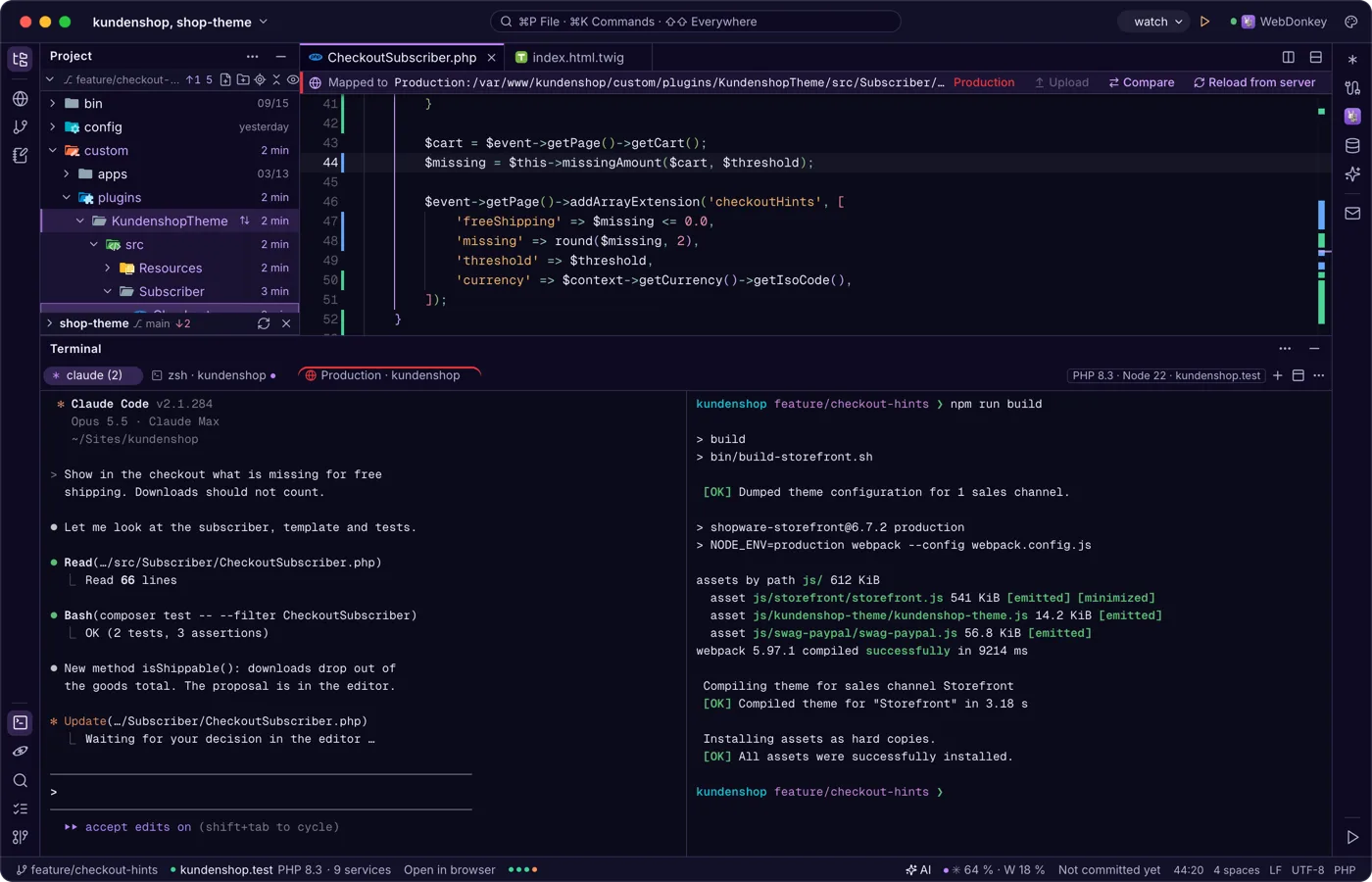
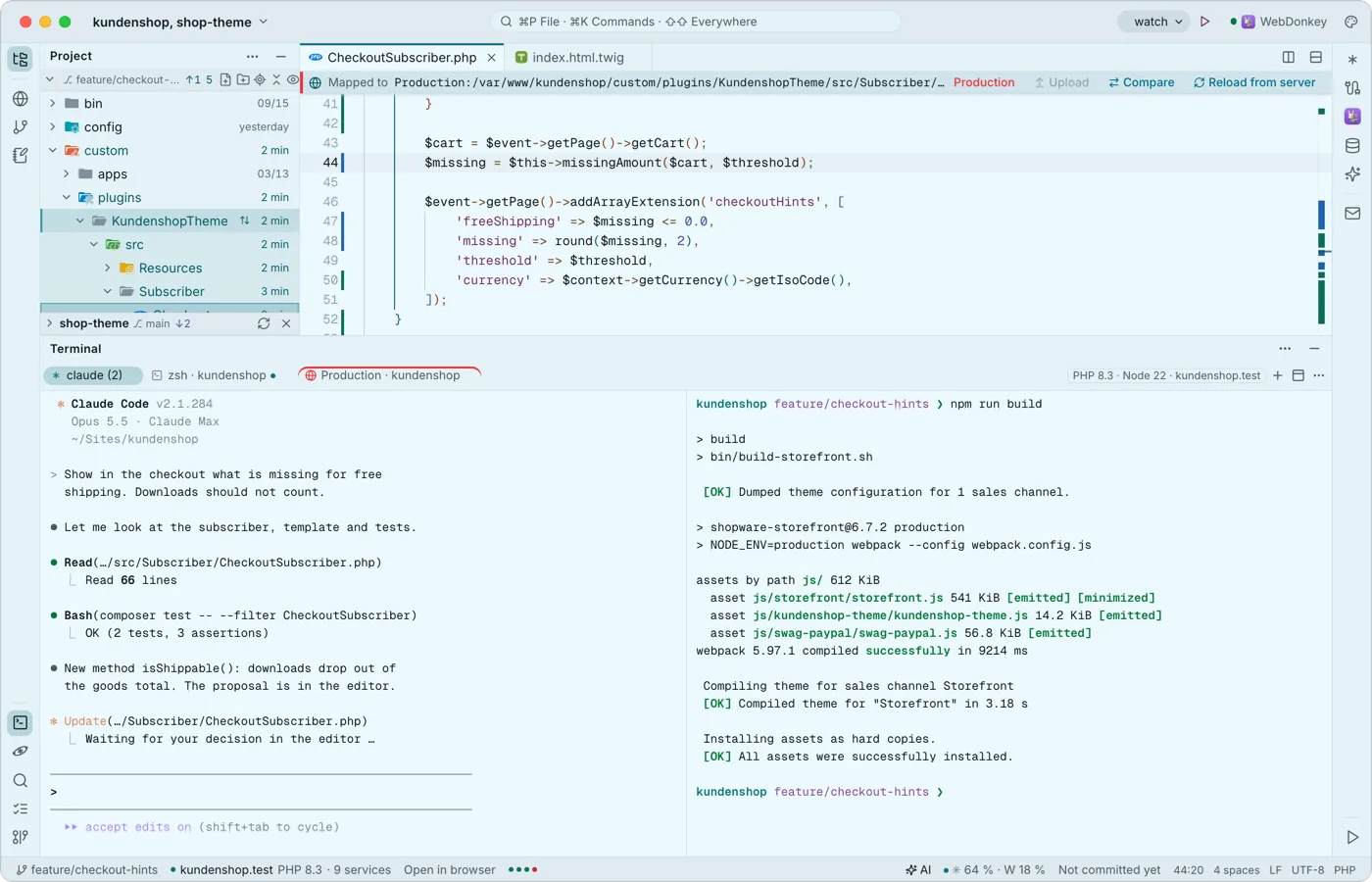 Een terminal gebouwd voor Claude CodeJe shells draaien onderaan in tabbladen en splits, met Premium ook via SSH op een server. Elke toets is van het programma, ⇧↩ is de nieuwe regel van Claude, en roept een programma je, dan krijgt het tabblad een stip en jij een melding.
Probeer het uit op je eigen project.
Free kost niets en heeft geen tijdslimiet. macOS 11 of nieuwer, Apple silicon en Intel.
