





Hvert værktøj dér, hvor du har brug for det
Hvad er det?Editoren er bygget op som en stor IDE: koden i midten, rundt om den værktøjsvinduer, som du forankrer, åbner som fane eller trækker ud i et eget vindue.
Bjælker til venstre, højre og nederst rummer værktøjsvinduerne: projekt, remote, Git og noter, terminal, søg, problemer og launcher, Claude, MCP, WebDonkey, database, mail og AI. Hvert kan forankres, åbnes som fane i kodeområdet eller trækkes ind i et eget macOS-vindue.
Free er gratis og har ingen tidsbegrænsning. macOS 11 eller nyere, Apple silicon og Intel.
Uden WebDonkey
Et eget program til hvert værktøj, og hvert husker selv sin plads, eller slet ikke. Ved det næste projekt sætter du alt op igen.
Med WebDonkey
Til venstre projekt, remote, Git og noter, nederst terminal, søg, problemer og launcher, til højre Claude, MCP, WebDonkey, database, mail og AI. Hvilke der er åbne, hvor store de er, og hvilke faner du havde, husker Editoren pr. projekt.
Hvad du får ud af det
- Alt i ét vindueKode, terminal, Git, servere og Claude side om side, uden at skifte mellem programmer.
- Skillelinjer, der går i hakSkillelinjer låser sig ved ¼, ⅓, ½, ⅔ og ¾, ⇧⌘F12 skjuler alle værktøjsvinduer, Esc fører dig tilbage til koden.
- Anden skærmHvert værktøjsvindue kører også i et eget macOS-vindue, for eksempel Mission Control på den anden skærm.
I detaljer
Bjælker og genveje
Til venstre projekt (⌘1), remote (⌘2), Git (⌘9) og noter, nederst terminal (⌥F12), Mission Control, søg (⇧⌘F), problemer (⌘6), Git Graph og launcher, til højre Claude (⌘3), MCP (⌘7), WebDonkey (⌘4), database (⌘5), AI (⇧⌘I) og mail. Projekt og terminal er åbne ved start; en prik på et ikon markerer et værktøj, der er åbent som fane eller i et eget vindue.
Forankret, fane eller eget vindue
Hvert værktøjsvindue kan forankres ved kanten, ligge som fane mellem dine filer eller bo i et eget macOS-vindue, for eksempel på den anden skærm. Hver side har to halvdele, så projekt for eksempel kan ligge øverst og Git under det. Luk fanen eller vinduet, og værktøjet forankres tilbage på sin plads; en terminal bliver ved med at køre imens.
Størrelse og plads
Skillelinjer låser sig ved ¼, ⅓, ½, ⅔ og ¾, et dobbeltklik skifter mellem halvdelen og den sidste størrelse. ⇧⌘' maksimerer værktøjsvinduerne på en side, ⇧⌘F12 skjuler dem alle, Esc fører dig tilbage til koden. I smalle vinduer svæver sidebjælkerne over koden.
Huskes pr. projekt
Hvert værktøjs placering gælder for alle projekter. Hvilke værktøjer der er åbne, størrelserne, de åbne faner og opdelinger og det, et værktøj viste sidst, huskes pr. projekt. Åbn det igen, og alt ser ud som før.
Startskærm
Arbejdspladsen ved siden af WebDonkey starter med dine seneste projekter, dine sites fra WebDonkey og knapper til at åbne en mappe eller klone et repository. Om editoren genåbner de projekter, der sidst var åbne, eller starter her, bestemmer du.
Projekter og vinduer
Projektmenuen i titellinjen viser dine seneste projekter. Når du åbner en anden mappe (⌘O), vælger du: nyt vindue, dette vindue eller tilknyt. Tilknyttede mapper danner en kombination med sit eget navn, og hvert projekt kan have et eget macOS-vindue.
Hvad er med i Free?
Layout og værktøjsvinduer er Free. Editoren er gratis.
Sammenlign Free og PremiumPasser hertil
-
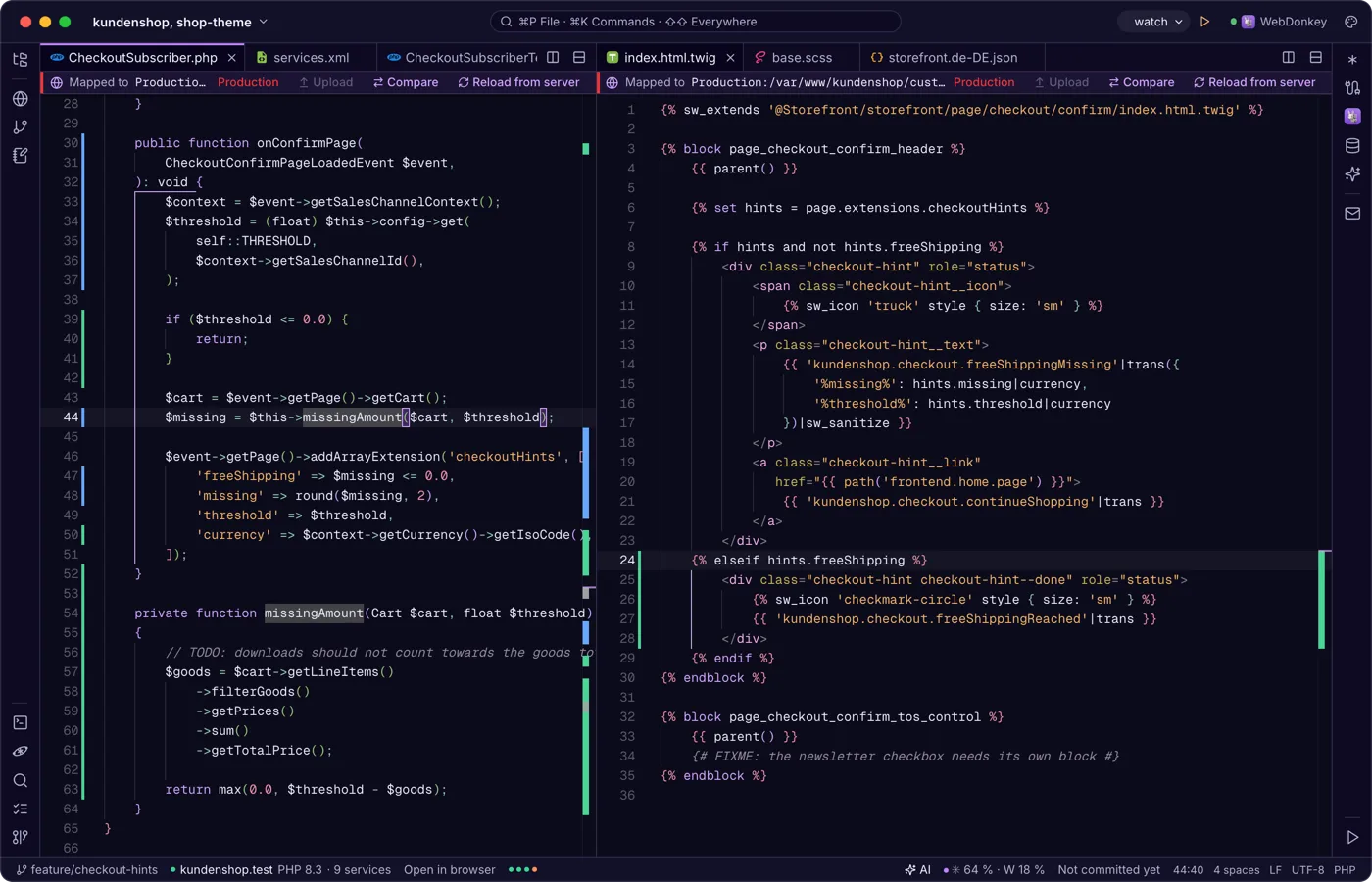
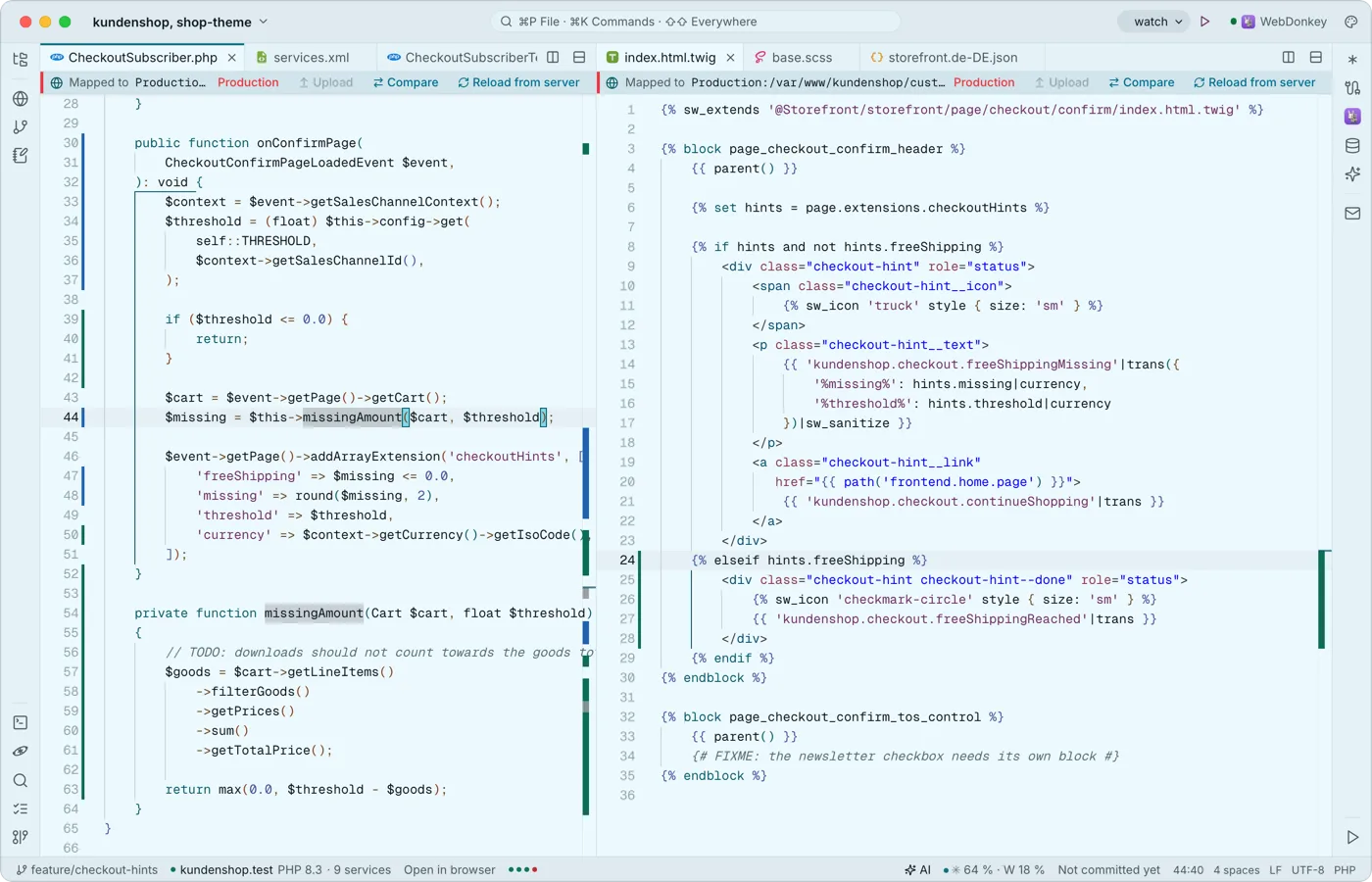 Faner, opdelinger og en editor, der forstår kodeMonaco, motoren i VS Code, arbejder i midten, indbygget og offline: flere markører, kodefoldning, syntaksfarver til mange sprog, snippets med pladsholdere og Emmet. Del området, så ofte du vil.
-
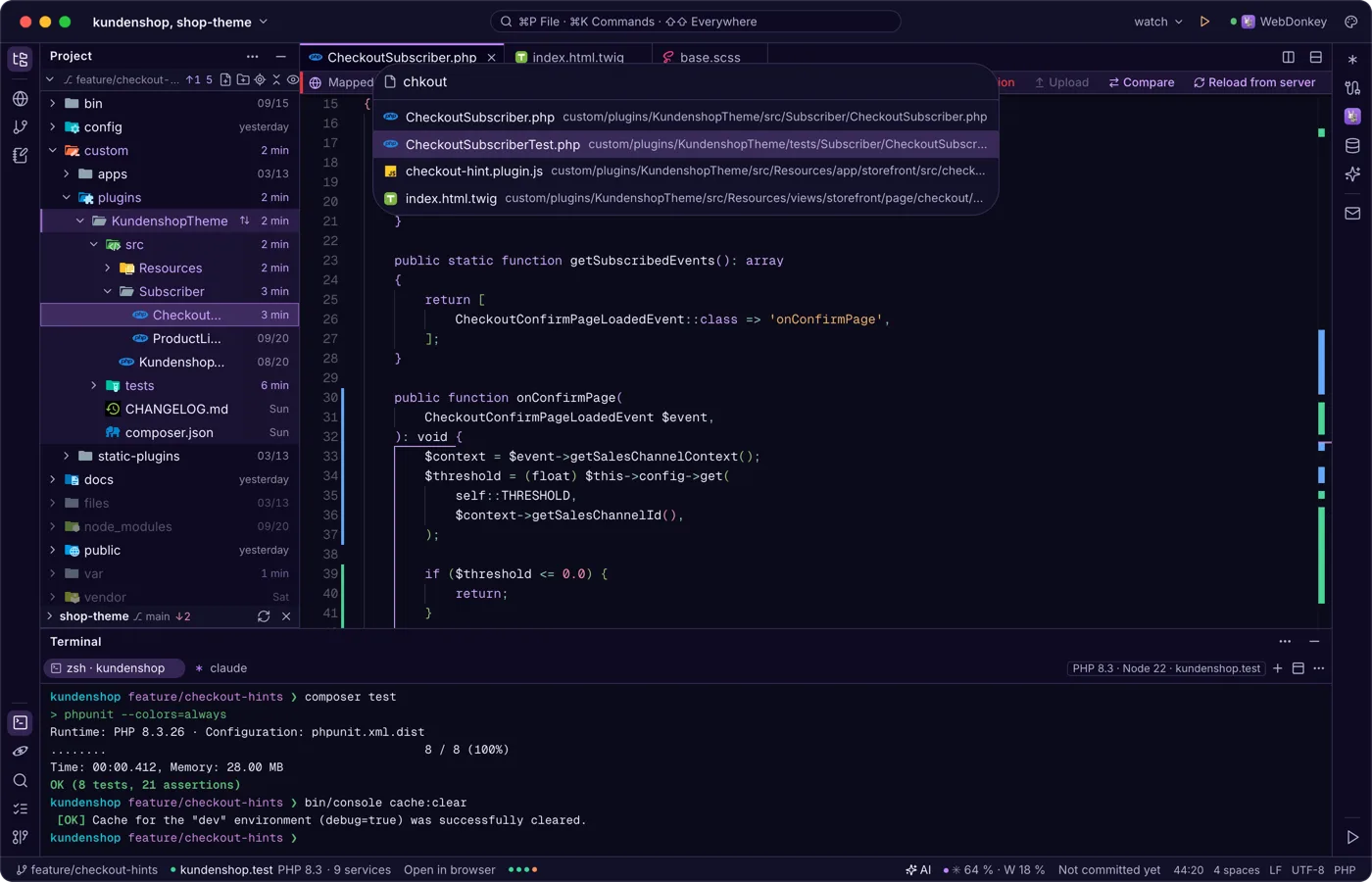
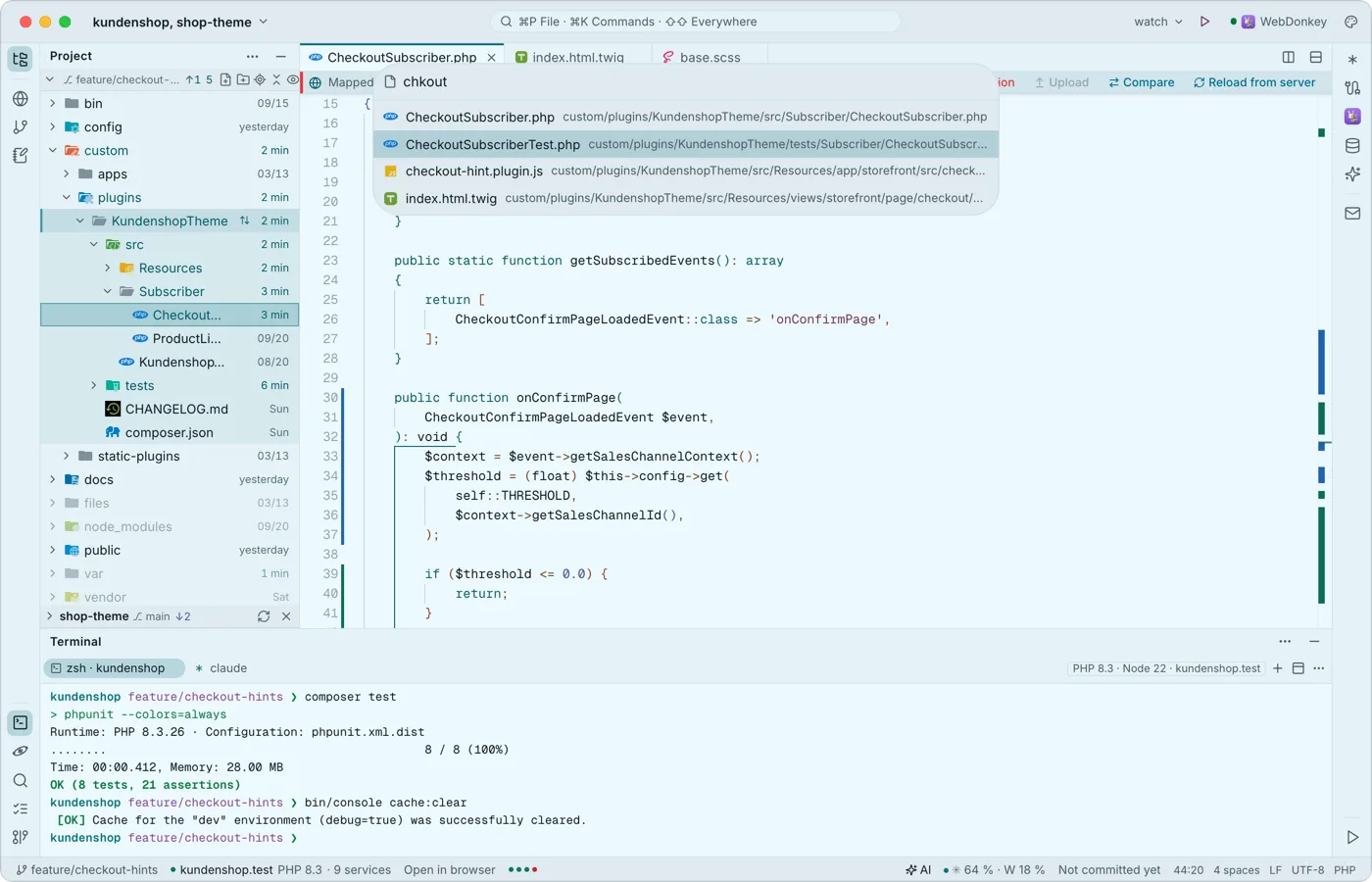 Overalt med tastaturet⌘P finder enhver fil, ⌘K enhver kommando, ⌘E de filer, du åbnede sidst. To tryk på ⇧ søger overalt: filer og tekst, værktøjer, sites, launchere, kommandoer, indstillinger, Git-grene, tabeller, servere, noter, AI-chats og tjenestekonfigurationer.
-
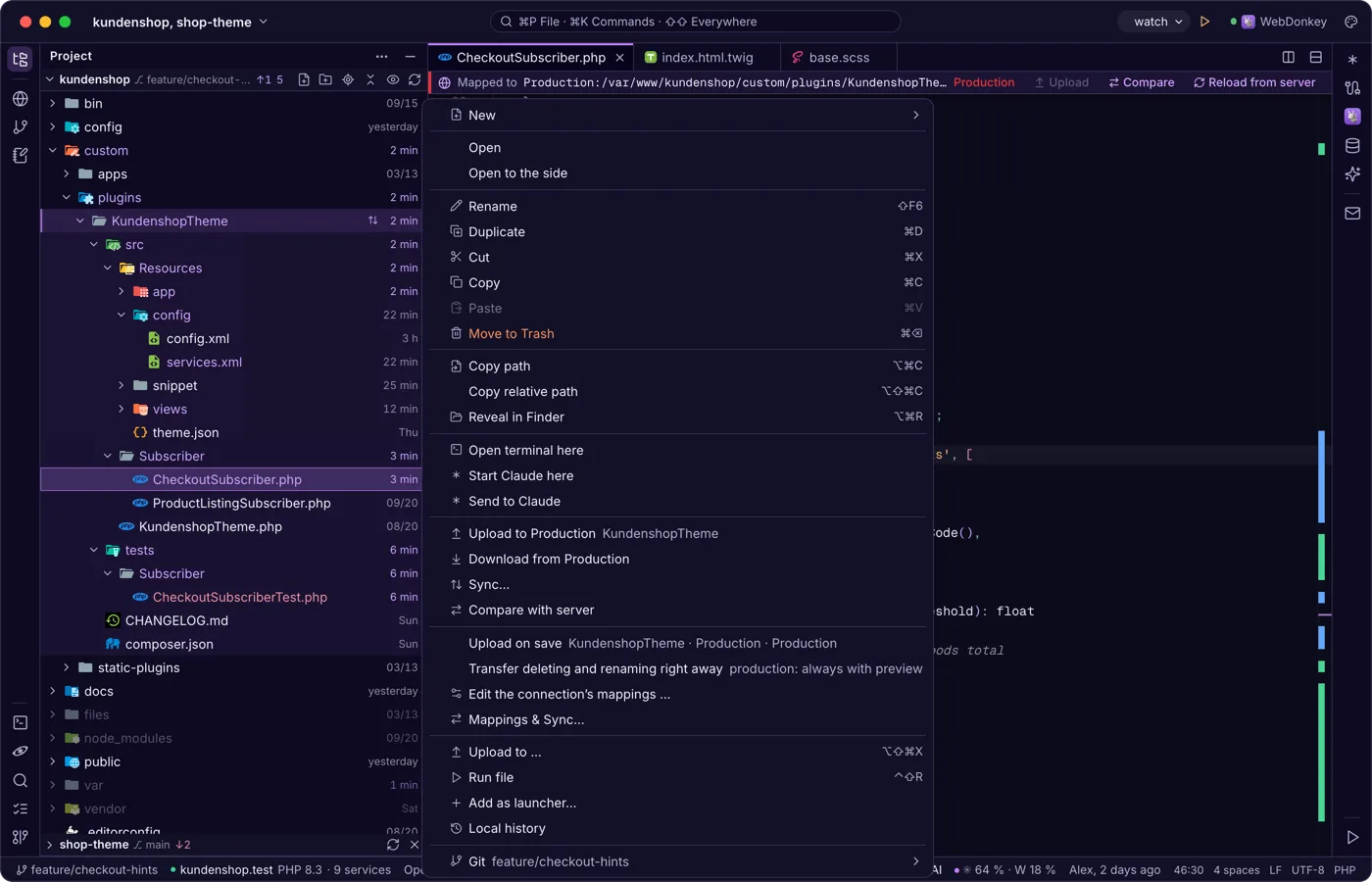
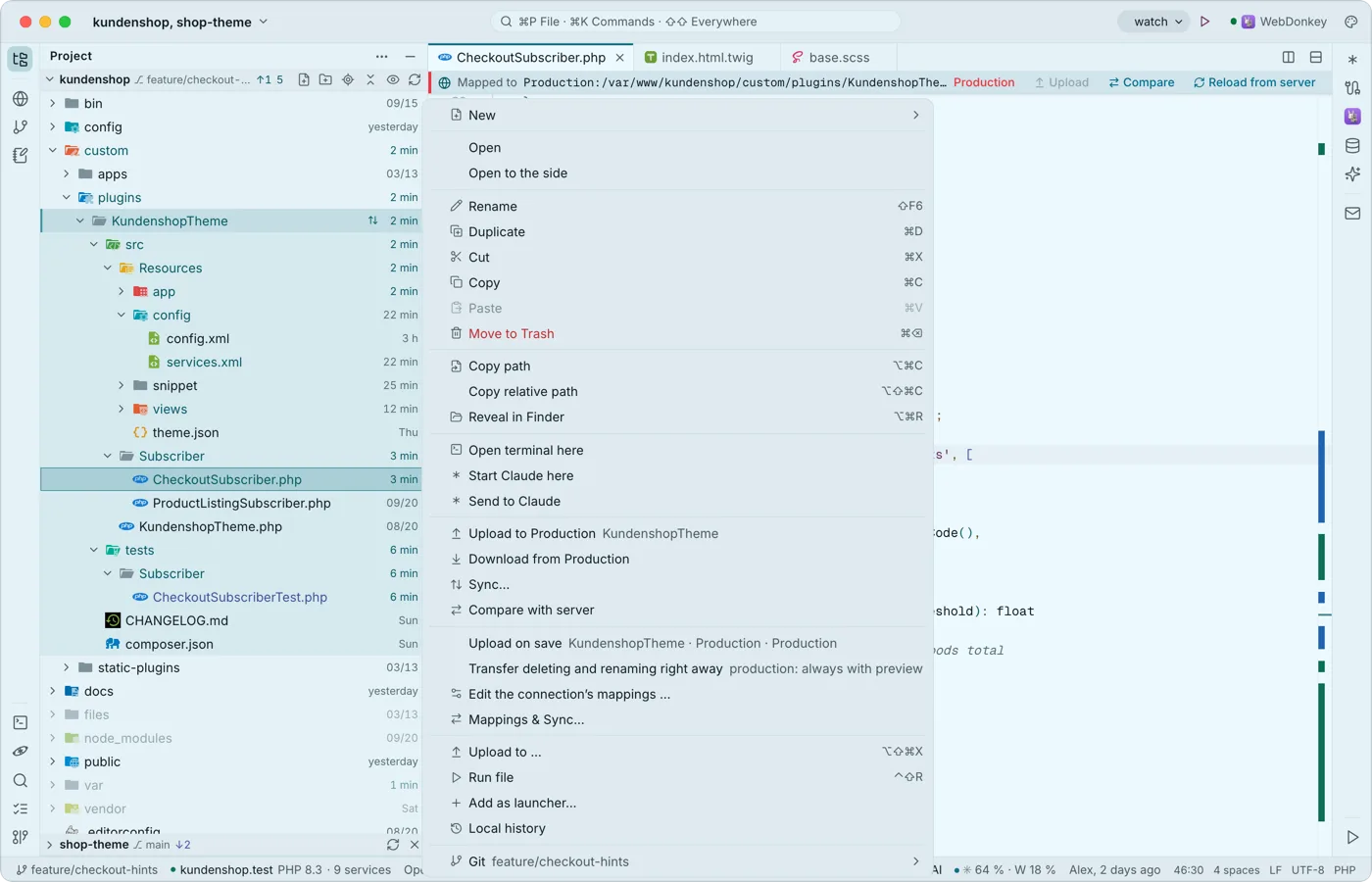 Dit projekt med alt, hvad der hører tilProjekttræet viser Git-farver, om du vil hver fils ændringstidspunkt, og gren og status på hvert repository. Du opretter filer, omdøber, flytter ved at trække og starter en terminal eller Claude lige i den rigtige mappe.
-
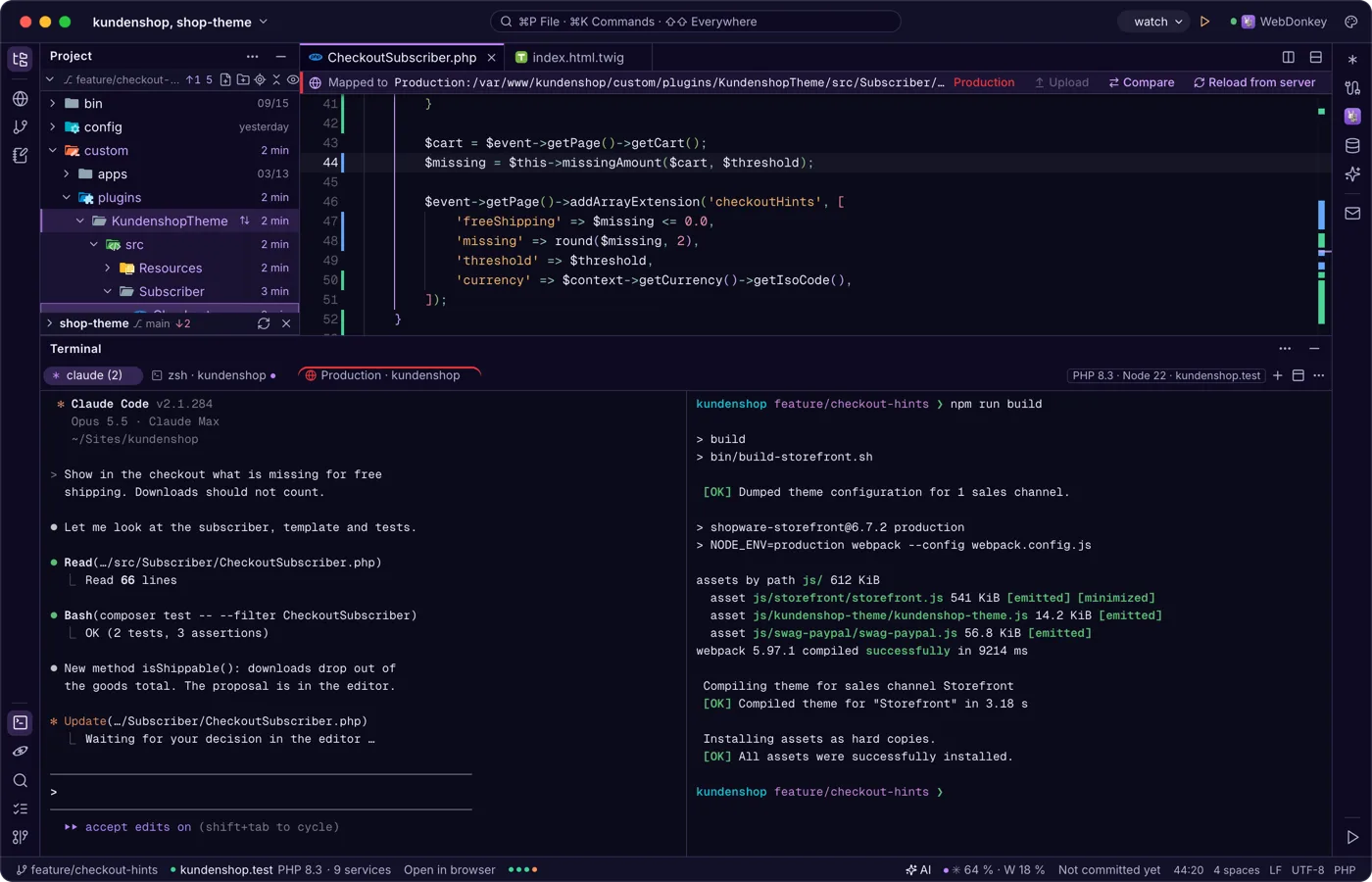
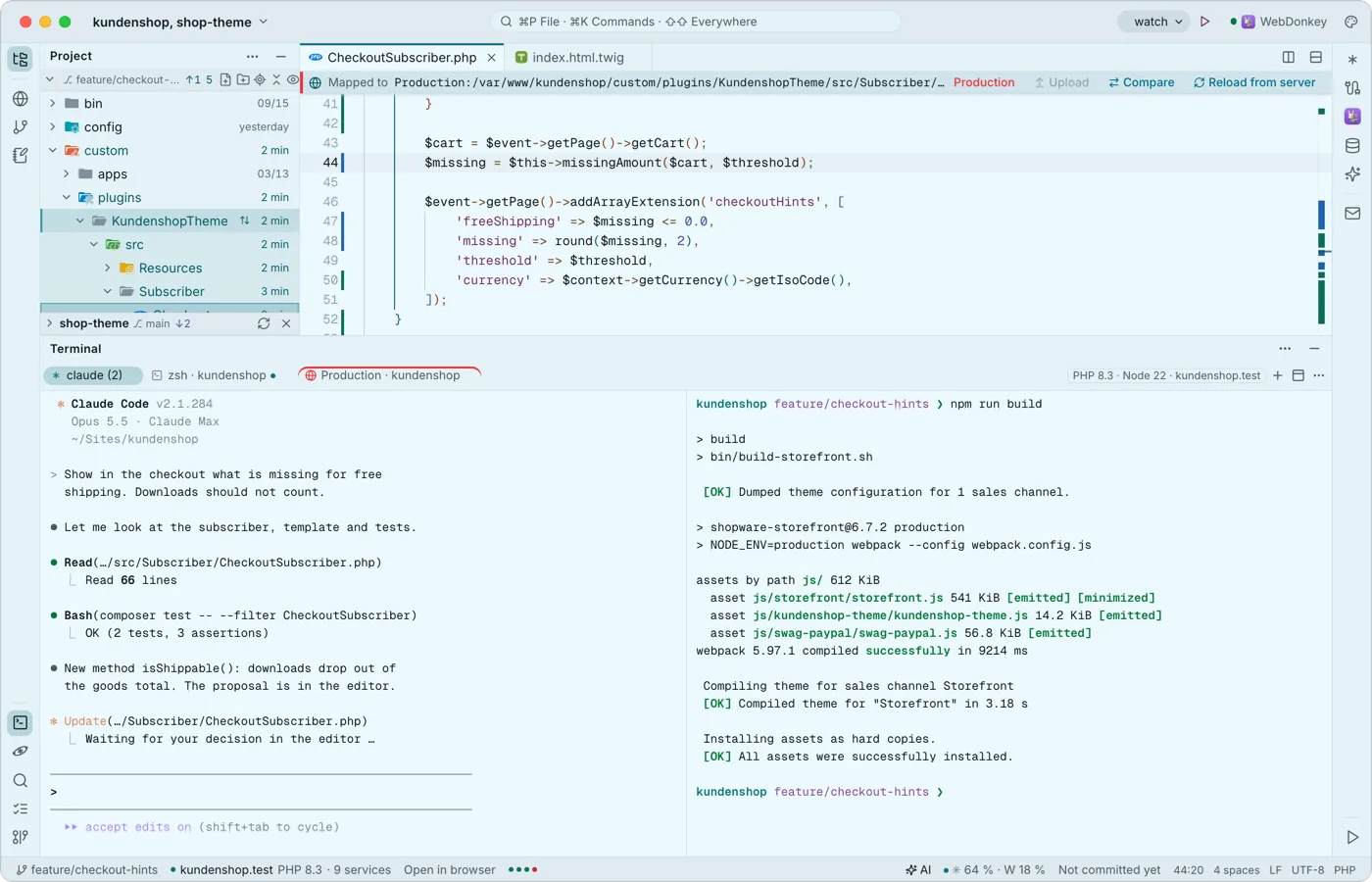 En terminal bygget til Claude CodeDine shells kører nederst i faner og opdelinger, med Premium også over SSH på en server. Hver tast tilhører programmet, ⇧↩ er Claudes linjeskift, og når et program kalder på dig, får fanen en prik og du en notifikation.
Prøv det på dit eget projekt.
Free er gratis og har ingen tidsbegrænsning. macOS 11 eller nyere, Apple silicon og Intel.
