





Ogni strumento dove ti serve
Che cos’è?L’editor è organizzato come un grande IDE: al centro il codice, intorno le finestre strumenti che puoi agganciare, aprire come scheda o staccare in una finestra a sé.
Le barre a sinistra, a destra e in basso contengono le finestre strumento: progetto, remoto, Git e note, terminale, cerca, problemi e launcher, Claude, MCP, WebDonkey, database, mail e IA. Ognuna può essere agganciata, aperta come scheda nell'area del codice o staccata in una finestra macOS a sé.
Free è gratuito e non ha limiti di tempo. macOS 11 o successivo, Apple silicon e Intel.
Senza WebDonkey
Un programma a parte per ogni strumento, e ognuno ricorda il suo posto da solo oppure per niente. Al progetto successivo configuri tutto da capo.
Con WebDonkey
A sinistra progetto, remoto, Git e note, in basso terminale, cerca, problemi e launcher, a destra Claude, MCP, WebDonkey, database, mail e IA. Quali sono aperte, quanto sono grandi e quali schede avevi, l’editor lo ricorda per ogni progetto.
Cosa ci guadagni
- Tutto in una finestraCodice, terminale, Git, server e Claude fianco a fianco, senza passare da un programma all’altro.
- Linee di divisione che si aggancianoI divisori si agganciano a ¼, ⅓, ½, ⅔ e ¾, ⇧⌘F12 nasconde tutte le finestre strumenti, Esc ti riporta al codice.
- Secondo schermoOgni finestra strumenti gira anche in una finestra macOS a sé, per esempio Mission Control sul secondo monitor.
Nel dettaglio
Barre e scorciatoie
A sinistra progetto (⌘1), remoto (⌘2), Git (⌘9) e note, in basso terminale (⌥F12), Mission Control, cerca (⇧⌘F), problemi (⌘6), Git Graph e launcher, a destra Claude (⌘3), MCP (⌘7), WebDonkey (⌘4), database (⌘5), IA (⇧⌘I) e mail. Progetto e terminale sono aperti all'avvio; un punto su un'icona indica uno strumento aperto come scheda o in una finestra a sé.
Agganciata, scheda o finestra a sé
Ogni finestra strumento può essere agganciata al bordo, stare come scheda tra i tuoi file o vivere in una finestra macOS a sé, ad esempio sul secondo schermo. Ogni lato ha due metà, così ad esempio progetto sopra e Git sotto. Chiudi la scheda o la finestra e lo strumento torna agganciato al suo posto; nel frattempo un terminale continua a girare.
Dimensioni e spazio
I divisori si agganciano a ¼, ⅓, ½, ⅔ e ¾, un doppio clic alterna tra metà e l'ultima dimensione. ⇧⌘' massimizza le finestre strumento di un lato, ⇧⌘F12 le nasconde tutte, Esc ti riporta al codice. Nelle finestre strette i dock laterali fluttuano sopra il codice.
Memorizzato per ogni progetto
La posizione di ogni strumento vale per tutti i progetti. Quali strumenti sono aperti, le dimensioni, le schede e gli split aperti e ciò che uno strumento mostrava per ultimo vengono ricordati per progetto. Riaprilo e tutto appare come prima.
Schermata iniziale
Il posto di lavoro accanto a WebDonkey parte con i tuoi progetti recenti, i tuoi siti da WebDonkey e i pulsanti per aprire una cartella o clonare un repository. Se l'editor riapre i progetti rimasti aperti l'ultima volta o parte da qui lo decidi tu.
Progetti e finestre
Il menu progetto nella barra del titolo elenca i tuoi progetti recenti. Quando apri un'altra cartella (⌘O), scegli: nuova finestra, questa finestra o collega. Le cartelle collegate formano una combinazione con un nome proprio e ogni progetto può avere una propria finestra macOS.
Cosa è incluso in Free?
Layout e finestre strumenti sono Free. L’editor è gratis.
Confronta Free e PremiumSi abbina bene
-
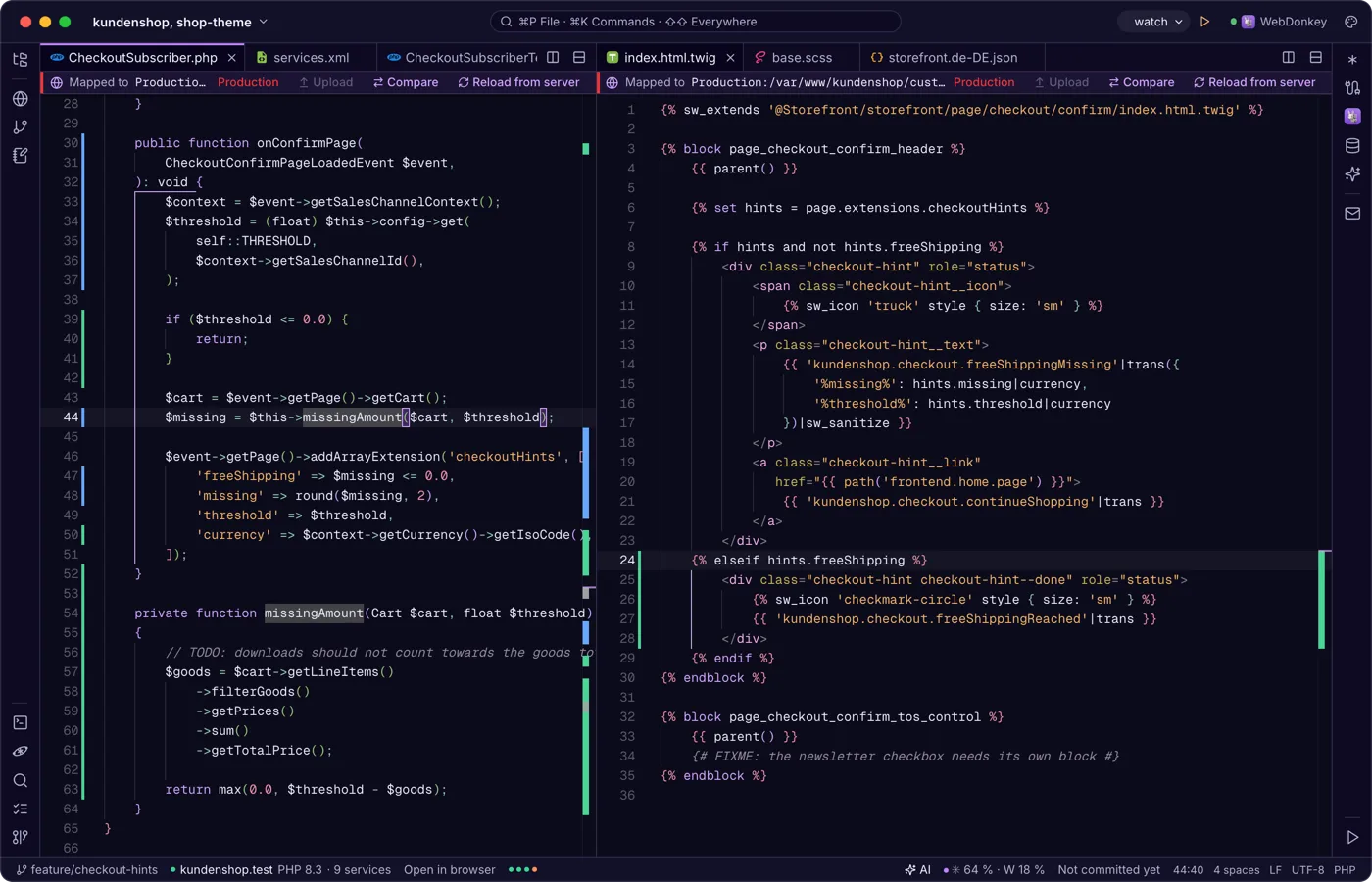
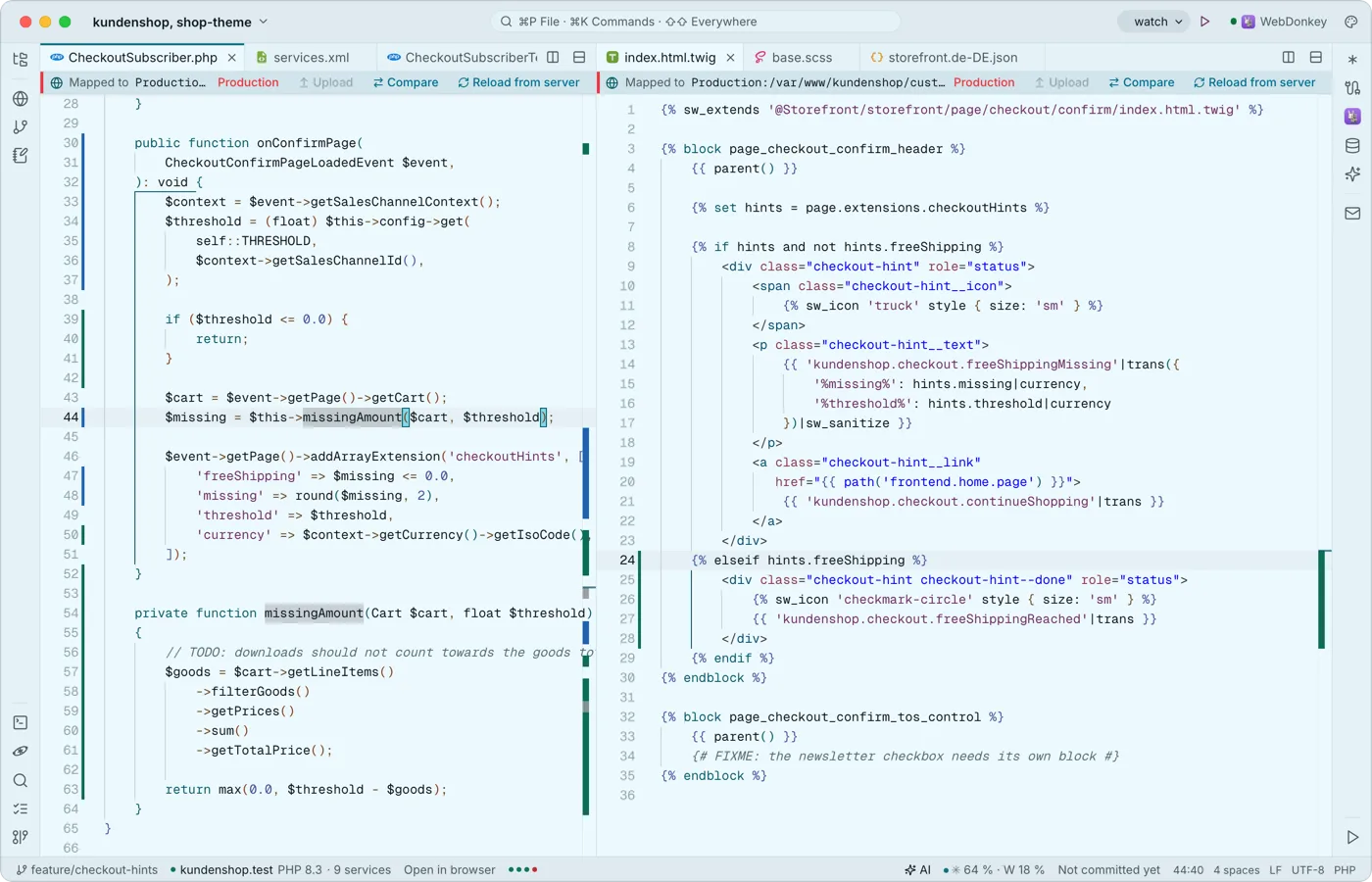 Schede, split e un editor che capisce il codiceAl centro lavora Monaco, il motore di VS Code, integrato e offline: cursori multipli, code folding, colori della sintassi per molti linguaggi, snippet con segnaposto ed Emmet. Dividi l'area quante volte vuoi.
-
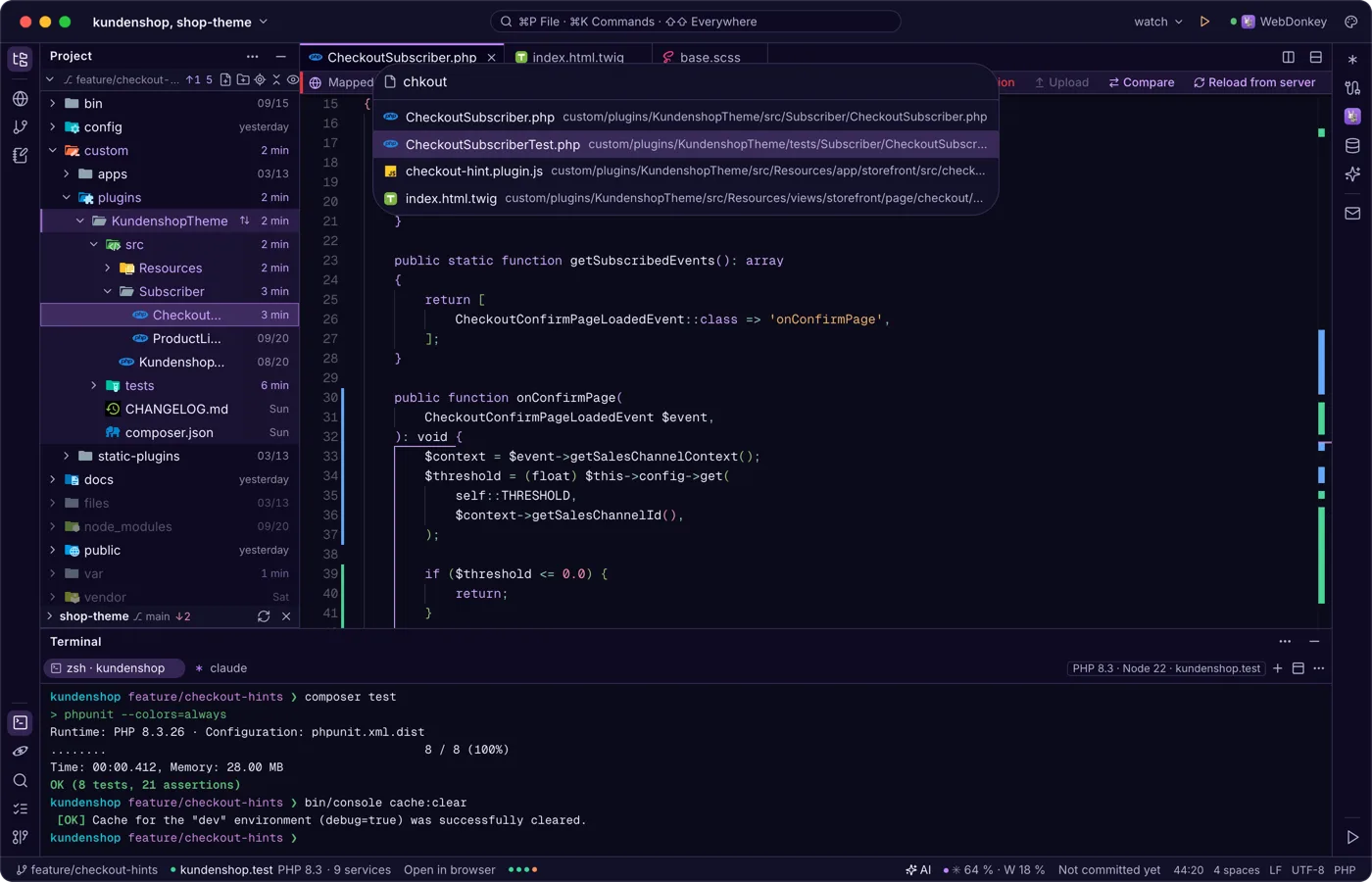
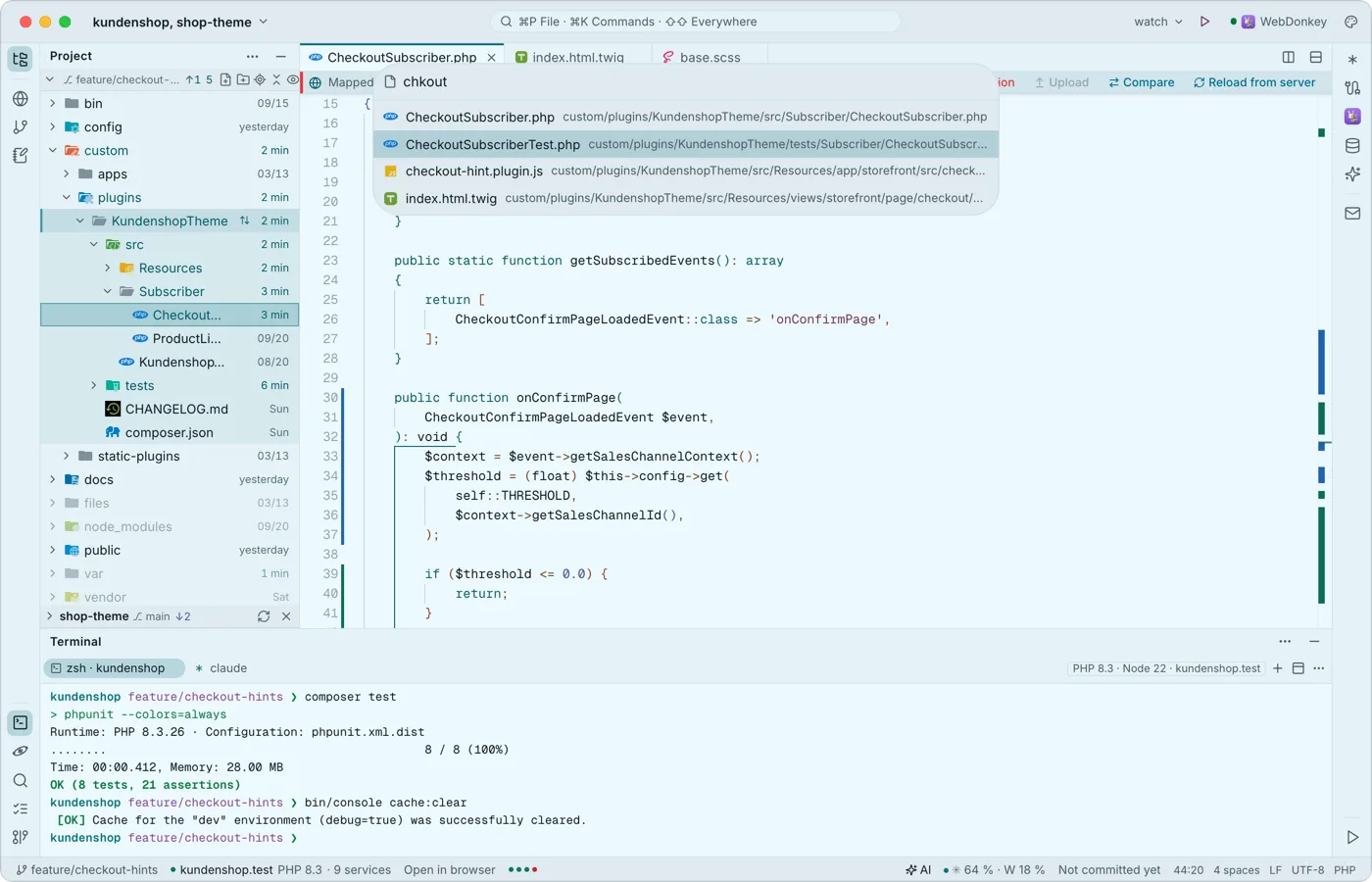 Ovunque, da tastiera⌘P trova qualsiasi file, ⌘K qualsiasi comando, ⌘E gli ultimi file aperti. Premendo ⇧ due volte si cerca ovunque: file e testo, strumenti, siti, launcher, comandi, impostazioni, branch Git, tabelle, server, note, chat IA e configurazioni dei servizi.
-
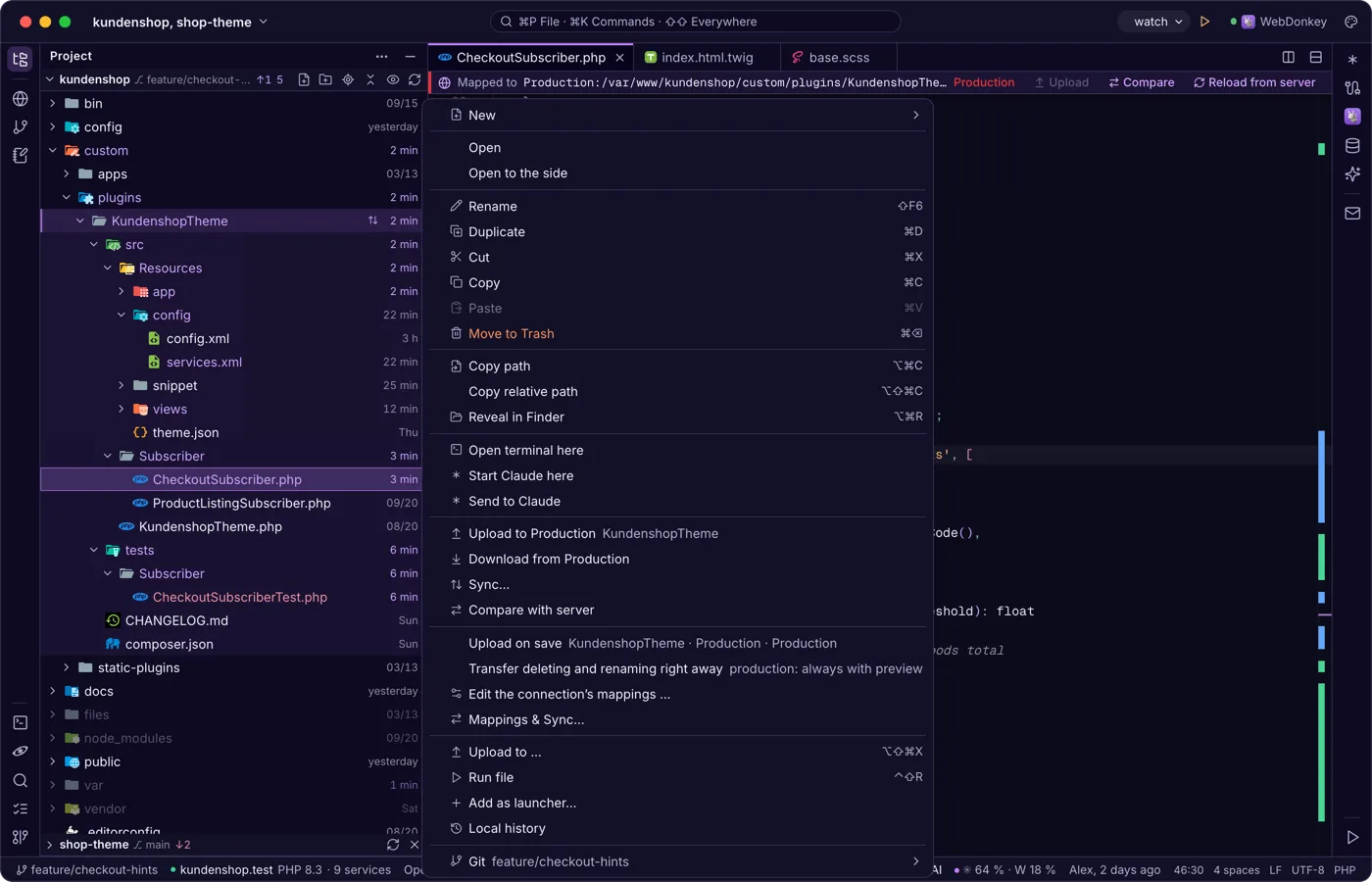
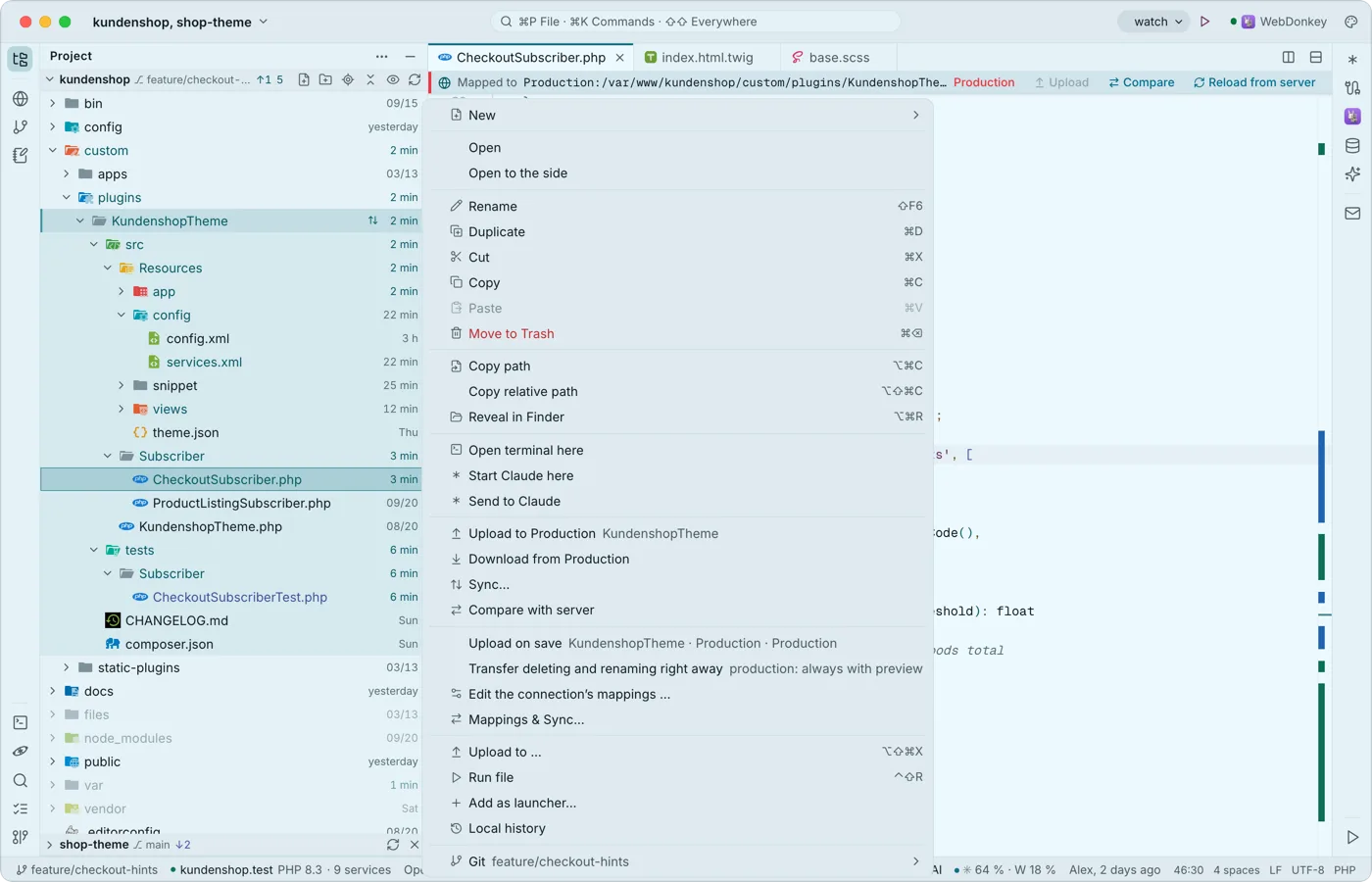 Il tuo progetto, con tutto ciò che gli appartieneL'albero del progetto mostra i colori di Git, se vuoi l'ora di modifica di ogni file, e ramo e stato di ogni repository. Crei file, rinomini, sposti trascinando e avvii un terminale o Claude direttamente nella cartella giusta.
-
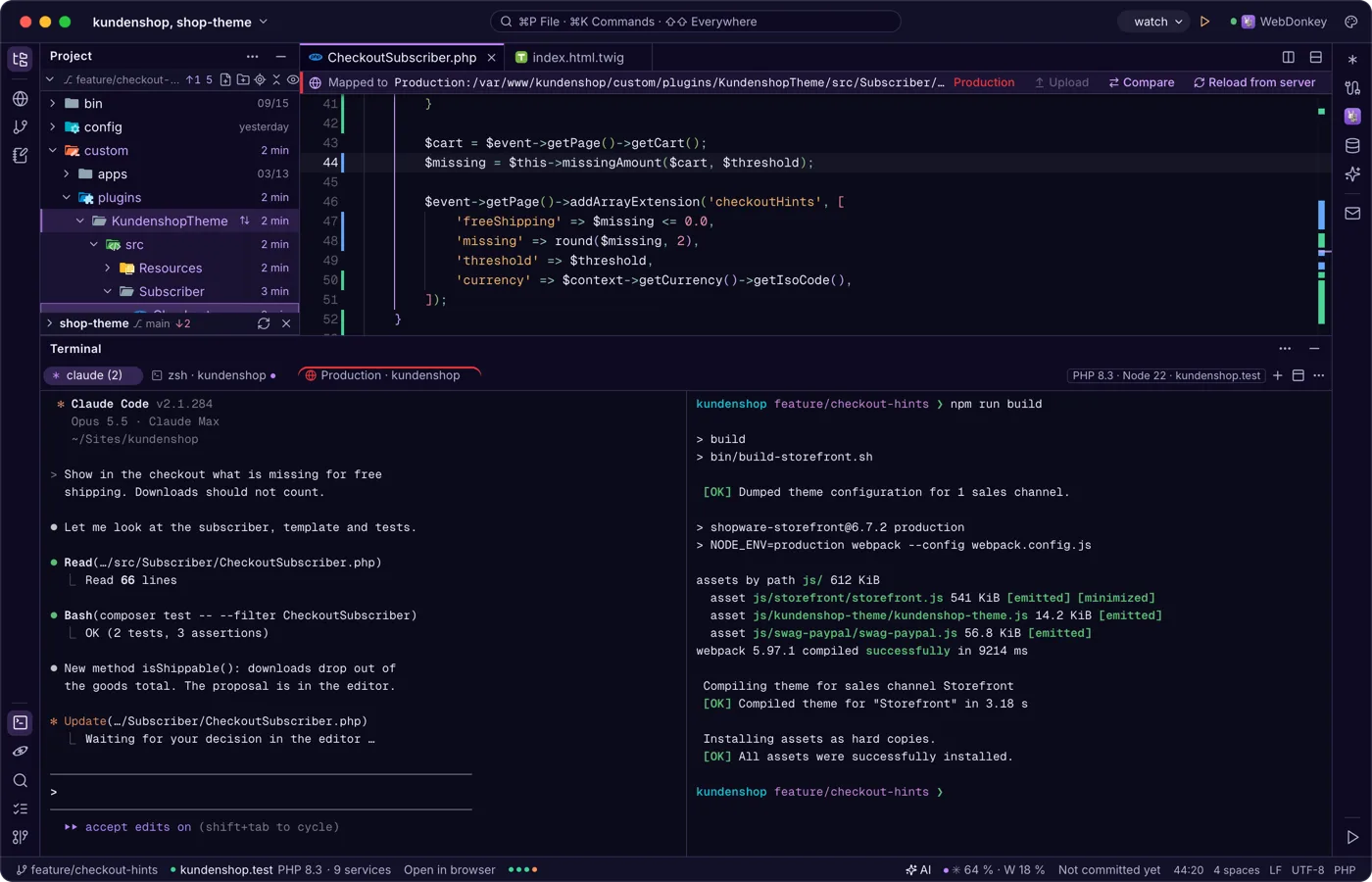
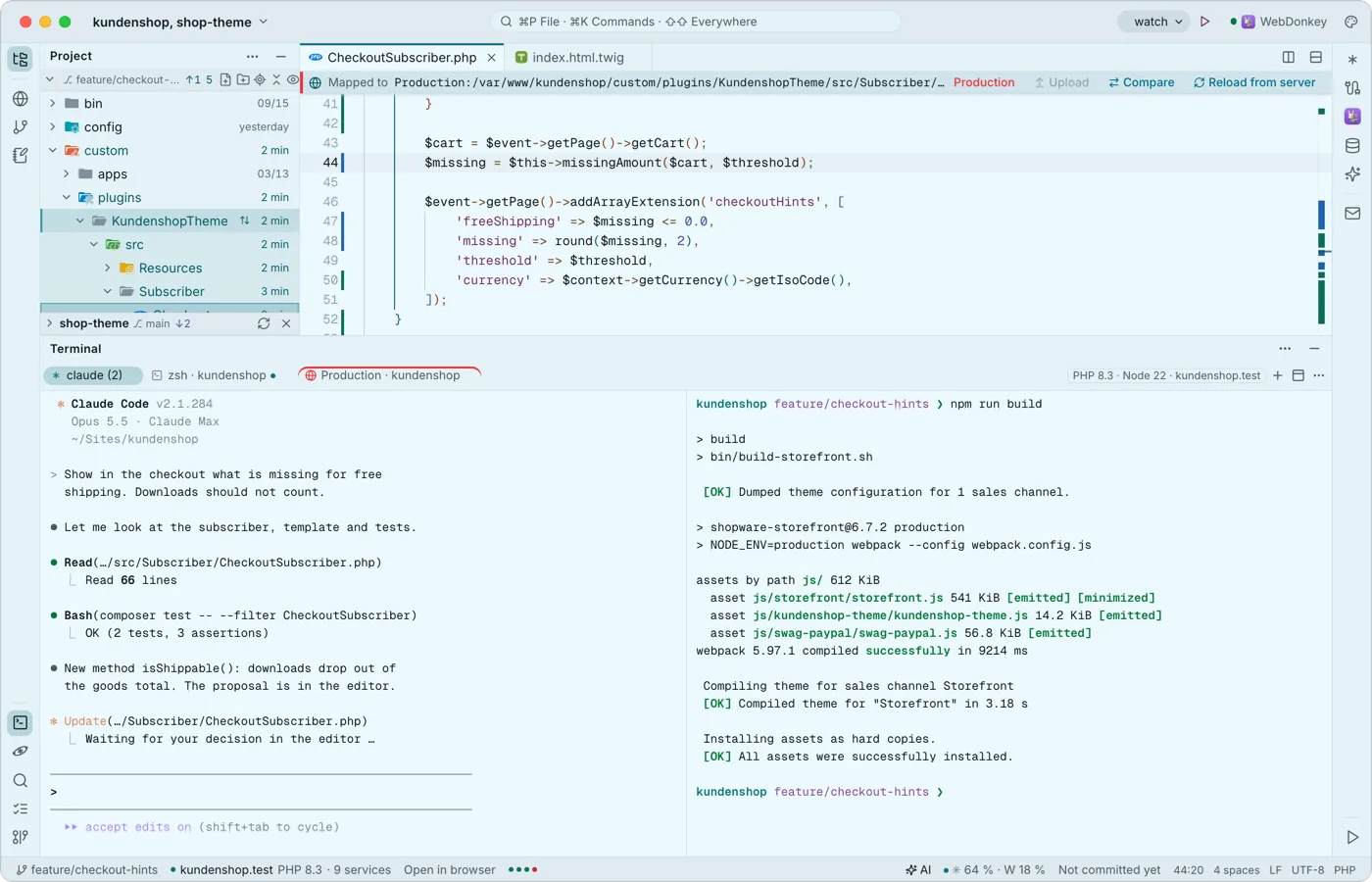 Un terminale fatto per Claude CodeLe tue shell girano in basso in schede e split, con Premium anche tramite SSH su un server. Ogni tasto appartiene al programma, ⇧↩ è il ritorno a capo di Claude e quando un programma ti chiama, la scheda riceve un punto e tu una notifica.
Provalo sul tuo progetto.
Free è gratuito e non ha limiti di tempo. macOS 11 o successivo, Apple silicon e Intel.
