





没有 WebDonkey 时
每个工具一个单独的程序,各自记住自己的位置,或者根本不记。到了下一个项目,你又得把一切重新设置一遍。
有了 WebDonkey
左侧是项目、远程、Git 和笔记,底部是终端、查找、问题和启动器,右侧是 Claude、MCP、WebDonkey、数据库、邮件和 AI。哪些窗口打开着、它们有多大、你开过哪些标签页,编辑器会按项目记住。
你能得到什么
- 一切都在一个窗口代码、终端、Git、服务器和 Claude 并排排列,无需在程序之间切换。
- 自动吸附的分隔线分隔线会吸附在 ¼、⅓、½、⅔ 和 ¾ 处,⇧⌘F12 隐藏所有工具窗口,Esc 带你回到代码。
- 第二块屏幕每个工具窗口也可以作为独立的 macOS 窗口运行,比如把 Mission Control 放到第二块显示器上。
详细介绍
栏和快捷键
左侧是项目 (⌘1)、远程 (⌘2)、Git (⌘9) 和笔记,底部是终端 (⌥F12)、Mission Control、查找 (⇧⌘F)、问题 (⌘6)、Git Graph 和启动器,右侧是 Claude (⌘3)、MCP (⌘7)、WebDonkey (⌘4)、数据库 (⌘5)、AI (⇧⌘I) 和邮件。项目和终端在启动时是打开的;图标上的圆点表示该工具已作为标签页或独立窗口打开。
停靠、标签页或独立窗口
每个工具窗口都可以停靠在边缘、作为标签页夹在文件之间,或放在独立的 macOS 窗口中,比如第二块屏幕上。每一侧分为两半,例如项目在上、Git 在下。关闭标签页或窗口后,工具会停靠回原来的位置;终端会在此期间继续运行。
大小与空间
分隔线会吸附在 ¼、⅓、½、⅔ 和 ¾ 处,双击可在一半和上次的尺寸之间切换。⇧⌘' 最大化一侧的工具窗口,⇧⌘F12 隐藏全部,Esc 带你回到代码。在窄窗口中,侧边停靠栏会浮在代码上方。
按项目记忆
每个工具的位置对所有项目通用。哪些工具已打开、尺寸、打开的标签页和拆分,以及工具上次显示的内容,则按项目记住。再次打开,一切如故。
启动画面
与 WebDonkey 并肩的工作台,从你最近的项目、来自 WebDonkey 的站点,以及用于打开文件夹或克隆仓库的按钮开始。编辑器是重新打开上次打开的项目,还是从这里开始,由你决定。
项目与窗口
标题栏中的项目菜单列出你最近的项目。打开另一个文件夹 (⌘O) 时,你可以选择:新窗口、此窗口或附加。附加的文件夹组成一个有独立名称的组合,每个项目都可以有自己的 macOS 窗口。
相关功能
-
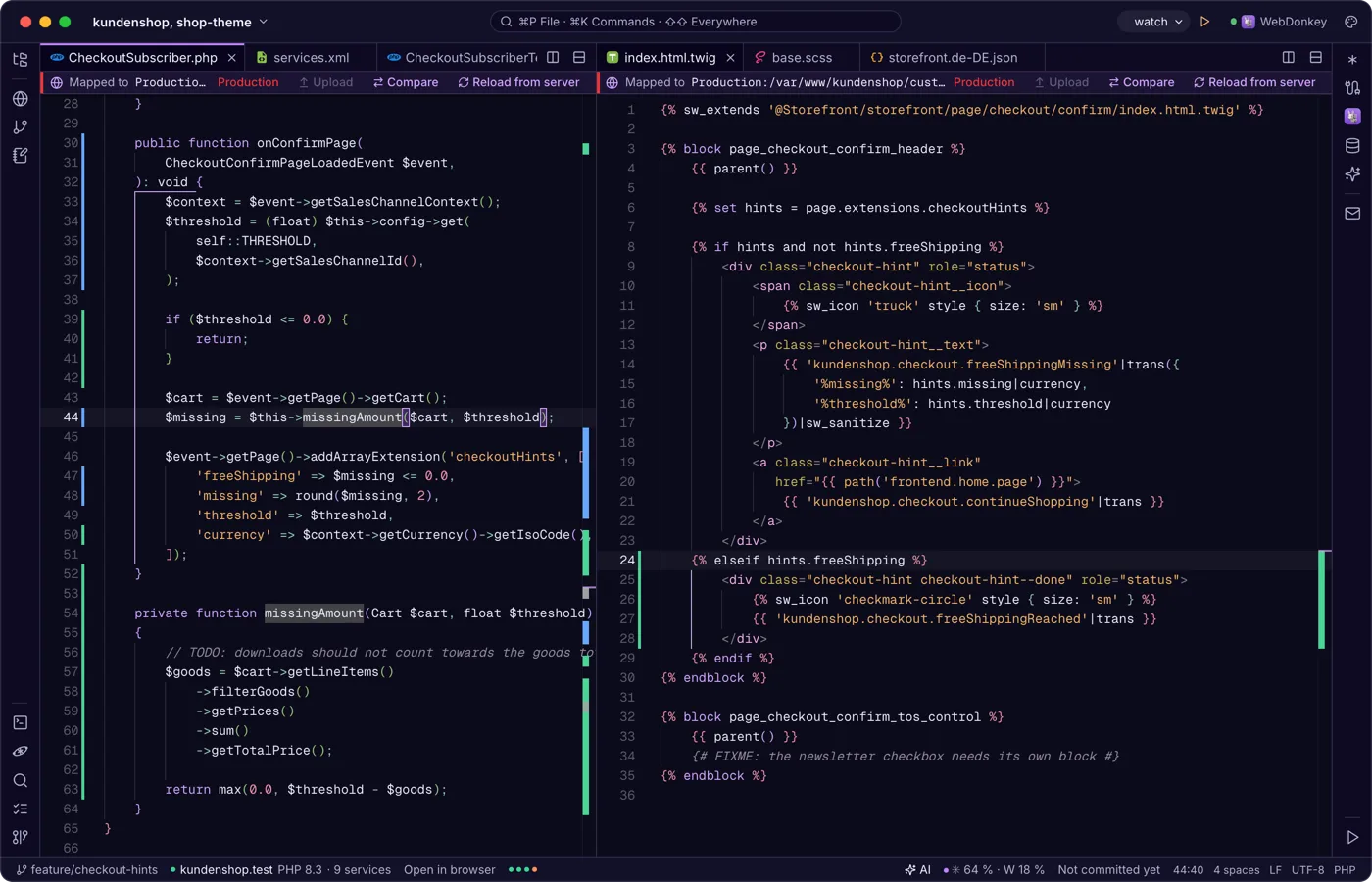
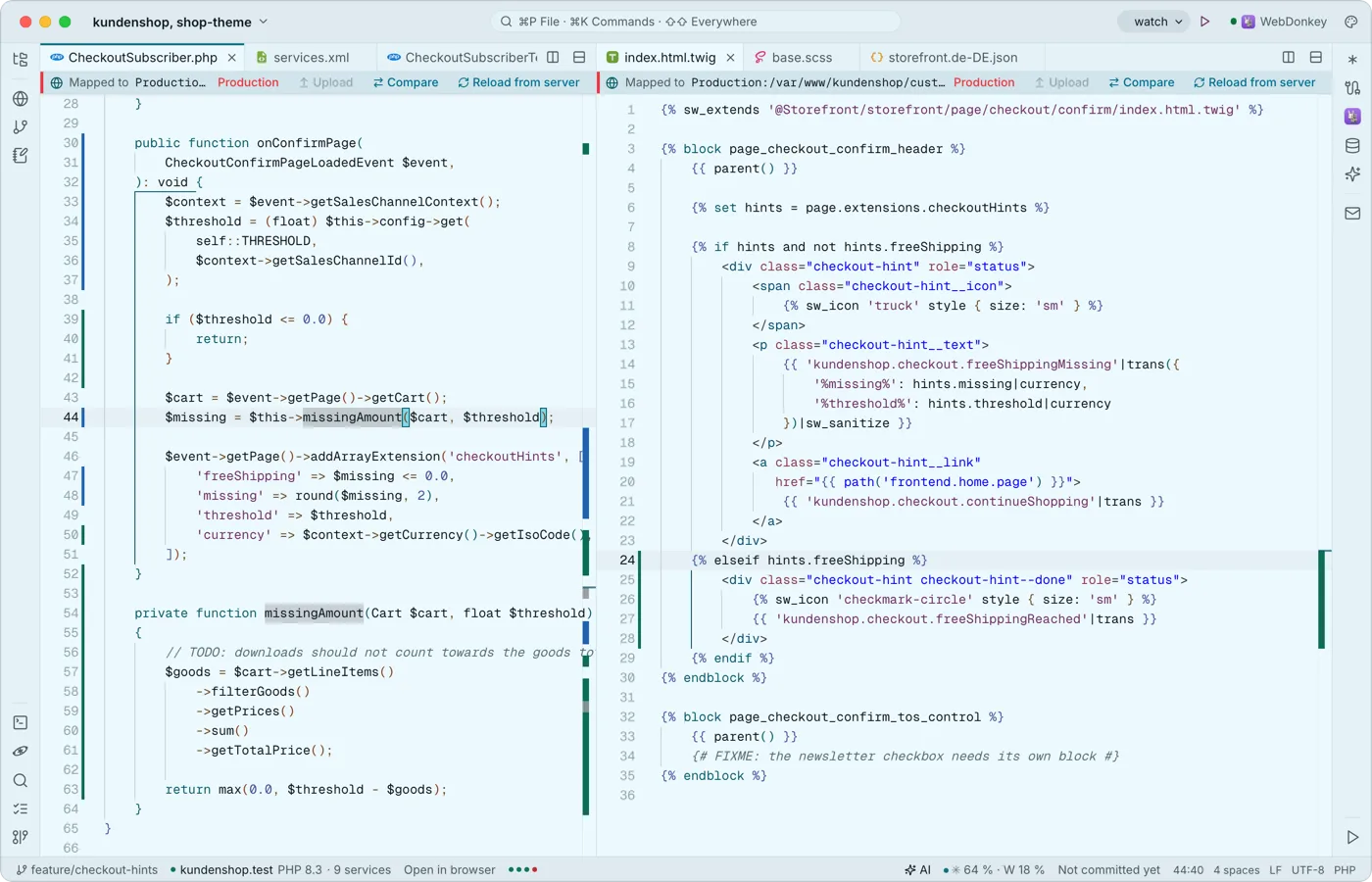 标签页、拆分,以及懂代码的编辑器中间是 VS Code 的引擎 Monaco,内置并可离线使用:多光标、代码折叠、多种语言的语法高亮、带占位符的代码片段和 Emmet。区域可任意拆分。
-
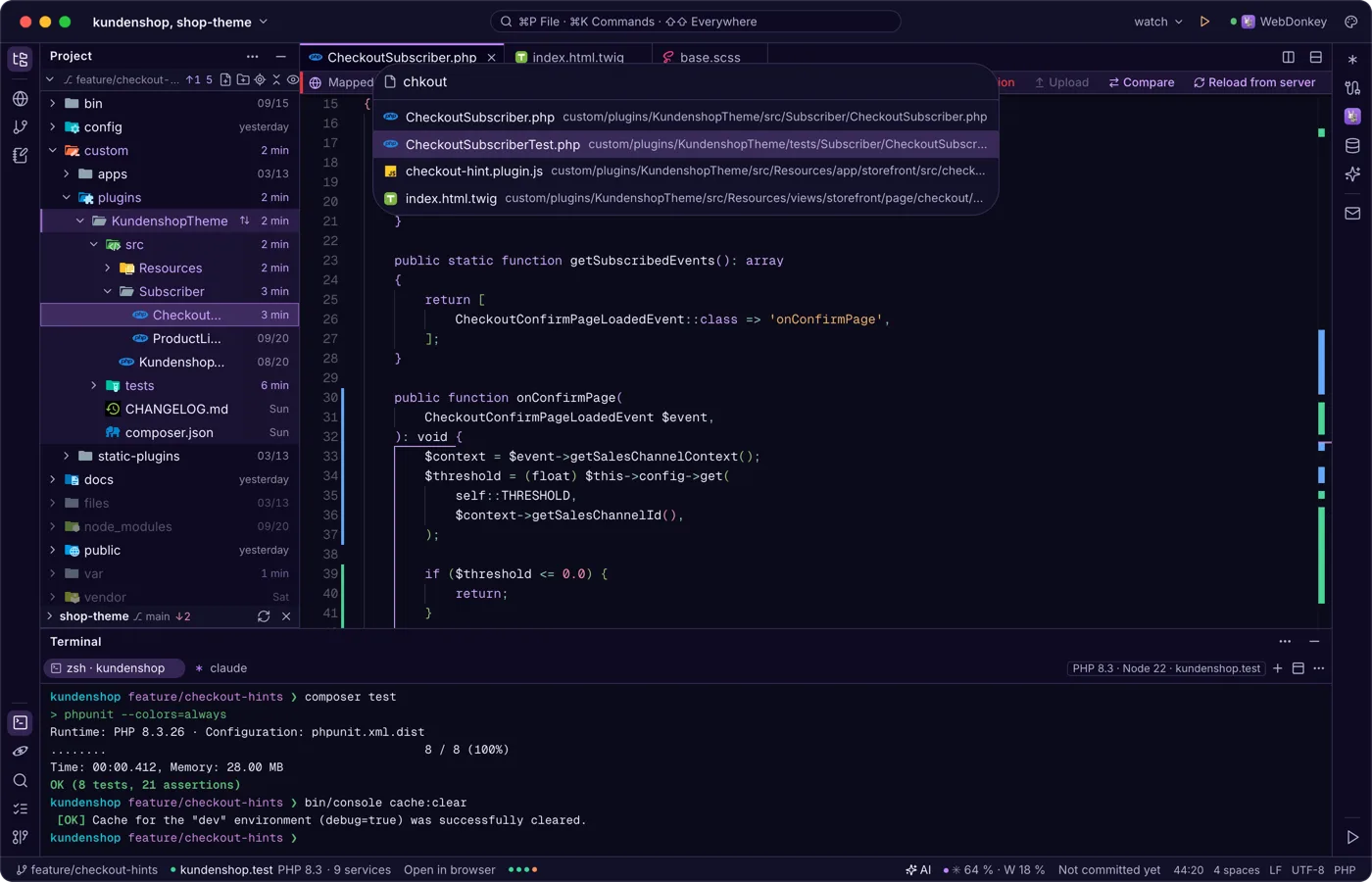
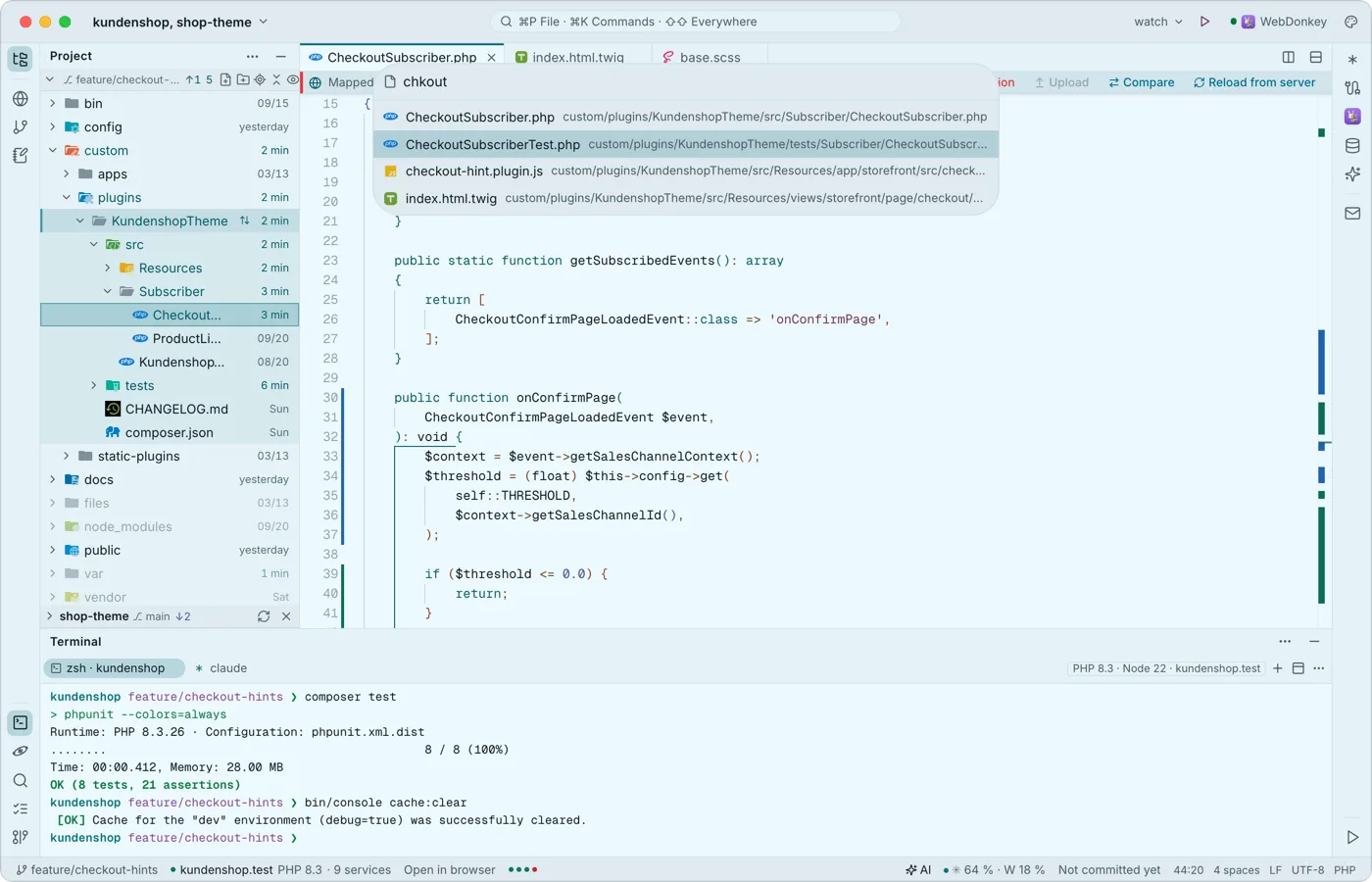 键盘直达任何地方⌘P 查找任意文件,⌘K 查找任意命令,⌘E 查找你最近打开的文件。连按两次 ⇧ 会搜索所有地方:文件和文本、工具、站点、启动器、命令、设置、Git 分支、数据表、服务器、笔记、AI 对话和服务配置。
-
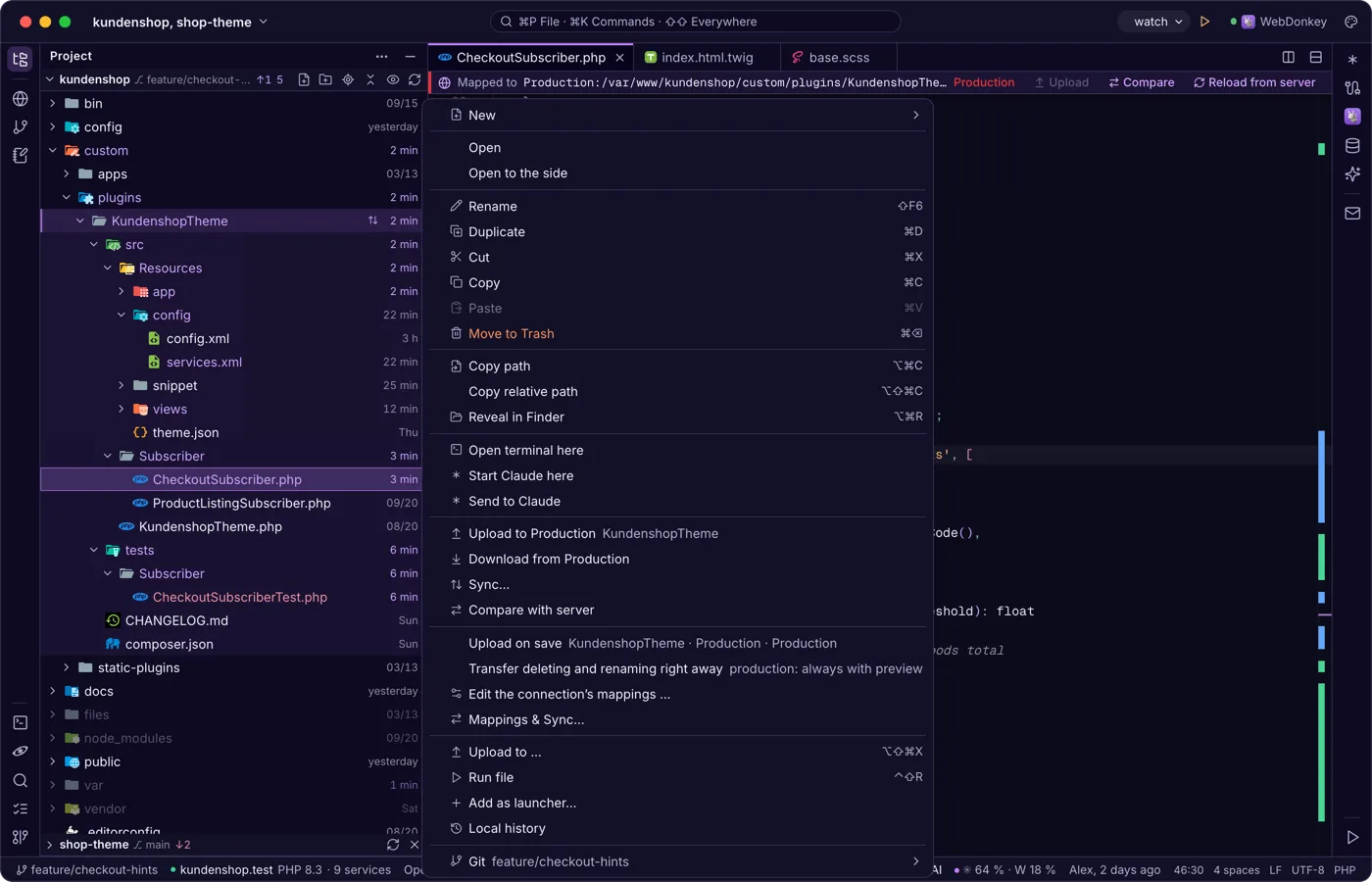
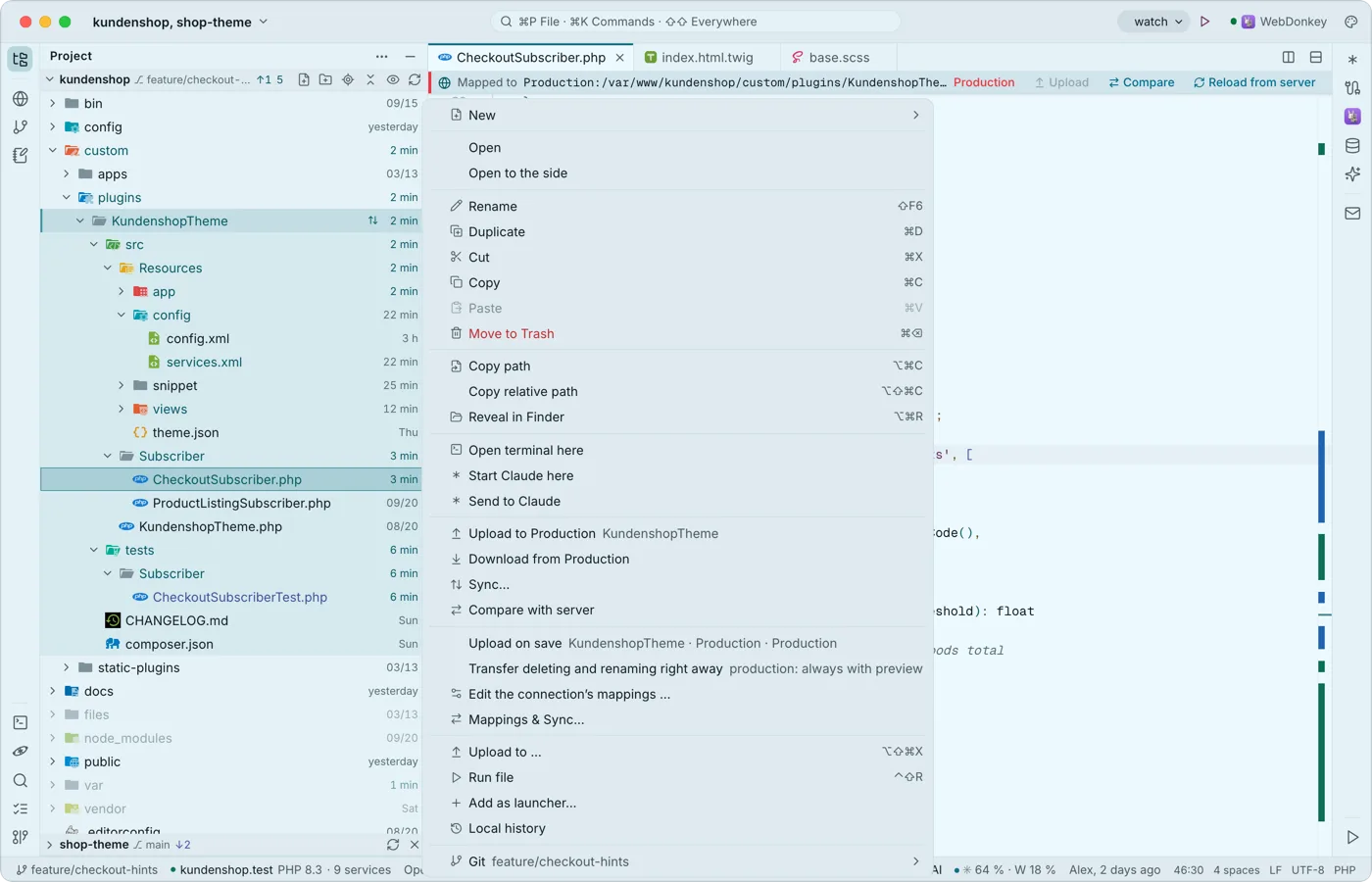 你的项目,连同属于它的一切项目树显示 Git 颜色,需要的话还显示每个文件的修改时间,以及每个仓库的分支和状态。你可以创建文件、重命名、通过拖动来移动,并直接在正确的文件夹里启动终端或 Claude。
-
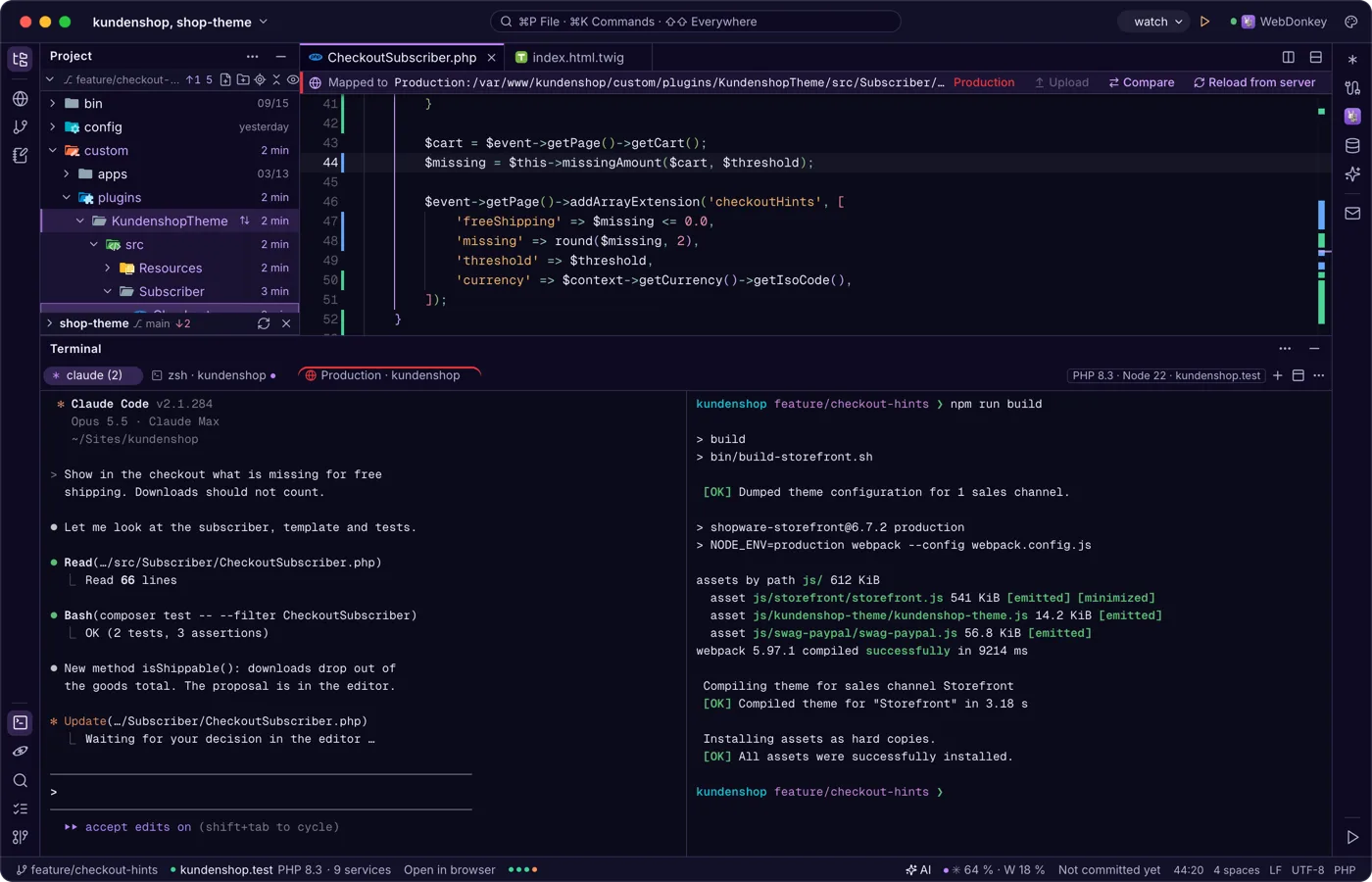
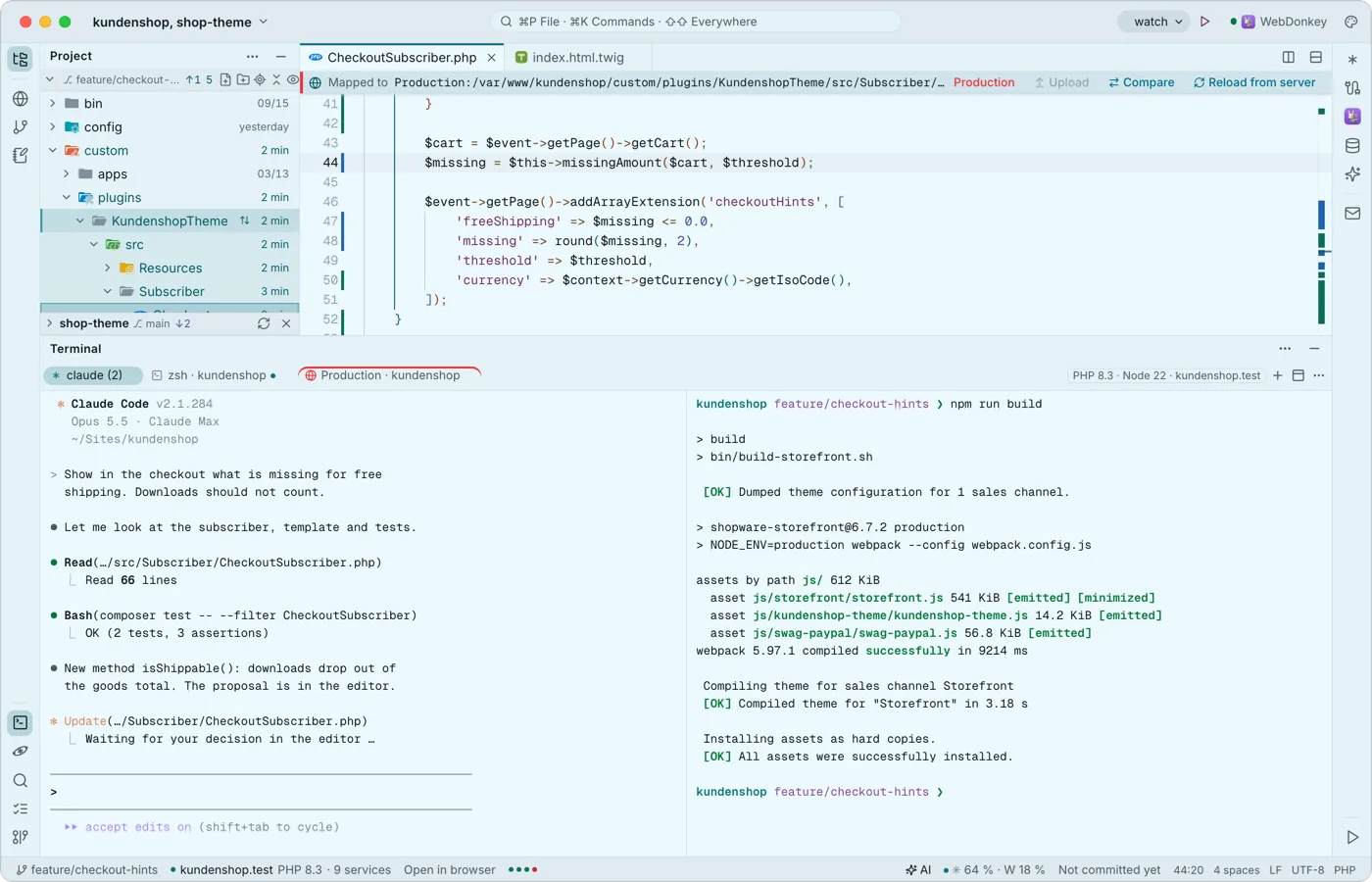 为 Claude Code 打造的终端你的 shell 在底部以标签页和拆分的方式运行,使用 Premium 还能通过 SSH 连到服务器。每个按键都归程序所有,⇧↩ 是 Claude 的换行,当有程序呼叫你时,标签页会出现圆点,你会收到通知。
