





Každý nástroj tam, kde ho potřebujete
Co to je?Editor je uspořádaný jako velké IDE: uprostřed kód, kolem něj okna nástrojů, která ukotvíte, otevřete jako panel nebo vytáhnete do vlastního okna.
Pruhy vlevo, vpravo a dole nesou okna nástrojů: projekt, vzdálený přístup, Git a poznámky, terminál, hledání, problémy a spouštěč, Claude, MCP, WebDonkey, databáze, pošta a AI. Každé lze ukotvit, otevřít jako panel v oblasti kódu nebo vytáhnout do vlastního okna macOS.
Free je zdarma a bez časového omezení. macOS 11 nebo novější, Apple silicon i Intel.
Bez WebDonkey
Pro každý nástroj vlastní program a každý si své místo pamatuje sám, nebo vůbec. U dalšího projektu nastavujete všechno znovu.
S WebDonkey
Vlevo projekt, vzdálený přístup, Git a poznámky, dole terminál, hledání, problémy a spouštěč, vpravo Claude, MCP, WebDonkey, databáze, pošta a AI. Která jsou otevřená, jak jsou velká a které panely jste měli, si editor pamatuje pro každý projekt.
Co vám to přinese
- Vše v jednom okněKód, terminál, Git, server a Claude vedle sebe, bez přepínání mezi programy.
- Přichytávající se dělicí čáryDělicí lišty se zaklapnou na ¼, ⅓, ½, ⅔ a ¾, ⇧⌘F12 skryje všechna okna nástrojů, Esc vás vrátí ke kódu.
- Druhá obrazovkaKaždé okno nástroje běží i ve vlastním okně macOS, třeba Mission Control na druhém monitoru.
Podrobně
Pruhy a zkratky
Vlevo projekt (⌘1), vzdálený přístup (⌘2), Git (⌘9) a poznámky, dole terminál (⌥F12), Mission Control, hledání (⇧⌘F), problémy (⌘6), Git Graph a spouštěč, vpravo Claude (⌘3), MCP (⌘7), WebDonkey (⌘4), databáze (⌘5), AI (⇧⌘I) a pošta. Projekt a terminál jsou při startu otevřené; tečka na ikoně označuje nástroj otevřený jako panel nebo ve vlastním okně.
Ukotvení, panel nebo vlastní okno
Každé okno nástroje lze ukotvit na okraji, mít jako panel mezi soubory, nebo nechat žít ve vlastním okně macOS, třeba na druhé obrazovce. Každá strana má dvě poloviny, takže nahoře může být například projekt a pod ním Git. Zavřete panel nebo okno a nástroj se ukotví zpět na své místo; terminál mezitím dál běží.
Velikost a prostor
Dělicí lišty se zaklapnou na ¼, ⅓, ½, ⅔ a ¾, dvojité kliknutí přepíná mezi polovinou a poslední velikostí. ⇧⌘' maximalizuje okna nástrojů na jedné straně, ⇧⌘F12 je všechna skryje, Esc vás vrátí ke kódu. V úzkých oknech se boční doky vznášejí nad kódem.
Zapamatováno pro každý projekt
Umístění každého nástroje platí pro všechny projekty. Které nástroje jsou otevřené, velikosti, otevřené panely a rozdělení a co nástroj naposledy ukazoval, se pamatuje pro každý projekt. Otevřete ho znovu a vše vypadá jako předtím.
Úvodní obrazovka
Pracoviště vedle WebDonkey začíná vašimi nedávnými projekty, vašimi weby z WebDonkey a tlačítky pro otevření složky nebo naklonování repozitáře. Zda editor znovu otevře naposledy otevřené projekty, nebo začne tady, je na vás.
Projekty a okna
Nabídka projektů v záhlaví okna vypisuje vaše nedávné projekty. Když otevřete další složku (⌘O), vyberete: nové okno, toto okno, nebo připojit. Připojené složky tvoří kombinaci s vlastním názvem a každý projekt může mít vlastní okno macOS.
Hodí se k tomu
-
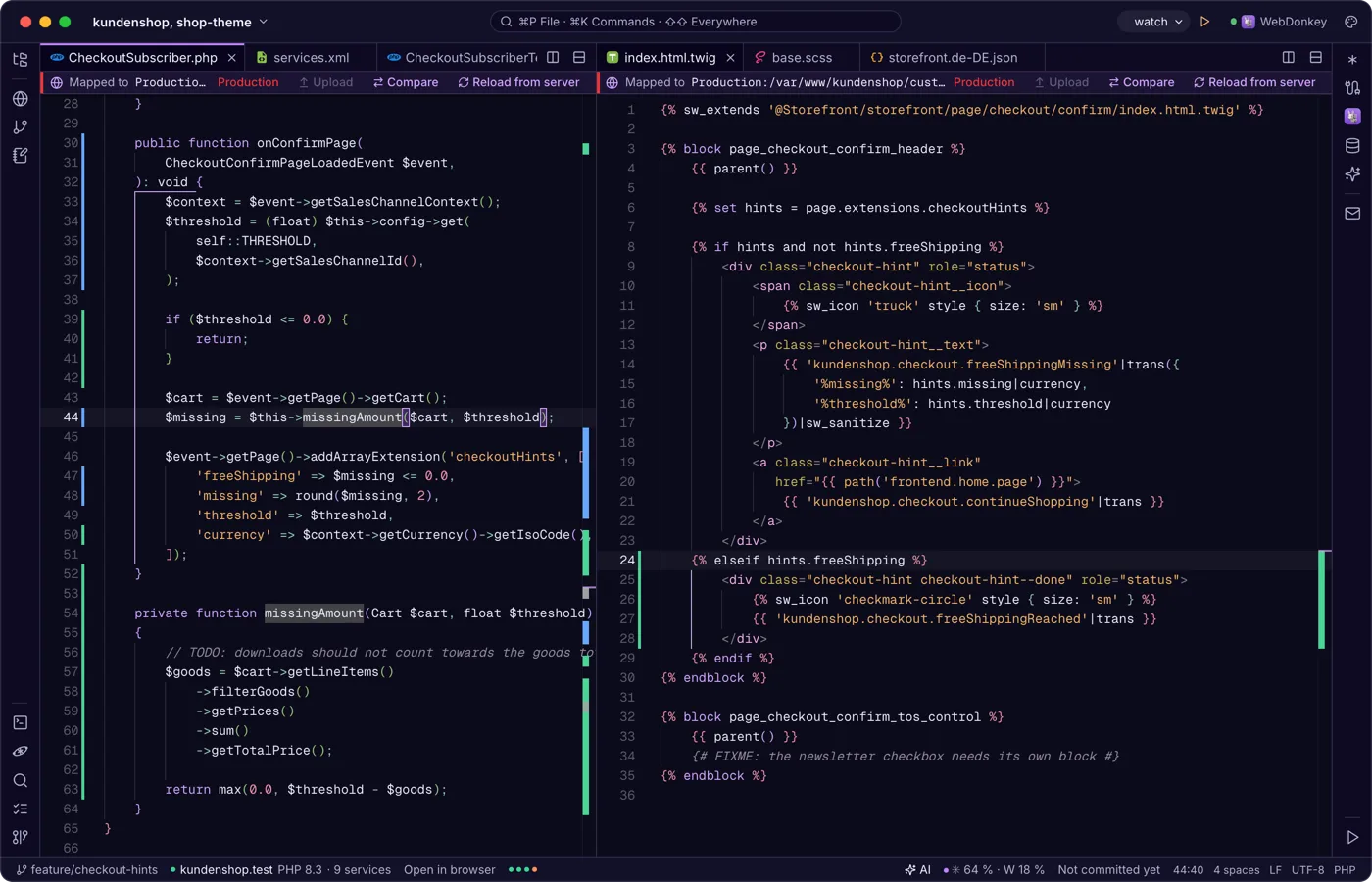
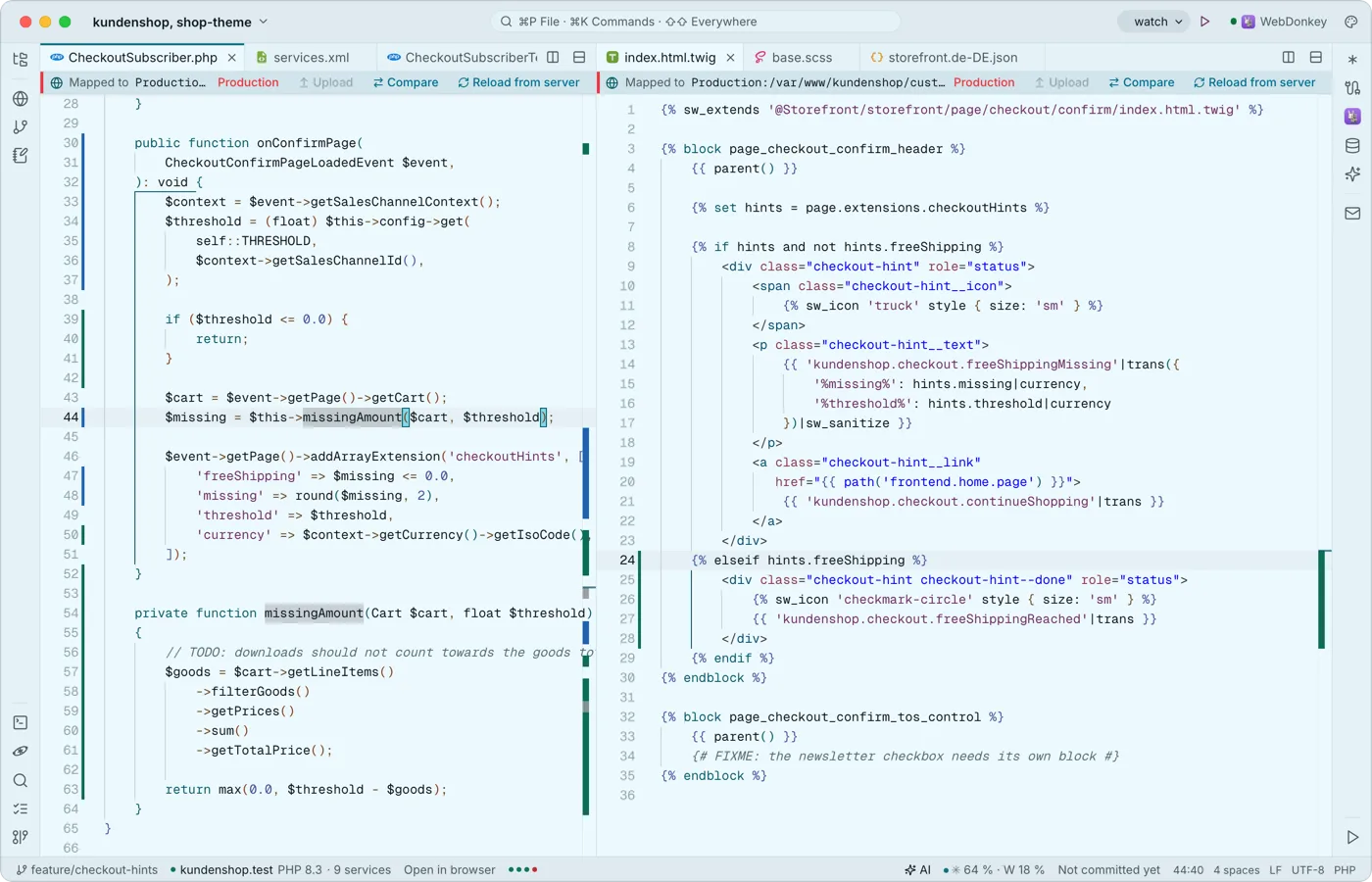 Panely, rozdělení a editor, který rozumí kóduUprostřed pracuje Monaco, jádro VS Code, vestavěné a offline: více kurzorů, skládání kódu, zvýraznění syntaxe mnoha jazyků, snippety se zástupnými symboly a Emmet. Oblast dělte, kolikrát chcete.
-
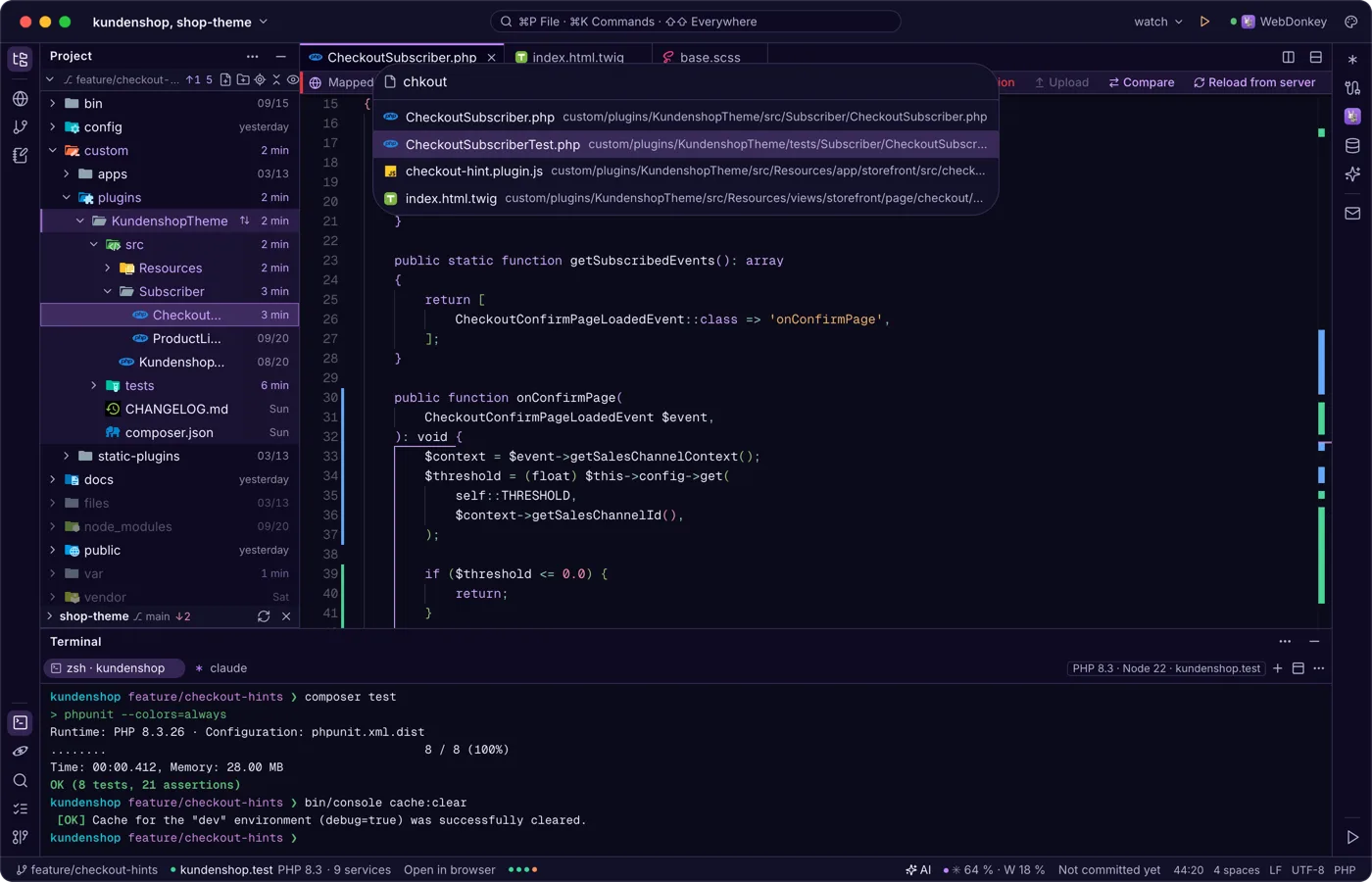
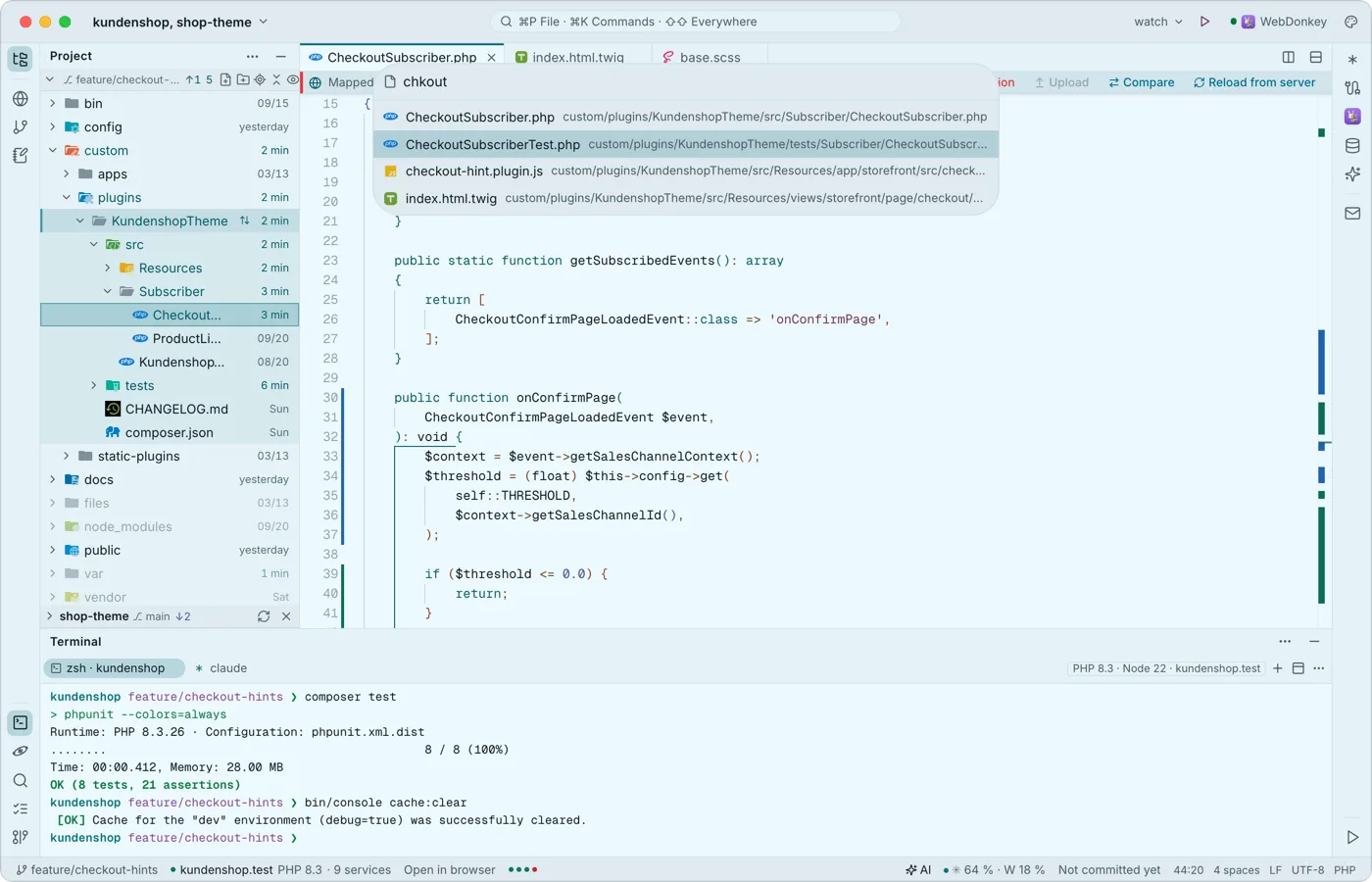 Kamkoli z klávesnice⌘P najde jakýkoli soubor, ⌘K jakýkoli příkaz, ⌘E naposledy otevřené soubory. Dvojí stisk ⇧ hledá všude: soubory a text, nástroje, weby, spouštěče, příkazy, nastavení, větve Gitu, tabulky, servery, poznámky, AI chaty a konfigurace služeb.
-
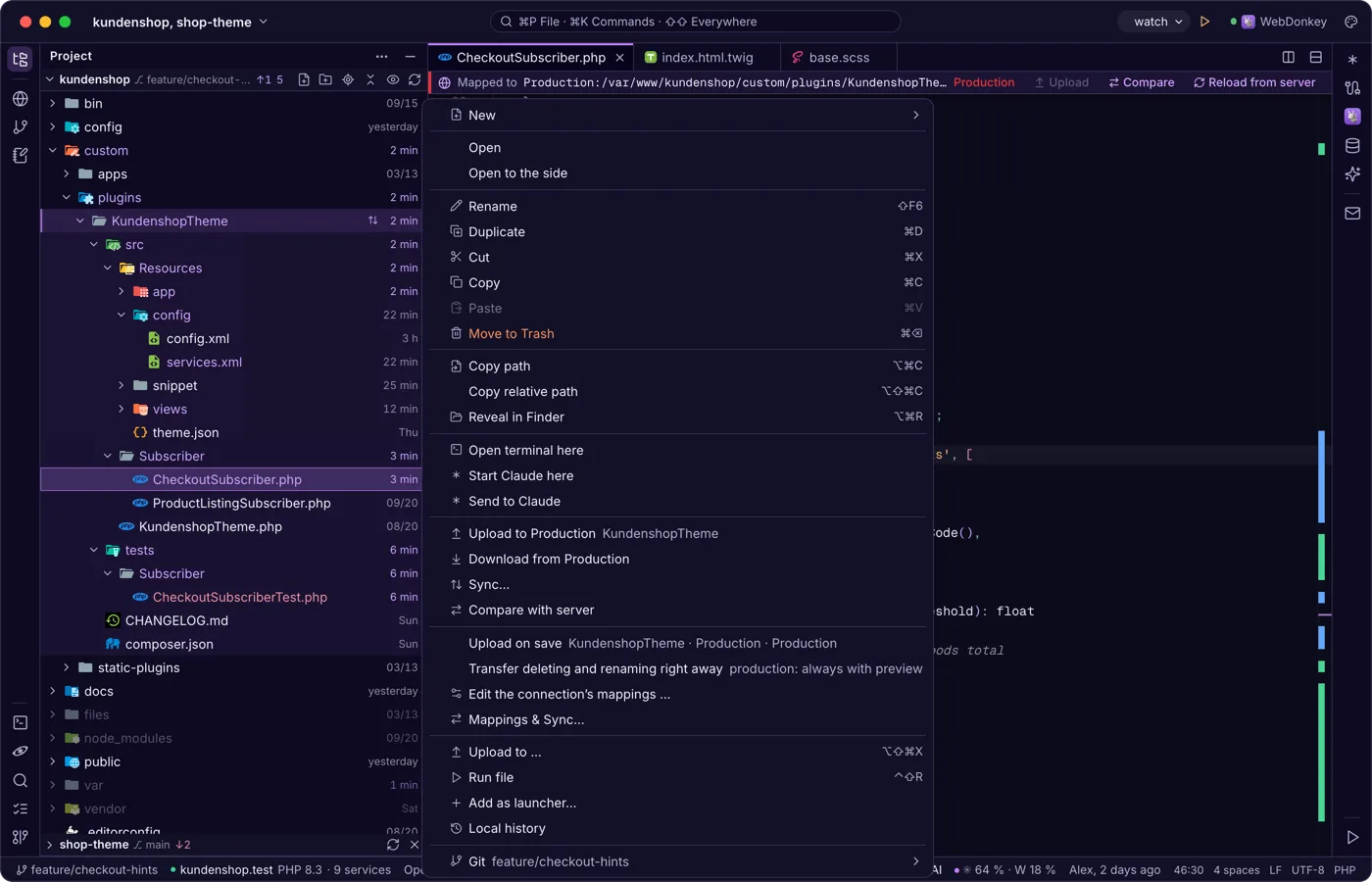
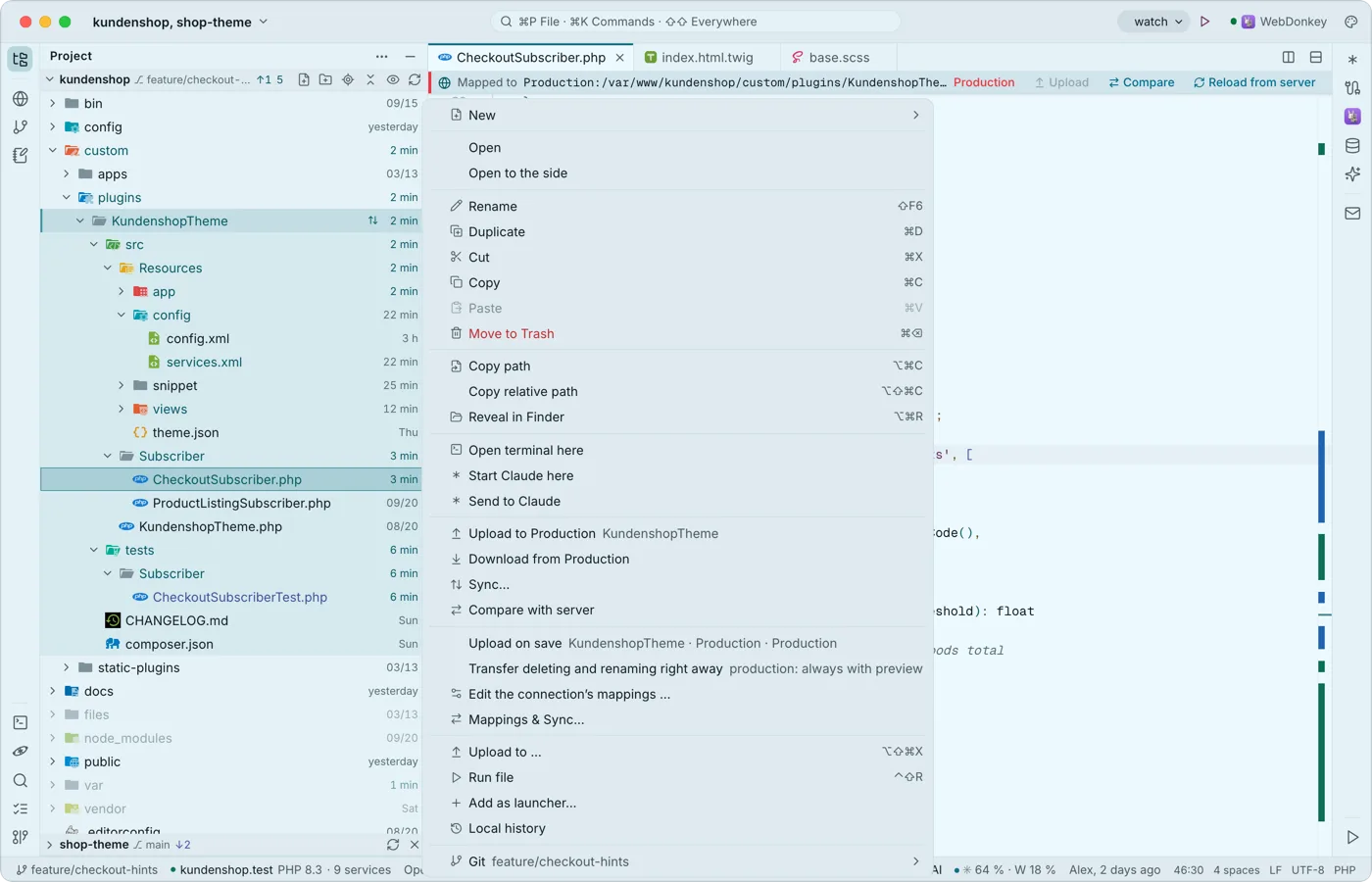 Váš projekt se vším, co k němu patříStrom projektu ukazuje barvy Gitu, na přání čas změny každého souboru a větev a stav u každého repozitáře. Soubory vytváříte, přejmenováváte, přesouváte přetažením a terminál nebo Claude spustíte rovnou ve správné složce.
-
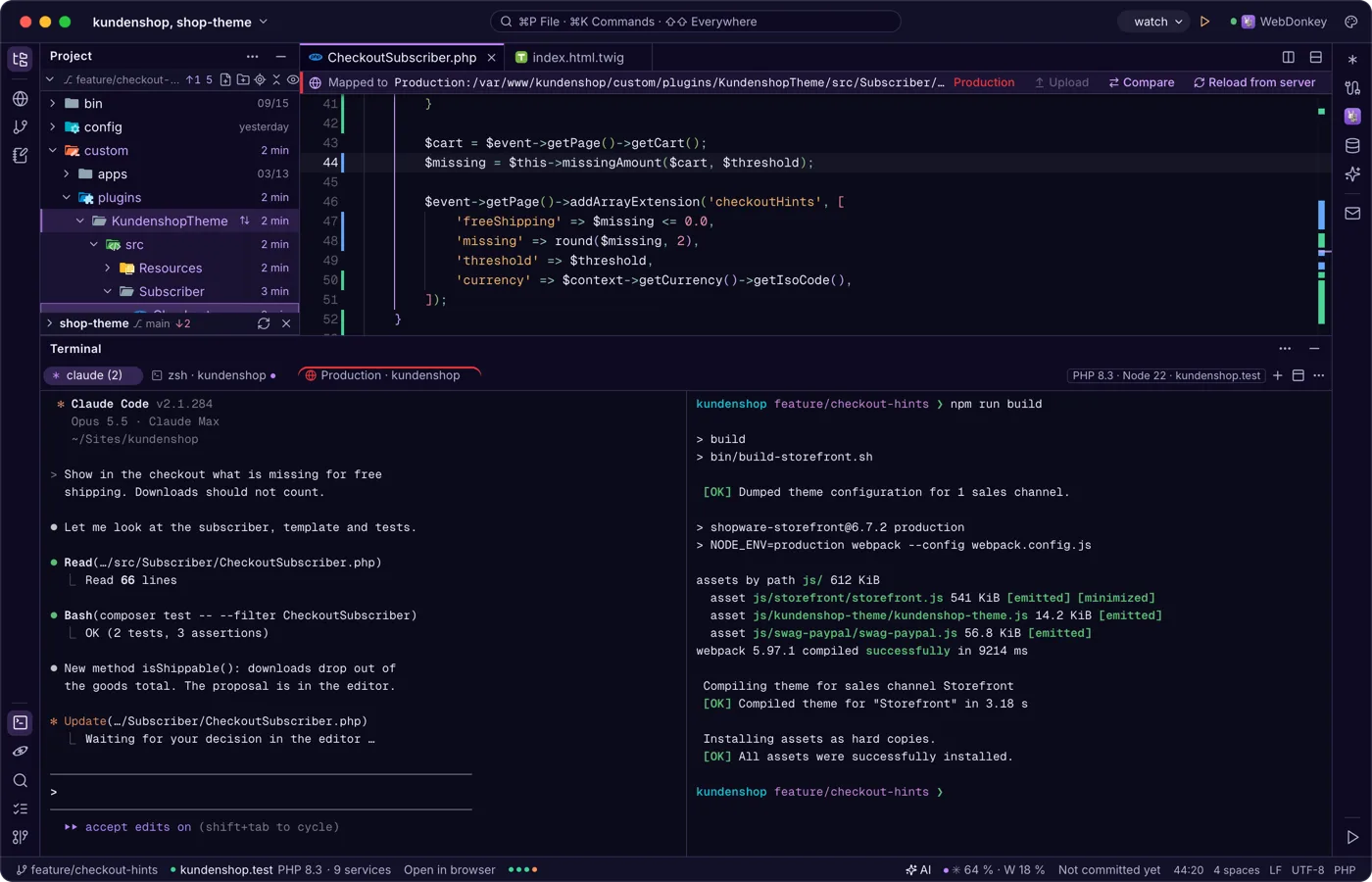
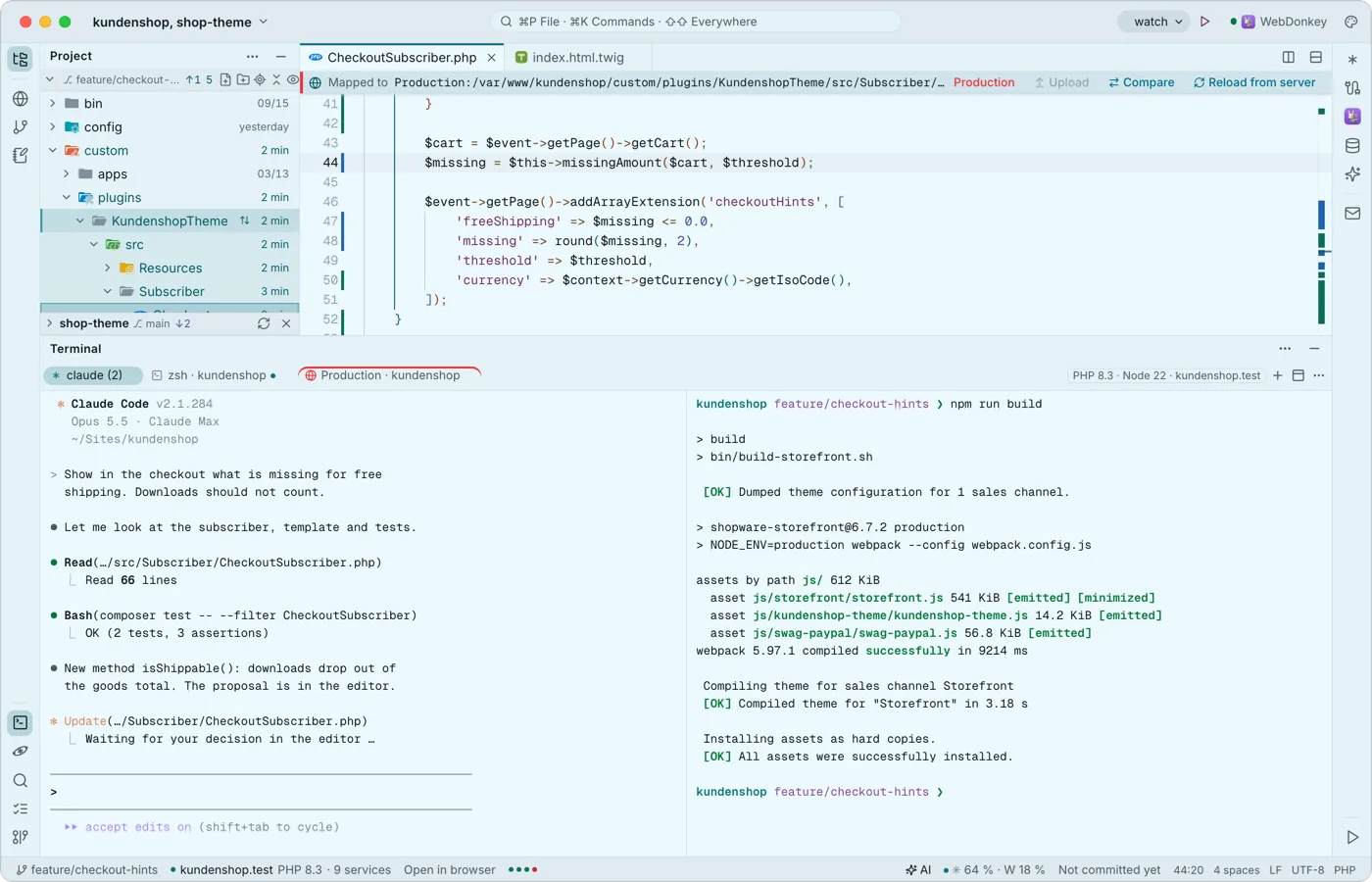 Terminál stvořený pro Claude CodeVaše shelly běží dole v panelech a rozděleních, s Premium i přes SSH na serveru. Každá klávesa patří programu, ⇧↩ je nový řádek pro Claude, a když vás program volá, panel dostane tečku a vy oznámení.
Vyzkoušejte to na vlastním projektu.
Free je zdarma a bez časového omezení. macOS 11 nebo novější, Apple silicon i Intel.
