





Jedes Werkzeug dort, wo du es brauchst
Was ist das?Der Editor ist wie eine große IDE aufgebaut: in der Mitte der Code, drumherum Werkzeugfenster, die du andockst, als Tab öffnest oder in ein eigenes Fenster ziehst.
Links, rechts und unten sitzen Leisten mit Werkzeugfenstern: Projekt, Remote, Git und Notizen, Terminal, Suche, Probleme und Starter, Claude, MCP, WebDonkey, Datenbank, Mail und KI. Jedes lässt sich andocken, als Tab im Code-Bereich öffnen oder in ein eigenes macOS-Fenster ziehen.
Free ist kostenlos und hat kein Zeitlimit. macOS 11 oder neuer, Apple Silicon und Intel.
Ohne WebDonkey
Für jedes Werkzeug ein eigenes Programm, und jedes merkt sich seinen Platz selbst oder gar nicht. Beim nächsten Projekt richtest du alles wieder ein.
Mit WebDonkey
Links Projekt, Remote, Git und Notizen, unten Terminal, Suche, Probleme und Starter, rechts Claude, MCP, WebDonkey, Datenbank, Mail und KI. Welche offen sind, wie groß sie sind und welche Tabs du hattest, merkt sich der Editor je Projekt.
Was du davon hast
- Alles in einem FensterCode, Terminal, Git, Server und Claude nebeneinander, ohne Wechsel zwischen Programmen.
- Einrastende TrennlinienTrennlinien rasten bei ¼, ⅓, ½, ⅔ und ¾ ein, ⇧⌘F12 blendet alle Werkzeugfenster aus, Esc bringt dich zurück in den Code.
- Zweiter BildschirmJedes Werkzeugfenster läuft auch in einem eigenen macOS-Fenster, etwa Mission Control auf dem zweiten Monitor.
Im Einzelnen
Leisten und Kürzel
Links Projekt (⌘1), Remote (⌘2), Git (⌘9) und Notizen, unten Terminal (⌥F12), Mission Control, Suchen (⇧⌘F), Probleme (⌘6), Git-Graph und Starter, rechts Claude (⌘3), MCP (⌘7), WebDonkey (⌘4), Datenbank (⌘5), KI (⇧⌘I) und Mail. Beim Start sind Projekt und Terminal offen; ein Punkt am Symbol zeigt ein Werkzeug, das gerade als Tab oder eigenes Fenster offen ist.
Dock, Tab oder eigenes Fenster
Jedes Werkzeugfenster kann am Rand angedockt sein, als Tab zwischen deinen Dateien liegen oder in einem eigenen macOS-Fenster, etwa auf dem zweiten Bildschirm. Jede Seite hat zwei Hälften, also zum Beispiel Projekt oben und Git darunter. Schließt du Tab oder Fenster, dockt das Werkzeug wieder an seinem Platz an; ein Terminal läuft dabei weiter.
Größe und Platz
Trennlinien rasten bei ¼, ⅓, ½, ⅔ und ¾ ein, ein Doppelklick wechselt zwischen der Hälfte und der letzten Größe. ⇧⌘' maximiert die Werkzeugfenster einer Seite, ⇧⌘F12 blendet alle aus, Esc bringt dich zurück in den Code. In schmalen Fenstern legen sich die Seitenleisten über den Code.
Für jedes Projekt gemerkt
Der Platz jedes Werkzeugs gilt für alle Projekte. Welche Werkzeuge offen sind, die Größen, die offenen Tabs und Teilungen und was ein Werkzeug zuletzt gezeigt hat, merkt sich der Editor je Projekt. Öffnest du es wieder, sieht alles aus wie vorher.
Startbildschirm
Der Arbeitsplatz neben WebDonkey beginnt mit deinen zuletzt geöffneten Projekten, deinen Sites aus WebDonkey und den Knöpfen zum Öffnen eines Ordners und zum Klonen eines Repositorys. Ob der Editor beim Start die zuletzt offenen Projekte wieder öffnet oder hier beginnt, stellst du ein.
Projekte und Fenster
Das Projektmenü in der Titelleiste zeigt deine letzten Projekte. Öffnest du einen weiteren Ordner (⌘O), wählst du: neues Fenster, dieses Fenster oder anhängen. Angehängte Ordner bilden eine Zusammenstellung mit eigenem Namen, und jedes Projekt kann ein eigenes macOS-Fenster haben.
Was ist in Free dabei?
Aufbau und Werkzeugfenster sind Free. Der Editor ist kostenlos.
Free und Premium vergleichenPasst dazu
-
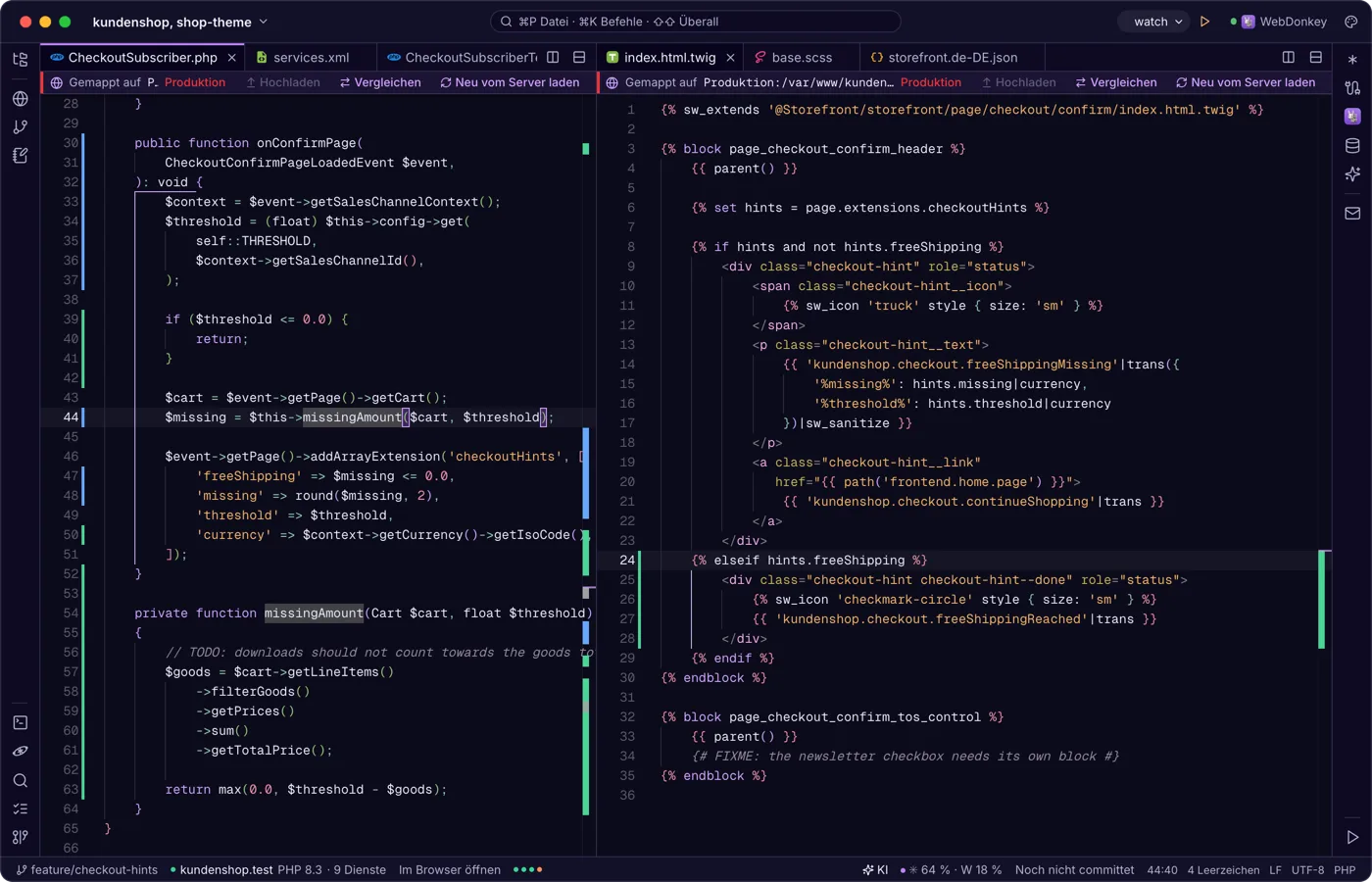
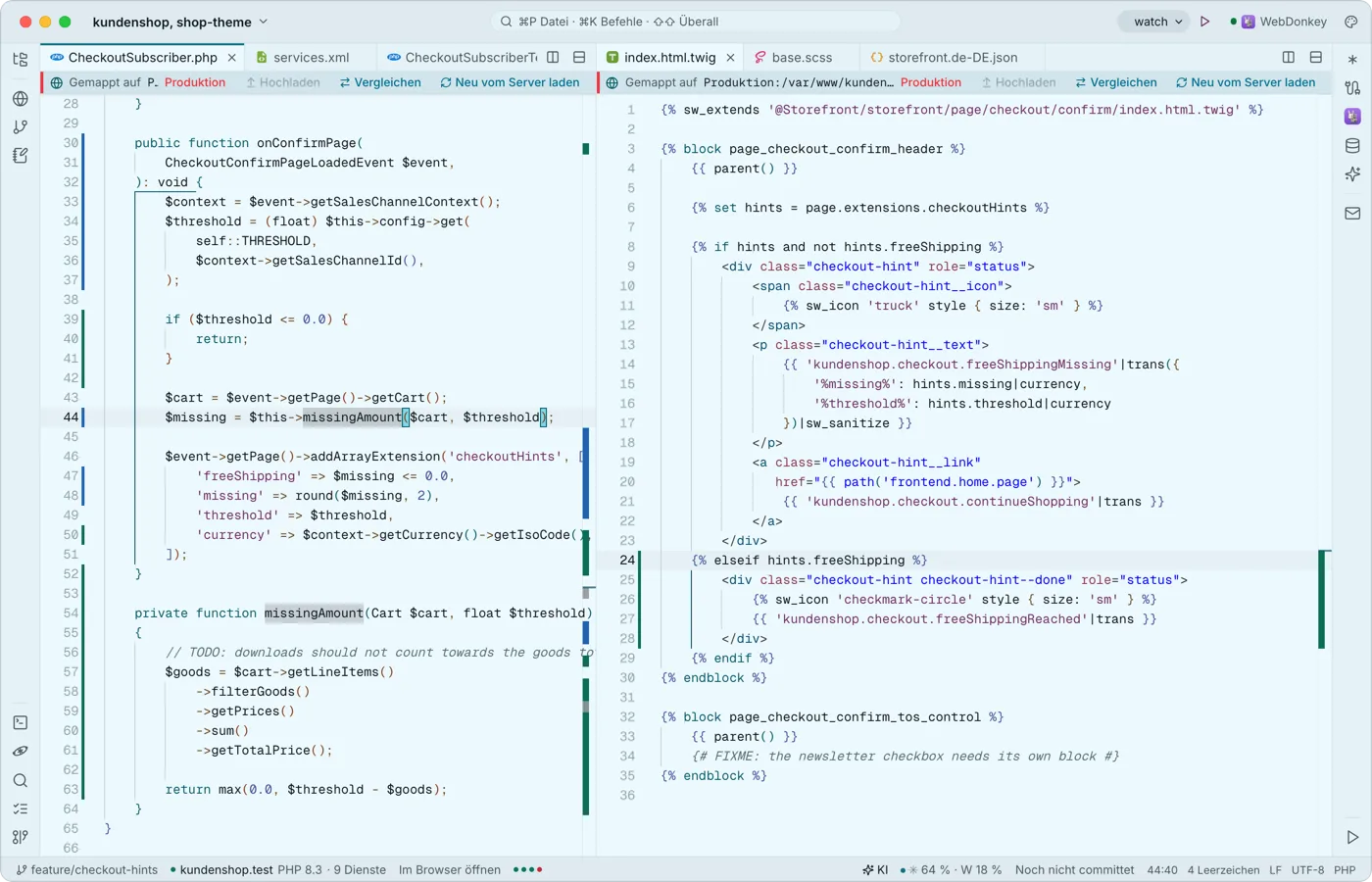 Tabs, Splits und ein Editor, der Code verstehtIn der Mitte arbeitet Monaco, die Engine von VS Code, eingebaut und offline: Mehrfachcursor, Code-Faltung, Syntaxfarben für viele Sprachen, Snippets mit Platzhaltern und Emmet. Teilen kannst du den Bereich, so oft du willst.
-
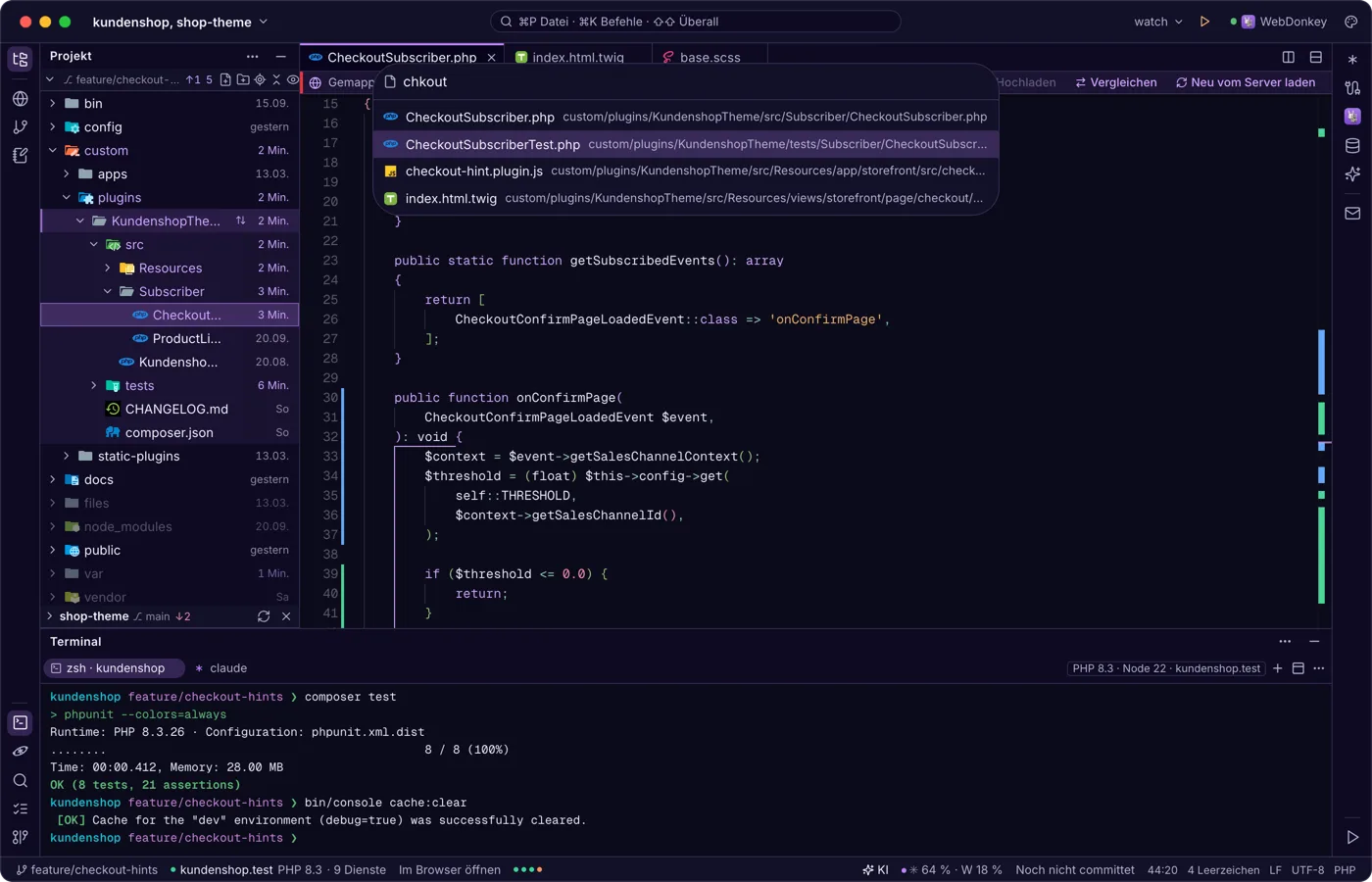
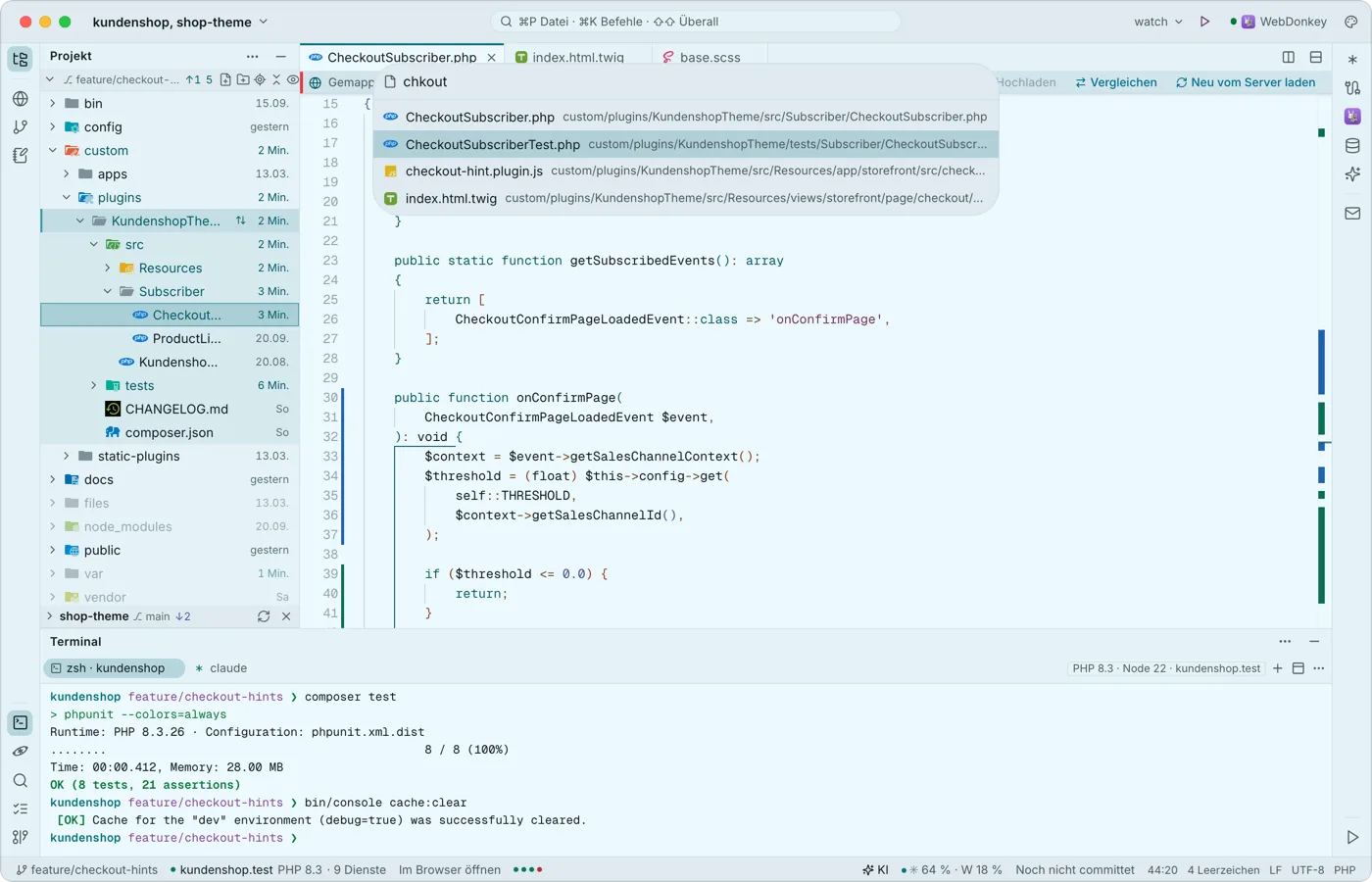 Mit der Tastatur überall hin⌘P findet jede Datei, ⌘K jeden Befehl, ⌘E die zuletzt geöffneten Dateien. Zweimal ⇧ sucht überall: in Dateien und Text, Werkzeugen, Sites, Startern, Befehlen, Einstellungen, Git-Branches, Tabellen, Servern, Notizen, KI-Chats und Dienst-Configs.
-
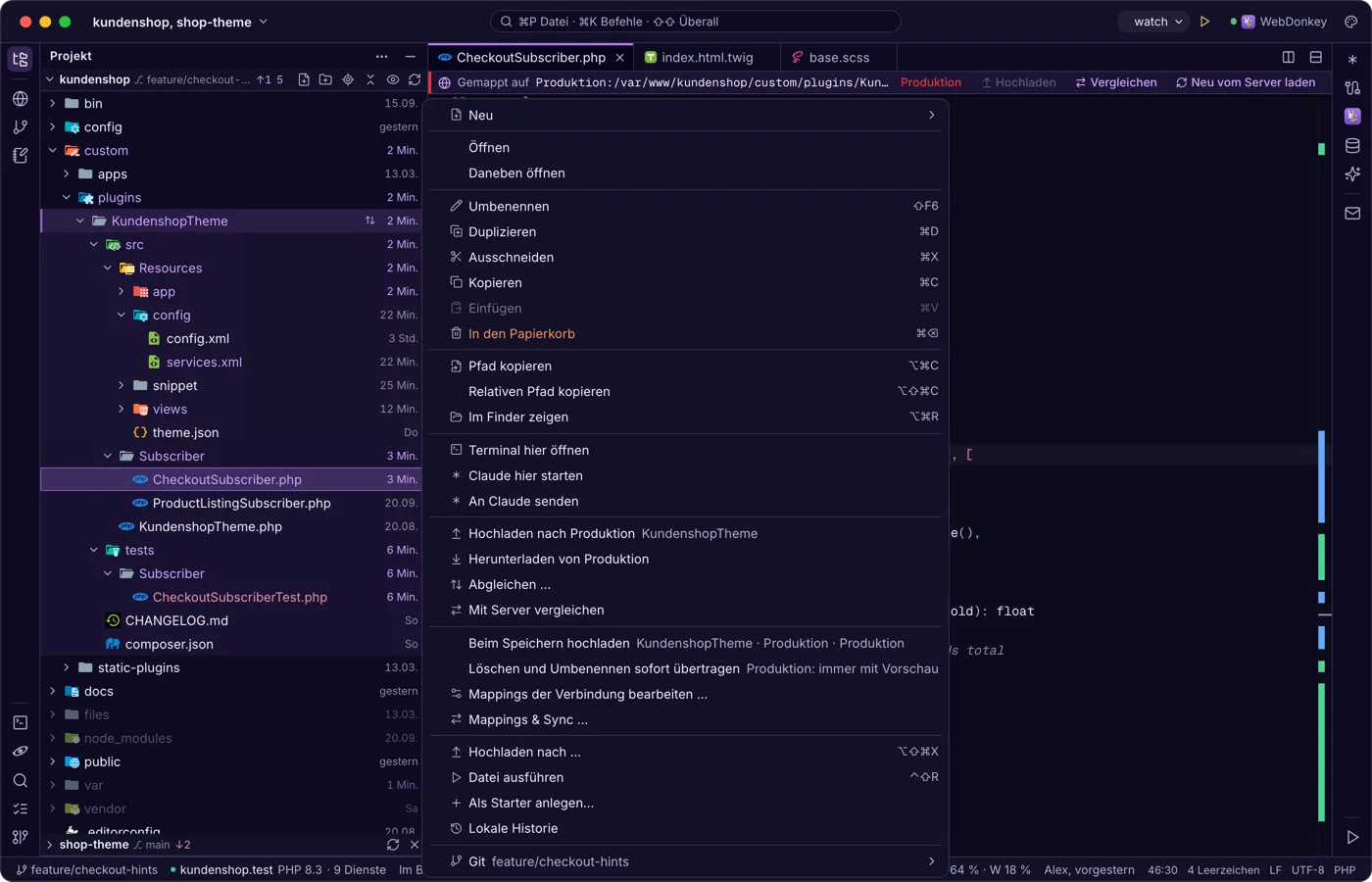
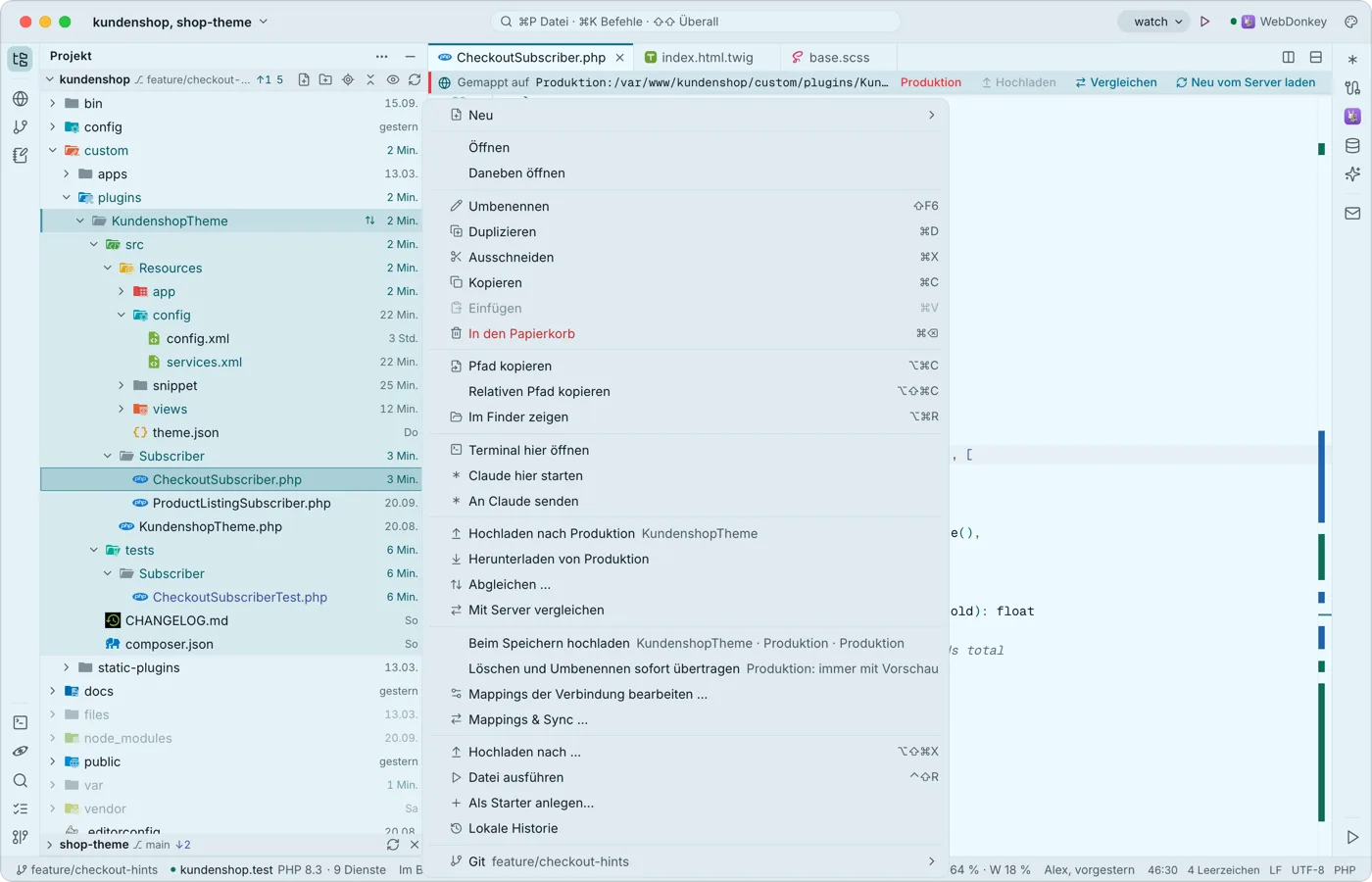 Dein Projekt, mit allem, was dazugehörtDer Projektbaum zeigt Git-Farben, auf Wunsch die Änderungszeit jeder Datei und an jedem Repository Branch und Stand. Du legst Dateien an, benennst um, verschiebst per Ziehen und startest Terminal oder Claude direkt im richtigen Ordner.
-
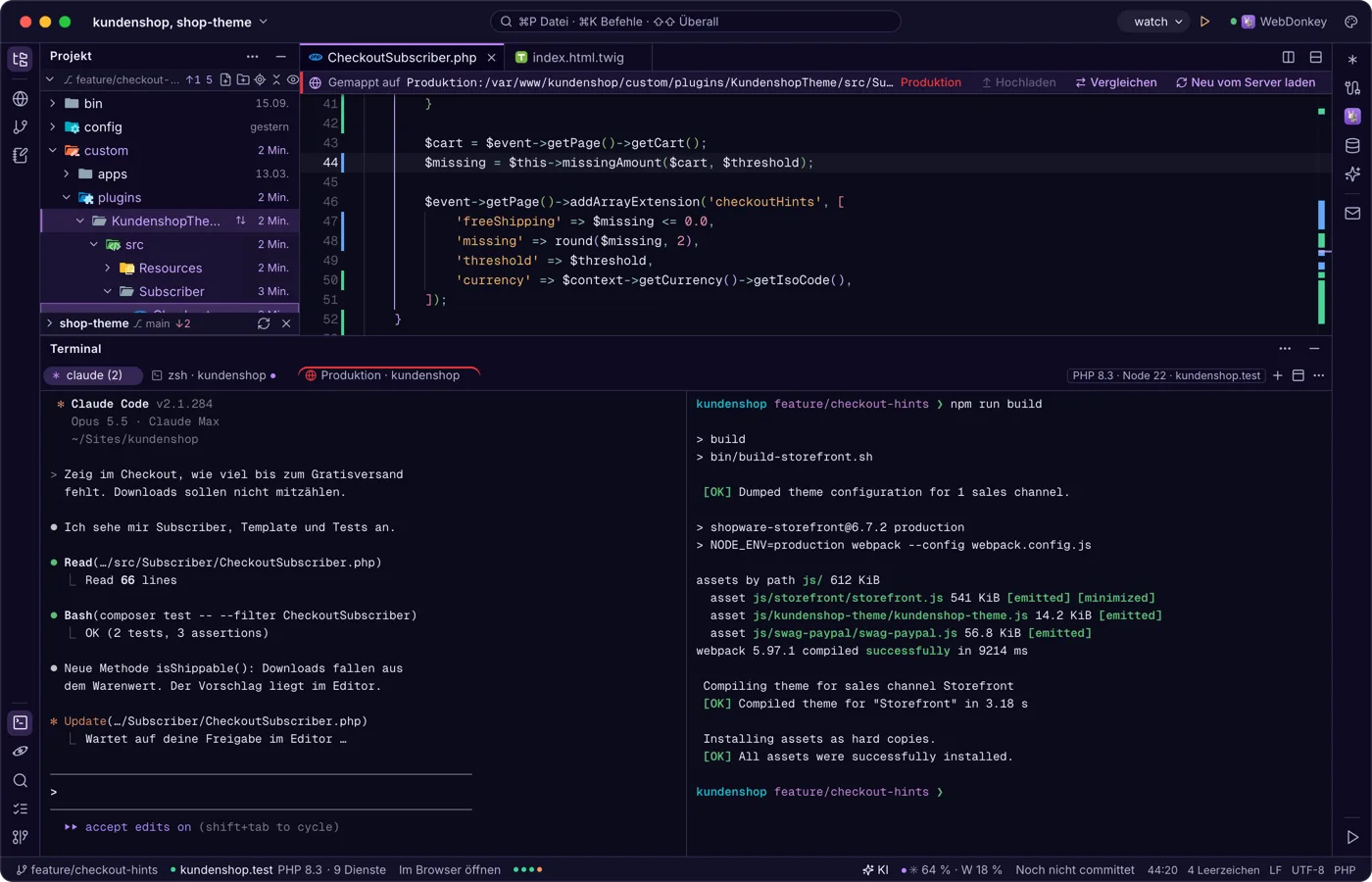
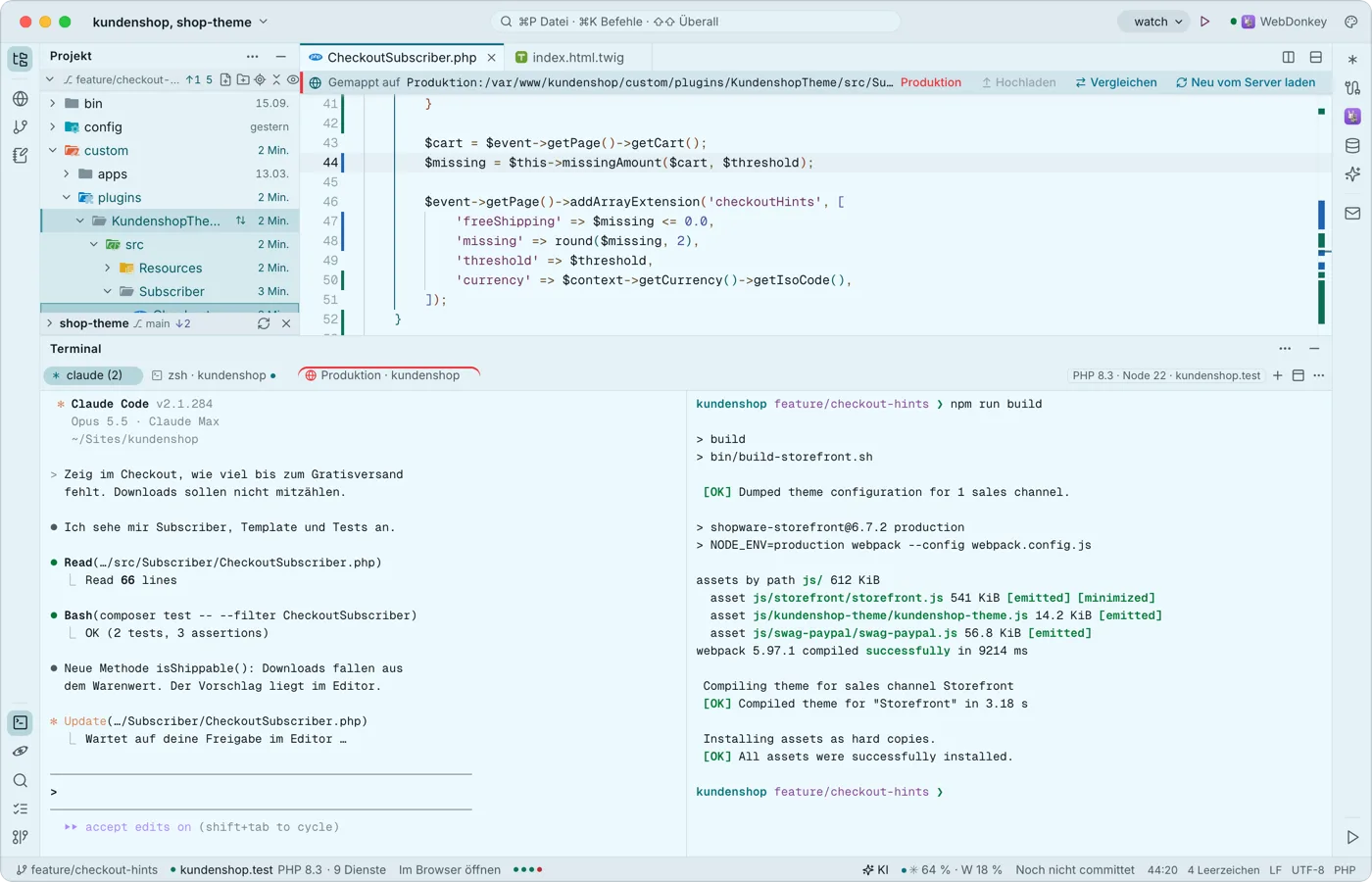 Ein Terminal, gebaut für Claude CodeUnten laufen deine Shells in Tabs und Splits, mit Premium auch per SSH auf einem Server. Jede Taste gehört dem Programm, ⇧↩ ist Claudes Zeilenumbruch, und meldet sich ein Programm, bekommt der Tab einen Punkt und du eine Mitteilung.
Probier es an deinem eigenen Projekt aus.
Free ist kostenlos und hat kein Zeitlimit. macOS 11 oder neuer, Apple Silicon und Intel.
