





Cada herramienta donde la necesitas
¿Qué es?El editor está organizado como un gran IDE: en el centro el código, alrededor ventanas de herramientas que acoplas, abres como pestaña o sacas a una ventana propia.
Las barras de la izquierda, la derecha y abajo contienen las ventanas de herramientas: proyecto, remoto, Git y notas, terminal, buscar, problemas y launcher, Claude, MCP, WebDonkey, base de datos, correo e IA. Cada una puede acoplarse, abrirse como pestaña en el área de código o sacarse a una ventana propia de macOS.
Free es gratis y no tiene límite de tiempo. macOS 11 o posterior, Apple silicon e Intel.
Sin WebDonkey
Un programa propio para cada herramienta, y cada uno recuerda su sitio por su cuenta o no lo recuerda. Con el siguiente proyecto lo configuras todo otra vez.
Con WebDonkey
A la izquierda proyecto, remoto, Git y notas, abajo terminal, buscar, problemas y launcher, a la derecha Claude, MCP, WebDonkey, base de datos, correo e IA. Cuáles están abiertas, qué tamaño tienen y qué pestañas tenías lo recuerda el editor por proyecto.
Lo que ganas
- Todo en una ventanaCódigo, terminal, Git, servidores y Claude uno junto a otro, sin cambiar de programa.
- Divisores que se ajustanLos divisores se ajustan a ¼, ⅓, ½, ⅔ y ¾, ⇧⌘F12 oculta todas las ventanas de herramientas, Esc te devuelve al código.
- Segunda pantallaCada ventana de herramientas funciona también en una ventana propia de macOS, por ejemplo Mission Control en el segundo monitor.
En detalle
Barras y atajos
A la izquierda proyecto (⌘1), remoto (⌘2), Git (⌘9) y notas, abajo terminal (⌥F12), Mission Control, buscar (⇧⌘F), problemas (⌘6), Git Graph y launcher, a la derecha Claude (⌘3), MCP (⌘7), WebDonkey (⌘4), base de datos (⌘5), IA (⇧⌘I) y correo. Proyecto y terminal están abiertos al inicio; un punto en un icono marca una herramienta abierta como pestaña o en una ventana propia.
Acoplada, pestaña o ventana propia
Cada ventana de herramientas puede acoplarse al borde, estar como pestaña entre tus archivos o vivir en una ventana propia de macOS, por ejemplo en la segunda pantalla. Cada lado tiene dos mitades, así que, por ejemplo, proyecto arriba y Git debajo. Cierra la pestaña o la ventana y la herramienta vuelve a acoplarse en su sitio; mientras tanto un terminal sigue funcionando.
Tamaño y espacio
Los divisores se ajustan a ¼, ⅓, ½, ⅔ y ¾, y un doble clic alterna entre la mitad y el último tamaño. ⇧⌘' maximiza las ventanas de herramientas de un lado, ⇧⌘F12 las oculta todas, Esc te devuelve al código. En ventanas estrechas los paneles laterales flotan sobre el código.
Recordado por proyecto
El lugar de cada herramienta vale para todos los proyectos. Qué herramientas están abiertas, los tamaños, las pestañas y divisiones abiertas y lo que mostraba una herramienta por última vez se recuerdan por proyecto. Ábrelo de nuevo y todo se ve como antes.
Pantalla de inicio
El puesto de trabajo junto a WebDonkey arranca con tus proyectos recientes, tus sitios de WebDonkey y botones para abrir una carpeta o clonar un repositorio. Si el editor reabre los proyectos que estaban abiertos la última vez o empieza aquí, lo decides tú.
Proyectos y ventanas
El menú de proyecto en la barra de título enumera tus proyectos recientes. Cuando abres otra carpeta (⌘O), eliges: ventana nueva, esta ventana o adjuntar. Las carpetas adjuntas forman una combinación con nombre propio y cada proyecto puede tener su propia ventana de macOS.
¿Qué incluye Free?
Diseño y ventanas de herramientas son Free. El editor es gratis.
Comparar Free y PremiumEncaja con esto
-
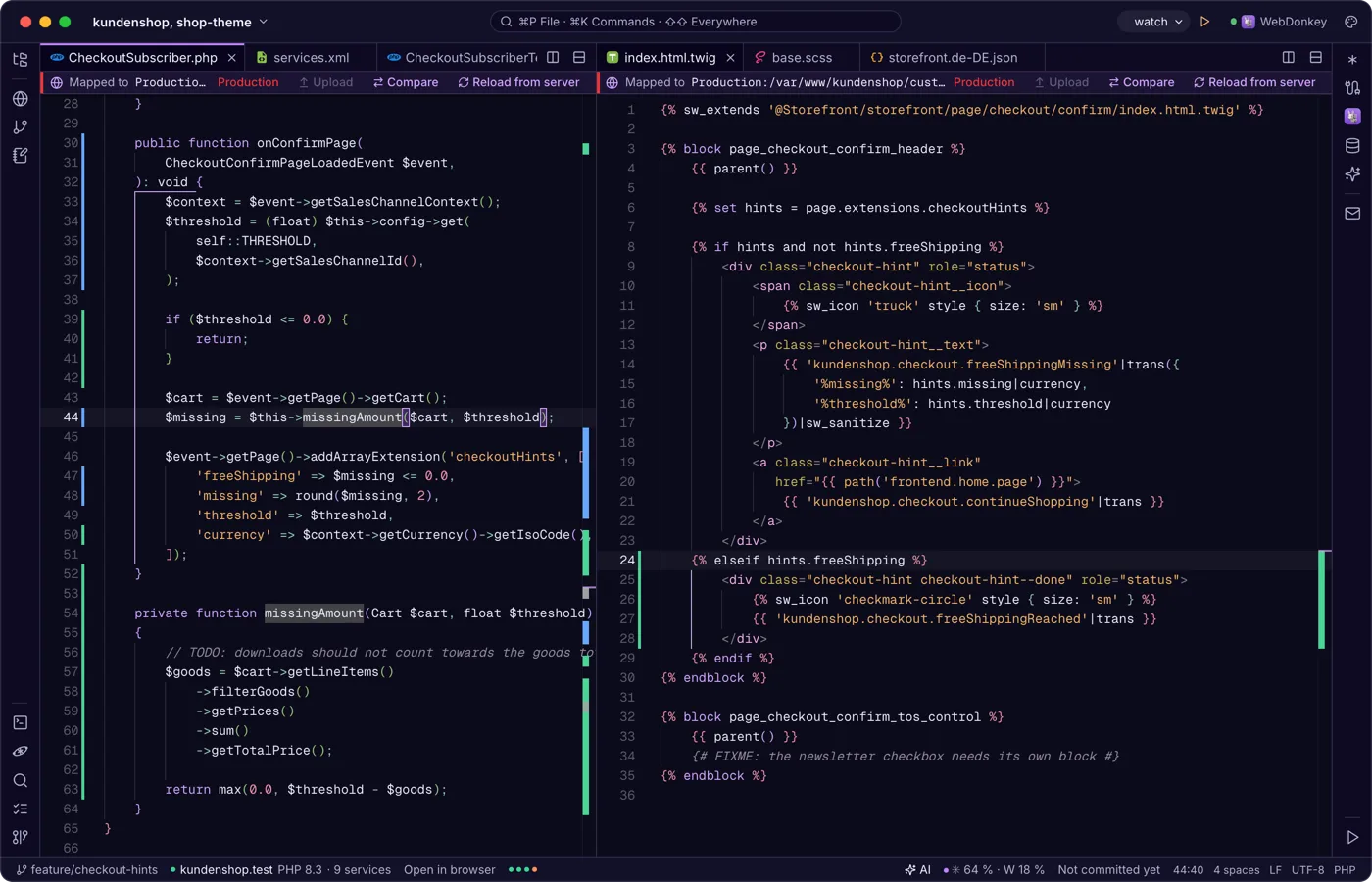
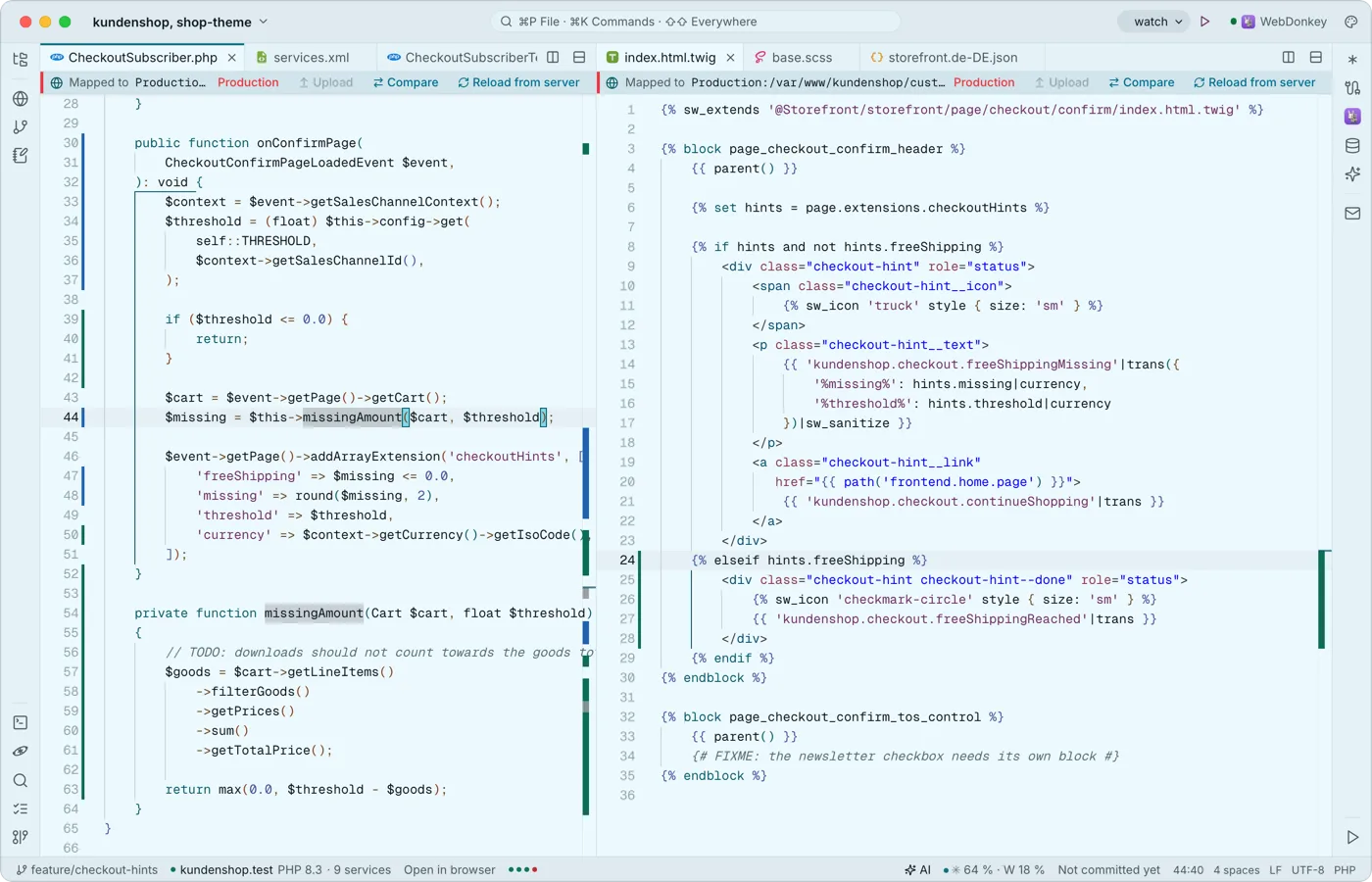 Pestañas, divisiones y un editor que entiende el códigoEn el centro trabaja Monaco, el motor de VS Code, integrado y sin conexión: cursores múltiples, plegado de código, colores de sintaxis para muchos lenguajes, snippets con marcadores de posición y Emmet. Divide el área tantas veces como quieras.
-
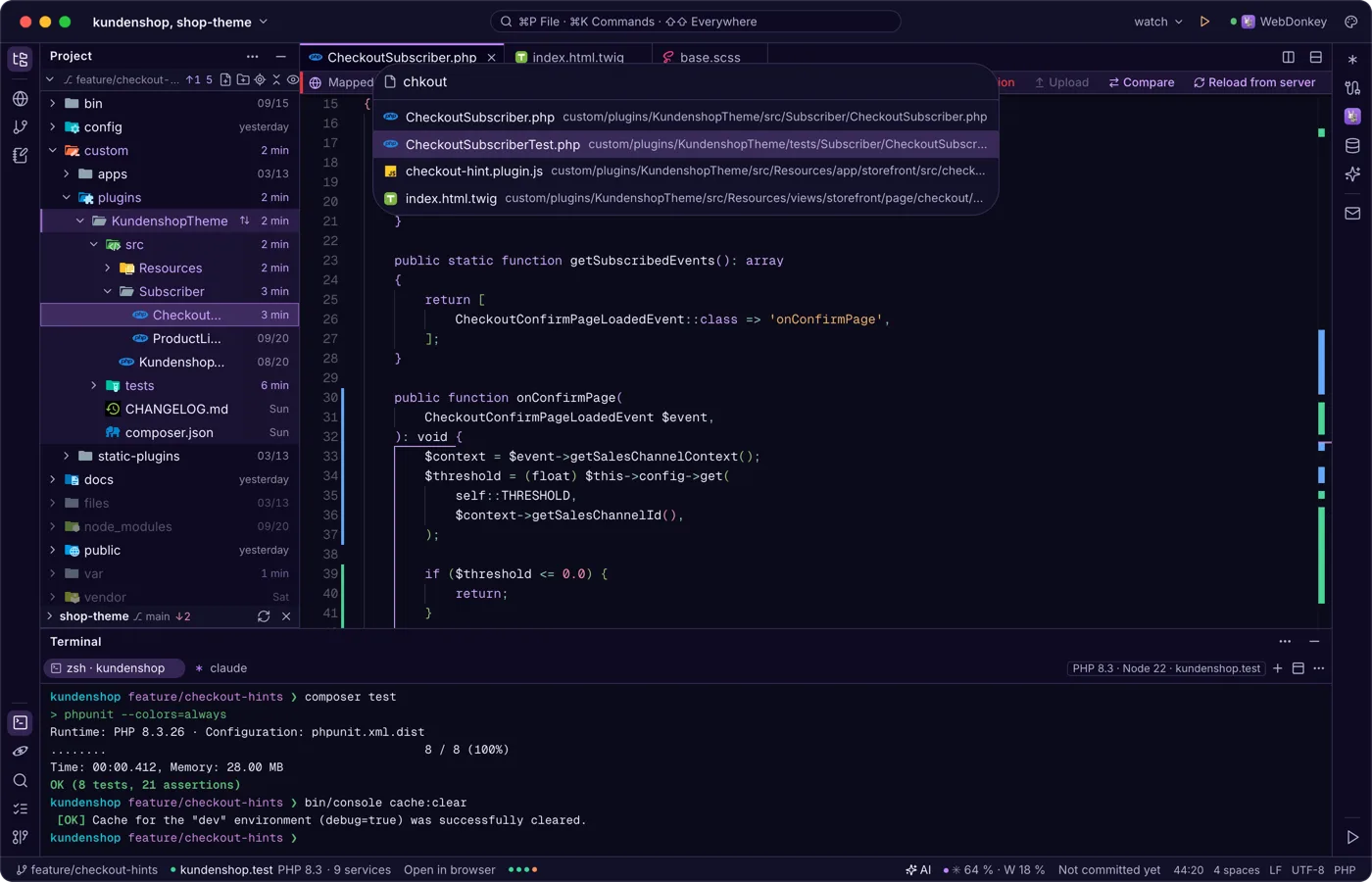
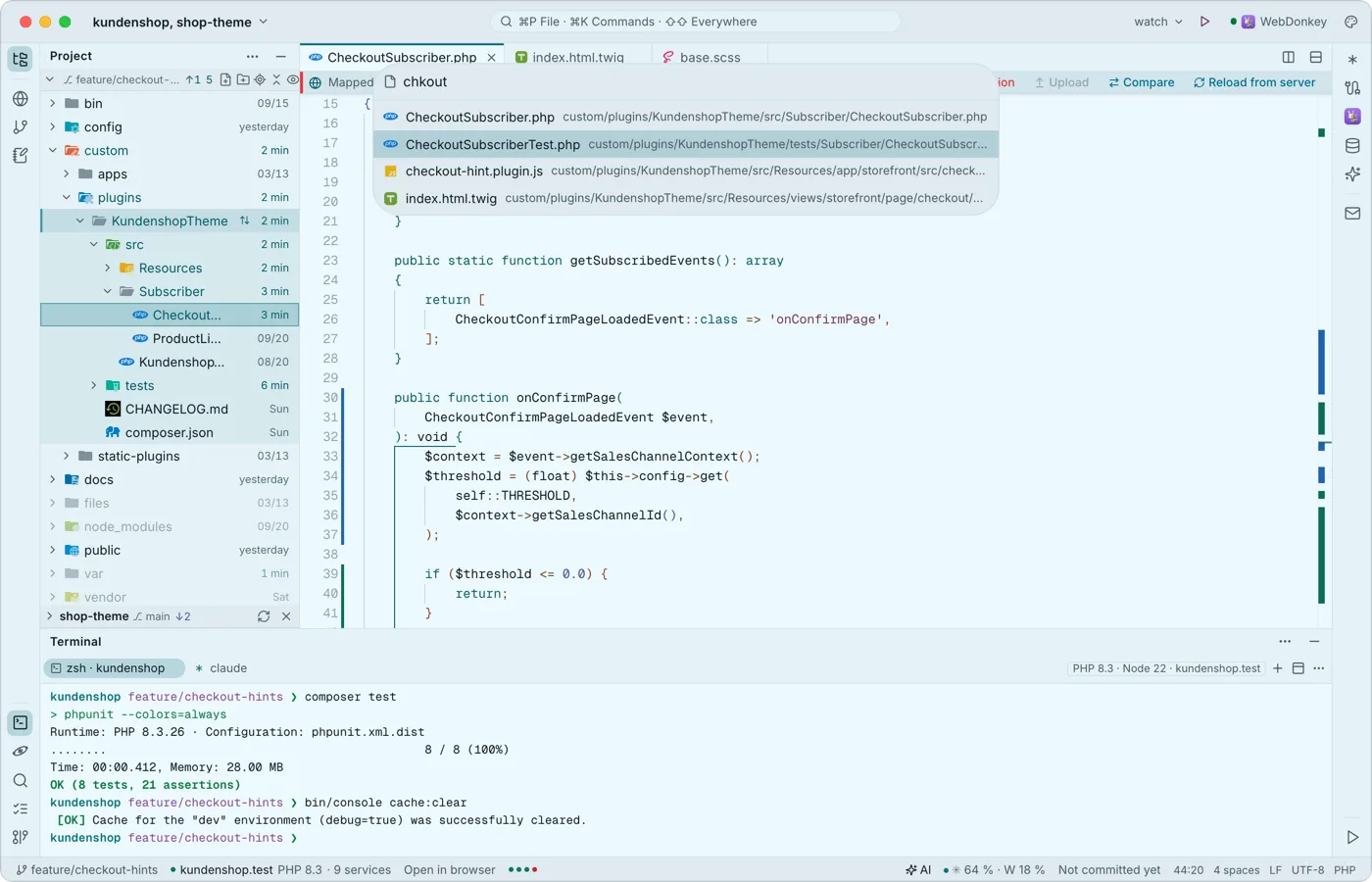 A cualquier sitio con el teclado⌘P encuentra cualquier archivo, ⌘K cualquier comando, ⌘E los últimos archivos abiertos. Pulsar ⇧ dos veces busca en todas partes: archivos y texto, herramientas, sitios, launchers, comandos, ajustes, ramas de Git, tablas, servidores, notas, chats de IA y configuraciones de servicios.
-
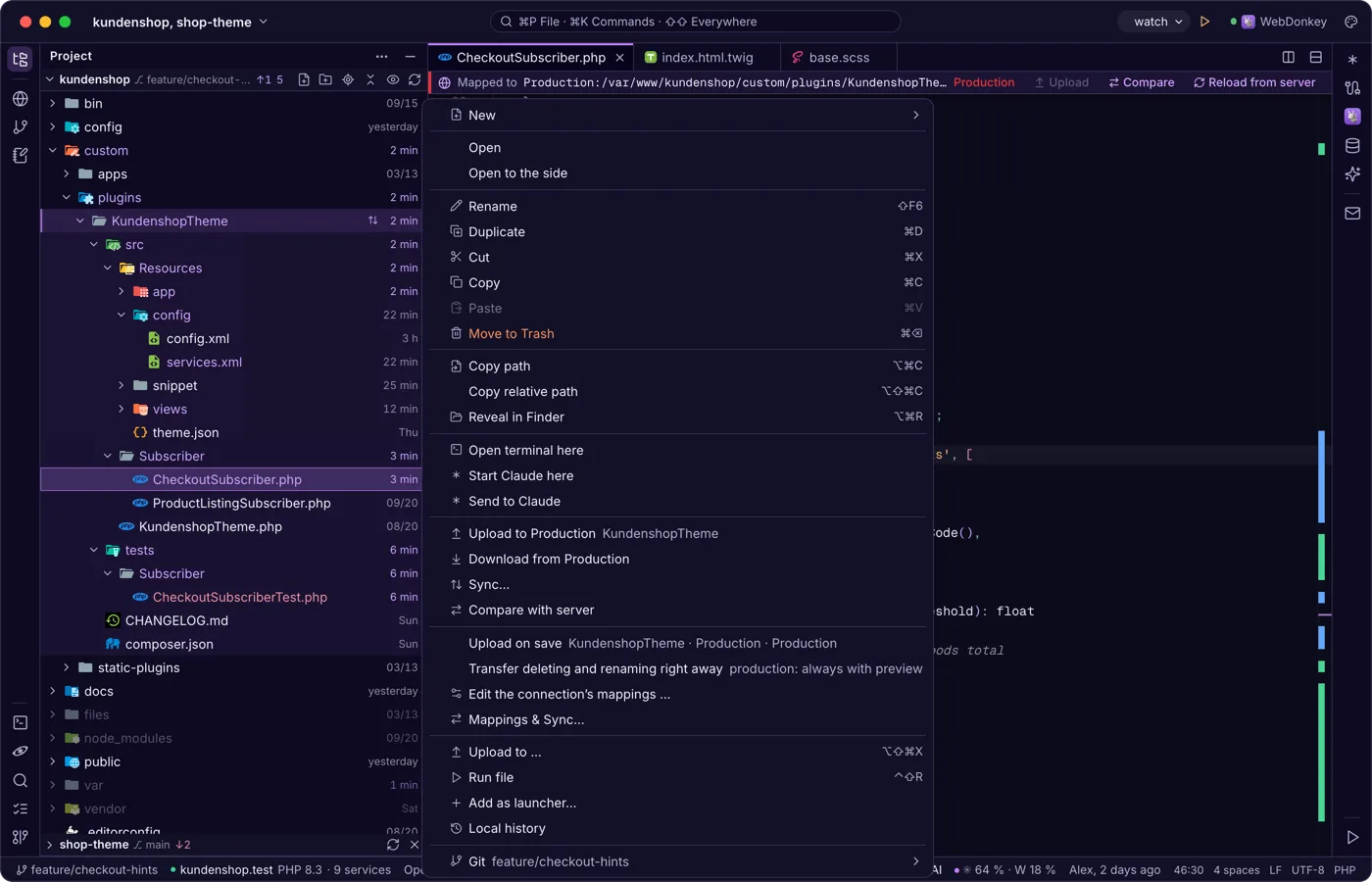
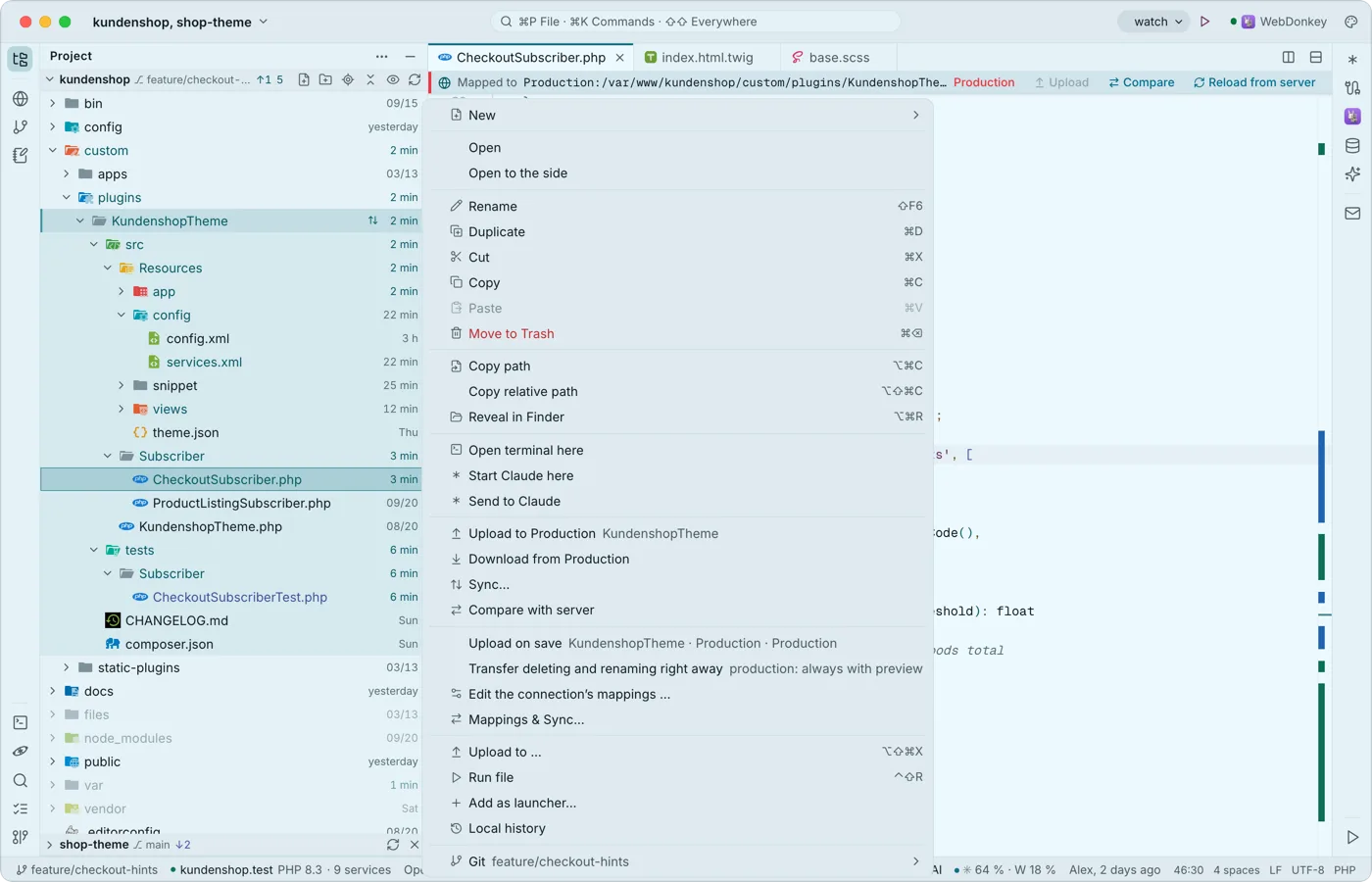 Tu proyecto, con todo lo que le perteneceEl árbol del proyecto muestra los colores de Git, si quieres la hora de modificación de cada archivo, y rama y estado de cada repositorio. Creas archivos, renombras, mueves arrastrando y abres un terminal o Claude directamente en la carpeta correcta.
-
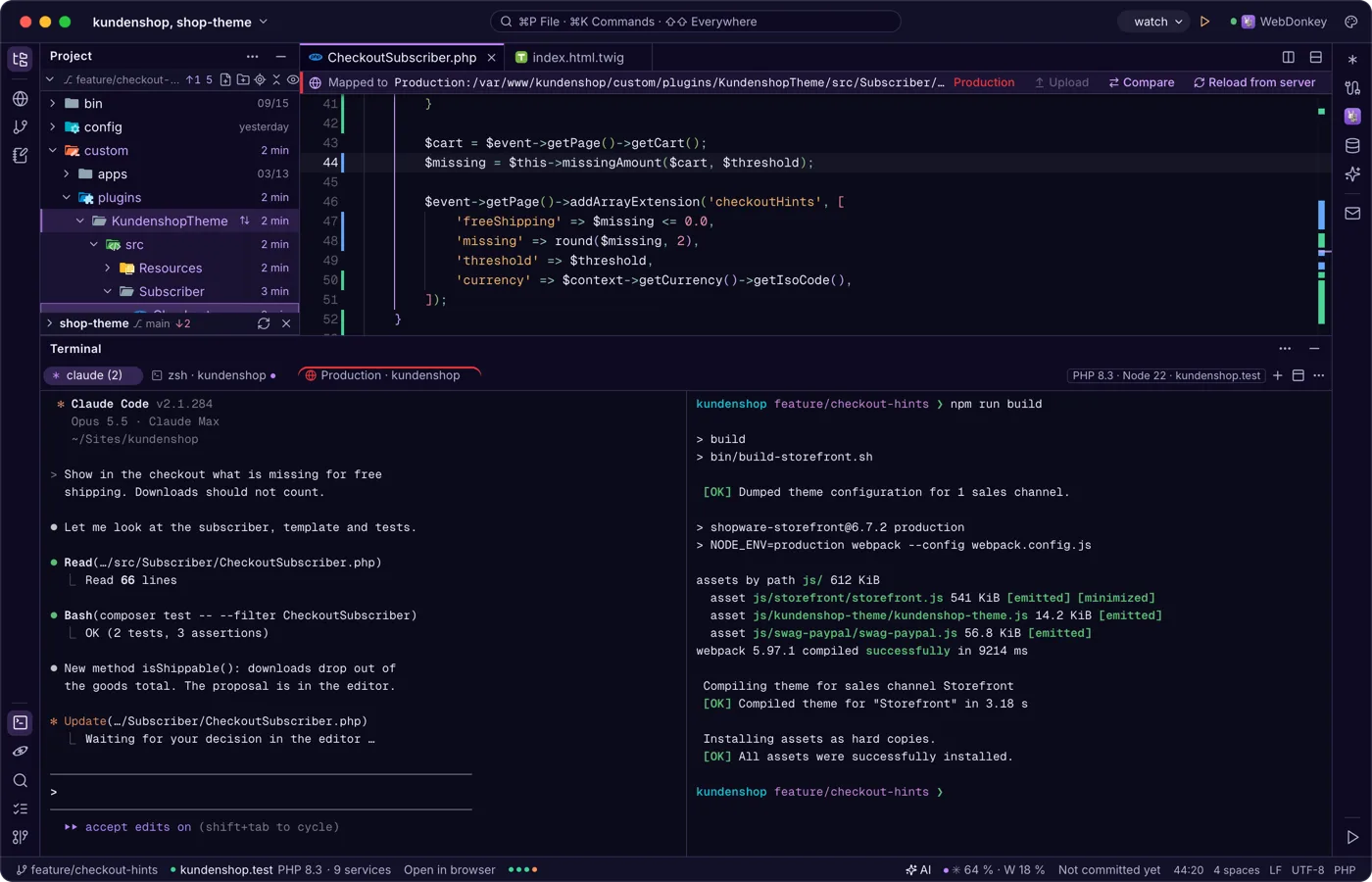
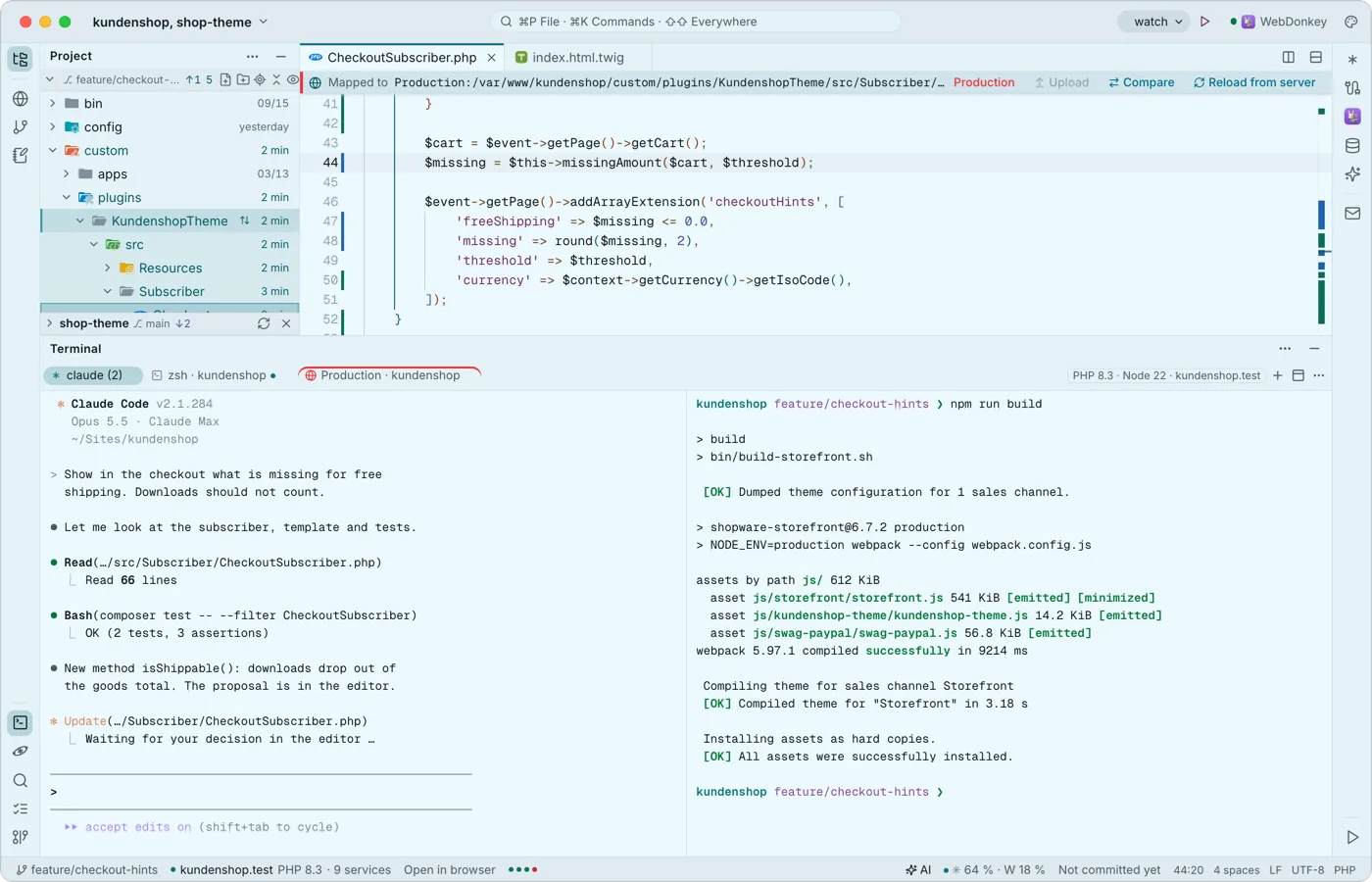 Un terminal hecho para Claude CodeTus shells se ejecutan abajo en pestañas y divisiones, con Premium también por SSH en un servidor. Cada tecla pertenece al programa, ⇧↩ es el salto de línea de Claude y, cuando un programa te llama, la pestaña recibe un punto y tú una notificación.
Pruébalo en tu propio proyecto.
Free es gratis y no tiene límite de tiempo. macOS 11 o posterior, Apple silicon e Intel.
