





Pestañas, divisiones y un editor que entiende el código
¿Qué es?En el centro trabaja Monaco, el motor de VS Code, integrado y sin conexión. Los archivos están en pestañas, y el área se puede dividir tantas veces como quieras.
En el centro trabaja Monaco, el motor de VS Code, integrado y sin conexión: cursores múltiples, plegado de código, colores de sintaxis para muchos lenguajes, snippets con marcadores de posición y Emmet. Divide el área tantas veces como quieras.
Free es gratis y no tiene límite de tiempo. macOS 11 o posterior, Apple silicon e Intel.
Sin WebDonkey
Un editor que no conoce Twig ni los snippets de Shopware, y para la vista previa de un archivo Markdown, un salto al siguiente programa.
Con WebDonkey
Cursores múltiples, plegado de código, colores de sintaxis para muchos lenguajes, snippets con marcadores de posición y Emmet. ⌘-clic salta a plantillas, clases, imports, snippets y claves de configuración. ⇧⌘V muestra Markdown como página, JSON como árbol y SVG como imagen.
Lo que ganas
- Divide tantas veces como quierasArrastra una pestaña a un borde y el área se divide allí. El mismo archivo en dos áreas es el mismo documento.
- Snippets para ShopwareSnippets de Twig para sw_extends, sw_block y trans, Emmet en HTML, PHP, Twig y las hojas de estilo.
- Pestañas para más que archivosUna pestaña puede ser un archivo, pero también un terminal, un diff, los ajustes, una tabla de base de datos o un correo. ⇧⌘T recupera una de las últimas 30 cerradas.
En detalle
Pestañas
Una pestaña puede ser un archivo, pero también un terminal, una ventana de herramientas, un diff, el historial local, los ajustes, una tabla de base de datos o un correo. ⇧⌘T recupera una de las últimas 30 cerradas, ⇧⌘[ y ⇧⌘] cambian de pestaña. A propósito no hay pestañas de vista previa: abierto es abierto.
Divisiones
Arrastra una pestaña a un borde y el área se divide allí, tantas veces como quieras. ⌘\ divide a la derecha, «Dividir editor hacia abajo» hacia abajo. El mismo archivo en dos áreas es el mismo documento: un cambio se ve en ambas a la vez.
Monaco y ⌘-clic
Integrado, por tanto sin conexión, con cursores múltiples, plegado, sticky scroll, pares de corchetes coloreados, minimapa y ajuste de línea si los quieres. ⌘-clic salta a plantillas, clases, imports, snippets y claves de configuración, ⌥⌘-clic abre el destino en una división. Un .editorconfig del proyecto siempre se aplica.
Snippets y Emmet
Snippets con marcadores de posición para JavaScript, TypeScript, PHP, HTML, CSS, SCSS, Less, Markdown y Twig, incluidos sw_extends, sw_block y trans para Shopware; ⇥ salta de un marcador al siguiente. Emmet en HTML, PHP, Twig y las hojas de estilo: div.card>h2+p*2 y ⇥.
Vista previa y Markdown
⇧⌘V muestra Markdown como página, JSON como árbol y SVG como imagen, junto al código y en directo mientras escribes. Sobre los archivos Markdown y las notas hay una barra de herramientas para negrita, encabezados, listas, casillas, citas, código, enlaces, imágenes y tablas. Los archivos HTML se abren en el navegador.
Encaja con esto
-
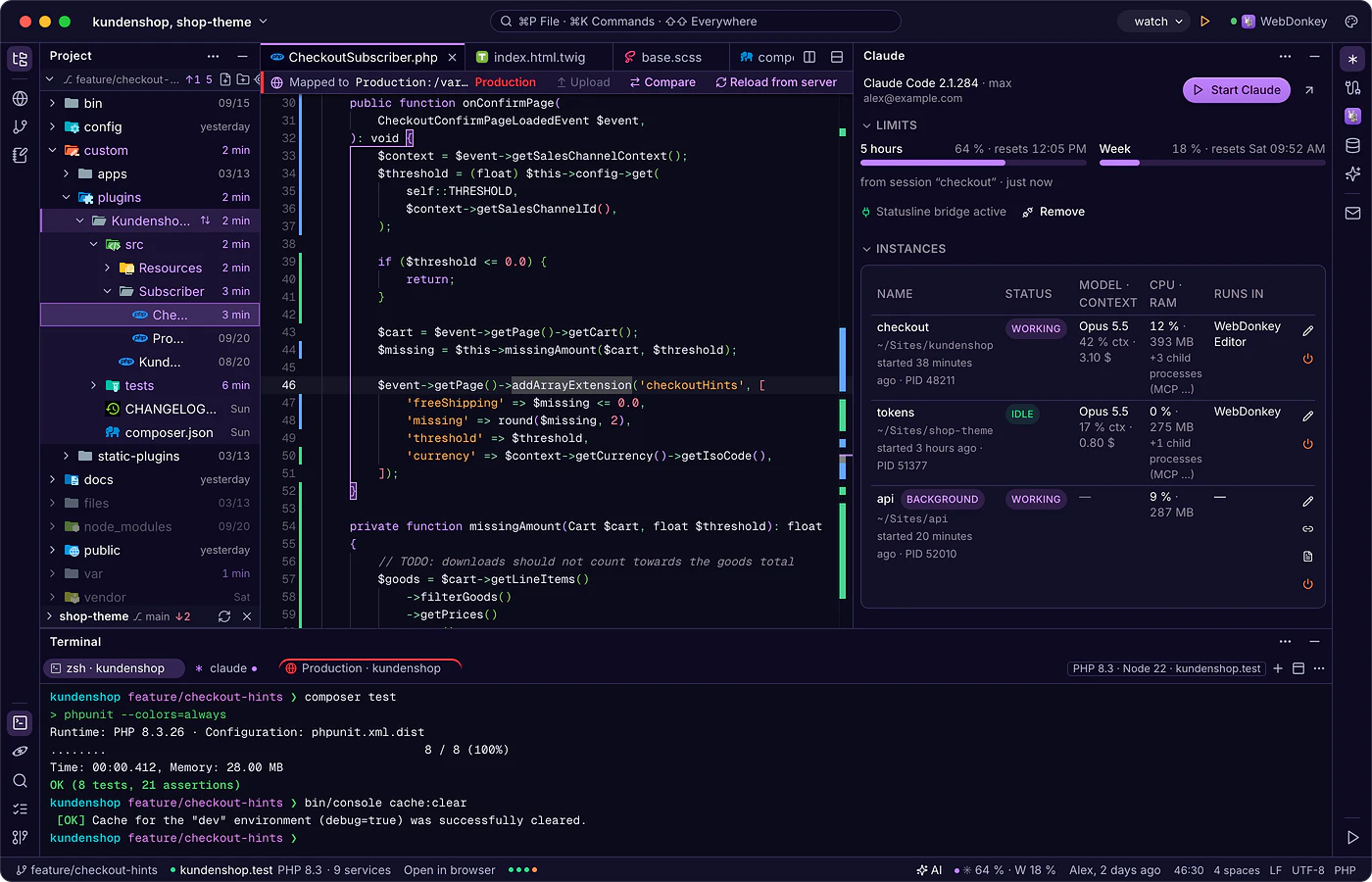
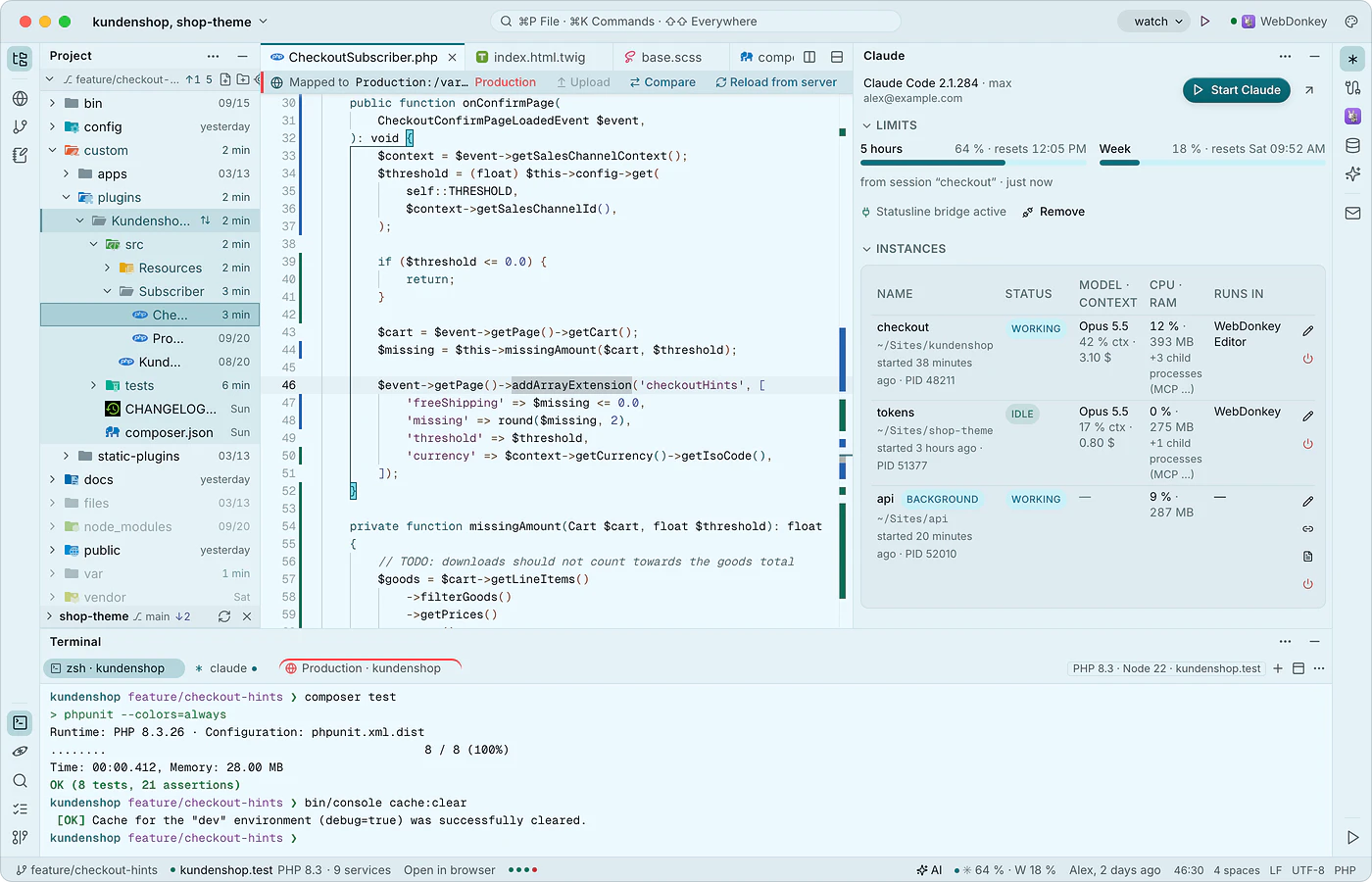 Cada herramienta donde la necesitasLas barras de la izquierda, la derecha y abajo contienen las ventanas de herramientas: proyecto, remoto, Git y notas, terminal, buscar, problemas y launcher, Claude, MCP, WebDonkey, base de datos, correo e IA. Cada una puede acoplarse, abrirse como pestaña en el área de código o sacarse a una ventana propia de macOS.
-
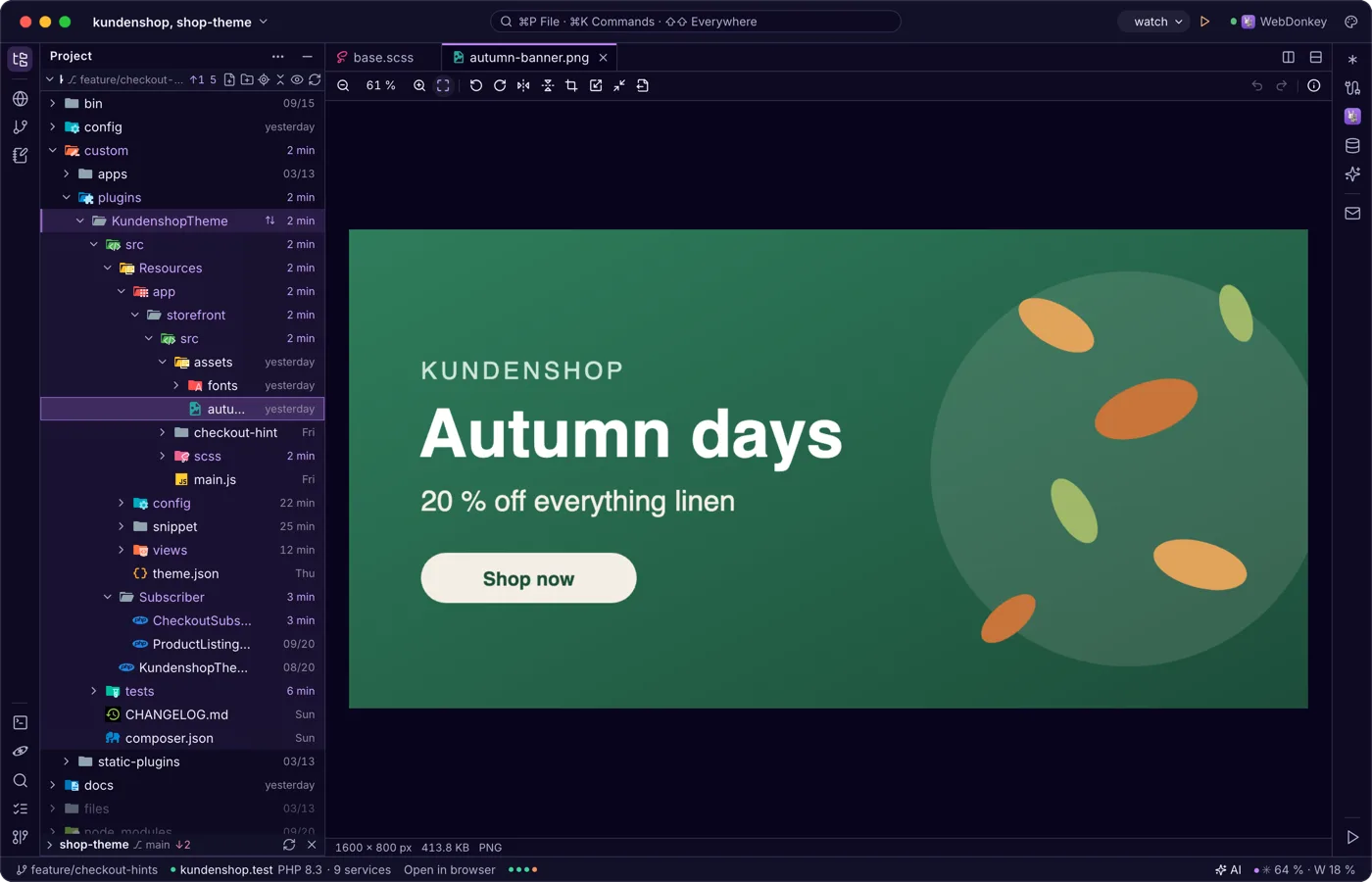
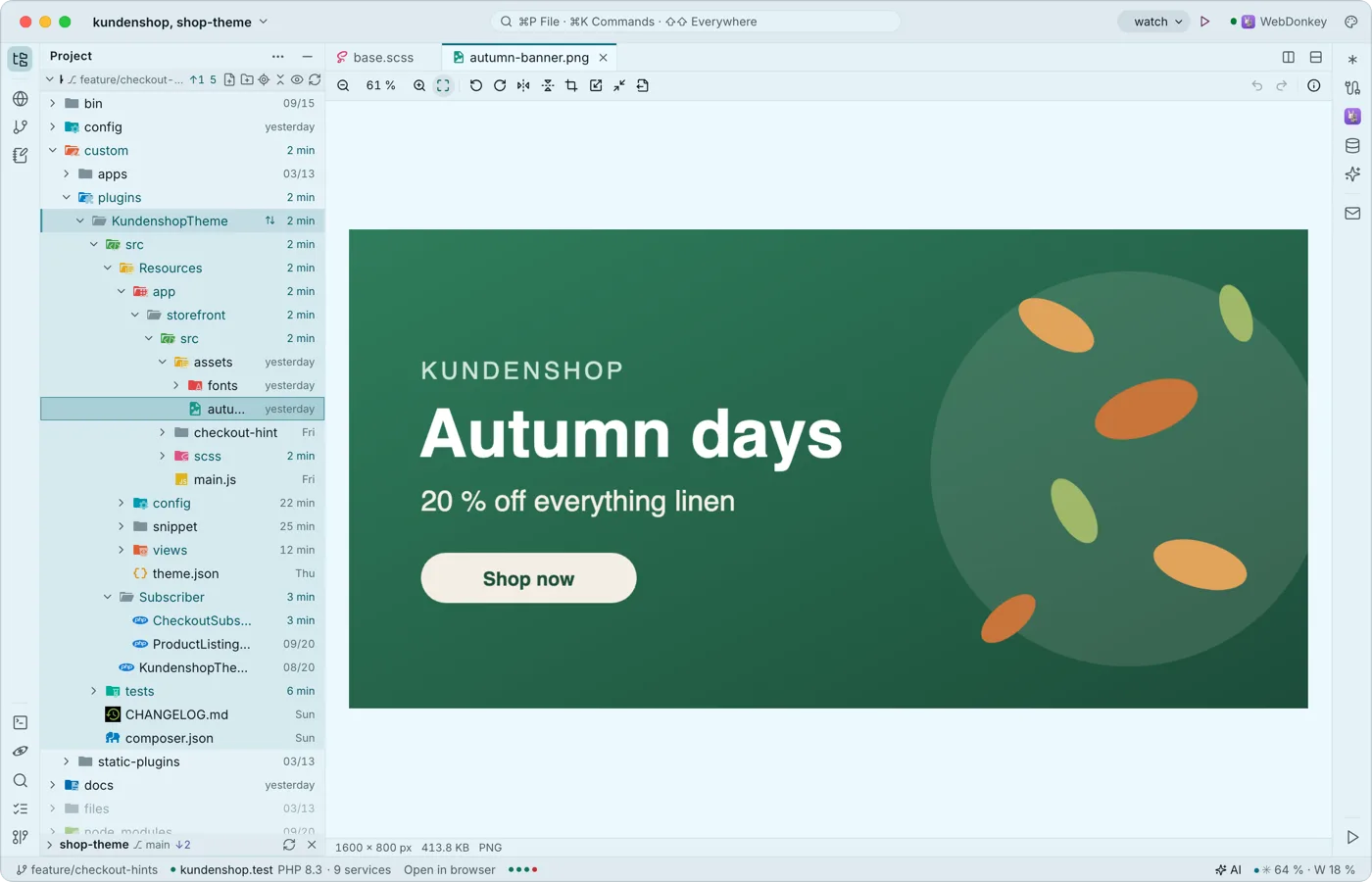 Imágenes, PDF y Office directamente en el editorTodo lo que no es texto se abre en un visor adecuado en lugar de un aviso de «archivo binario»: imágenes, PDF, Word, Excel, CSV, archivos comprimidos, certificados, correos, audio, vídeo y más. Ver, editar, guardar y exportar es gratis, también en Word y Excel.
-
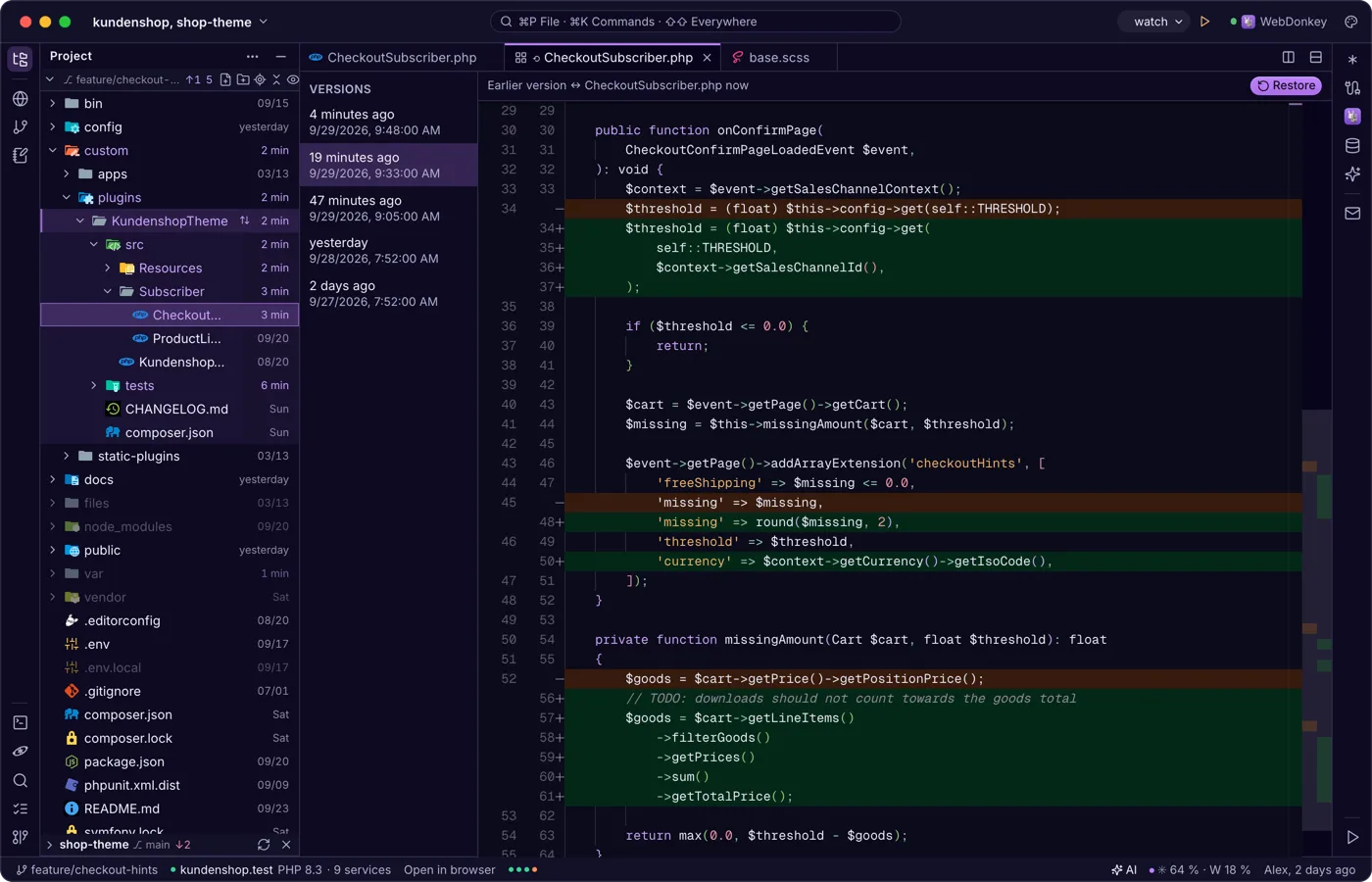
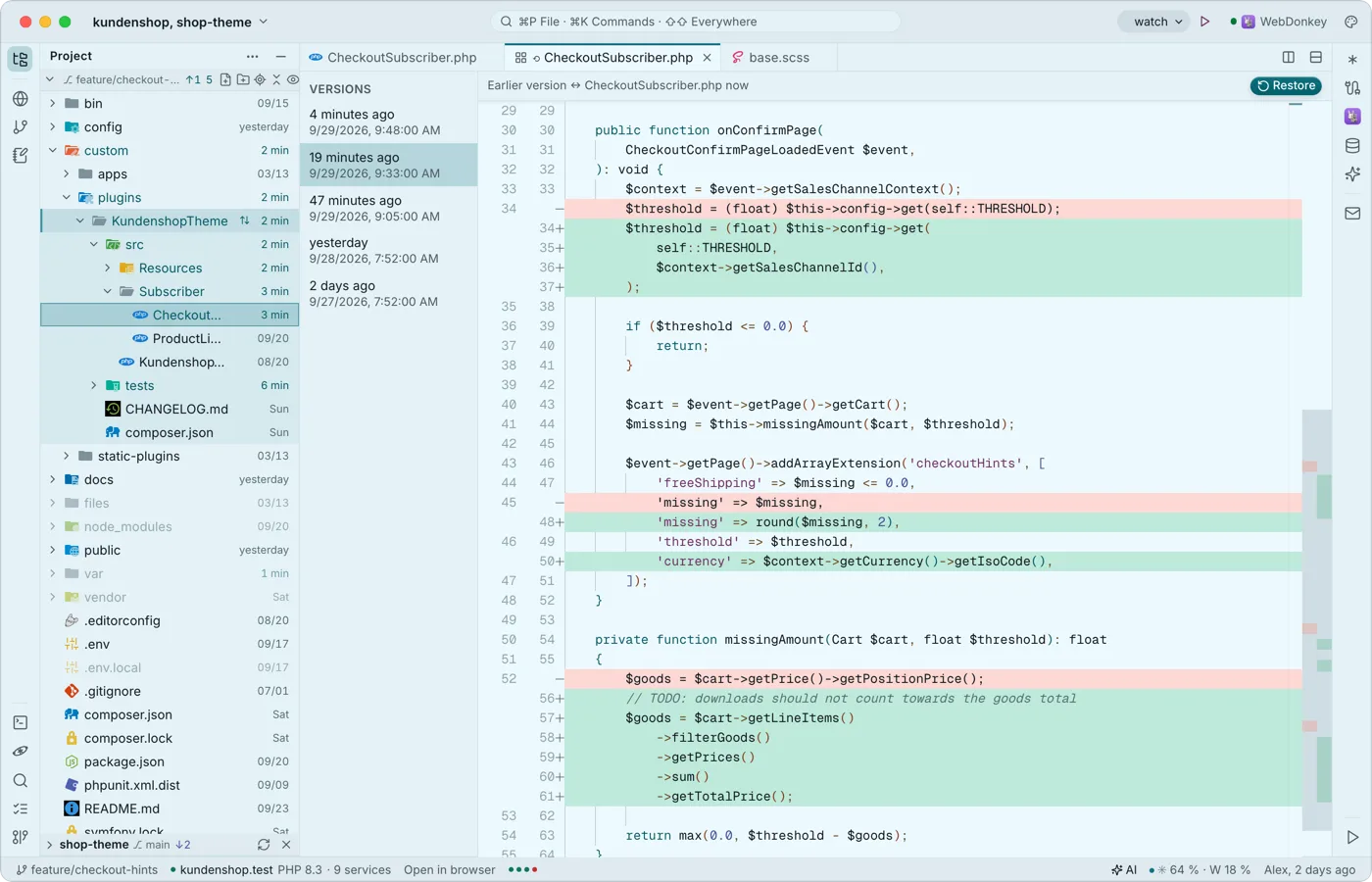 Un guardado que no rompe nadaEl editor guarda por sí solo los archivos locales, un segundo después de escribir y cuando la ventana pierde el foco. Si otro programa ha cambiado el archivo, pregunta en lugar de sobrescribir en silencio, y con cada guardado conserva la versión anterior en el historial local.
-
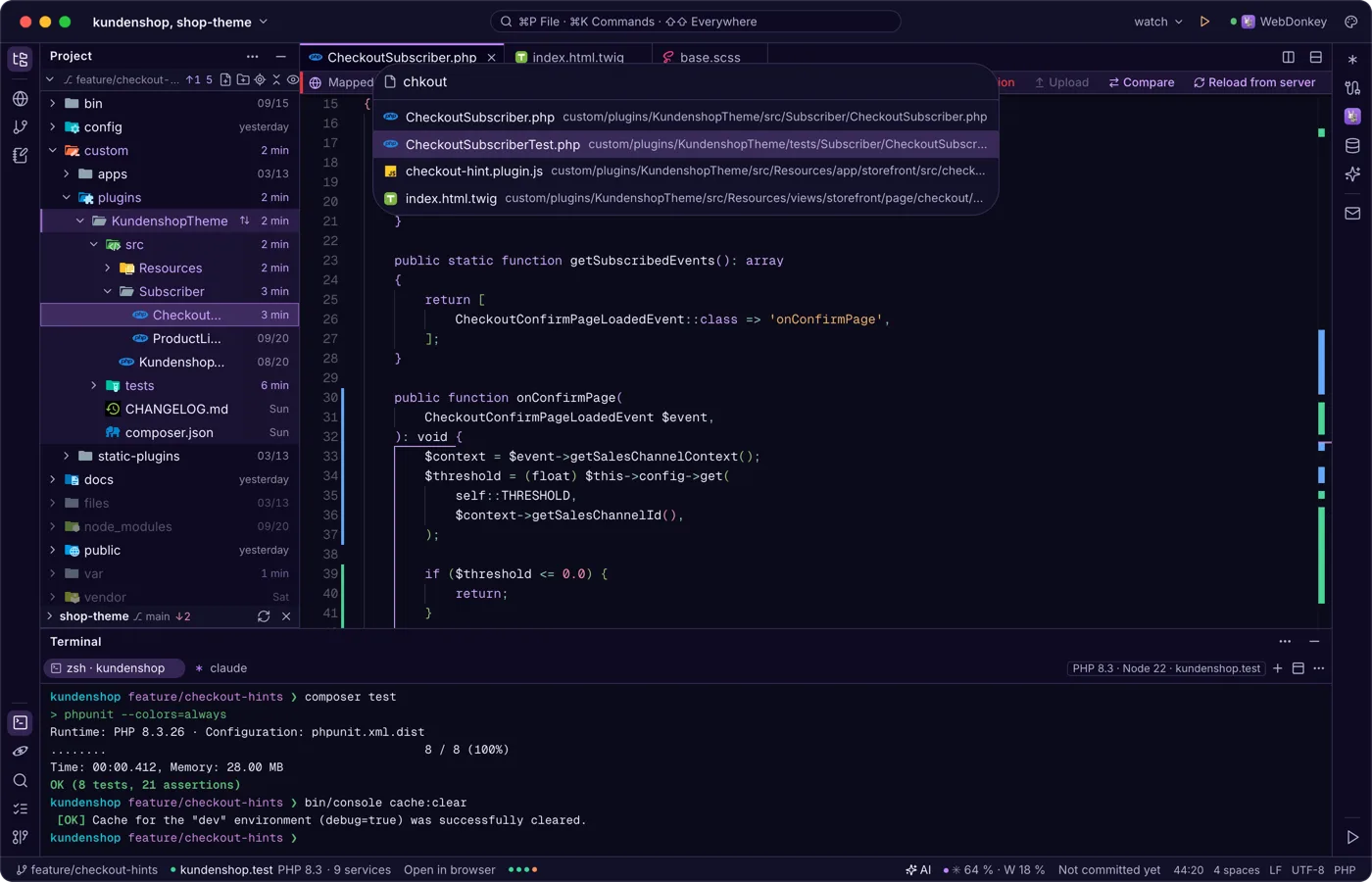
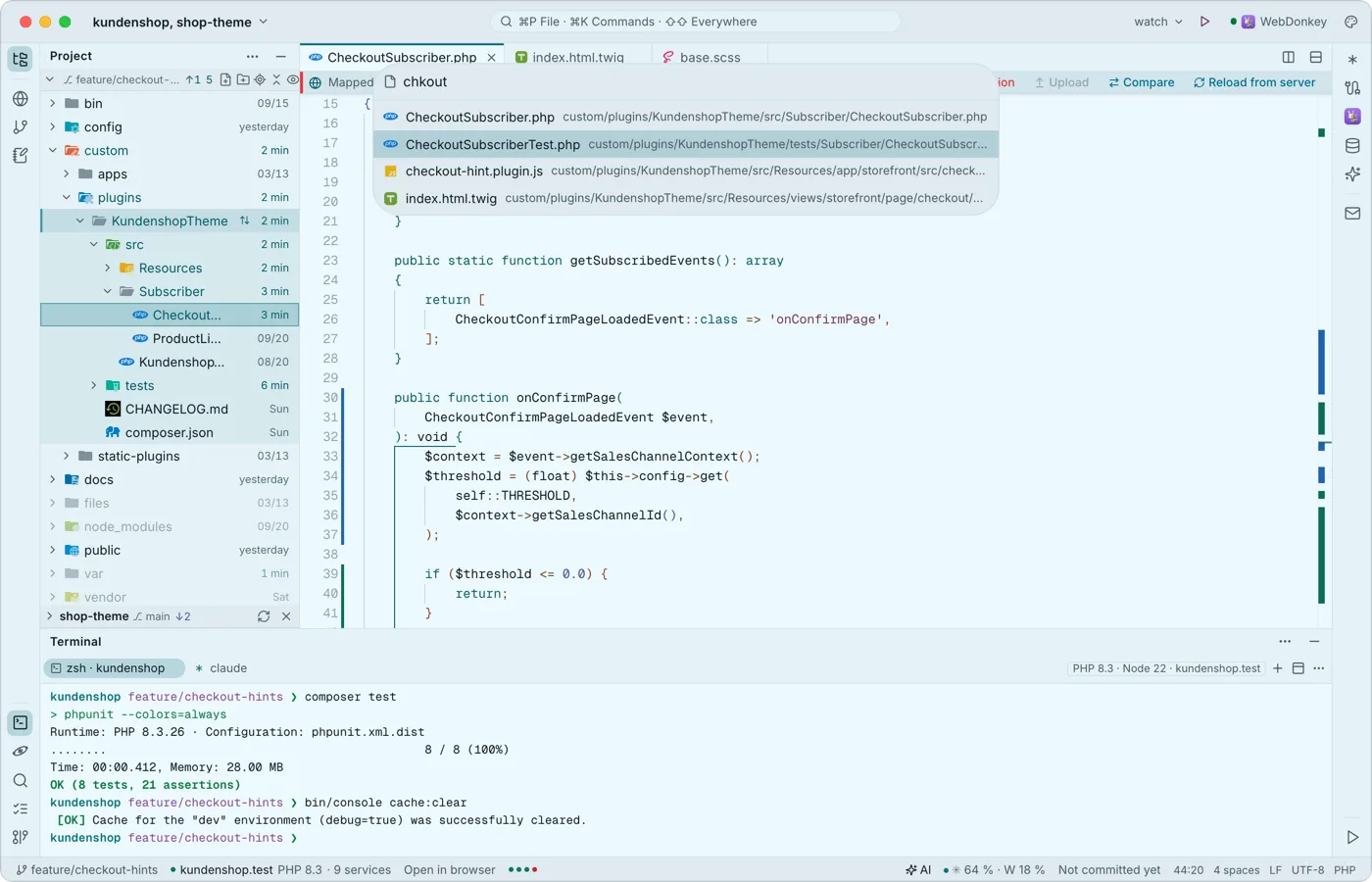 A cualquier sitio con el teclado⌘P encuentra cualquier archivo, ⌘K cualquier comando, ⌘E los últimos archivos abiertos. Pulsar ⇧ dos veces busca en todas partes: archivos y texto, herramientas, sitios, launchers, comandos, ajustes, ramas de Git, tablas, servidores, notas, chats de IA y configuraciones de servicios.
Pruébalo en tu propio proyecto.
Free es gratis y no tiene límite de tiempo. macOS 11 o posterior, Apple silicon e Intel.
