





WebDonkey なしでは
Twig や Shopware のスニペットを知らないエディター。Markdown ファイルのプレビューには、別のプログラムへの切り替えが必要です。
WebDonkey なら
マルチカーソル、コードの折りたたみ、多くの言語のシンタックスカラー、プレースホルダ付きスニペット、Emmet。⌘クリックでテンプレート、クラス、インポート、スニペットや設定のキーへジャンプします。⇧⌘V で、Markdown はページとして、JSON はツリーとして、SVG は画像として表示されます。
得られるもの
- 分割は何度でもタブを端にドラッグすると、その場所でエリアが分割されます。同じファイルを 2 つのエリアで開いても、同じドキュメントです。
- Shopware 用スニペットsw_extends、sw_block、trans 用の Twig スニペット。Emmet は HTML、PHP、Twig、スタイルシートで使えます。
- ファイル以外にも使えるタブタブにはファイルだけでなく、ターミナル、diff、設定、データベースのテーブル、メールも使えます。⇧⌘T で最近閉じた 30 件のうち 1 つを復元できます。
詳しい内容
タブ
タブにはファイルだけでなく、ターミナル、ツールウィンドウ、diff、ローカル履歴、設定、データベースのテーブル、メールも使えます。⇧⌘T で最近閉じた 30 件のうち 1 つを復元でき、⇧⌘[ と ⇧⌘] で切り替えます。プレビュー用のタブは意図的に用意していません。開いたら、開いたままです。
分割
タブを端にドラッグするとその場所でエリアが分割され、何度でも分割できます。⌘\ で右に、「エディタを下に分割」で下に分割します。同じファイルを 2 つのエリアで開いても同じドキュメントなので、変更は両方にすぐ反映されます。
Monaco と ⌘クリック
内蔵されているためオフラインで使え、マルチカーソル、折りたたみ、スティッキースクロール、色分けされた括弧のペア、ミニマップ、必要に応じて折り返しも使えます。⌘クリックでテンプレート、クラス、インポート、スニペットや設定のキーへジャンプし、⌥⌘クリックでジャンプ先を分割領域で開きます。プロジェクトの .editorconfig は常に適用されます。
スニペットと Emmet
JavaScript、TypeScript、PHP、HTML、CSS、SCSS、Less、Markdown、Twig 用のプレースホルダ付きスニペットがあります。Shopware 向けの sw_extends、sw_block、trans も含まれ、⇥ でプレースホルダ間を移動できます。Emmet は HTML、PHP、Twig、スタイルシートで使え、div.card>h2+p*2 と ⇥ で展開します。
プレビューと Markdown
⇧⌘V で、Markdown はページとして、JSON はツリーとして、SVG は画像として、コードの隣に入力に合わせてリアルタイムで表示されます。Markdown ファイルとノートの上には、太字、見出し、リスト、チェックボックス、引用、コード、リンク、画像、表のツールバーがあります。HTML ファイルはブラウザで開きます。
関連する機能
-
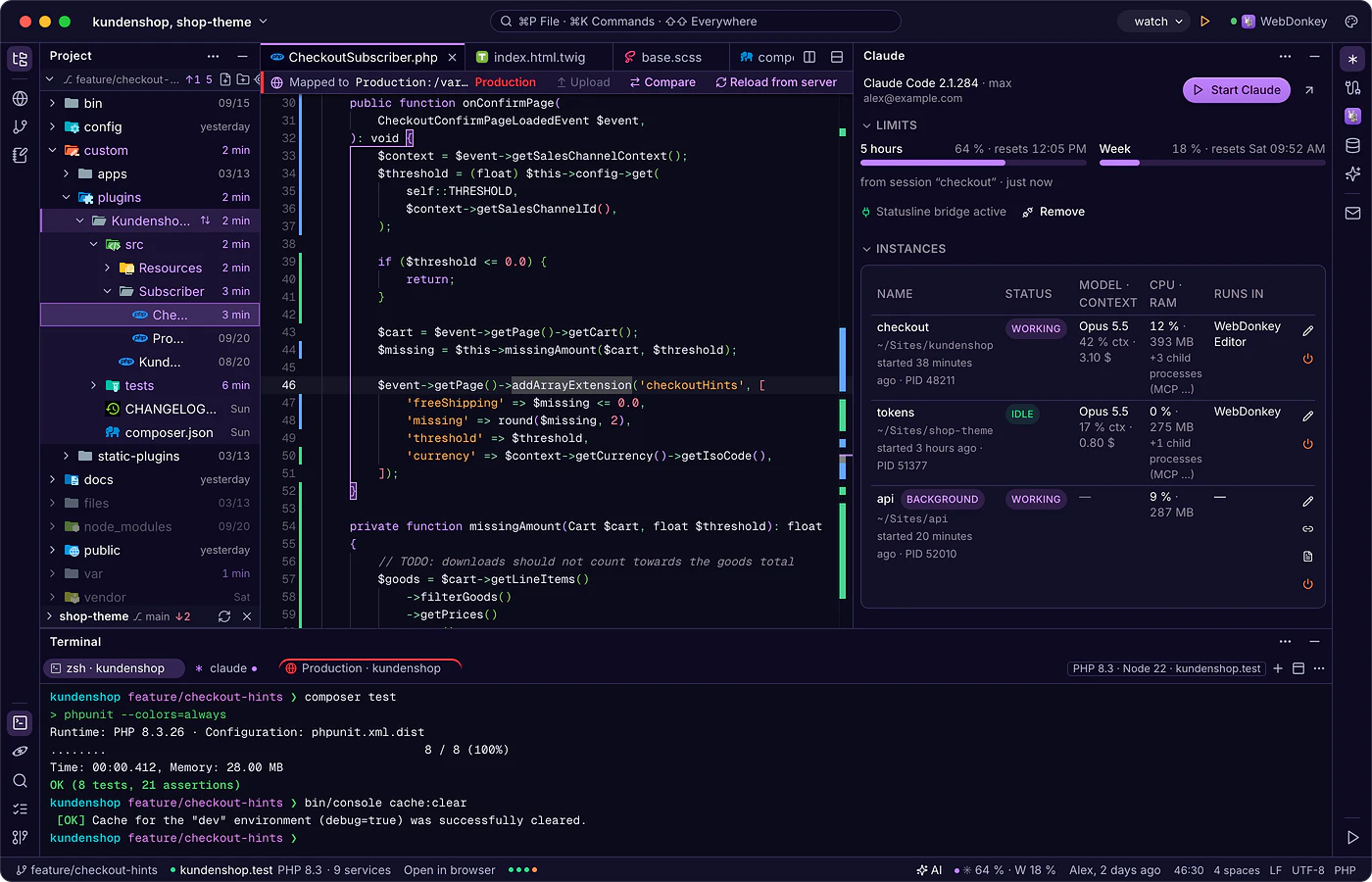
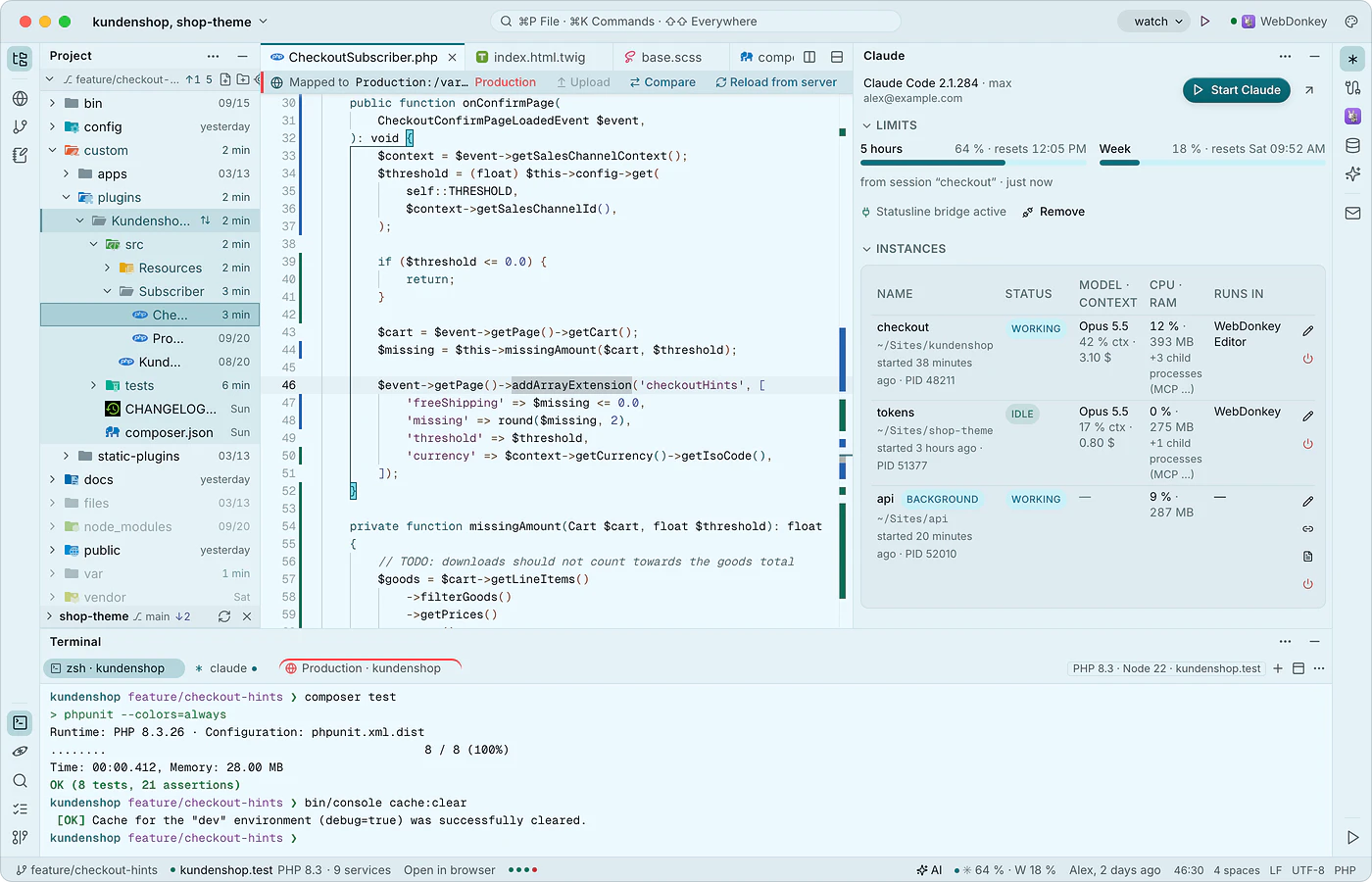 すべてのツールを、必要な場所に左・右・下のバーにツールウィンドウが並びます。プロジェクト、リモート、Git とノート、ターミナル、検索、問題とランチャー、Claude、MCP、WebDonkey、データベース、メール、AI。それぞれドッキングすることも、コードエリアのタブとして開くことも、macOS の独立したウィンドウに切り離すこともできます。
-
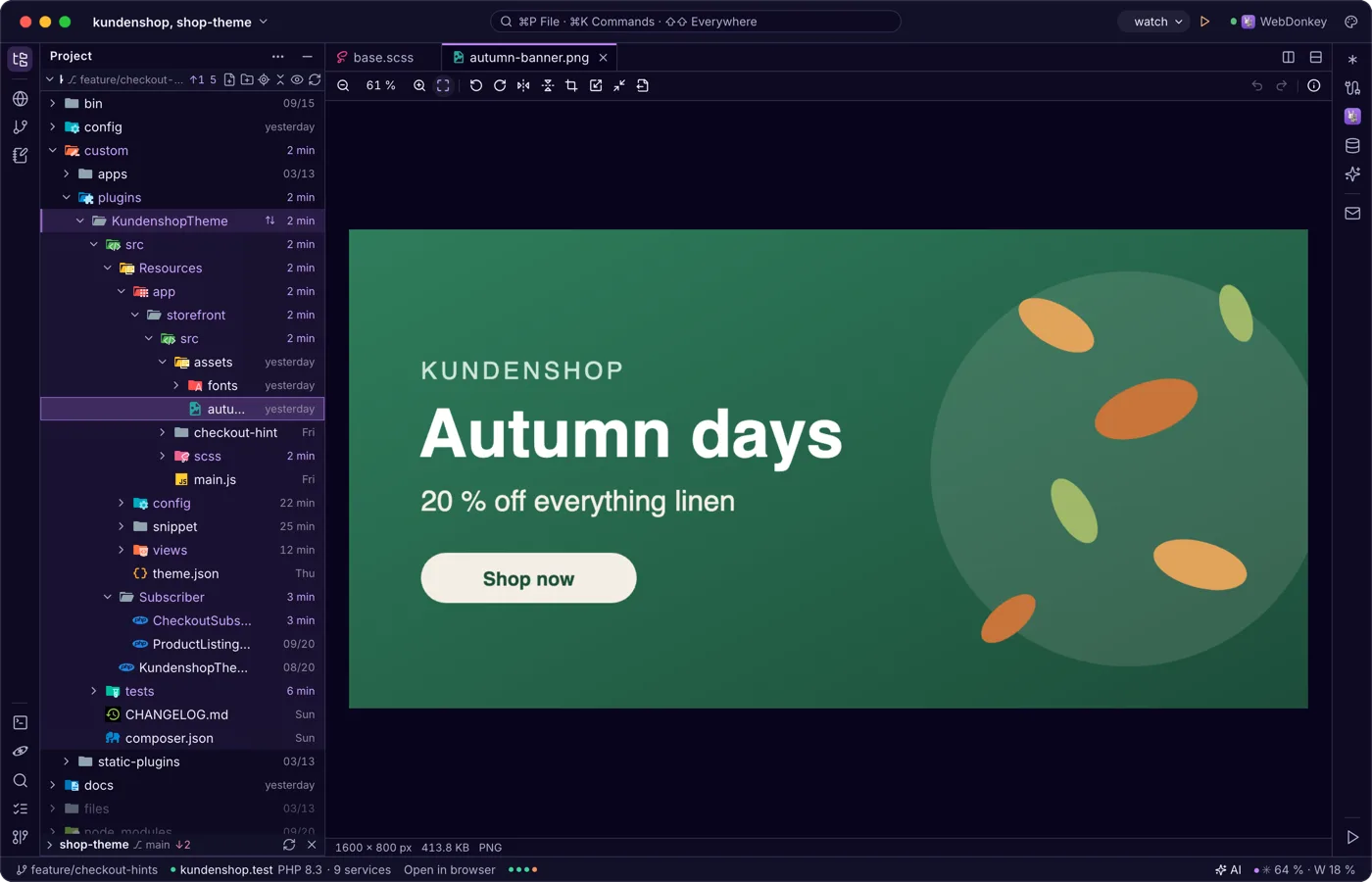
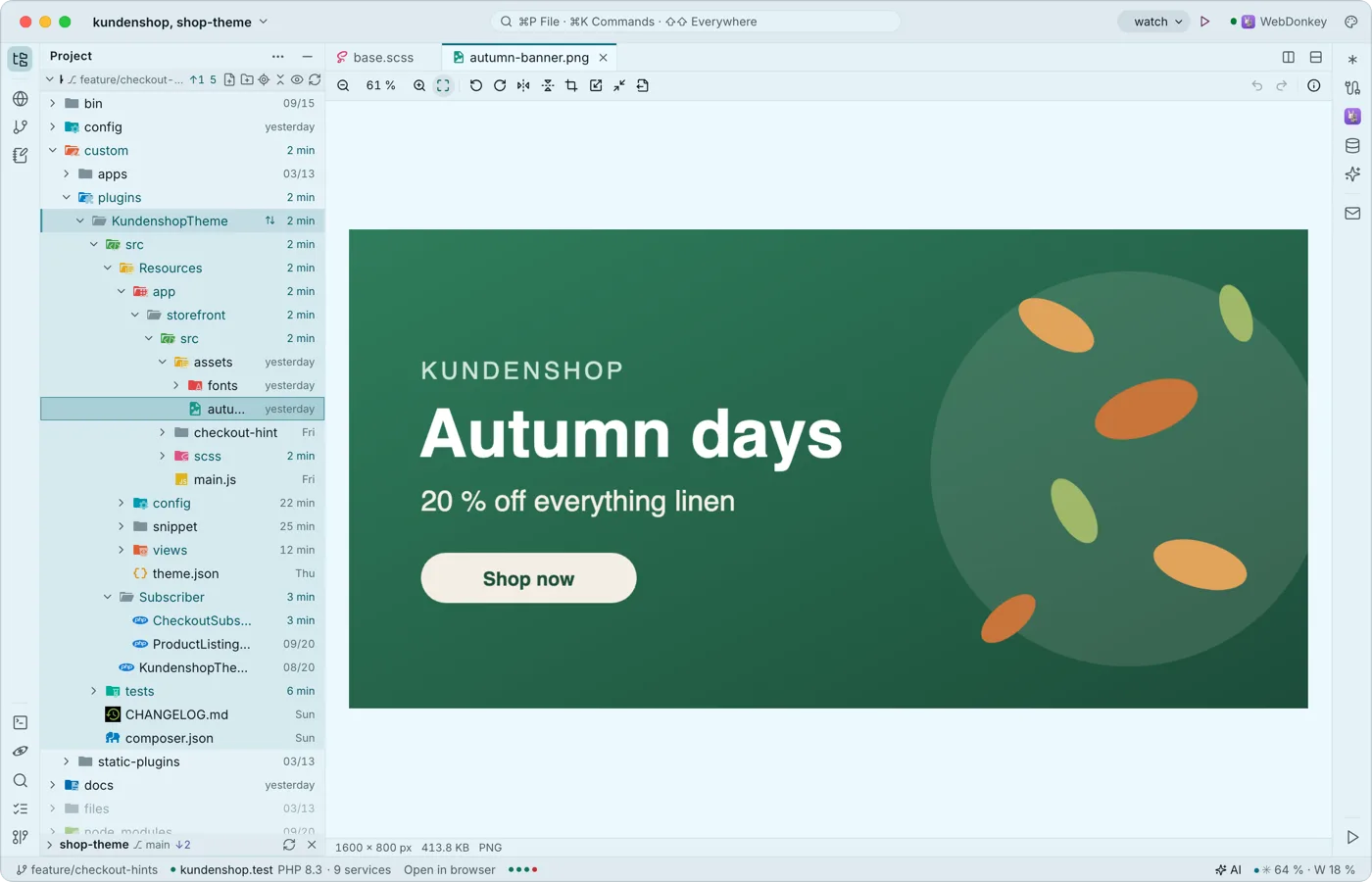 画像、PDF、Office をエディタでそのままテキストでないものは「バイナリファイル」の通知ではなく、対応するビューアで開きます。画像、PDF、Word、Excel、CSV、アーカイブ、証明書、メール、音声、動画など。表示、編集、保存、エクスポートは無料で、Word と Excel も対象です。
-
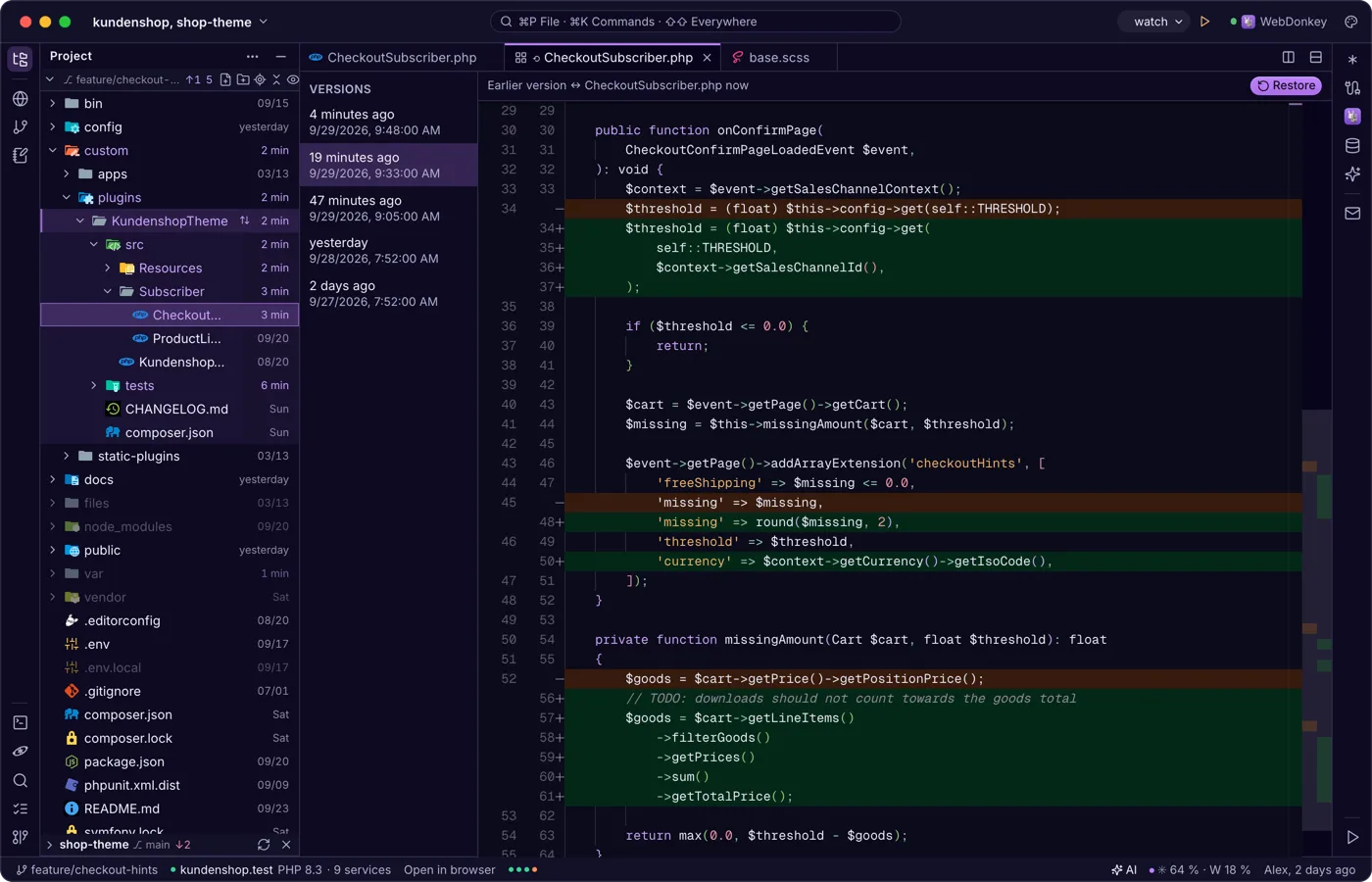
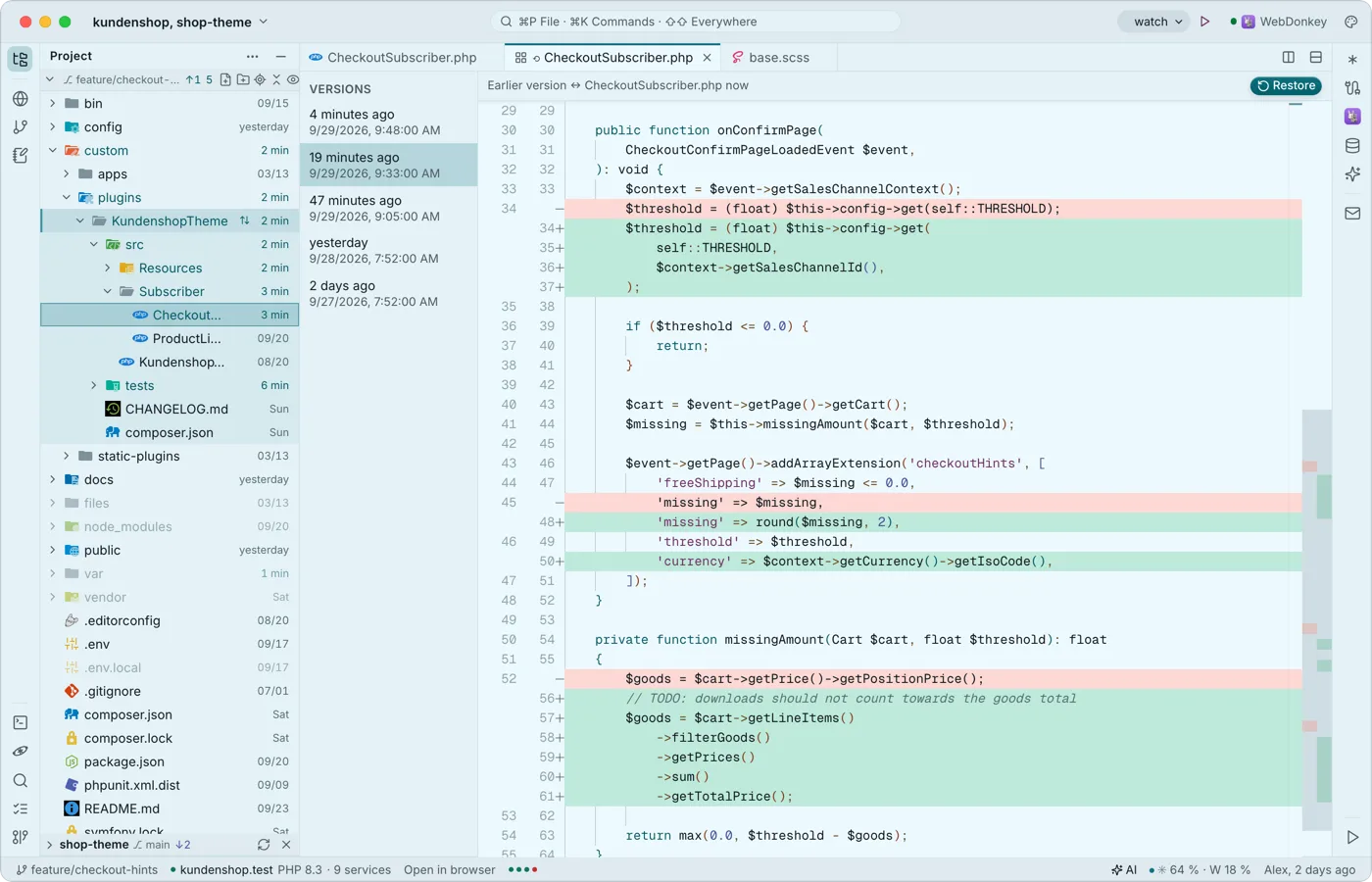 何も壊さない保存エディタはローカルファイルを、入力の 1 秒後とウィンドウがフォーカスを失ったときに自動で保存します。別のプログラムがファイルを変更していた場合は、黙って上書きせずに確認します。保存のたびに、直前のバージョンがローカル履歴に残ります。
-
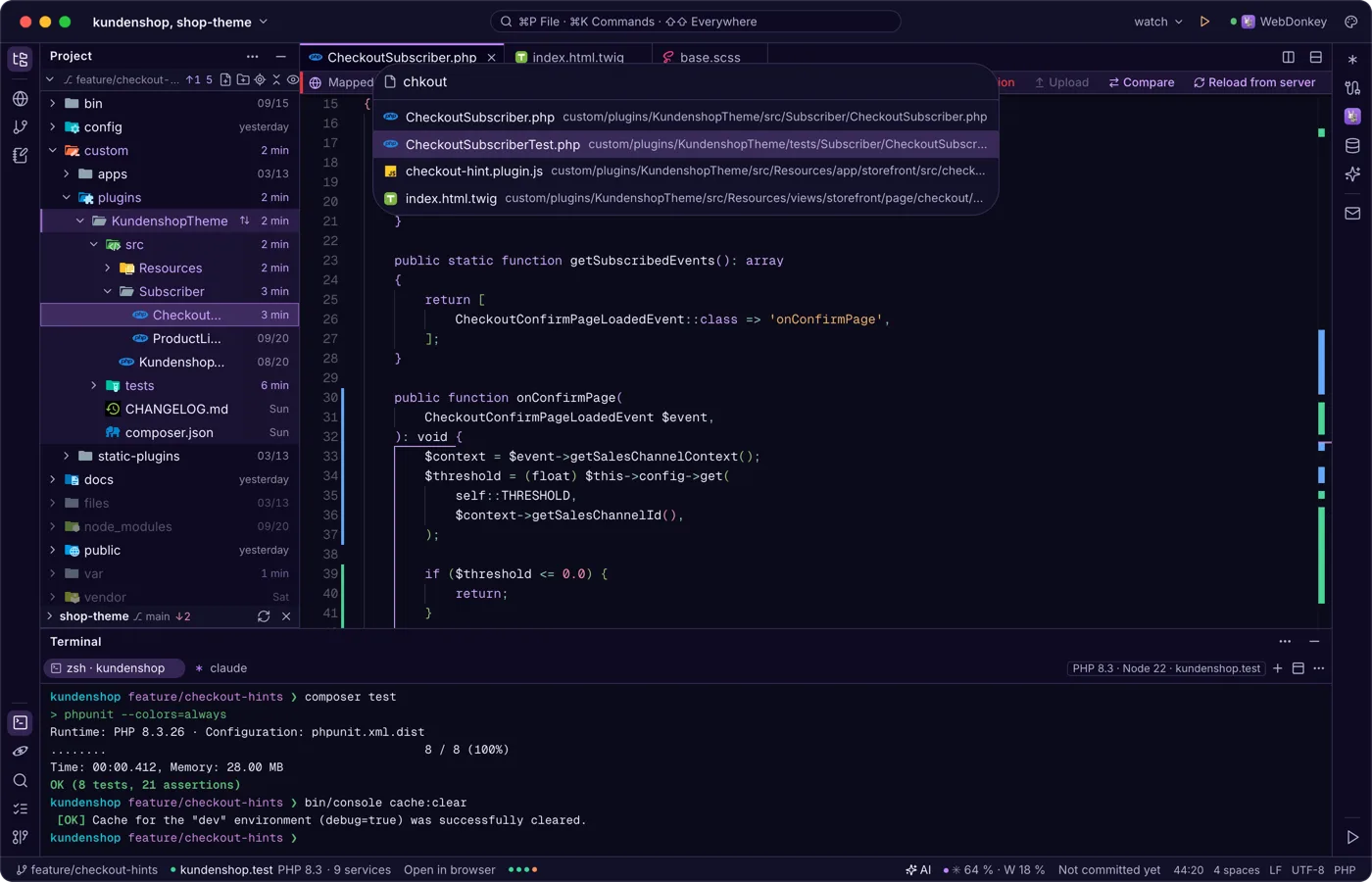
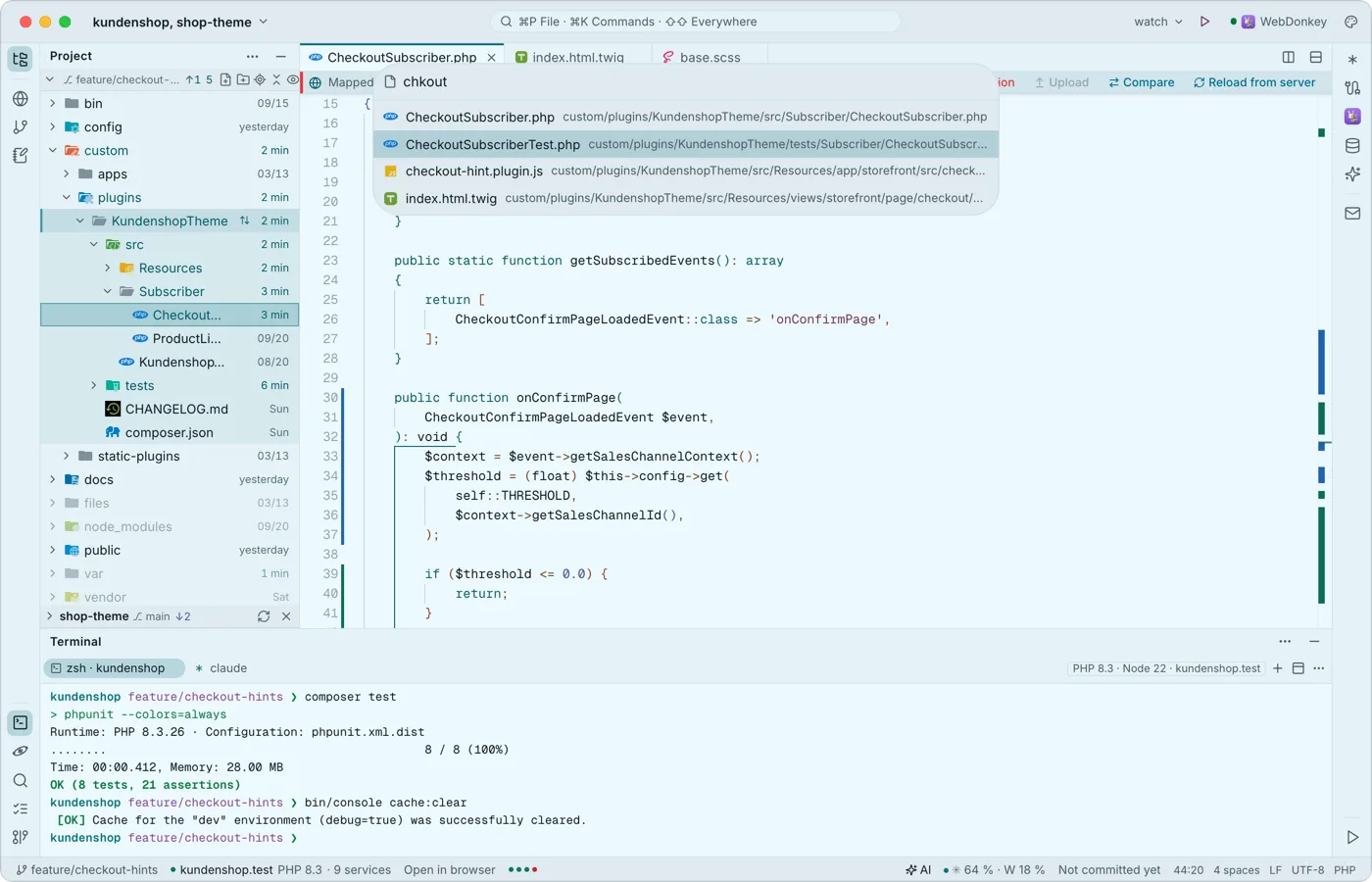 キーボードでどこへでも⌘P ですべてのファイル、⌘K ですべてのコマンド、⌘E で最近開いたファイルが見つかります。⇧ を 2 回押すと、ファイルとテキスト、ツール、サイト、ランチャー、コマンド、設定、Git ブランチ、テーブル、サーバー、ノート、AI チャット、サービス設定まで、あらゆるものを横断して検索します。
