





Chaque outil là où vous en avez besoin
Qu’est-ce que c’est ?L’éditeur est organisé comme un grand IDE : le code au centre, tout autour des fenêtres d’outils que vous ancrez, ouvrez en onglet ou détachez dans leur propre fenêtre.
Des barres à gauche, à droite et en bas accueillent les fenêtres d’outils : projet, distant, Git et notes, terminal, recherche, problèmes et lanceur, Claude, MCP, WebDonkey, base de données, mail et IA. Chacune peut être ancrée, ouverte comme onglet dans la zone de code ou détachée dans sa propre fenêtre macOS.
Free est gratuit et sans limite de durée. macOS 11 ou plus récent, Apple silicon et Intel.
Sans WebDonkey
Un programme à part pour chaque outil, et chacun mémorise sa place tout seul, ou pas du tout. Au projet suivant, vous reconfigurez tout.
Avec WebDonkey
À gauche projet, distant, Git et notes, en bas terminal, recherche, problèmes et lanceur, à droite Claude, MCP, WebDonkey, base de données, mail et IA. Lesquelles sont ouvertes, leur taille et les onglets que vous aviez, l’éditeur le mémorise pour chaque projet.
Ce que vous y gagnez
- Tout dans une seule fenêtreCode, terminal, Git, serveurs et Claude côte à côte, sans passer d’un programme à l’autre.
- Séparateurs magnétiquesLes séparateurs s’alignent à ¼, ⅓, ½, ⅔ et ¾, ⇧⌘F12 masque toutes les fenêtres d’outils, Échap vous ramène au code.
- Second écranChaque fenêtre d’outil tourne aussi dans sa propre fenêtre macOS, par exemple Mission Control sur le deuxième moniteur.
Dans le détail
Barres et raccourcis
À gauche projet (⌘1), distant (⌘2), Git (⌘9) et notes, en bas terminal (⌥F12), Mission Control, recherche (⇧⌘F), problèmes (⌘6), Git Graph et lanceur, à droite Claude (⌘3), MCP (⌘7), WebDonkey (⌘4), base de données (⌘5), IA (⇧⌘I) et mail. Projet et terminal sont ouverts au démarrage ; un point sur une icône signale un outil ouvert dans un onglet ou dans sa propre fenêtre.
Ancrée, en onglet ou dans sa propre fenêtre
Chaque fenêtre d’outil peut être ancrée au bord, placée en onglet parmi vos fichiers ou vivre dans sa propre fenêtre macOS, par exemple sur le deuxième écran. Chaque côté a deux moitiés, donc projet en haut et Git en dessous, par exemple. Fermez l’onglet ou la fenêtre et l’outil se réancre à sa place ; un terminal continue de tourner entre-temps.
Taille et espace
Les séparateurs s’alignent à ¼, ⅓, ½, ⅔ et ¾, un double-clic alterne entre la moitié et la dernière taille. ⇧⌘' agrandit au maximum les fenêtres d’outils d’un côté, ⇧⌘F12 les masque toutes, Échap vous ramène au code. Dans les fenêtres étroites, les ancrages latéraux flottent au-dessus du code.
Mémorisé par projet
La place de chaque outil s’applique à tous les projets. Les outils ouverts, les tailles, les onglets et divisions ouverts et ce qu’un outil affichait en dernier sont mémorisés par projet. Rouvrez-le et tout est comme avant.
Écran d’accueil
L’espace de travail à côté de WebDonkey démarre avec vos projets récents, vos sites de WebDonkey et des boutons pour ouvrir un dossier ou cloner un dépôt. À vous de décider si l’éditeur rouvre les derniers projets ouverts ou démarre ici.
Projets et fenêtres
Le menu des projets dans la barre de titre liste vos projets récents. Quand vous ouvrez un autre dossier (⌘O), vous choisissez : nouvelle fenêtre, cette fenêtre ou attacher. Les dossiers attachés forment une combinaison avec un nom à elle, et chaque projet peut avoir sa propre fenêtre macOS.
Qu’est-ce qui est inclus dans Free ?
Disposition et fenêtres d’outils sont Free. L’éditeur est gratuit.
Comparer Free et PremiumVa bien avec
-
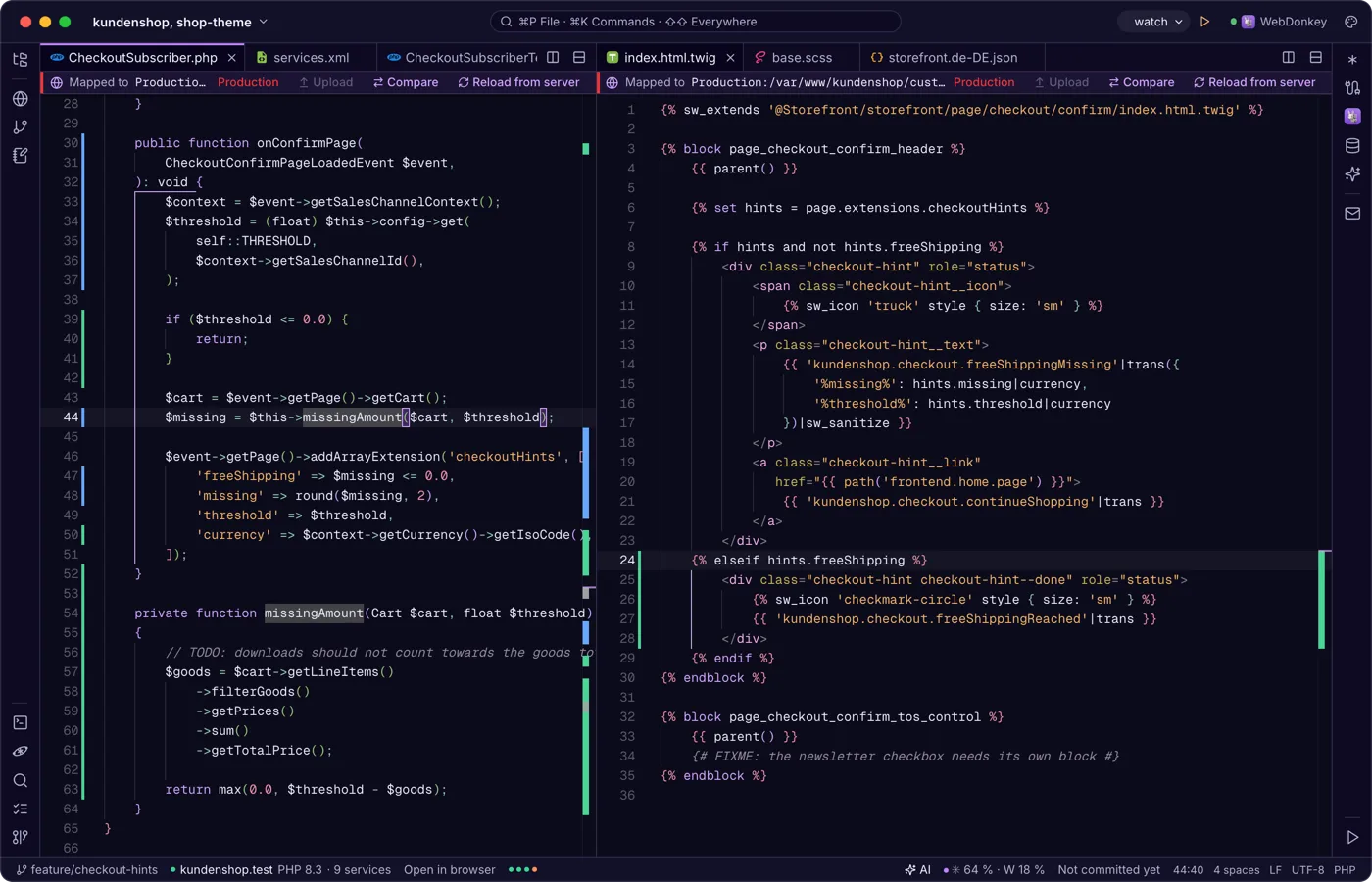
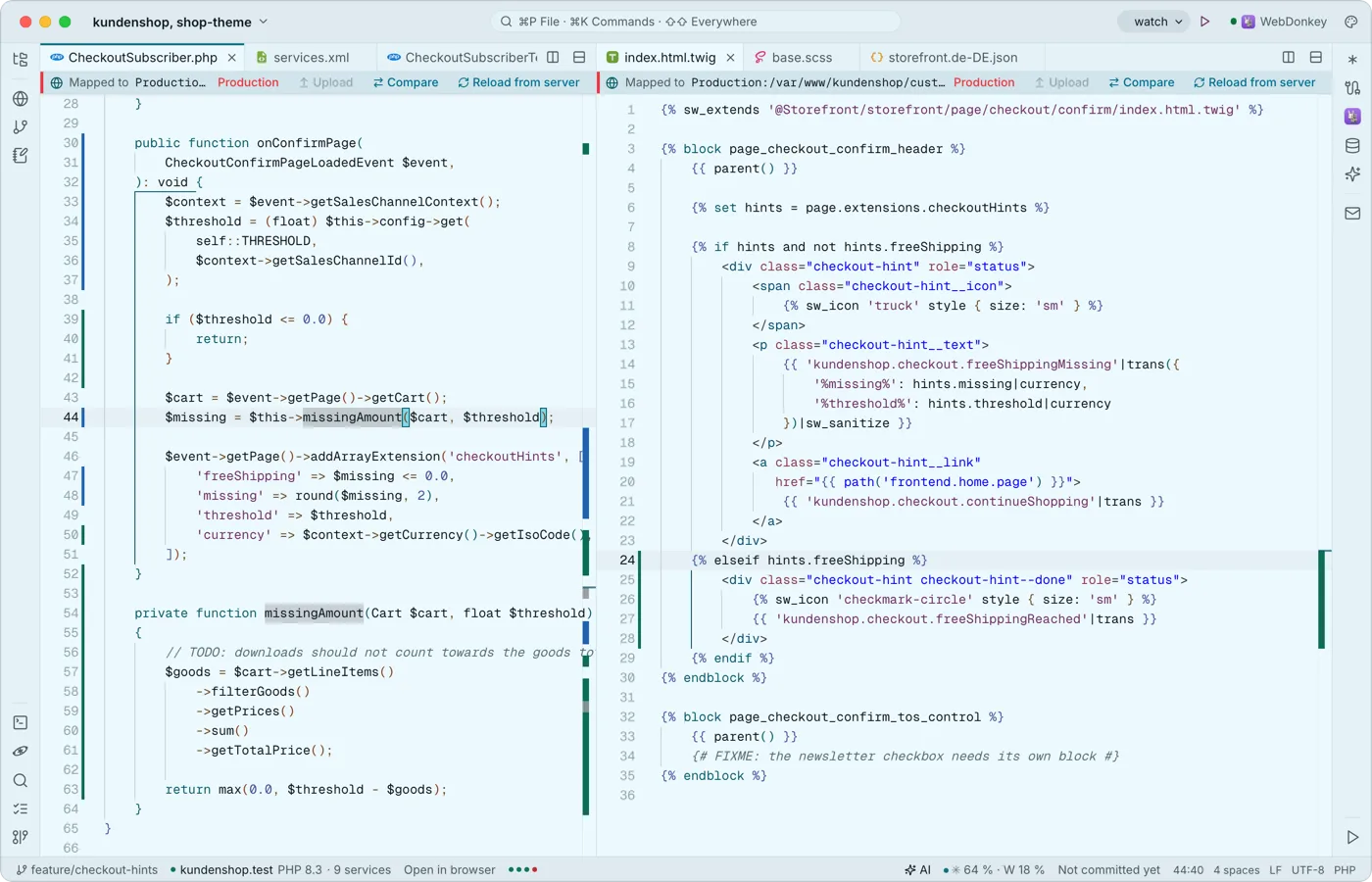 Onglets, divisions et un éditeur qui connaît le codeMonaco, le moteur de VS Code, travaille au centre, intégré et hors ligne : curseurs multiples, repli de code, coloration syntaxique pour de nombreux langages, snippets avec espaces réservés et Emmet. Divisez la zone aussi souvent que vous le voulez.
-
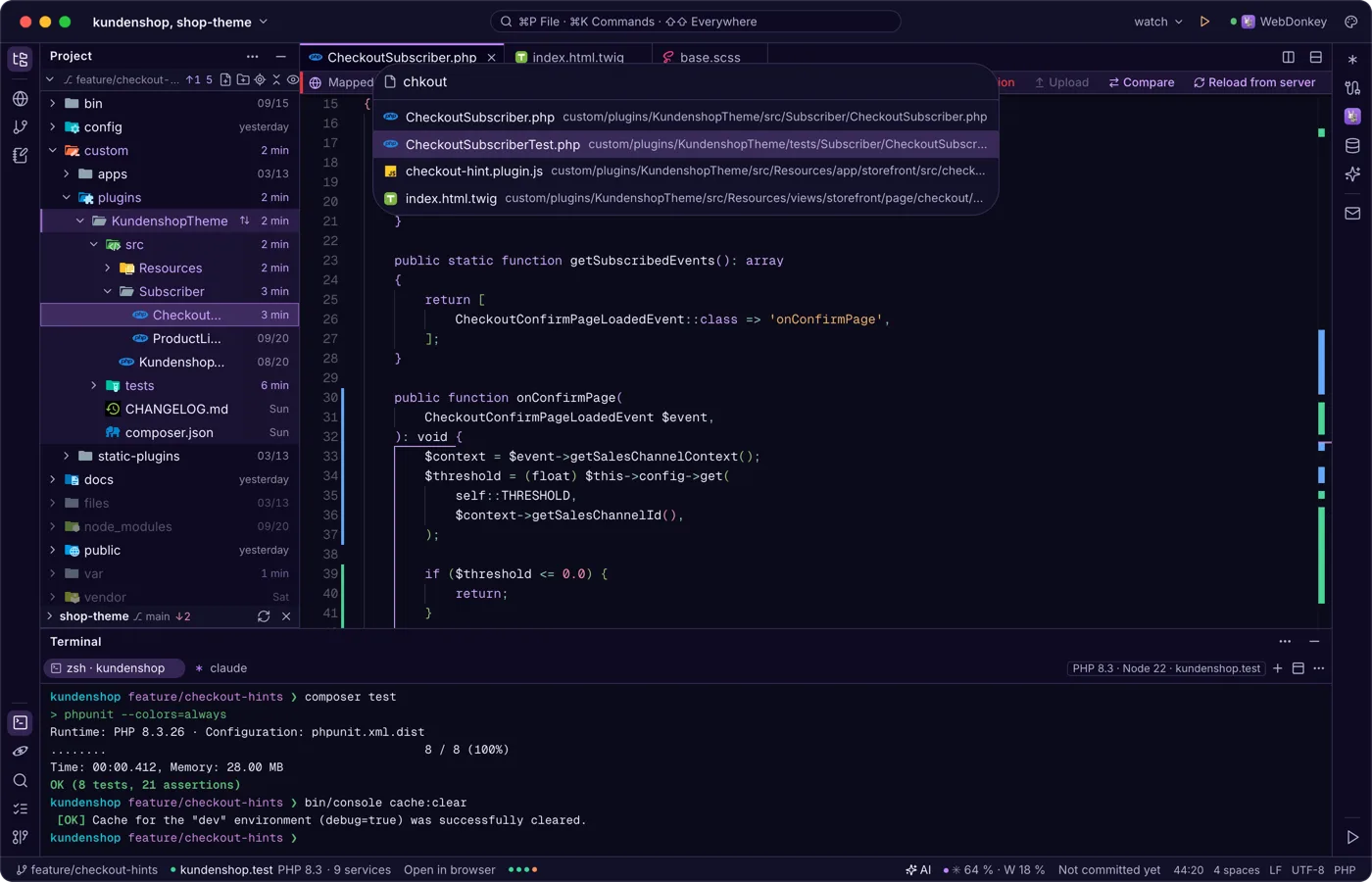
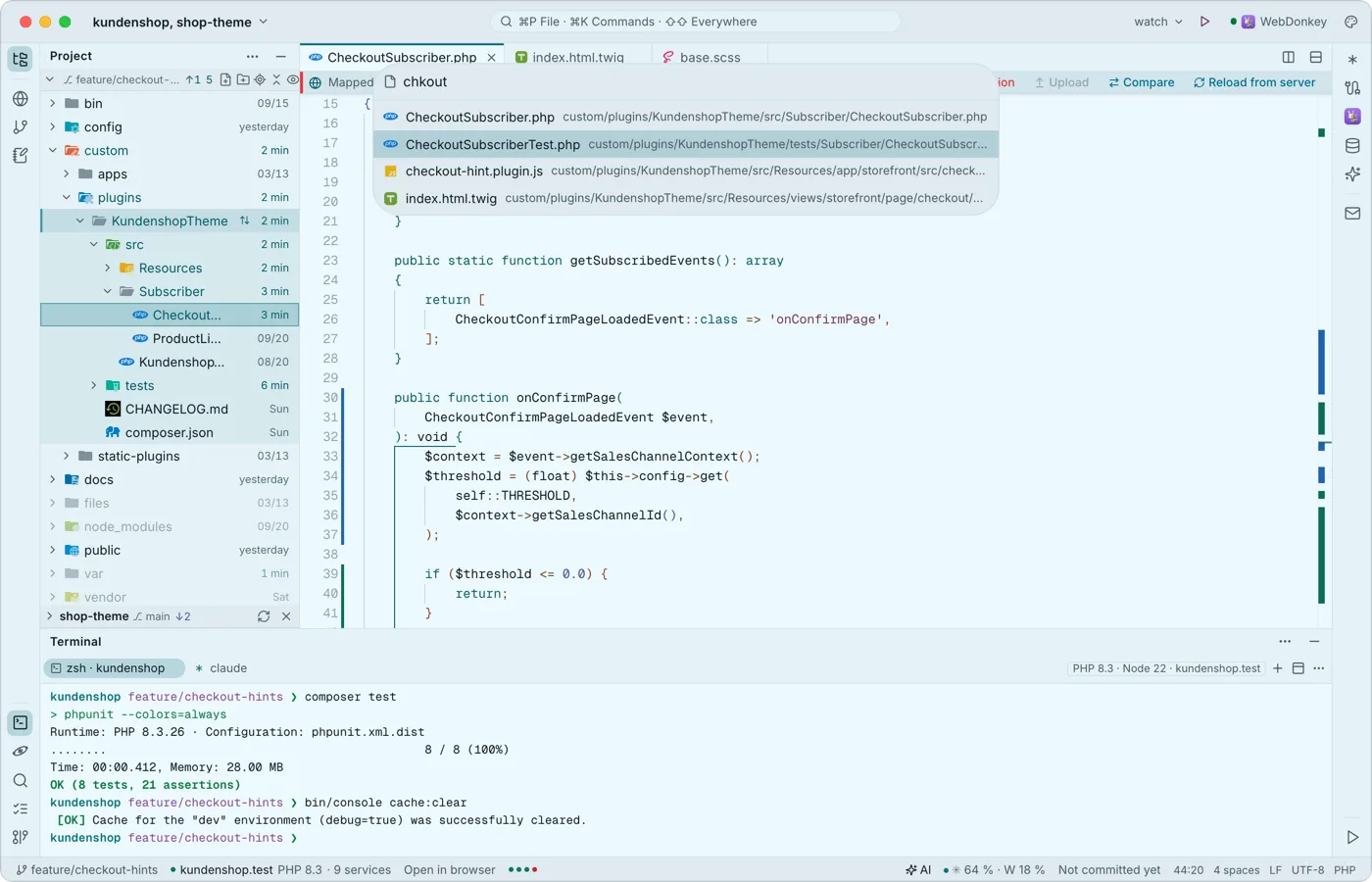 Partout, au clavier⌘P trouve n’importe quel fichier, ⌘K n’importe quelle commande, ⌘E les derniers fichiers ouverts. Appuyer deux fois sur ⇧ cherche partout : fichiers et texte, outils, sites, lanceurs, commandes, réglages, branches Git, tables, serveurs, notes, conversations IA et configurations de services.
-
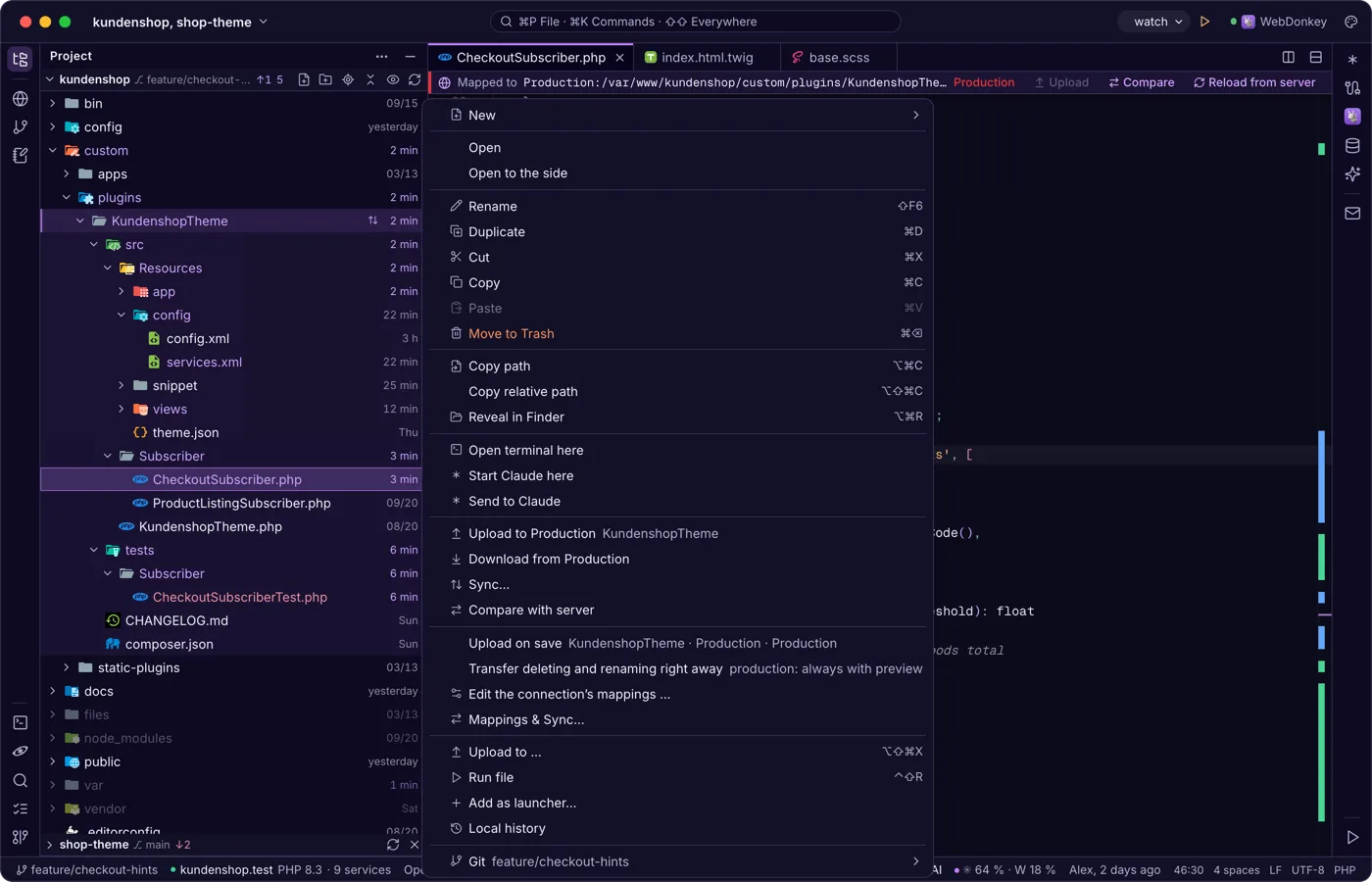
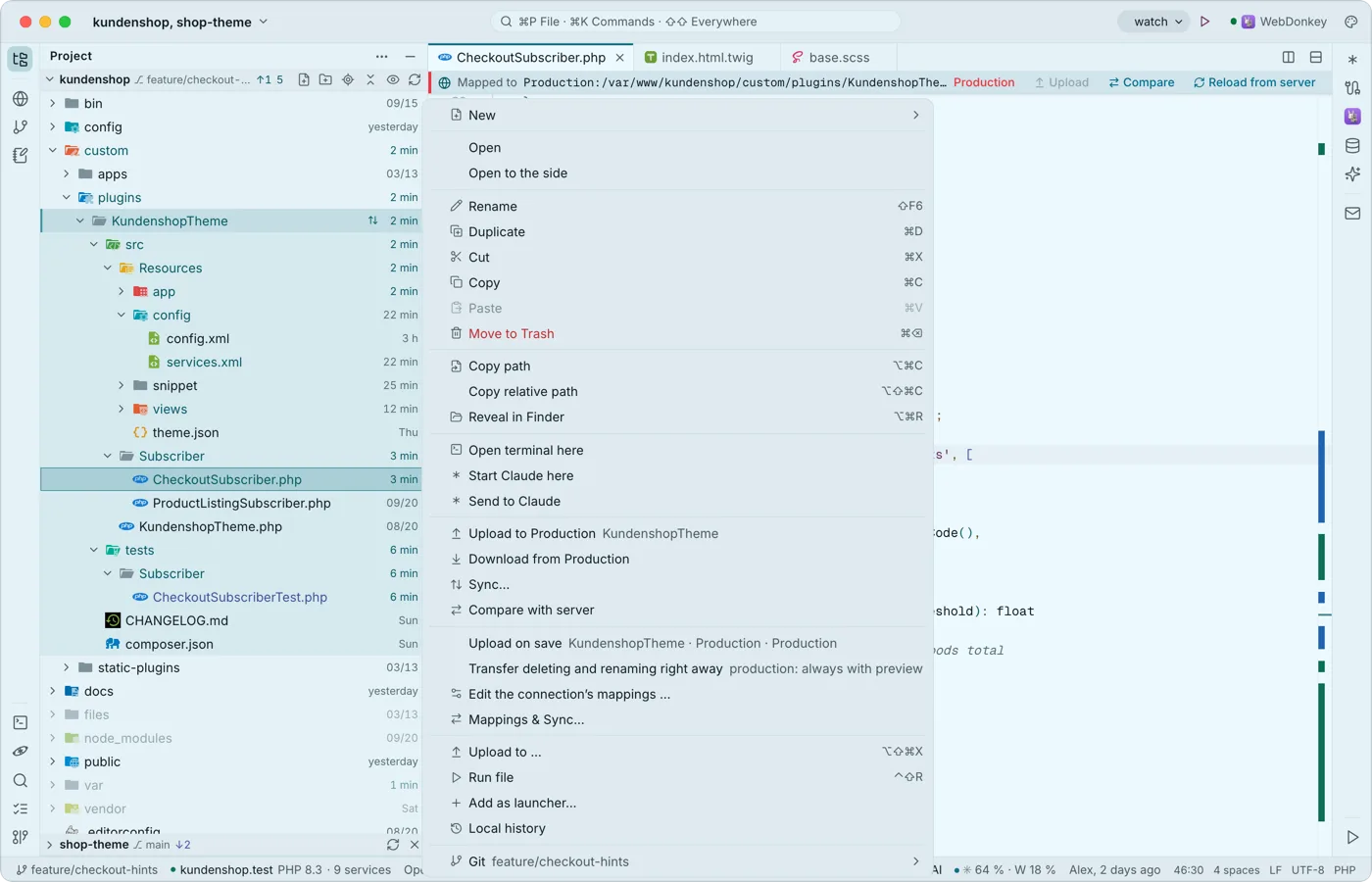 Votre projet, avec tout ce qui va avecL’arborescence du projet affiche les couleurs Git, si vous le souhaitez l’heure de modification de chaque fichier, et la branche et le statut de chaque dépôt. Vous créez des fichiers, renommez, déplacez par glisser-déposer et lancez un terminal ou Claude directement dans le bon dossier.
-
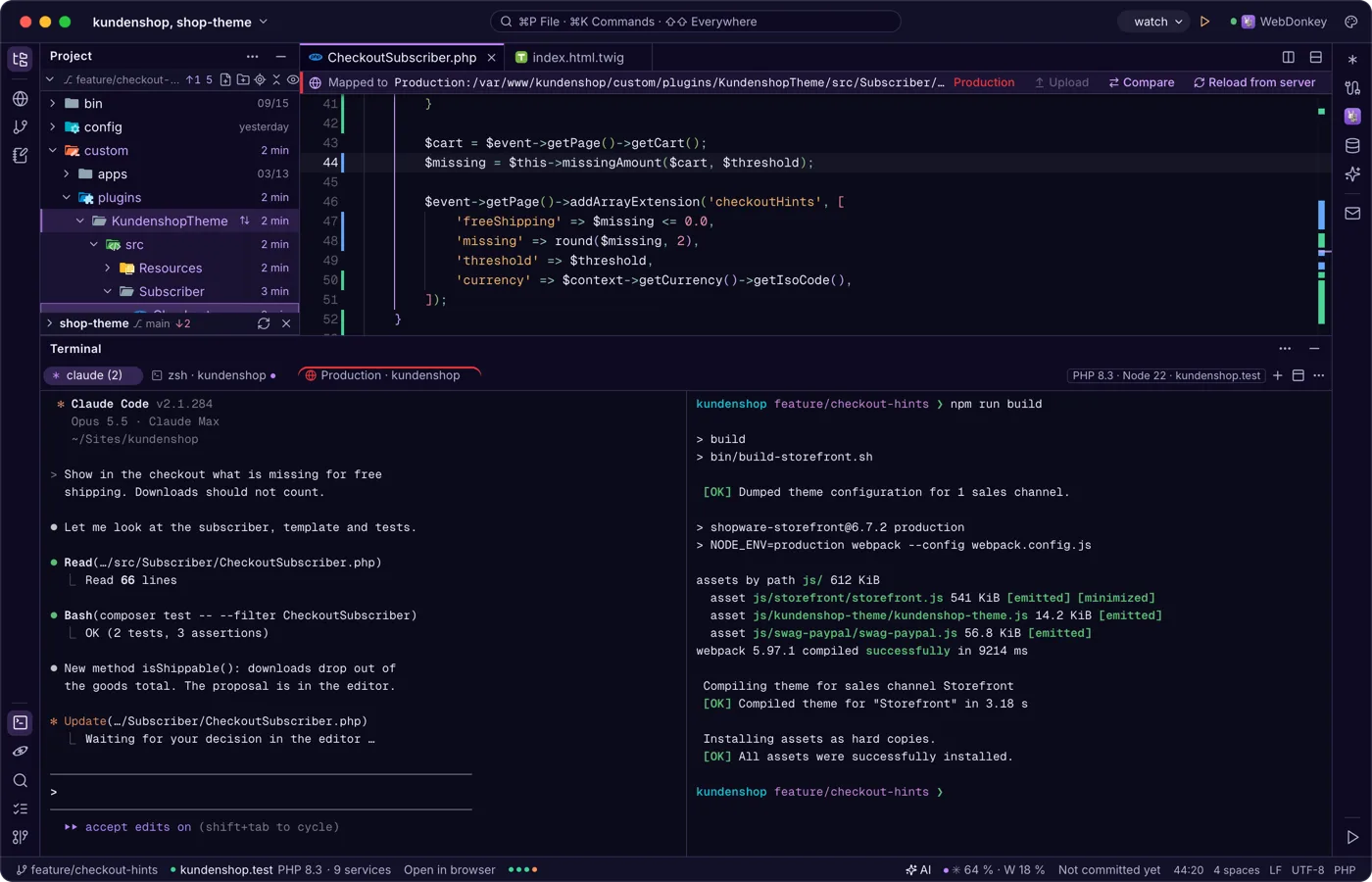
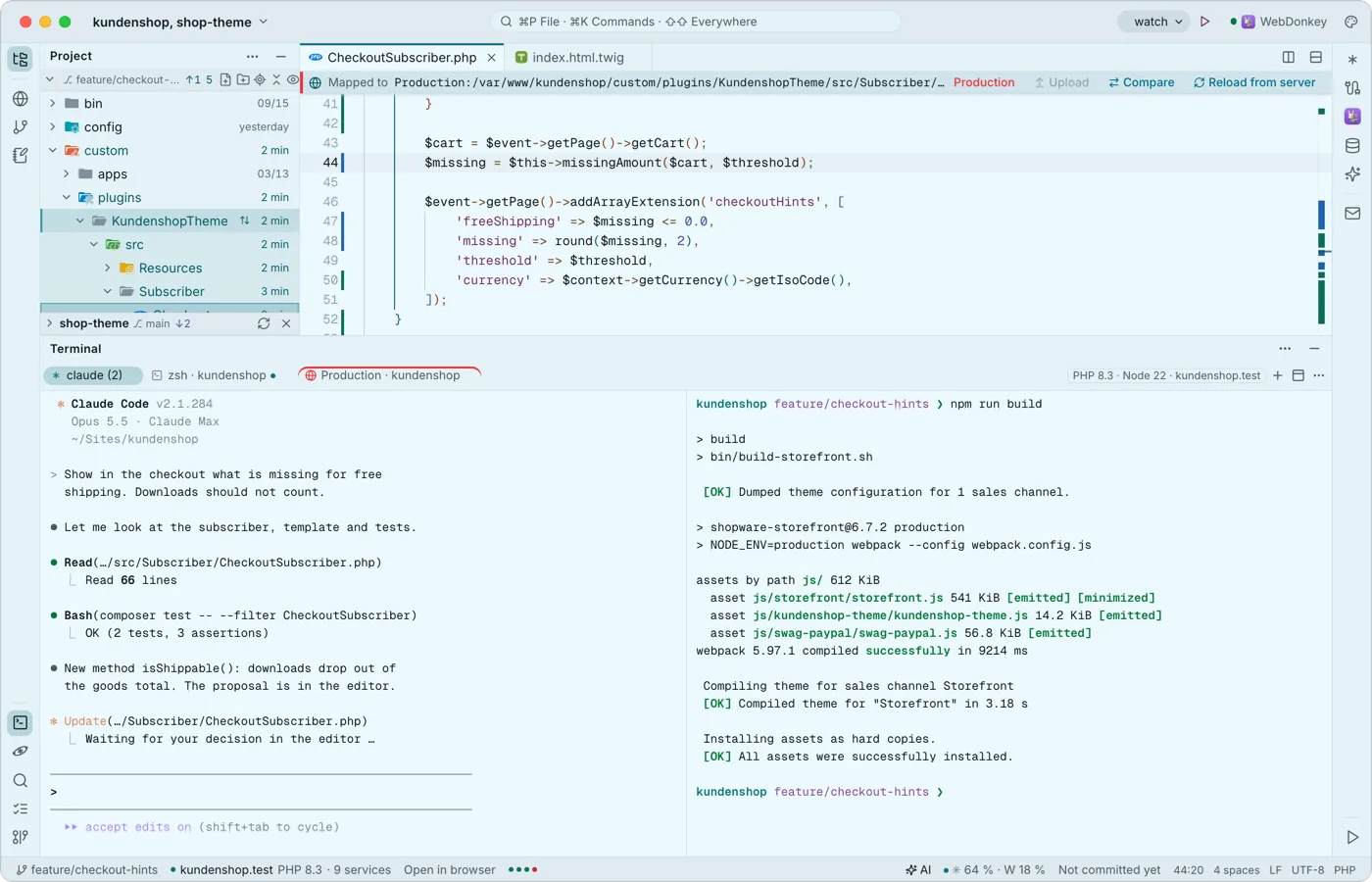 Un terminal conçu pour Claude CodeVos shells tournent en bas, en onglets et en divisions, avec Premium aussi via SSH sur un serveur. Chaque touche appartient au programme, ⇧↩ est le retour à la ligne de Claude, et quand un programme vous appelle, l’onglet reçoit un point et vous une notification.
Essayez-le sur votre propre projet.
Free est gratuit et sans limite de durée. macOS 11 ou plus récent, Apple silicon et Intel.
