详细介绍
项目树
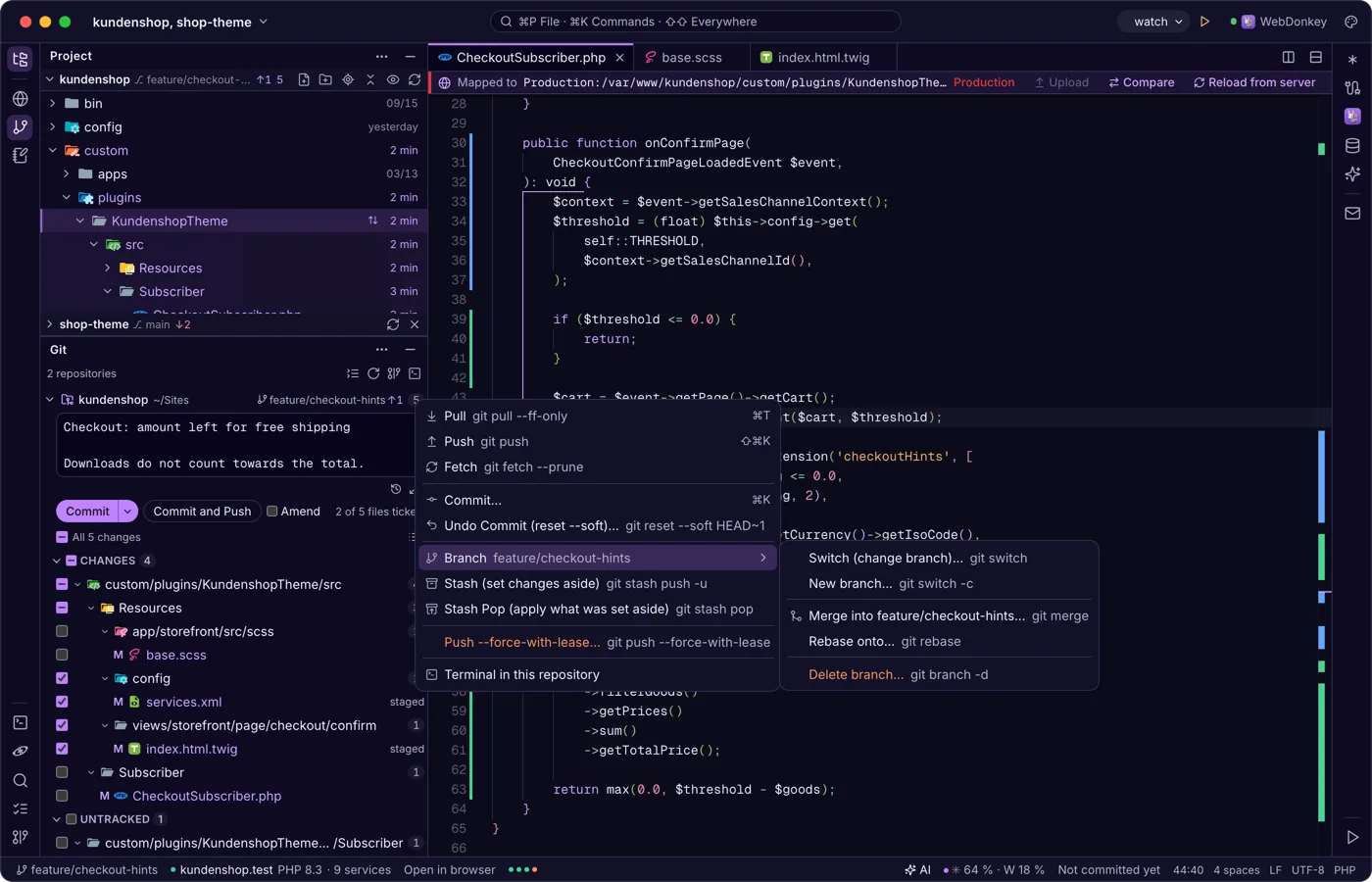
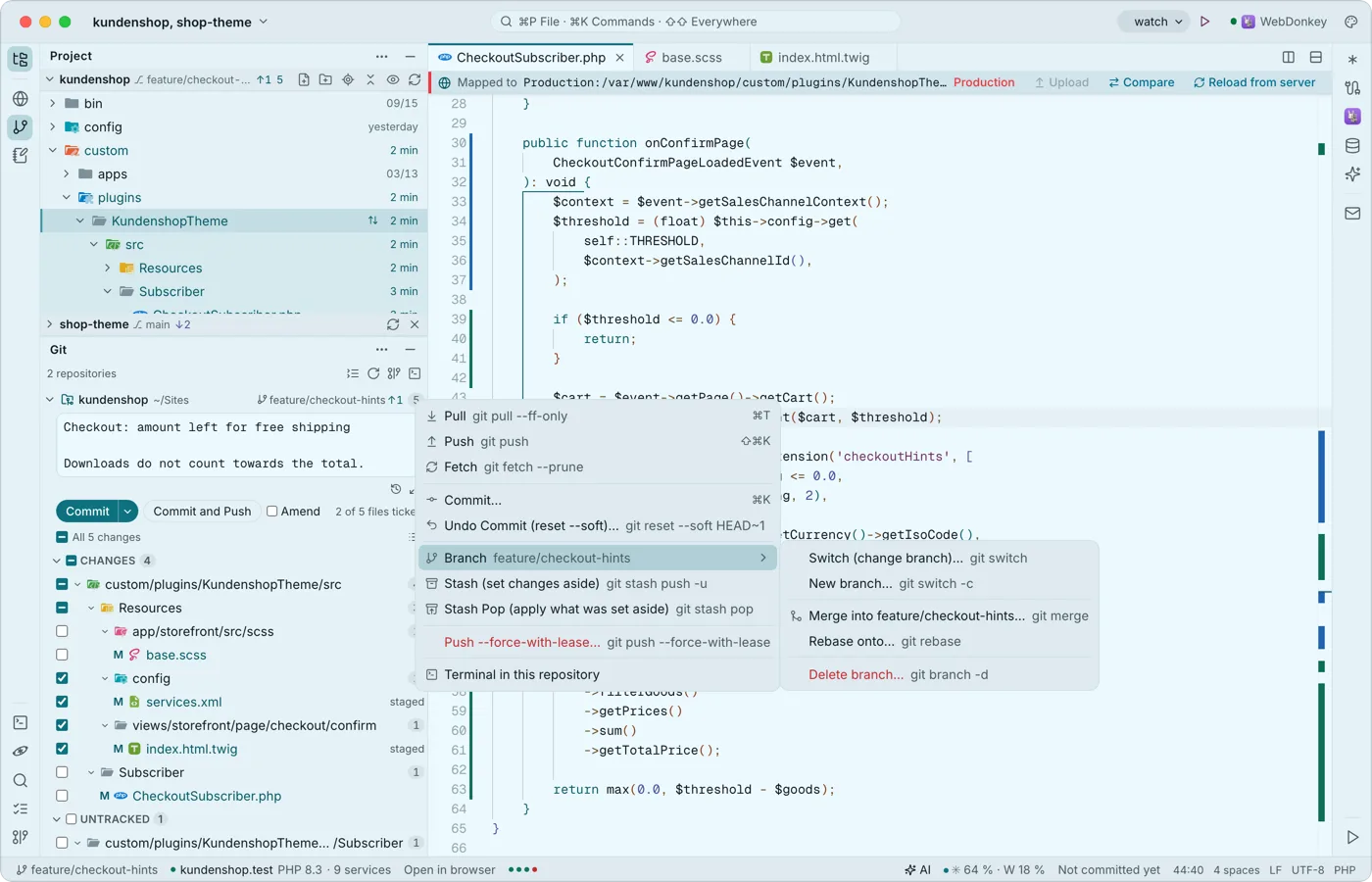
文件显示其 Git 状态,仓库显示其分支以及领先和落后的提交数,需要的话每个文件和文件夹还会显示上次修改的时间。⌘O 在新窗口、此窗口或附加方式中打开文件夹;附加的文件夹拥有自己的栏,分离不会删除任何内容。
新建文件
⌘N 提供空文件、文件夹,以及按与文件夹匹配的分组排列的文件类型:Web、脚本、编程语言、数据和配置、文档,另有“最近使用”和搜索。也可以这样创建空的 Word 和 Excel 文件。
右键菜单
新建、打开、在旁边打开、重命名 (⇧F6)、复制副本 (⌘D)、剪切、复制、粘贴、移到废纸篓 (⌘⌫)、复制路径、在访达中显示、在此处打开终端或启动 Claude、发送给 Claude、本地历史、启动器和 Git 菜单。
拖放
在树内移动,按住 ⌥ 复制,从访达拖入,拖进代码区即可打开,拖到终端上(路径会落到提示符中),拖到 Claude 上即可附加,拖到服务器文件夹上即可上传,也可以从编辑器拖出到访达。
多选
⌘ 点击和 ⇧ 点击可选择多个条目,键盘同样可以。剪切、复制、废纸篓、移动、复制路径、发送给 Claude 和 Git 菜单随后会应用于所有条目。服务器的树也是同样的用法。
克隆仓库
可从地址、通过 GitHub CLI 从 GitHub,或从你的本地仓库克隆,可指定分支、标签或提交。对于本地仓库,你可以在工作树和副本之间选择。已存在且非空的目标绝不会被覆盖。