





没有 WebDonkey 时
Git 在终端里或在一个单独的程序里,那里的按钮到底执行什么,你得事后才知道。
有了 WebDonkey
⌘↩ 提交,⇧⌘↩ 提交并推送。仓库菜单中的每个操作都以 Git 命令命名,并显示该命令。有风险的操作会先询问并说明将发生什么。
你能得到什么
- 代码中的更改新增、修改和删除的行会在边栏中标记。点击即可在文本中直接显示上次提交的版本。
- Git Graph独立的工具窗口,显示所有分支的提交、它们的泳道和标签。
- 通过 GitHub CLI 处理拉取请求创建拉取请求、显示未关闭的拉取请求并检出。编辑器从不接触密码或令牌。
详细介绍
Git 窗口
冲突、更改和未跟踪的文件以列表或树的形式显示,每个文件都可与 HEAD 比较、暂存、取消暂存和还原。仓库菜单中有切换、新建分支、合并、变基、贮藏和撤销提交;任何有风险的操作都会先询问并说明将发生什么。同一仓库的工作树可以分组。
提交、推送和拉取
勾选文件,输入提交信息,⌘↩ 提交,⇧⌘↩ 提交并推送。“修订”在其他提交方式之列。如果推送被拒绝,“先拉取再推送”会一并完成;只有经过确认,才会通过 --force-with-lease 覆盖。
在代码中
新增、修改和删除的行会在边栏中标记。点击即可在文本中直接显示上次提交的版本,并有“还原这些行”。“与 HEAD 比较”会在旁边打开整个文件,状态栏还可以显示谁最后修改了这一行。
Git Graph
独立的工具窗口,显示所有分支的提交、它们的泳道和标签。点击某个提交会显示作者、日期、父提交和更改的文件,分支历史视图则单独显示一个分支。该图谱仅供查看。
GitHub
在已登录 GitHub CLI 的情况下:创建拉取请求、列出未关闭的拉取请求并检出,打开此分支的拉取请求。在浏览器中打开仓库。编辑器从不接触密码或令牌。
相关功能
-
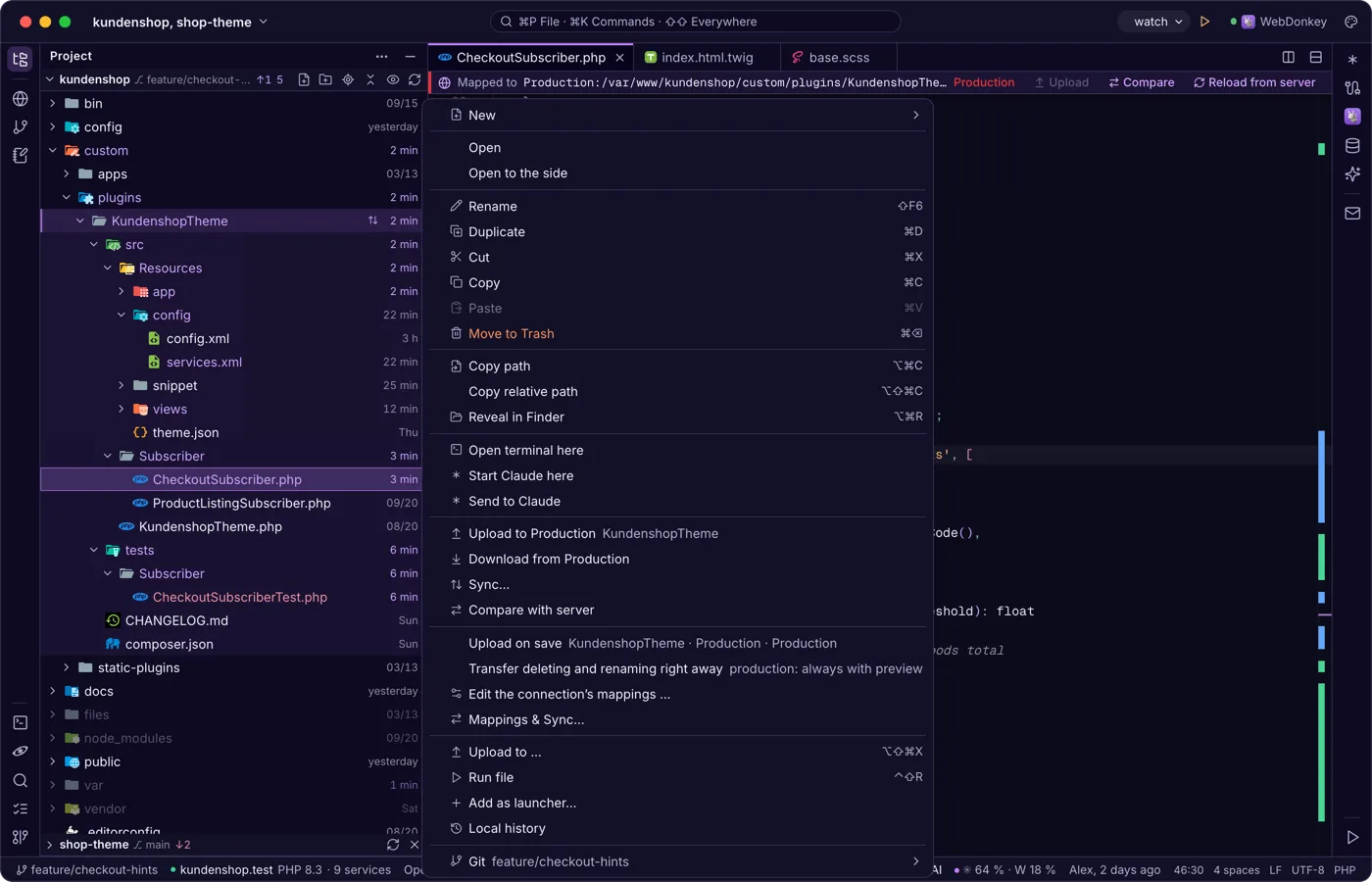
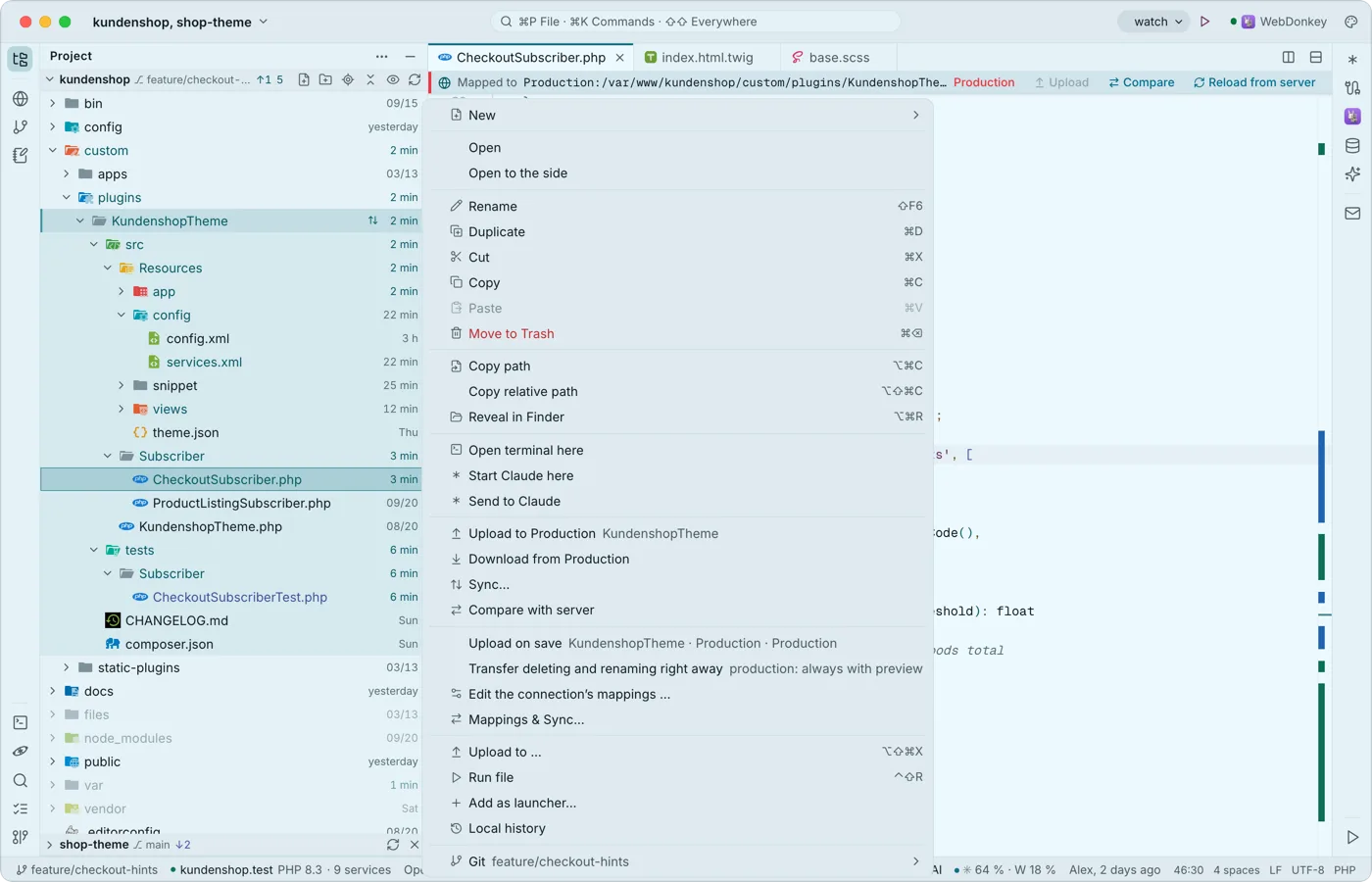 你的项目,连同属于它的一切项目树显示 Git 颜色,需要的话还显示每个文件的修改时间,以及每个仓库的分支和状态。你可以创建文件、重命名、通过拖动来移动,并直接在正确的文件夹里启动终端或 Claude。
-
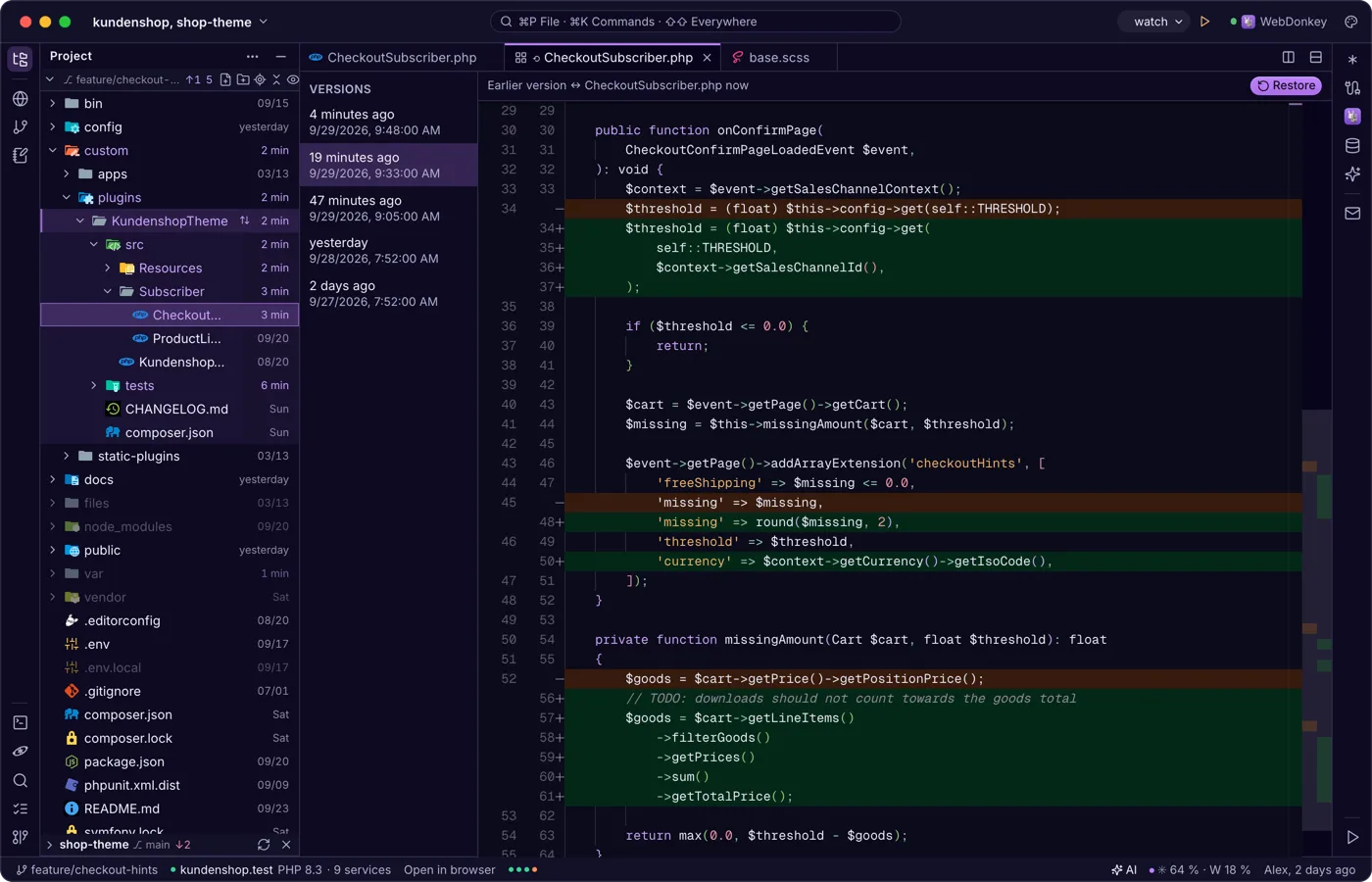
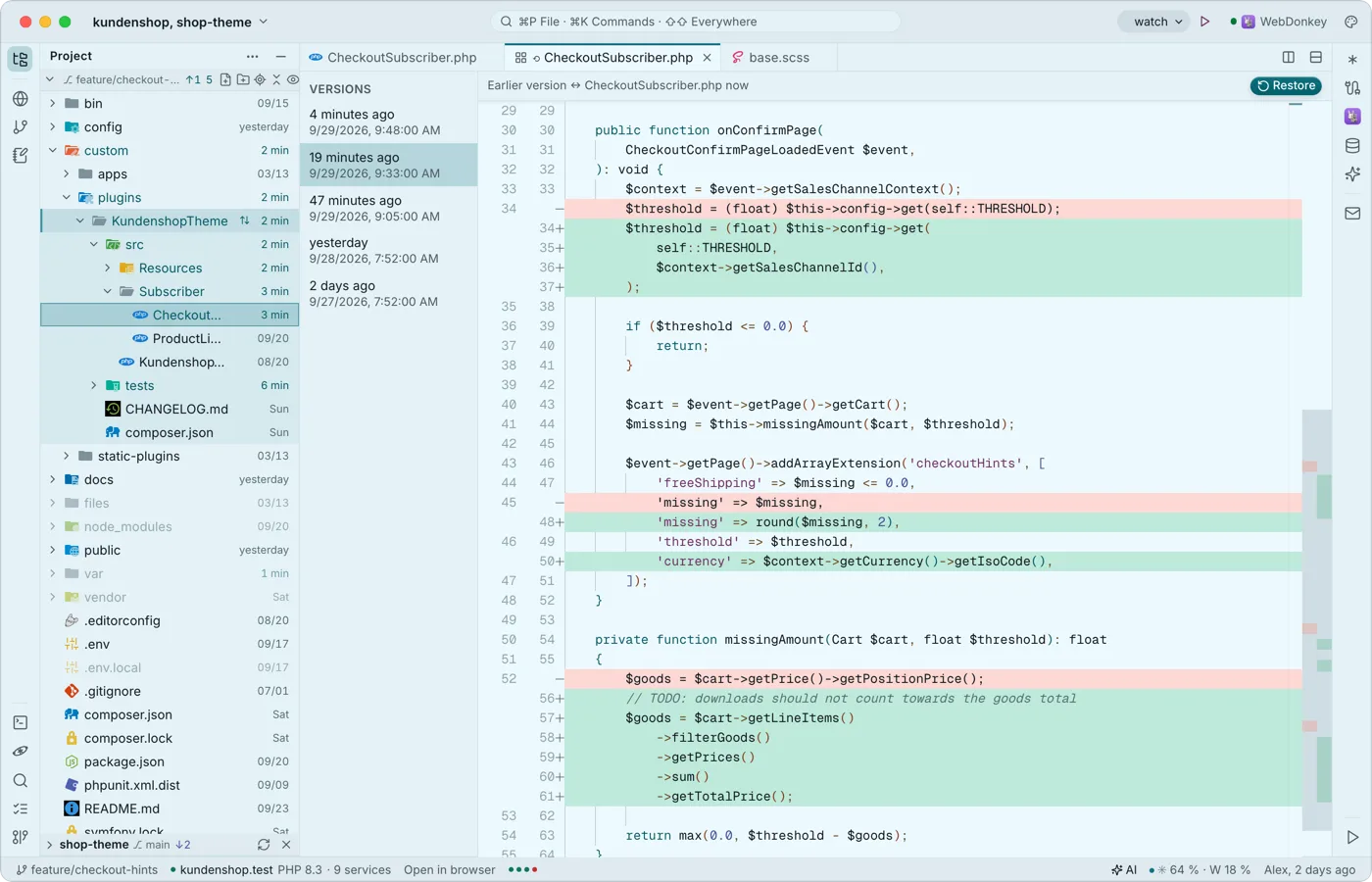 万无一失的保存编辑器会自动保存本地文件:在你输入后一秒,以及窗口失去焦点时。如果其他程序修改了文件,它会询问而不是悄悄覆盖,并且每次保存都会把上一个版本保留在本地历史中。
-
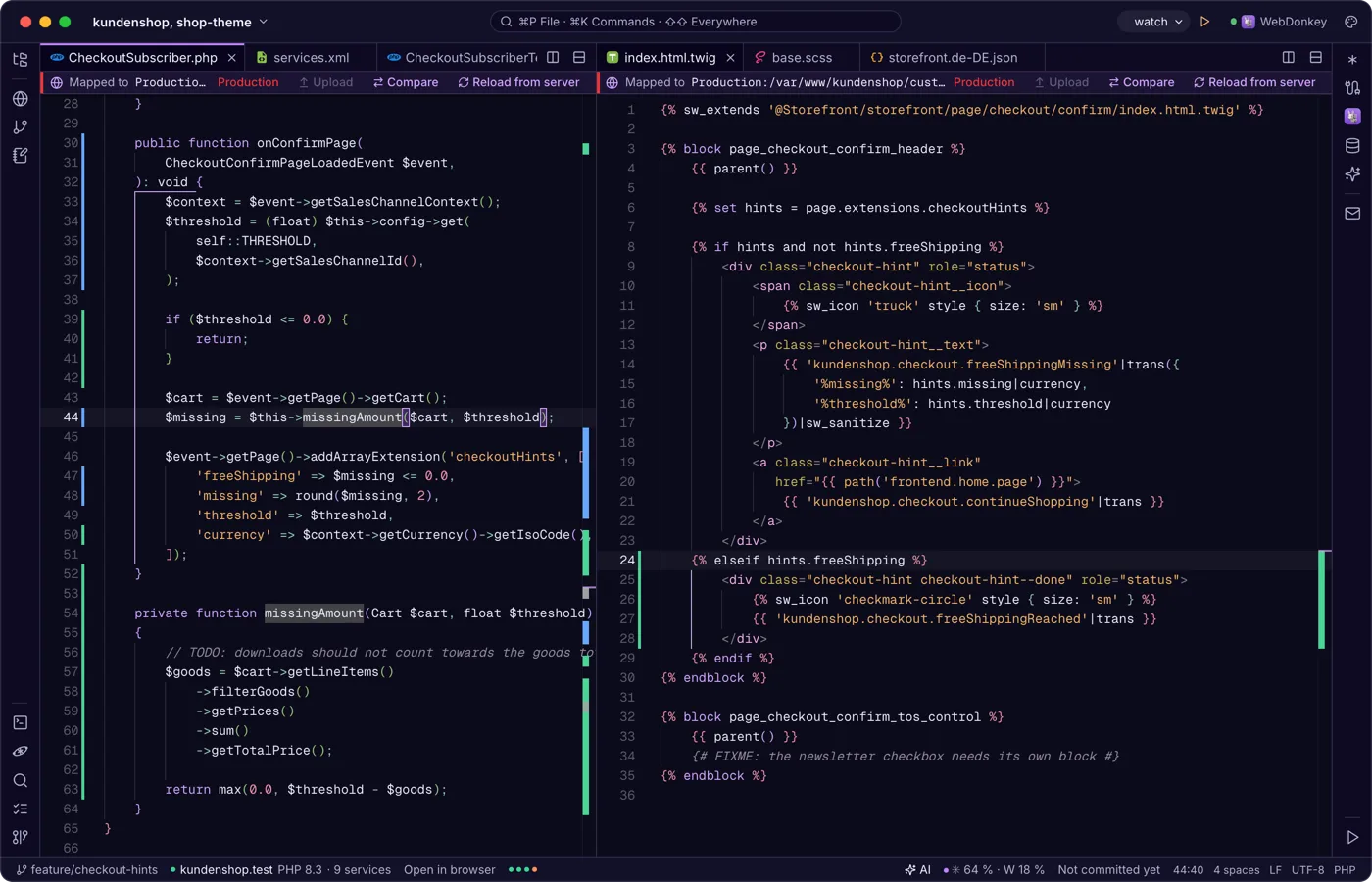
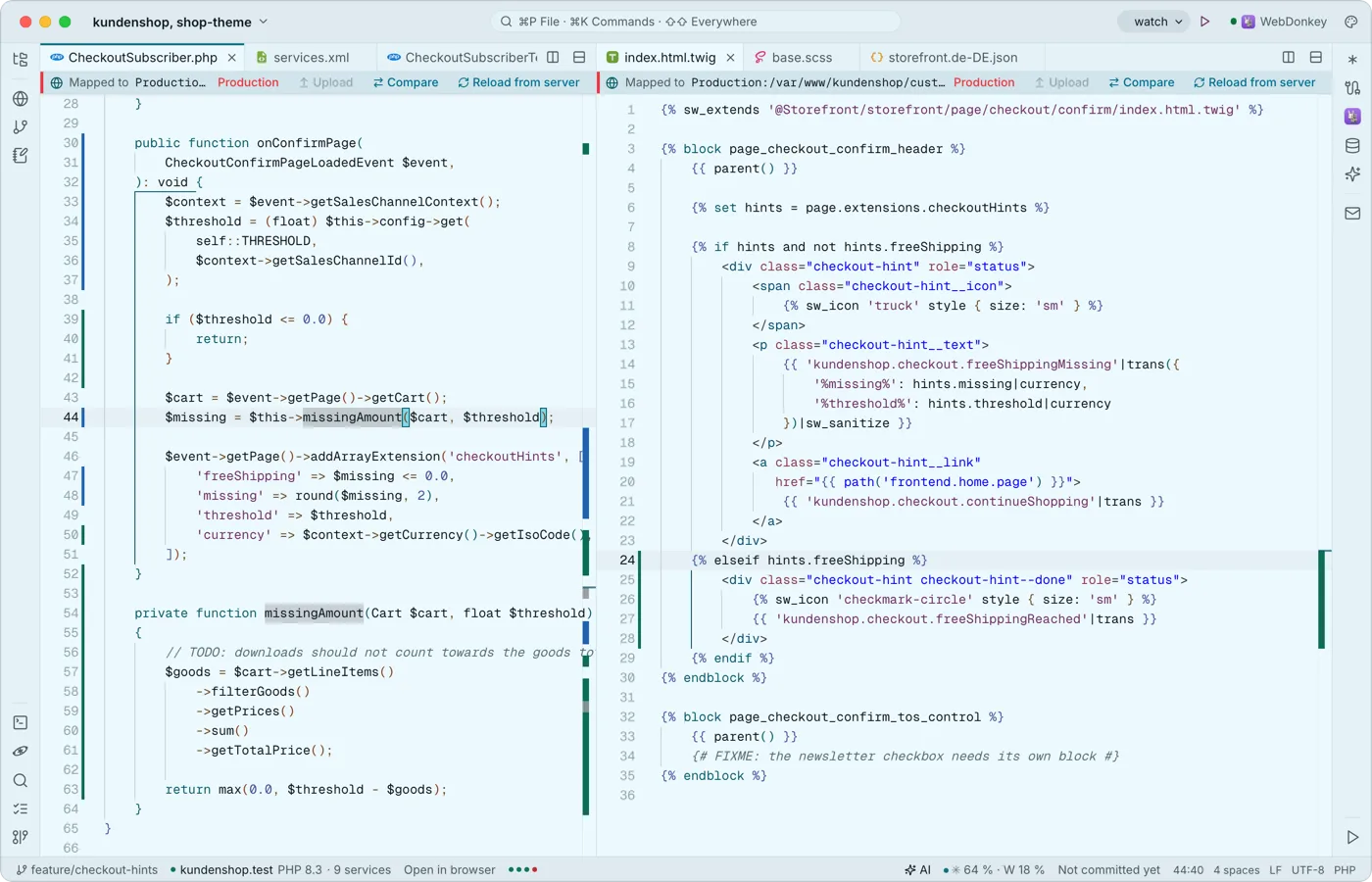 标签页、拆分,以及懂代码的编辑器中间是 VS Code 的引擎 Monaco,内置并可离线使用:多光标、代码折叠、多种语言的语法高亮、带占位符的代码片段和 Emmet。区域可任意拆分。
-
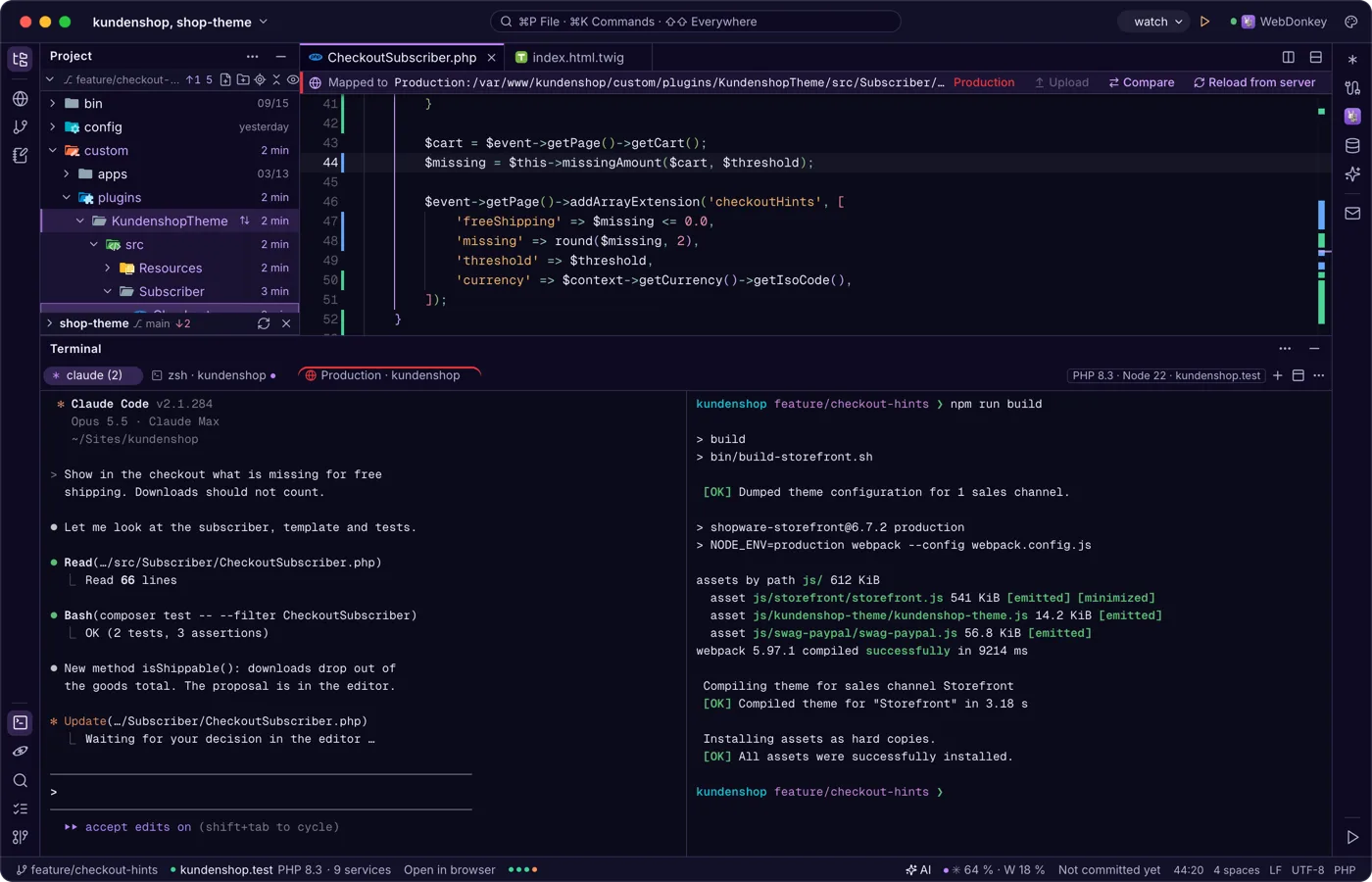
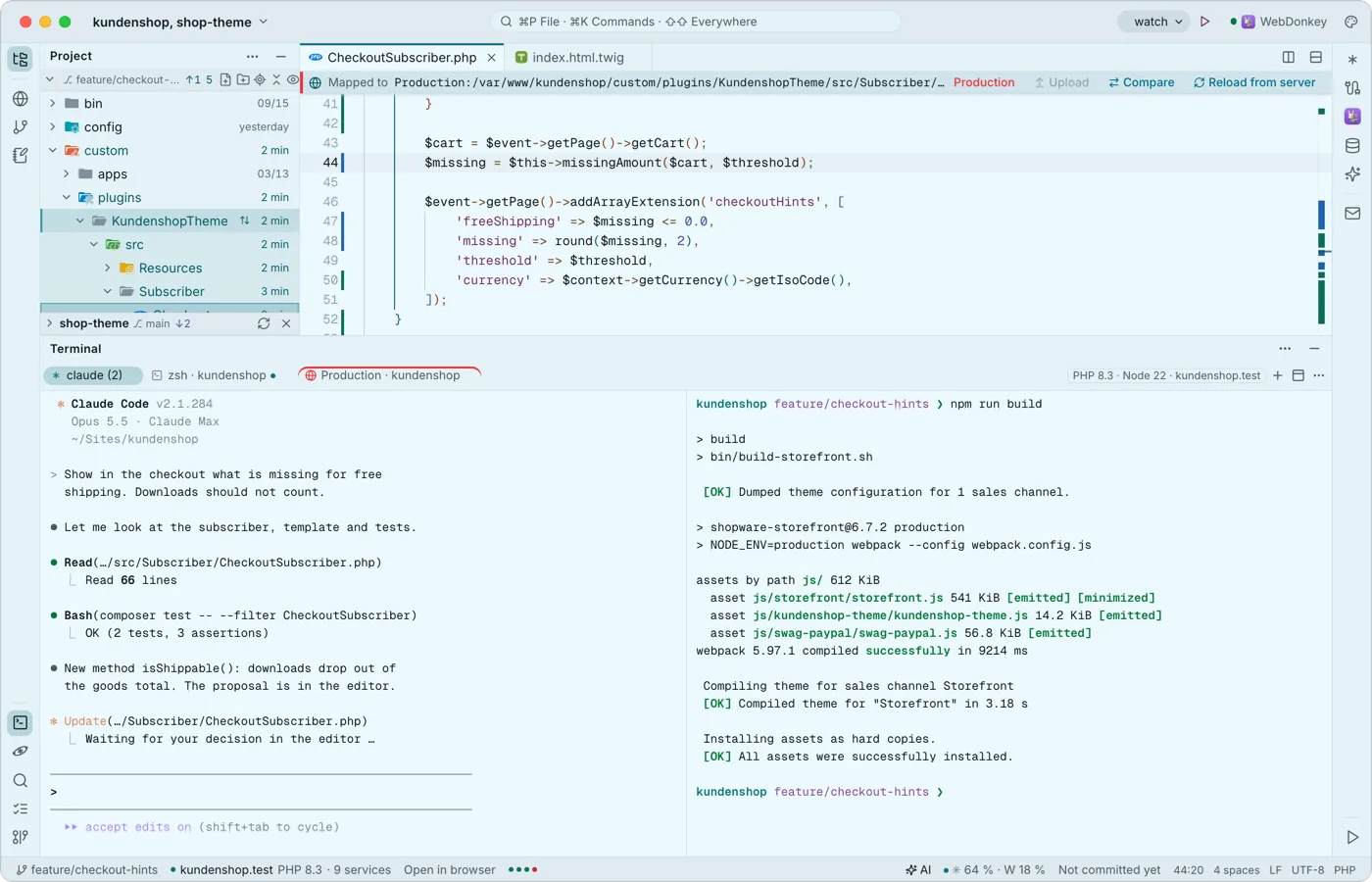 为 Claude Code 打造的终端你的 shell 在底部以标签页和拆分的方式运行,使用 Premium 还能通过 SSH 连到服务器。每个按键都归程序所有,⇧↩ 是 Claude 的换行,当有程序呼叫你时,标签页会出现圆点,你会收到通知。
