





没有 WebDonkey 时
打开 FTP 程序,下载文件,编辑,上传。这期间有没有人改过服务器上的文件,你无从得知。
有了 WebDonkey
保存会写入工作副本,上传按命令执行,在此之前编辑器会检查文件在此期间是否在服务器上发生了变化。映射把项目文件夹对应到服务器文件夹:比较、上传、下载或镜像。
你能得到什么
- 红色代表生产环境给连接加上红色标记,该服务器的每个标签页和终端都会带上红色边框。
- 仅在你下令时传输只按命令传输,以原子方式替换,进行大量删除前编辑器会发出警告。删除总会先询问。
- 那里的终端、Git 和 Claude在选定的文件夹中通过 SSH 打开终端,在服务器上查看 Git 状态并拉取;装有 Claude 时,可在服务器文件夹中启动它。
详细介绍
连接
名称、主机、端口、用户、通过密码、密钥文件或 SSH 代理(如 1Password 或 Secretive)登录、起始文件夹和颜色标记,需要的话从 ~/.ssh/config 导入。如果服务器的密钥发生变化,编辑器会在信任之前询问。
服务器文件
打开、创建、重命名、复制副本、设置权限、下载、带入项目,以及与本地版本比较。删除总会先询问,因为服务器没有废纸篓;主目录和 / 永远不会被删除。
传输
通过按钮、⌥⇧⌘X 或从项目树拖动来上传。每次传输都显示进度并且可以取消;已完成的可从列表中清除。
映射与同步
把项目的一个文件夹映射到服务器上的一个文件夹,然后比较、上传、下载或镜像。不会自行传输任何内容,文件以原子方式替换,进行大量删除前编辑器会发出警告。如果你愿意,每次 ⌘S 都会立即上传。
服务器上的终端、Git 和 Claude
在你选定的文件夹中通过 SSH 打开终端。服务器上装有 git 时,你可以在那里使用 status、pull、diff --stat 和 log;装有 Claude 时,可在服务器文件夹中启动它。
备份、Cron 任务和日志
WebDonkey 的远程备份、计划任务(服务器)和服务器日志页面在编辑器中以标签页运行,采用同样的保护措施。定时仍由 WebDonkey 负责;编辑器本身不安排任何计划。
网站维护Free 与 Premium
WebDonkey 的网站维护在编辑器中以标签页形式运行,WebDonkey 保持连接时,可通过 Remote 窗口的菜单或命令面板打开。取到本地需要 Premium 或维护套餐;预检对所有人免费。预检会先查看连接、PHP、项目文件夹、数据库登录以及服务器和 Mac 上的空间是否合适,在“高级”中你可以自己设置并测试数据库访问。取回的副本可直接作为项目在编辑器中打开。那里的其他功能都由维护套餐提供;计划任务只在 WebDonkey 中设置。
相关功能
-
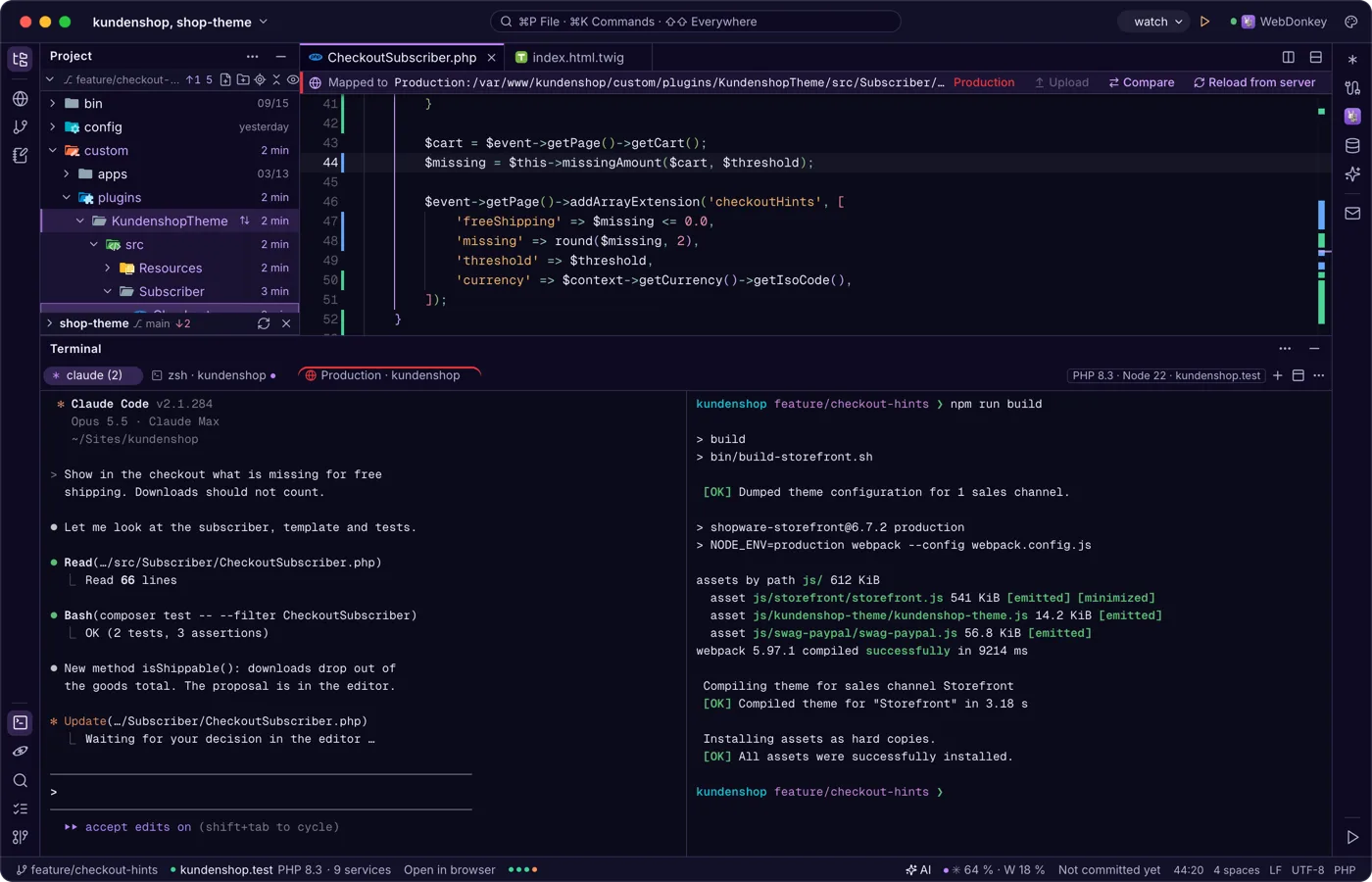
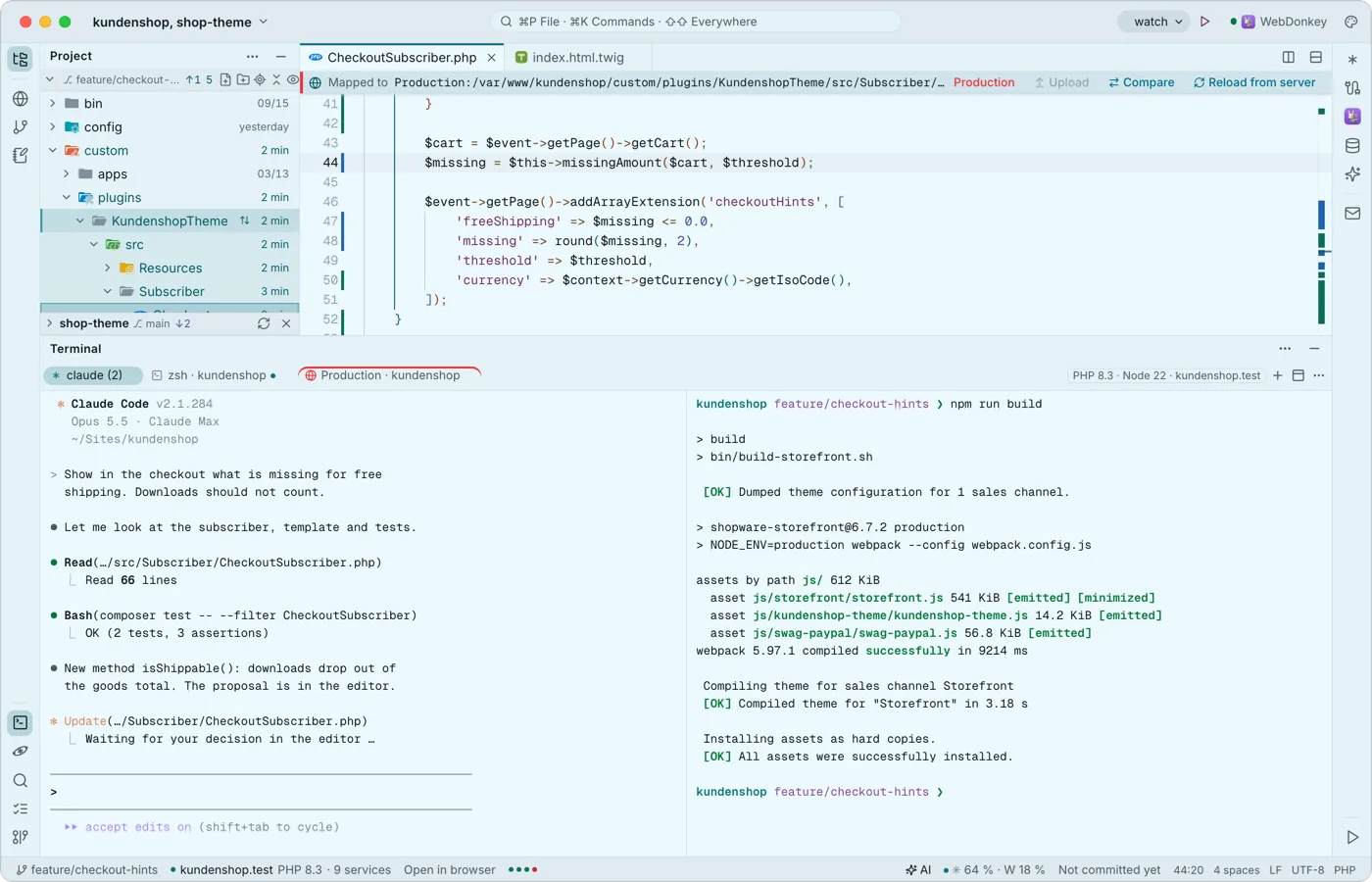 为 Claude Code 打造的终端你的 shell 在底部以标签页和拆分的方式运行,使用 Premium 还能通过 SSH 连到服务器。每个按键都归程序所有,⇧↩ 是 Claude 的换行,当有程序呼叫你时,标签页会出现圆点,你会收到通知。
-
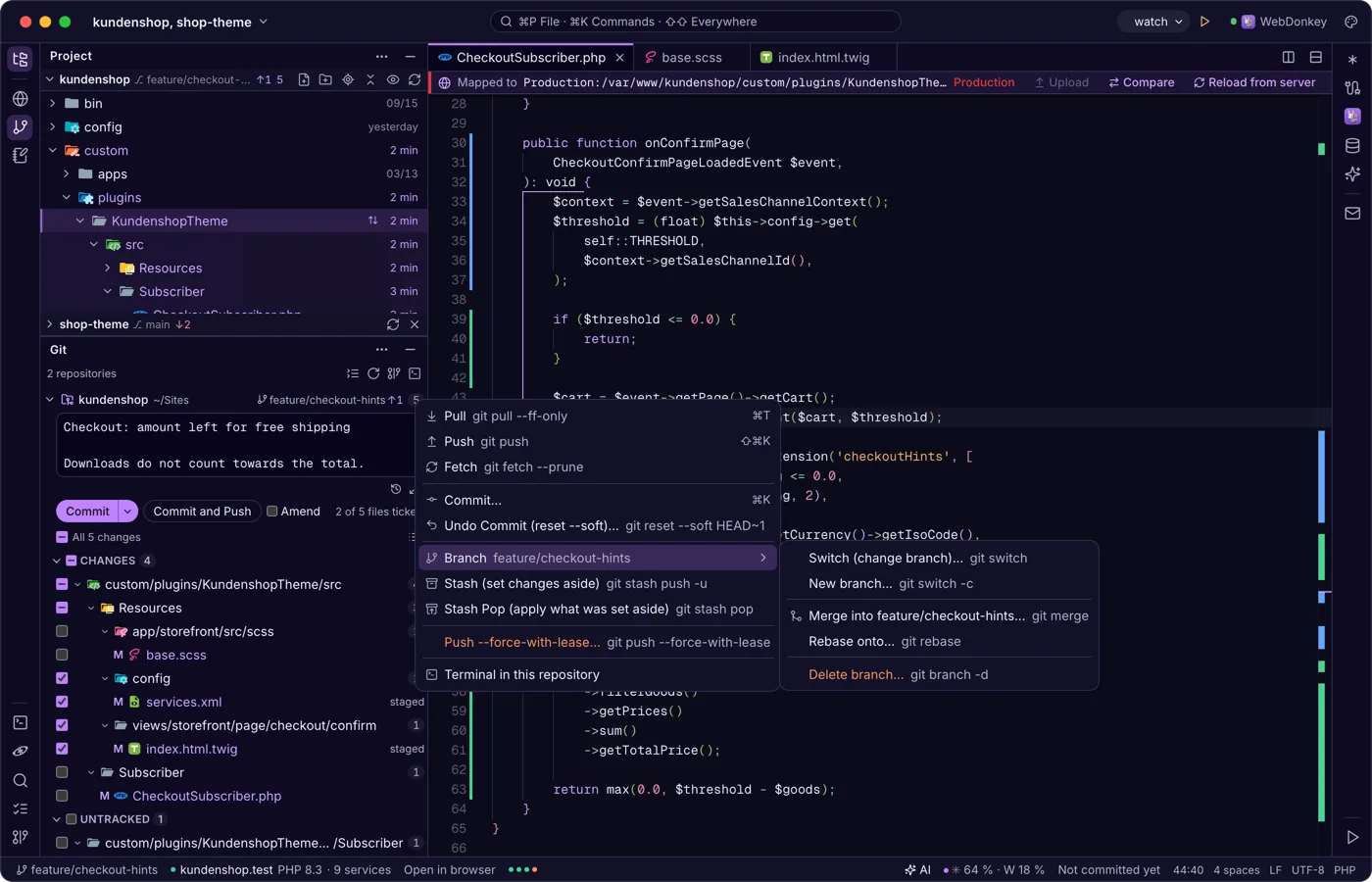
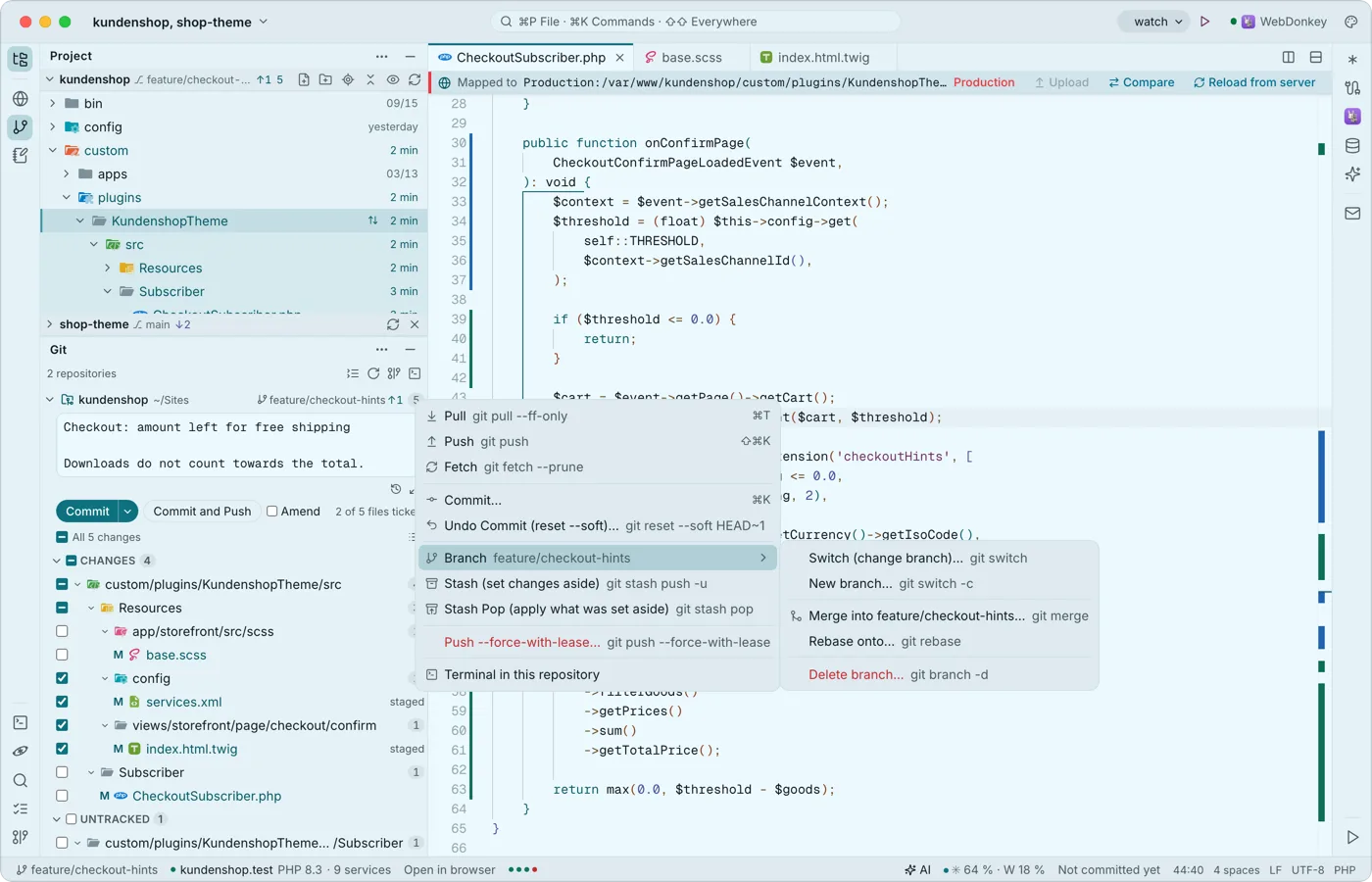 用 Git,无需离开编辑器Git 窗口显示你项目的每个仓库,每个仓库可单独折叠,并带有分支和状态。勾选的文件就是提交内容:⌘↩ 提交,⇧⌘↩ 提交并推送。仓库菜单中的每个操作都以 git 命令命名,并显示该命令,拉取请求通过 GitHub CLI 进行。
-
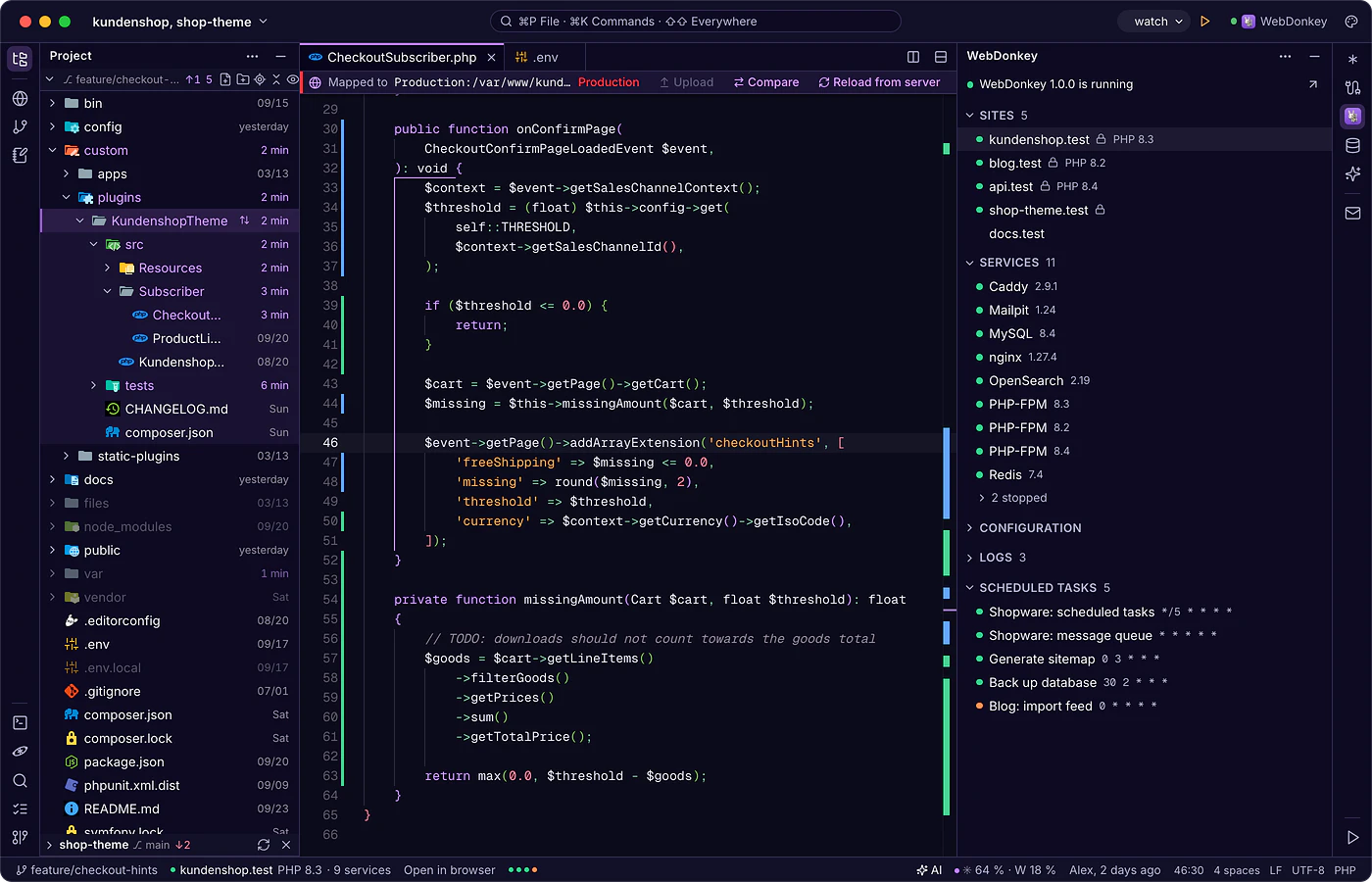
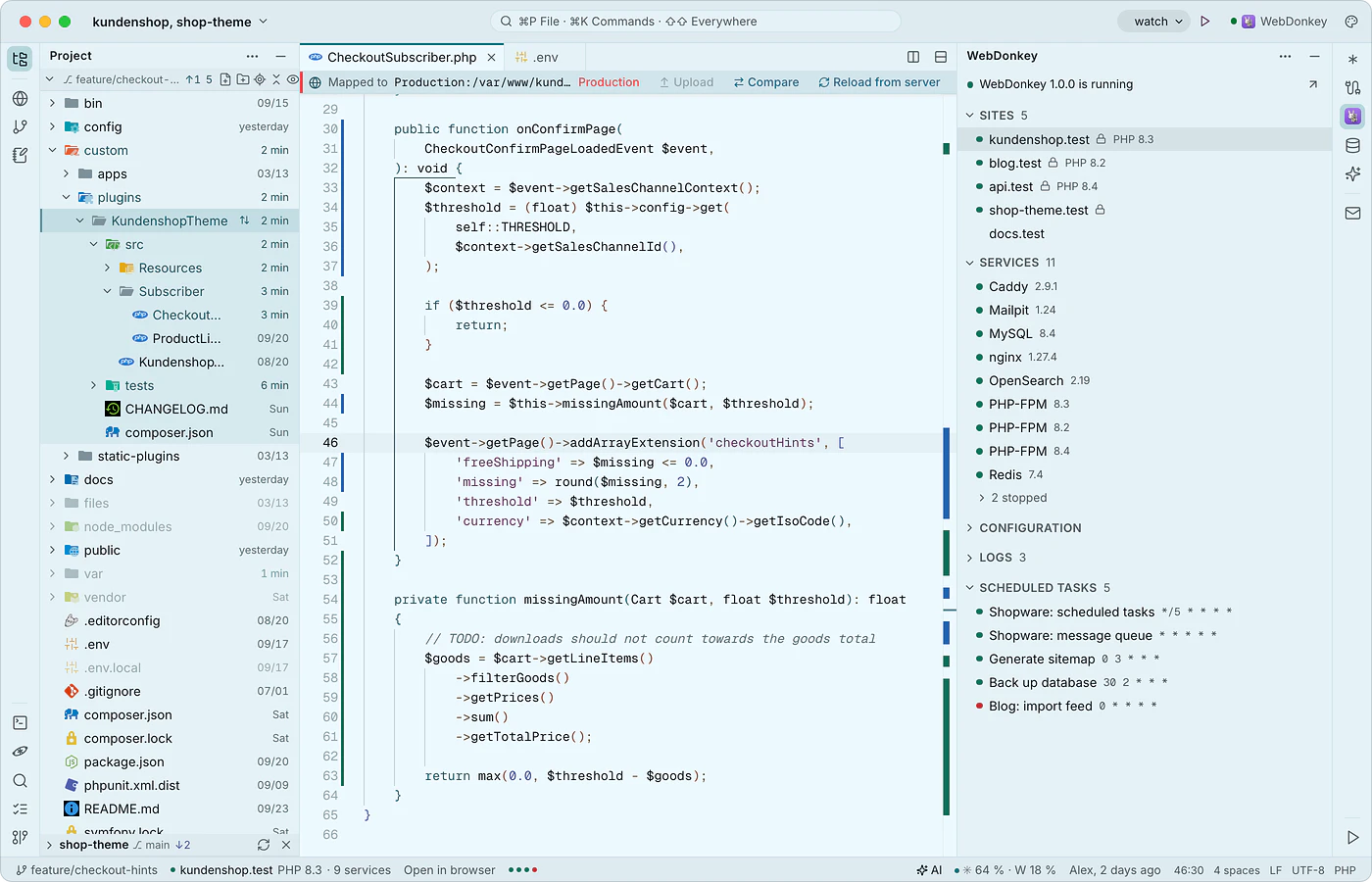 使用 WebDonkey,无需切换窗口WebDonkey 窗口 (⌘4) 显示你的站点、服务、日志和计划任务,WebDonkey 运行期间实时更新。可在浏览器中或作为项目打开站点,从这里启动和停止服务,它们的配置会在编辑器中打开。
-
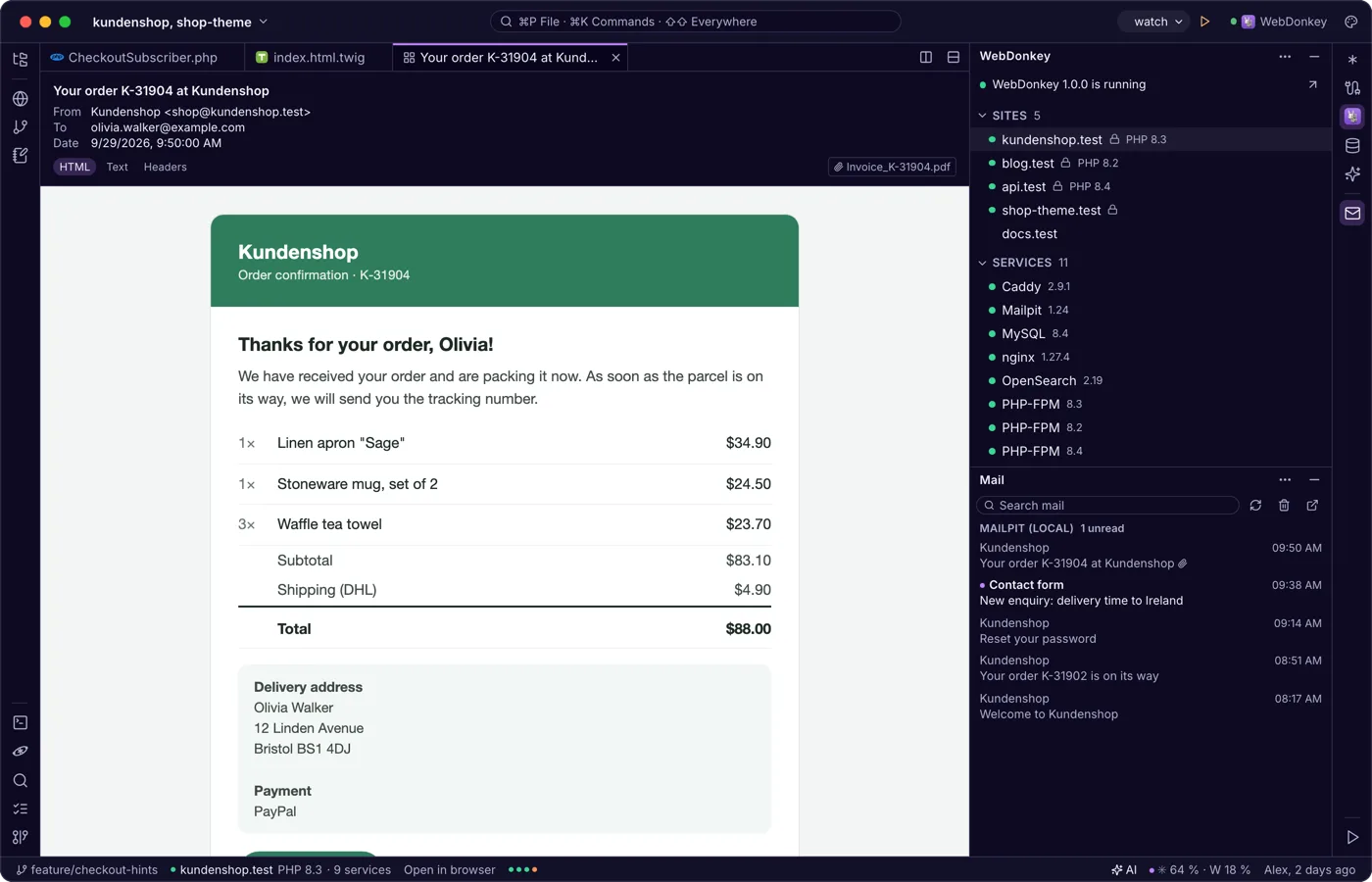
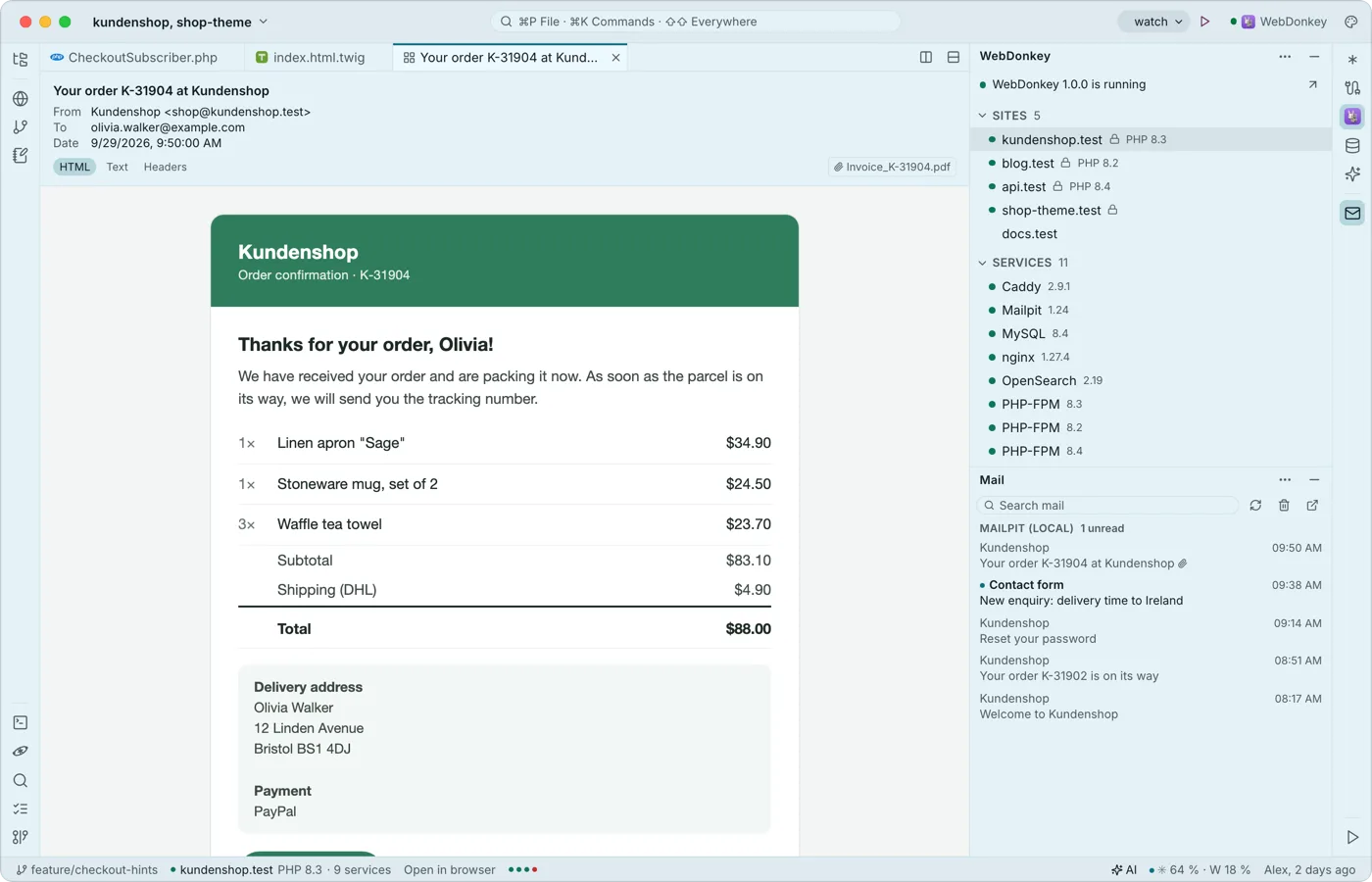 项目发出的邮件,在编辑器里阅读邮件窗口显示 Mailpit 从你的本地站点截获的邮件,使用 Premium 时还有你服务器上的邮箱(只读)。邮件以标签页打开,提供 HTML、文本和邮件头视图;外部图片保持屏蔽。
