





没有 WebDonkey 时
重启 PHP 要切到 WebDonkey,看日志要切到第三个窗口,站点用的是哪个版本还得去查。
有了 WebDonkey
站点可在浏览器中或作为项目打开,服务从这里启动和停止,它们的配置会在编辑器中打开。保存后,WebDonkey 会检查 nginx、Apache、Caddy 和 PHP,并提供重新加载。
你能得到什么
- 状态栏左侧是分支、站点和 PHP 版本,一个在浏览器中打开站点的按钮,以及站点每个服务的一个圆点,用于启动、停止和跟随日志。
- 从 WebDonkey 打开在 WebDonkey 中,每个站点都有“在编辑器中打开”按钮。在终端中,wd edit datei:zeile 会打开某个文件;加上 --wait 时,编辑器可作为 $EDITOR 使用。
- WebDonkey 没运行也行WebDonkey 未运行时,编辑器仍会显示站点,仅供查看。
详细介绍
站点
每个站点都显示状态、域名、SSL 和 PHP 版本,项目自己的站点会高亮。可在浏览器中打开、作为项目打开、启动或停止。这些站点也会出现在 ⇧⇧ 搜索和启动画面中。
服务及其配置Free 与 Premium
启动、停止和重启服务,立即运行计划任务。服务的配置文件会在编辑器中打开;保存后,WebDonkey 会检查 nginx、Apache、Caddy 和 PHP,并提供重新加载。以标签页显示日志和全局 php.ini 属于 Premium。
状态栏
左侧是分支、站点和 PHP 版本,一个在浏览器中打开站点的按钮,以及站点每个服务的一个圆点:点击可启动、停止、重启和跟随日志。右侧是更新提示、AI、Claude 额度限制、当前行的 Git blame,以及光标、语言和缩进。每个条目都可以隐藏。
从 WebDonkey 打开
在 WebDonkey 中,每个站点都有“在编辑器中打开”按钮,在“设置 › 站点和服务”下可以选择用于代码的编辑器。在终端中,wd edit 会把窗口带到前台,wd edit file:line 会打开某个文件;加上 --wait 时,编辑器可作为 $EDITOR 使用。
相关功能
-
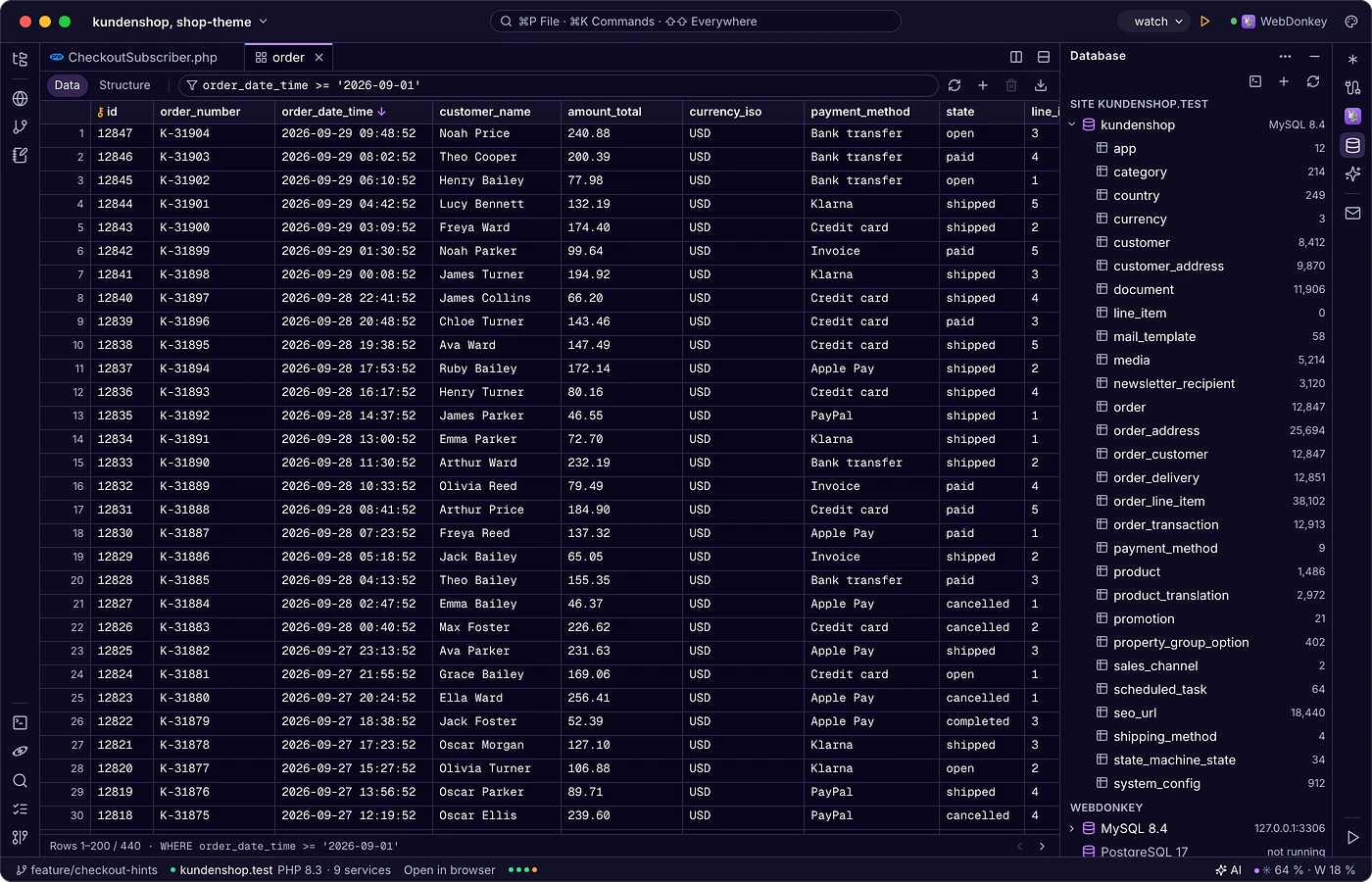
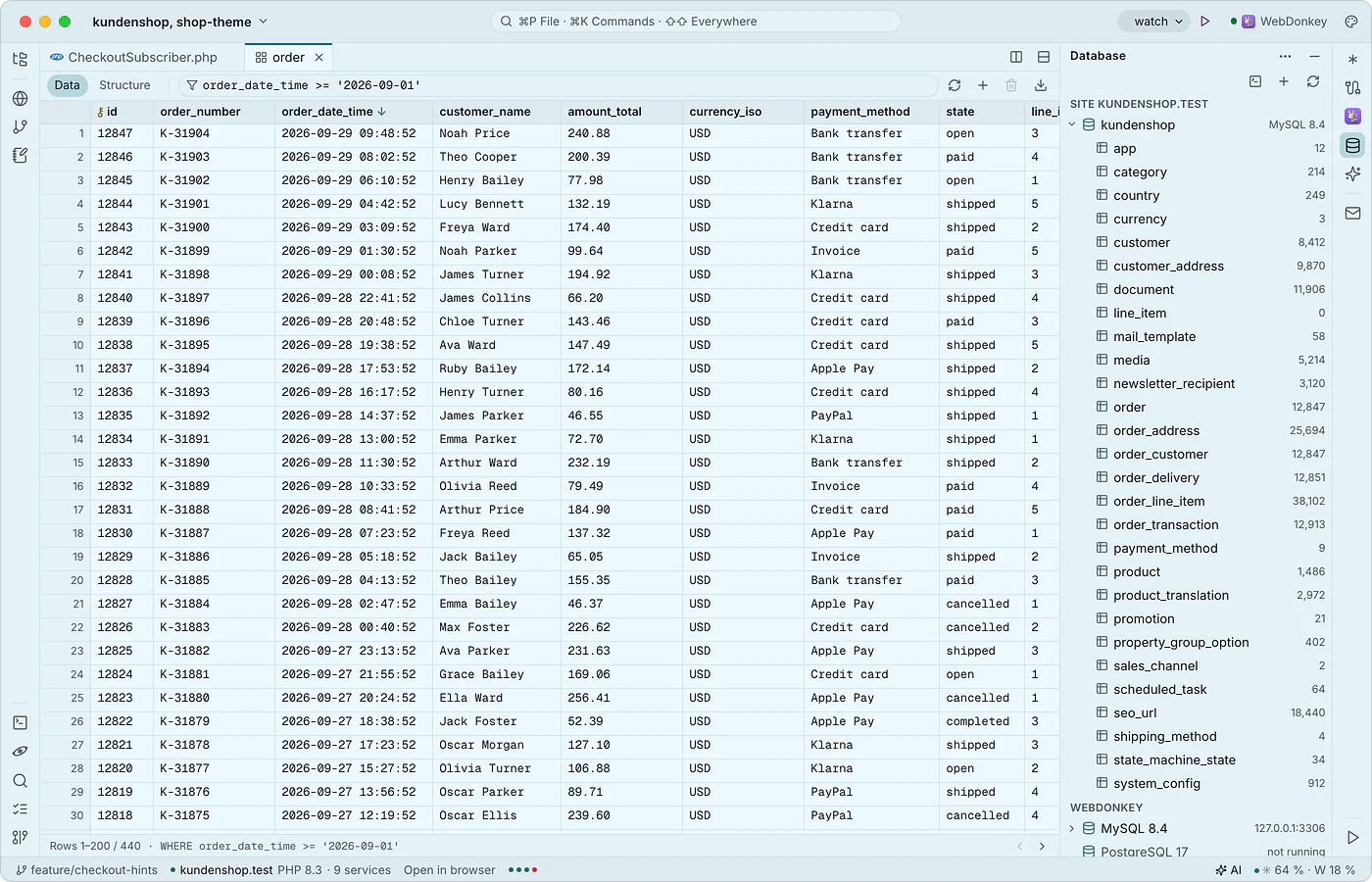 编辑器里的数据库数据库窗口 (⌘5) 显示来自 WebDonkey 的 MySQL、MariaDB 和 PostgreSQL 服务器,当前站点的数据库置顶,使用 Premium 时还有你服务器上的数据库。数据表以带数据和结构的标签页打开,另有 SQL 控制台。本地数据库是免费的。
-
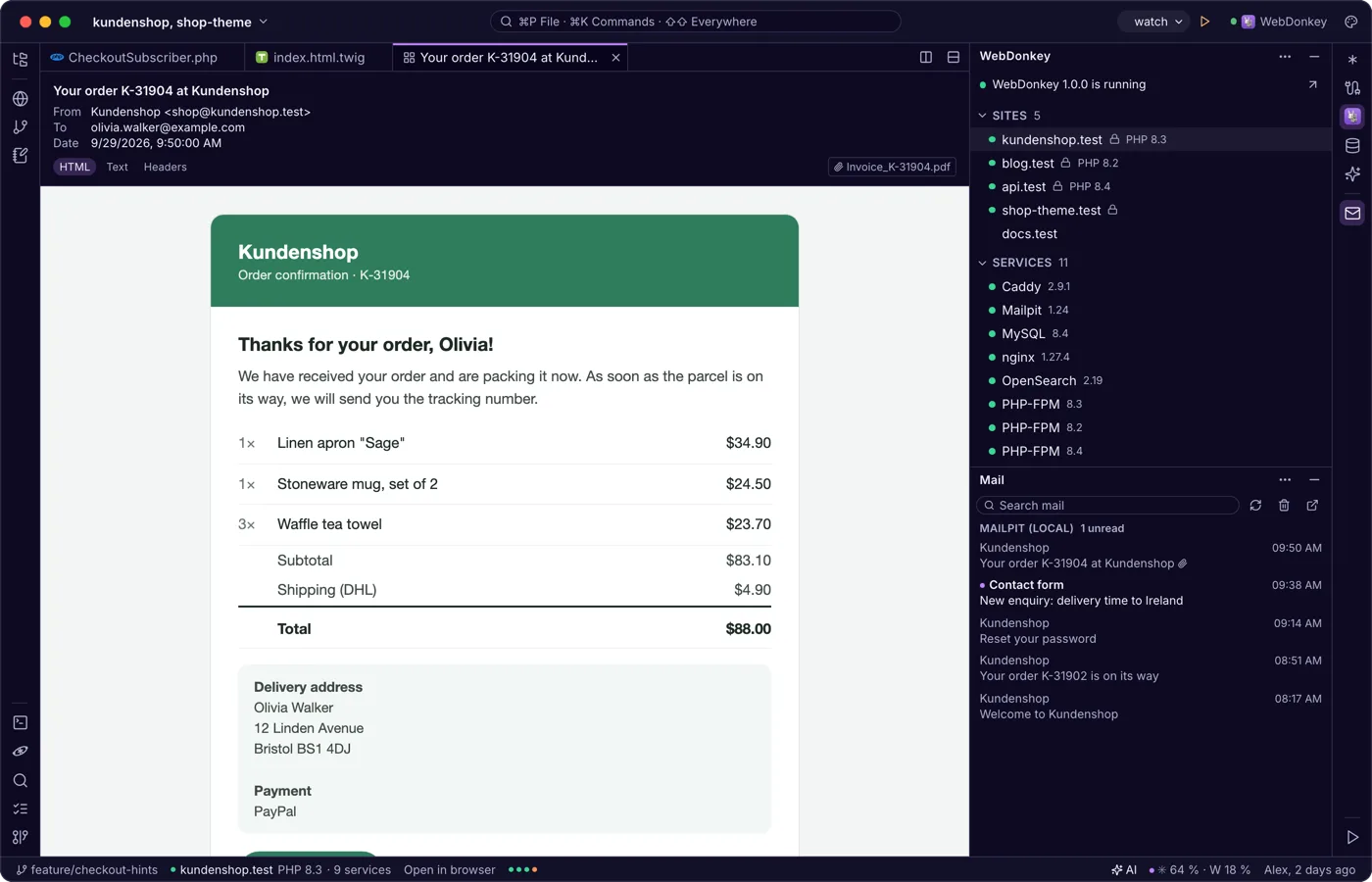
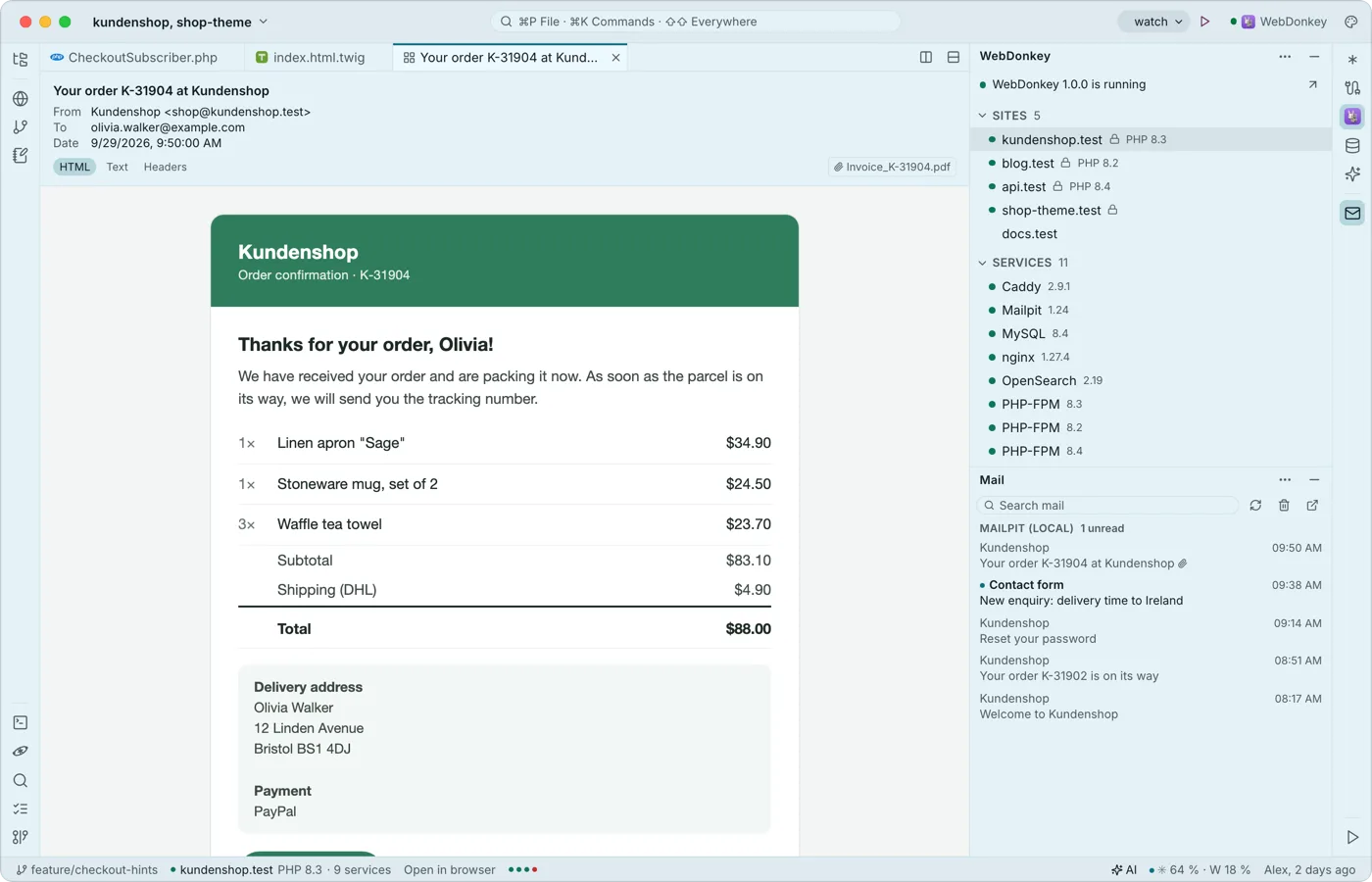 项目发出的邮件,在编辑器里阅读邮件窗口显示 Mailpit 从你的本地站点截获的邮件,使用 Premium 时还有你服务器上的邮箱(只读)。邮件以标签页打开,提供 HTML、文本和邮件头视图;外部图片保持屏蔽。
-
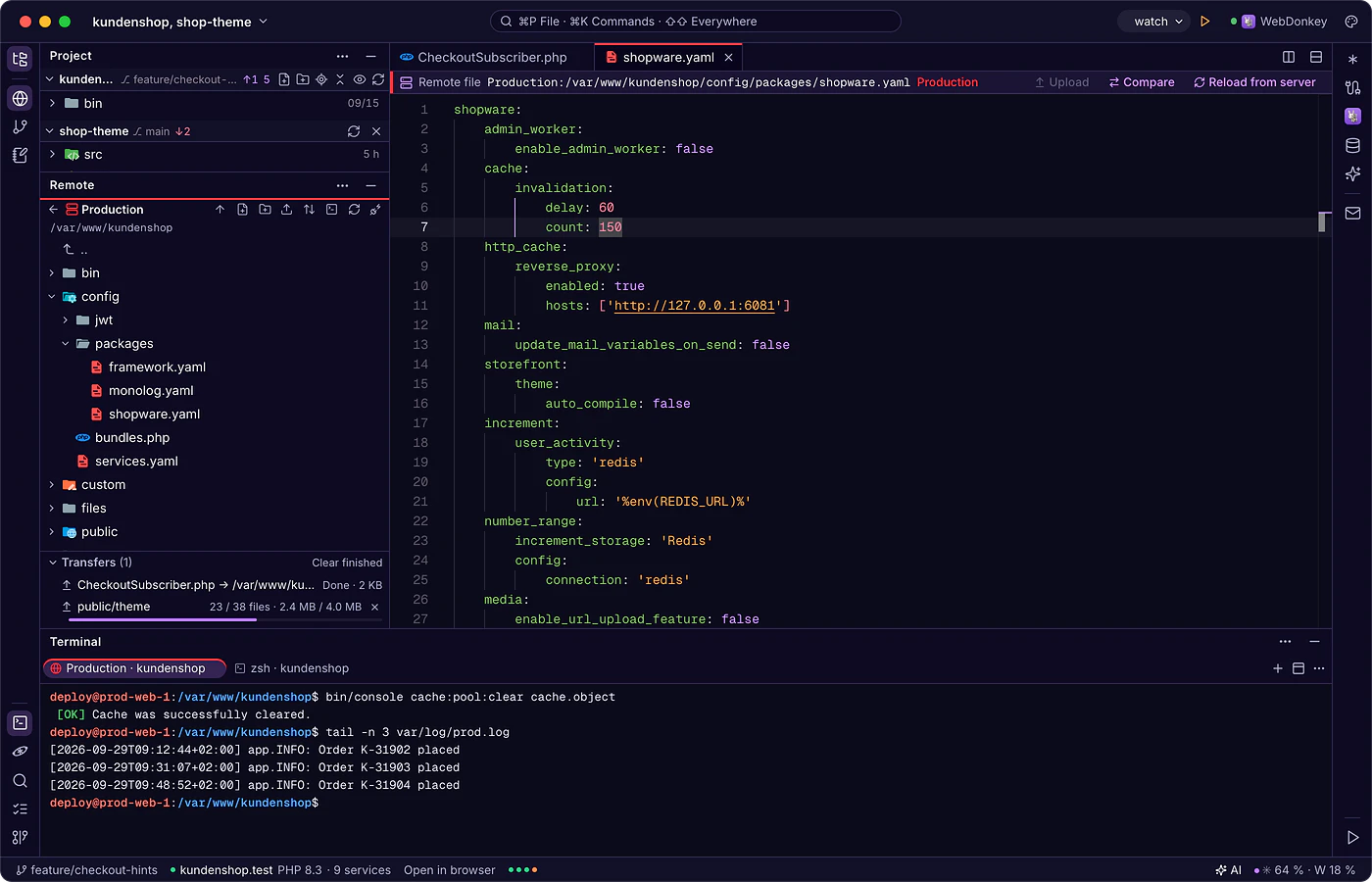
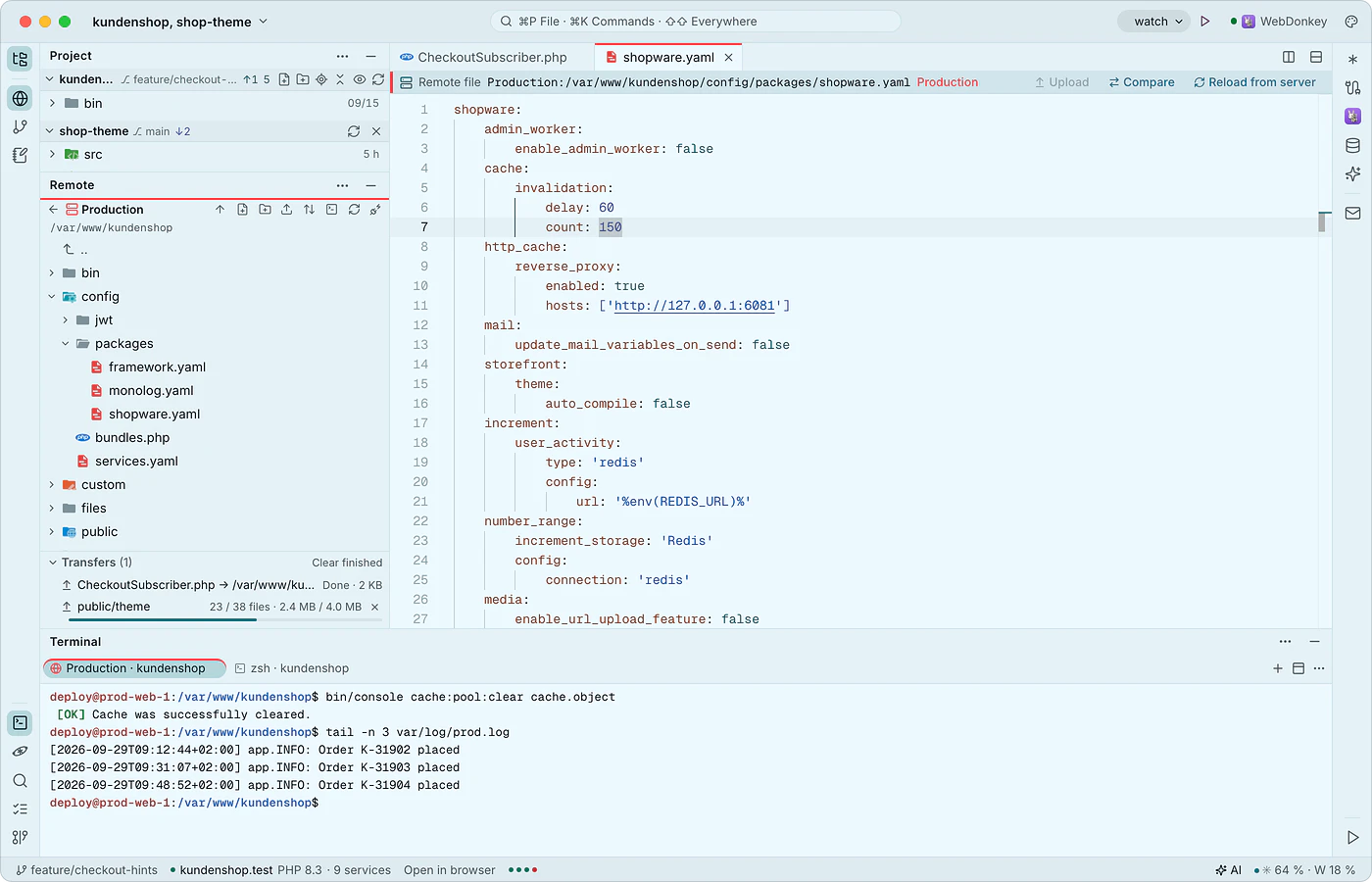 像编辑本地文件一样编辑客户服务器远程窗口通过 SSH 和 SFTP 连接到你的服务器,使用与 WebDonkey 相同的连接。你可以直接打开服务器上的文件;保存会写入工作副本,上传按命令执行,并且在此之前编辑器会检查文件在此期间是否在服务器上发生了变化。
-
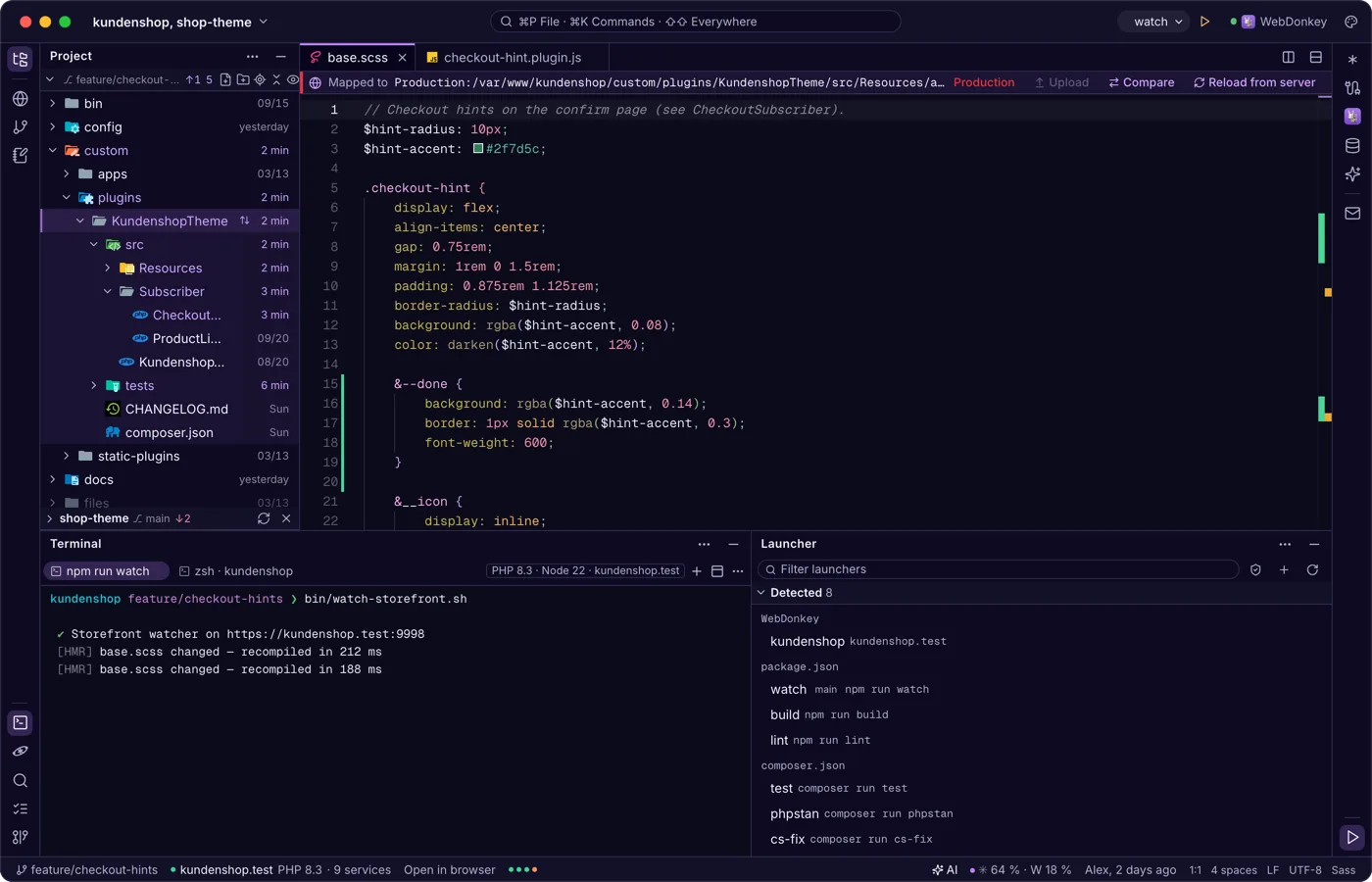
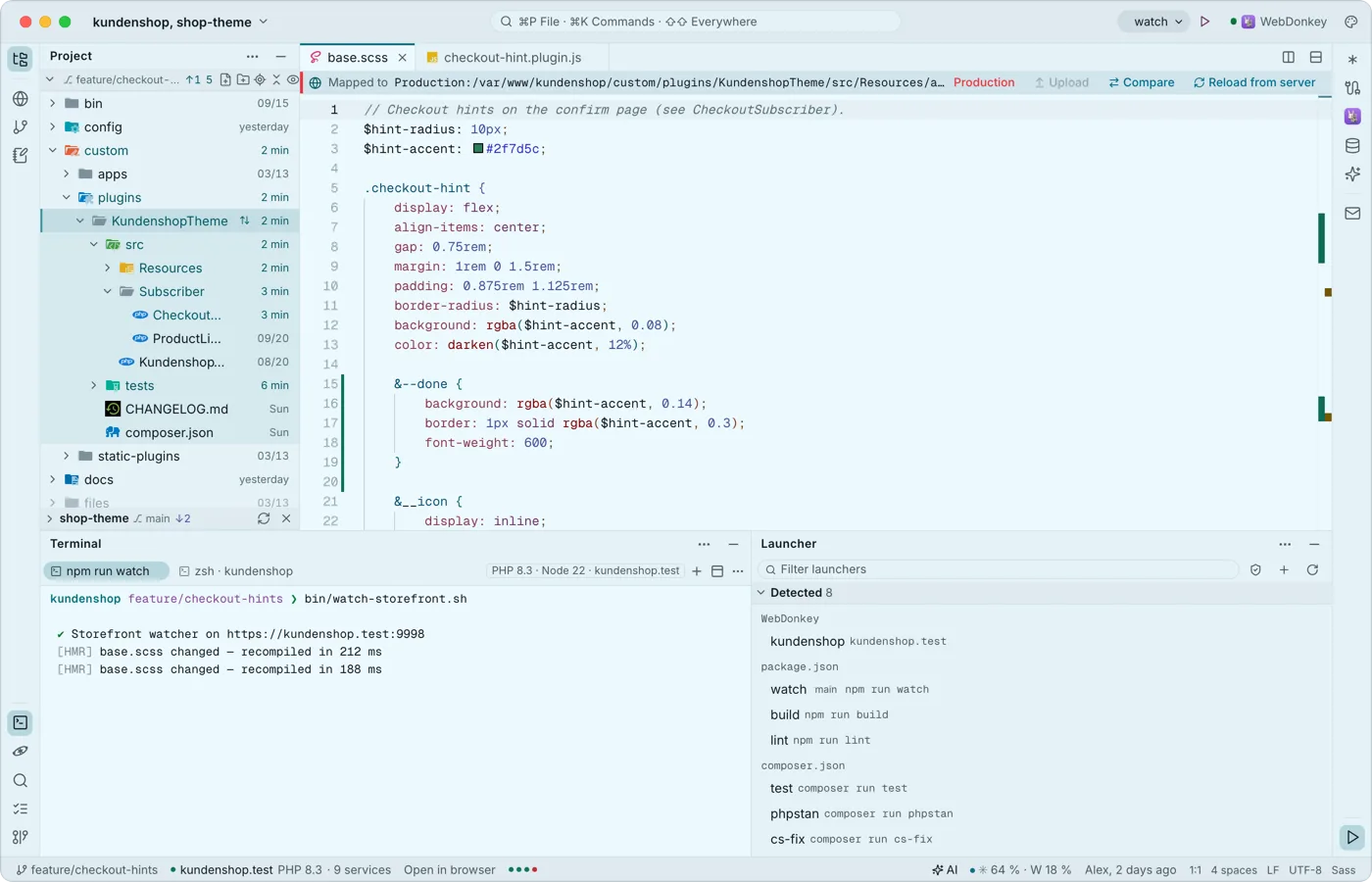 运行你的项目能运行的一切启动器会在 package.json、composer.json、Makefile 和更多文件中找到开发服务器、脚本、控制台命令和测试。选中的启动器带 ▶ 位于标题栏,启动器窗口则列出全部。不会自动运行任何东西。
