





창 전환 없이 WebDonkey
이게 무엇인가요?WebDonkey 창(⌘4)은 WebDonkey가 실행되는 동안 WebDonkey의 사이트, 서비스, 로그, 예약 작업을 실시간으로 보여 줍니다.
WebDonkey 창(⌘4)은 WebDonkey가 실행되는 동안 사이트, 서비스, 로그, 예약 작업을 실시간으로 보여 줍니다. 사이트를 브라우저나 프로젝트로 열고, 여기서 서비스를 시작하고 중지하며, 서비스의 구성은 에디터에서 열립니다.
Free는 무료이며 기간 제한이 없습니다. macOS 11 이상, Apple 실리콘과 Intel을 지원합니다.
WebDonkey 없이
PHP를 다시 시작하려면 WebDonkey로, 로그를 보려면 세 번째 창으로 전환하고, 사이트가 어떤 버전인지는 따로 찾아봅니다.
WebDonkey와 함께
사이트는 브라우저나 프로젝트로 열고, 서비스는 여기서 시작하고 중지하며, 서비스의 구성은 에디터에서 열립니다. 저장하면 WebDonkey가 nginx, Apache, Caddy, PHP를 점검하고 리로드를 제안합니다.
얻는 것
- 상태 표시줄왼쪽에 브랜치, 사이트, PHP 버전, 사이트를 브라우저에서 여는 버튼, 그리고 사이트의 서비스마다 시작, 중지, 로그 따라가기를 위한 점 하나.
- WebDonkey에서WebDonkey에서는 모든 사이트에 에디터에서 열기 버튼이 있습니다. 터미널에서 wd edit datei:zeile은 파일을 열고, --wait를 쓰면 에디터가 $EDITOR로 작동합니다.
- WebDonkey가 실행 중이 아니어도WebDonkey가 실행 중이 아니어도 에디터는 사이트를 보여 줍니다. 보기 전용으로.
세부 내용
사이트
모든 사이트가 상태, 도메인, SSL, PHP 버전과 함께 나오며 프로젝트 자체의 사이트는 강조됩니다. 브라우저로 열기, 프로젝트로 열기, 시작 또는 중지가 가능합니다. 사이트는 ⇧⇧ 검색과 시작 화면에도 나타납니다.
서비스와 구성Free & Premium
서비스를 시작, 중지, 다시 시작하고 예약 작업을 바로 실행합니다. 서비스의 구성 파일은 에디터에서 열리며, 저장하면 WebDonkey가 nginx, Apache, Caddy, PHP를 점검하고 리로드를 제안합니다. 탭으로 보는 로그와 전역 php.ini는 Premium입니다.
상태 표시줄
왼쪽에는 브랜치, 사이트, PHP 버전, 사이트를 브라우저에서 여는 버튼, 사이트의 서비스마다 하나씩 점이 있습니다. 클릭하면 시작, 중지, 다시 시작, 로그 따라가기를 제안합니다. 오른쪽에는 업데이트 알림, AI, Claude 한도, 현재 줄의 Git blame과 커서, 언어, 들여쓰기가 있습니다. 모든 항목은 숨길 수 있습니다.
WebDonkey에서
WebDonkey에서는 모든 사이트에 “에디터에서 열기” 버튼이 있고, 설정 › 사이트 & 서비스에서 코드용 에디터를 고릅니다. 터미널에서 wd edit은 창을 맨 앞으로 가져오고, wd edit file:line은 파일을 엽니다. --wait를 쓰면 에디터가 $EDITOR로 작동합니다.
Free에는 무엇이 들어 있나요?
WebDonkey 창은 Free입니다. 다운로드 페이지에서 받을 수 있는 최신 WebDonkey 버전이 필요합니다.
Free와 Premium 비교관련 기능
-
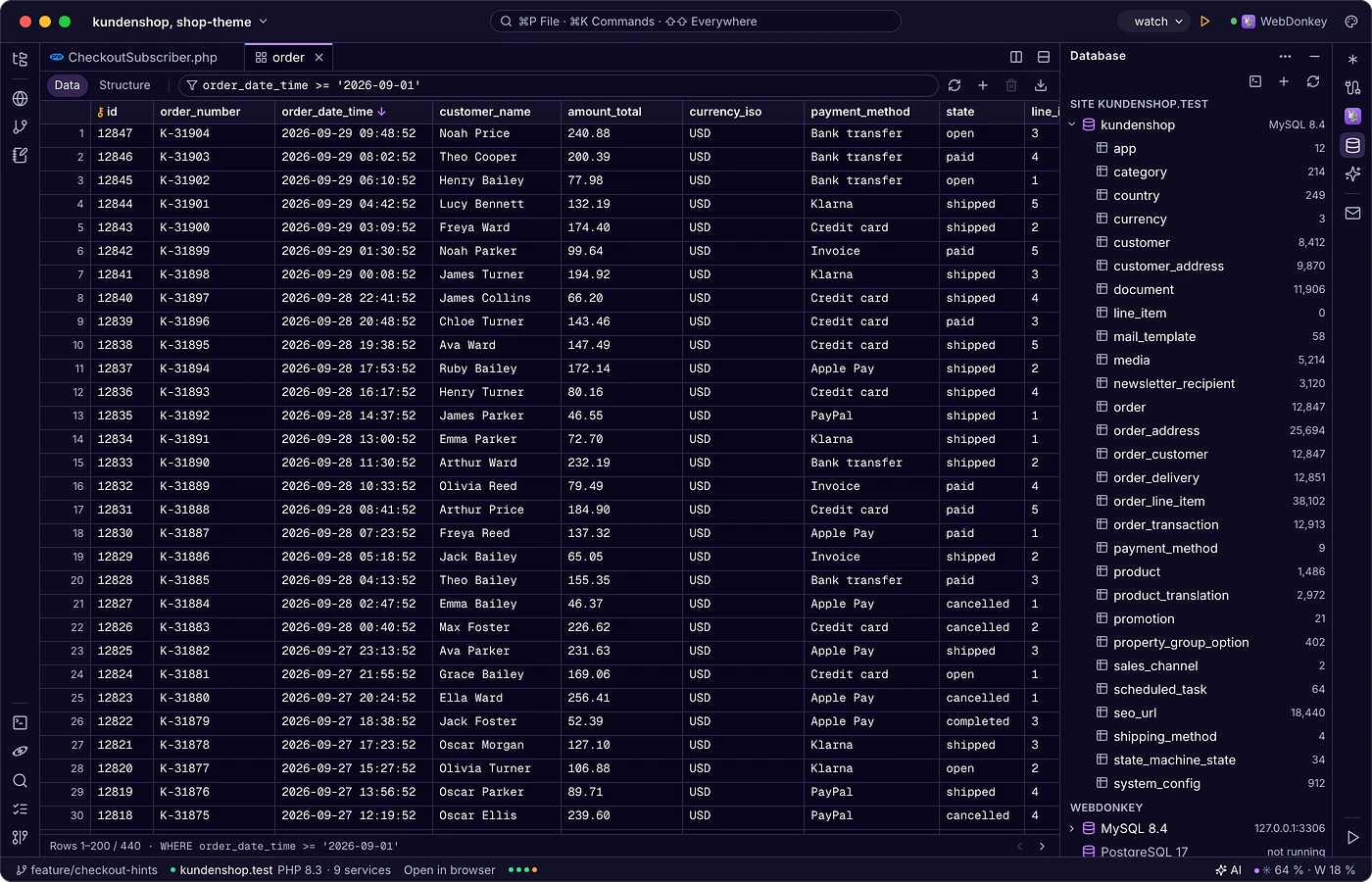
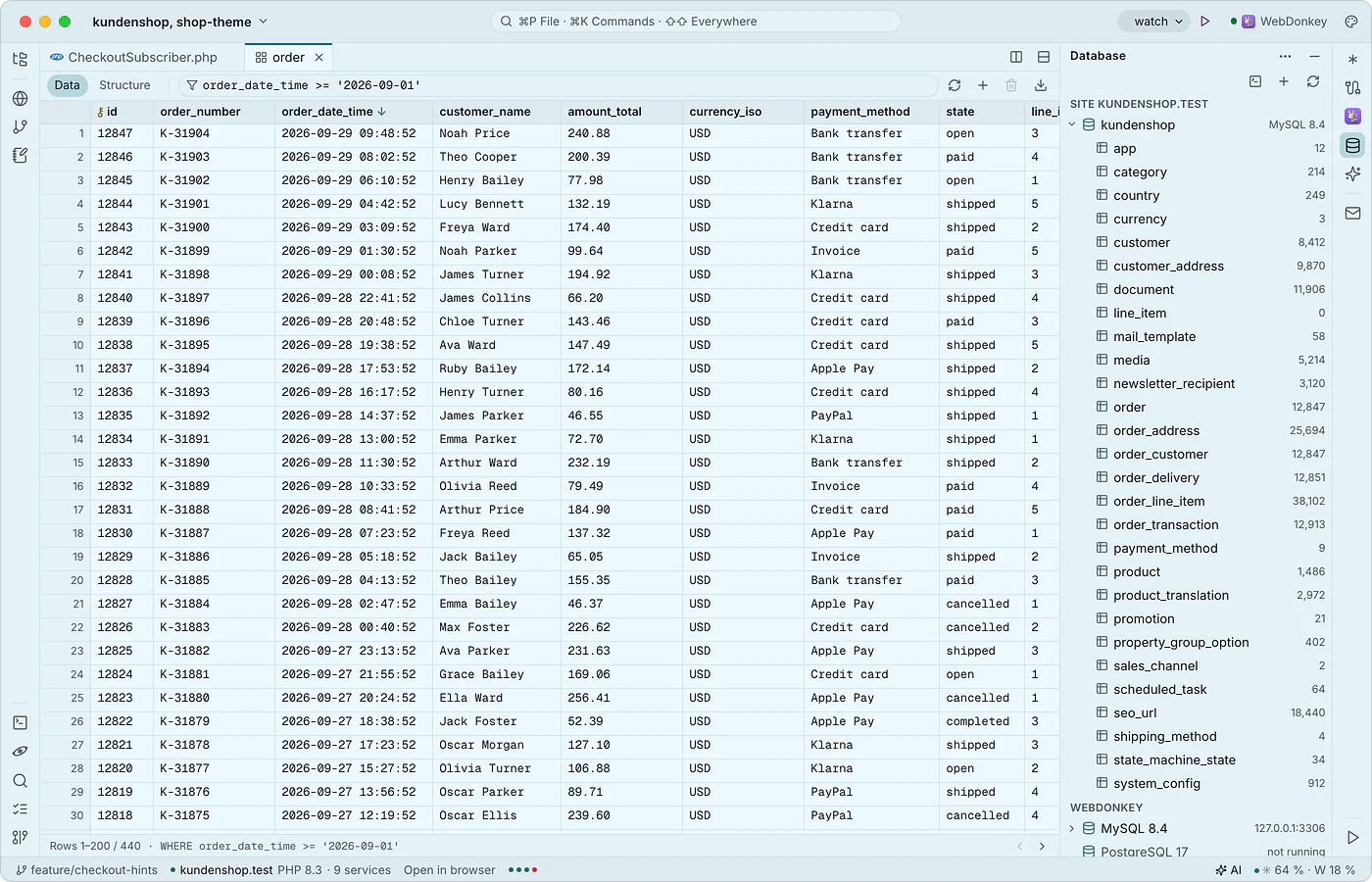 에디터 속 데이터베이스데이터베이스 창(⌘5)은 WebDonkey의 MySQL, MariaDB, PostgreSQL 서버를 현재 사이트의 데이터베이스를 맨 위에 두고 보여 주며, Premium에서는 서버의 데이터베이스도 보여 줍니다. 테이블은 데이터와 구조가 있는 탭으로 열리고 SQL 콘솔도 있습니다. 로컬 데이터베이스는 무료입니다.
-
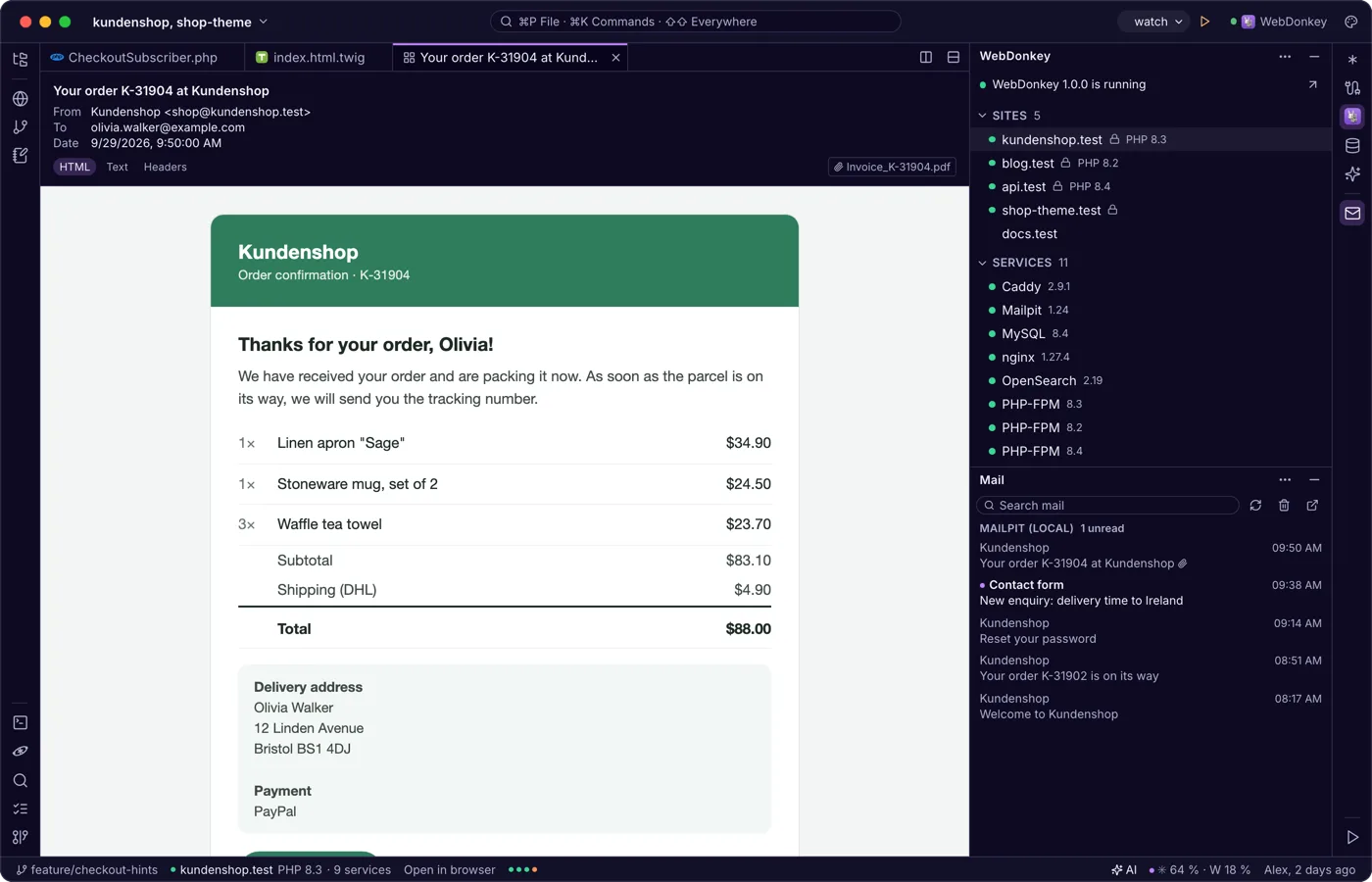
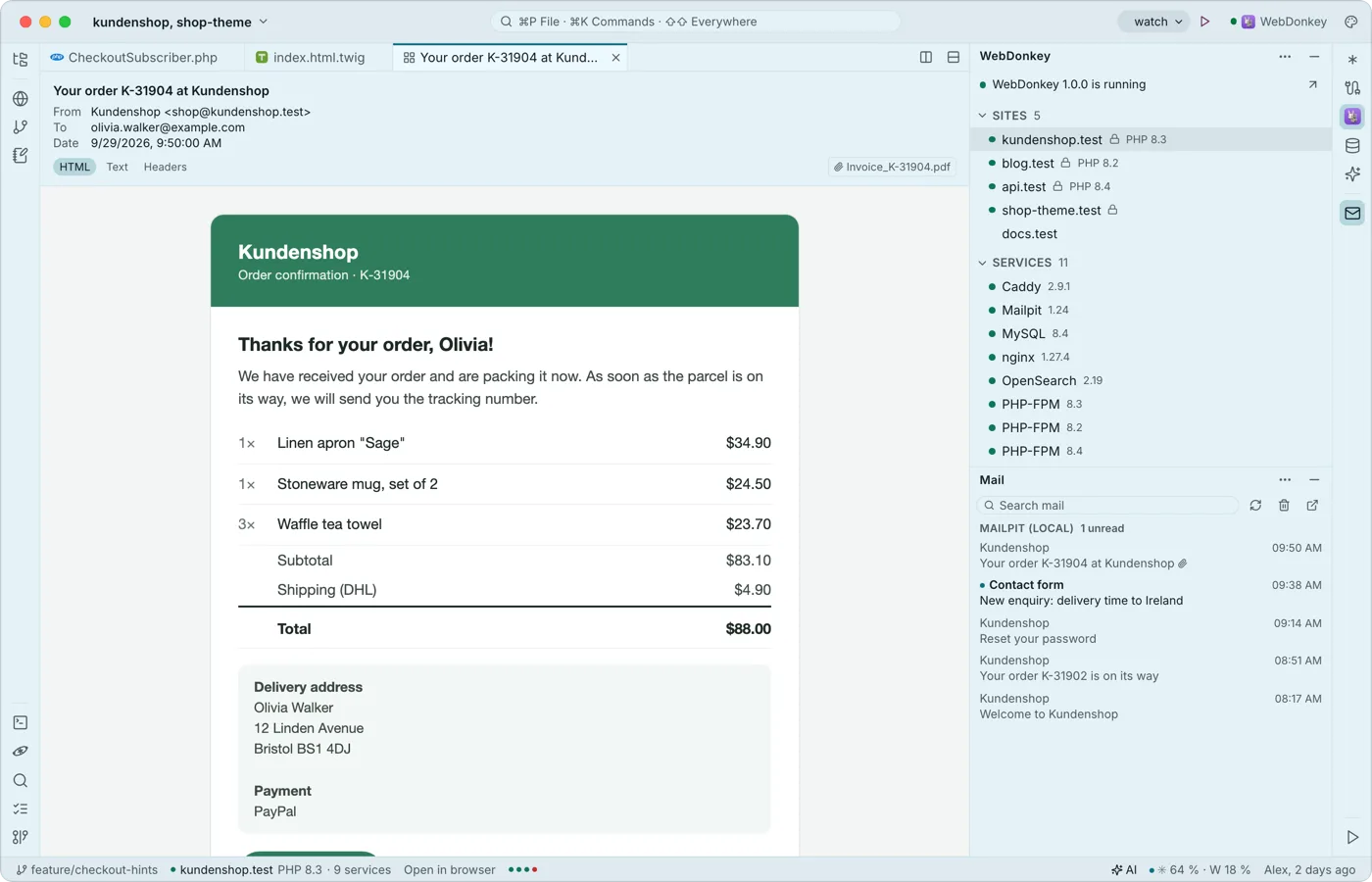 프로젝트의 메일을 에디터에서 읽기메일 창은 Mailpit이 로컬 사이트에서 받은 메일을 보여 주고, Premium에서는 서버의 메일함도 읽기 전용으로 보여 줍니다. 메일은 HTML, 텍스트, 헤더 보기가 있는 탭으로 열리며 외부 이미지는 계속 차단됩니다.
-
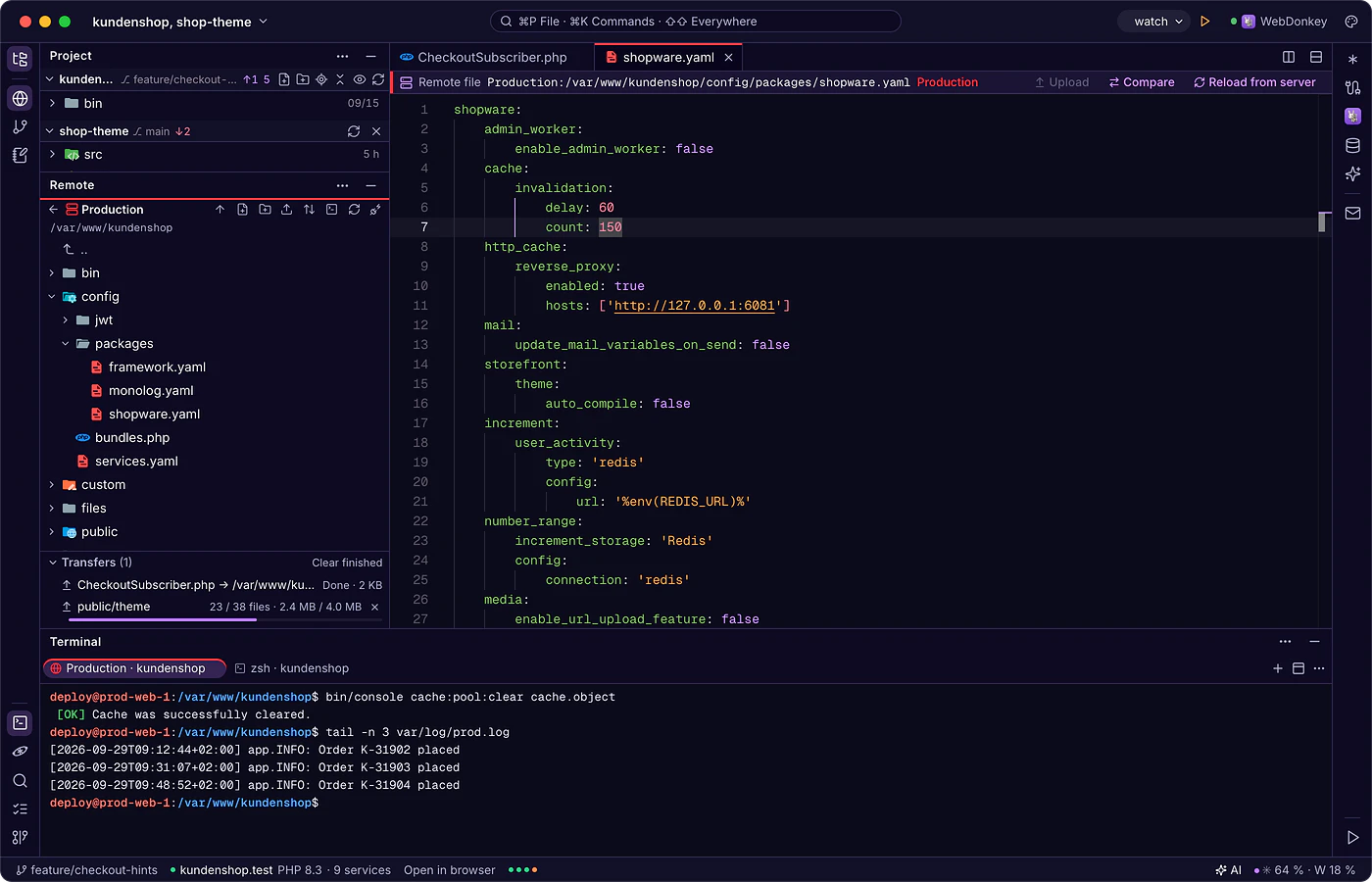
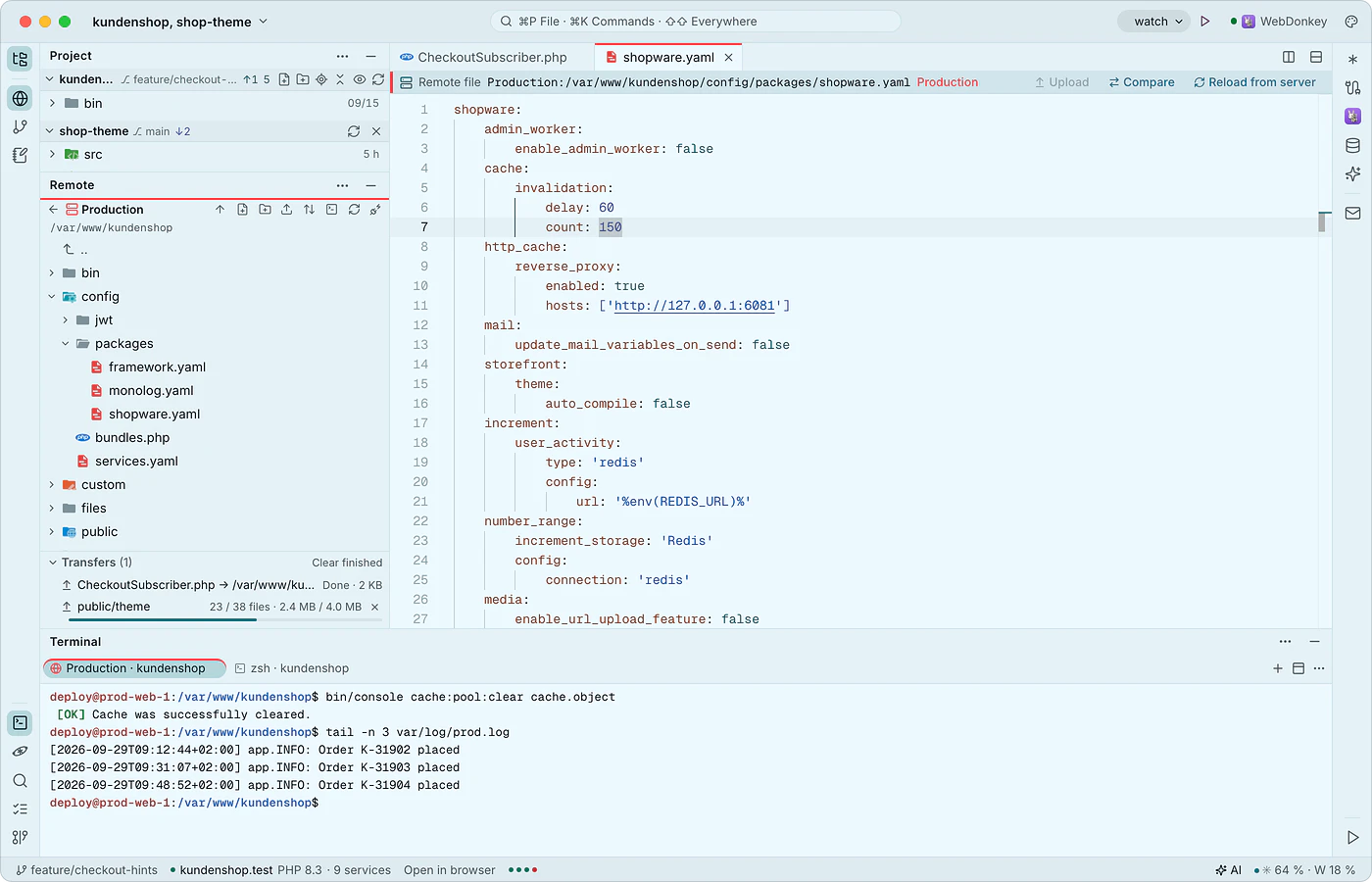 고객 서버를 로컬 파일처럼 편집원격 창은 WebDonkey와 같은 연결로 SSH와 SFTP를 통해 서버에 접속합니다. 서버 파일을 직접 열 수 있으며, 저장은 작업 사본에 하고 업로드는 명령으로 합니다. 그 전에 에디터가 그사이 서버에서 파일이 바뀌었는지 확인합니다.
-
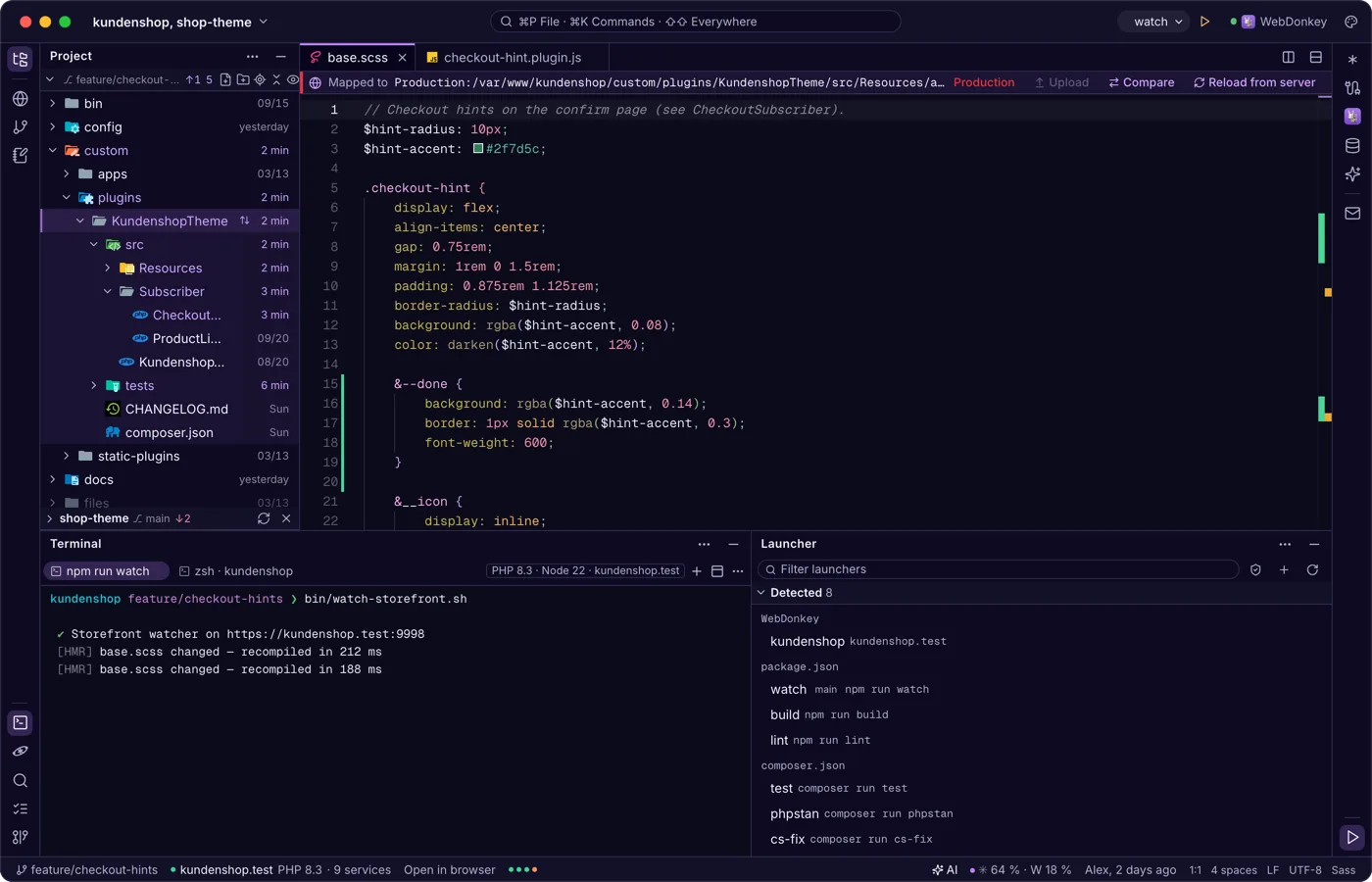
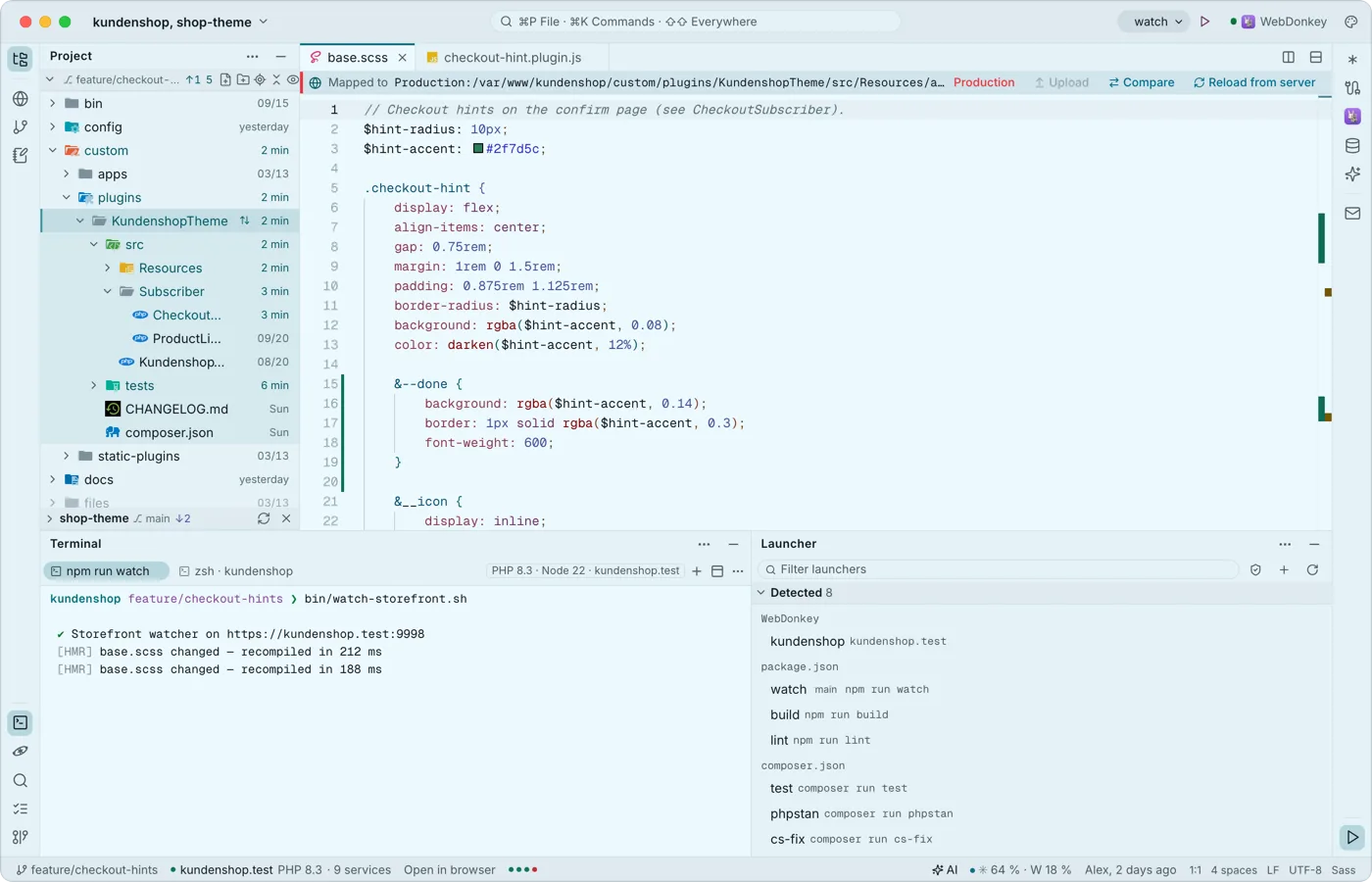 프로젝트가 실행할 수 있는 것을 실행하세요런처는 package.json, composer.json, Makefile 등 많은 파일에서 개발 서버, 스크립트, 콘솔 명령, 테스트를 찾아냅니다. 선택한 런처는 ▶와 함께 제목 표시줄에 있고, 런처 창에는 전부 나열됩니다. 저절로 실행되는 것은 없습니다.
