





ウィンドウを切り替えずに WebDonkey を
これは何?WebDonkey ウィンドウ(⌘4)には、WebDonkey の起動中、WebDonkey のサイト、サービス、ログ、スケジュールタスクがリアルタイムで表示されます。
WebDonkey ウィンドウ(⌘4)には、WebDonkey の起動中、サイト、サービス、ログ、スケジュールタスクがリアルタイムで表示されます。サイトをブラウザやプロジェクトとして開いたり、サービスをここから起動・停止したりでき、その設定はエディタで開きます。
Free は無料で、期間の制限はありません。macOS 11 以降、Apple シリコンと Intel に対応。
WebDonkey なしでは
PHP を再起動するには WebDonkey に切り替え、ログには 3 つ目のウィンドウへ。サイトがどのバージョンかは、調べなければわかりません。
WebDonkey なら
サイトはブラウザで開くか、プロジェクトとして開けます。サービスはここから起動・停止でき、その設定はエディターで開きます。保存後に WebDonkey が nginx、Apache、Caddy、PHP を検証し、リロードを提案します。
得られるもの
- ステータスバー左にブランチ、サイト、PHP バージョン、サイトをブラウザで開くボタン、そしてサイトのサービスごとにドットがあり、起動、停止、ログの追跡ができます。
- WebDonkey からWebDonkey では、すべてのサイトに「エディターで開く」ボタンがあります。ターミナルでは wd edit datei:zeile でファイルが開き、--wait を付けるとエディターは $EDITOR として使えます。
- WebDonkey が起動していなくてもWebDonkey が起動していなくても、エディターはサイトを表示します。閲覧専用です。
詳しい内容
サイト
すべてのサイトを、ステータス、ドメイン、SSL、PHP バージョンとともに表示し、そのプロジェクト自身のサイトはハイライトされます。ブラウザで開く、プロジェクトとして開く、起動、停止ができます。サイトは ⇧⇧ の検索とスタート画面にも表示されます。
サービスとその設定Free & Premium
サービスの起動、停止、再起動や、スケジュールタスクの即時実行ができます。サービスの設定ファイルはエディタで開き、保存後に WebDonkey が nginx、Apache、Caddy、PHP を検証して、リロードを提案します。タブとしてのログとグローバルな php.ini は Premium です。
ステータスバー
左側にはブランチ、サイト、PHP バージョン、サイトをブラウザで開くボタン、サイトのサービスごとのドットが表示され、ドットをクリックすると起動、停止、再起動、ログの追跡を選べます。右側には、アップデートの通知、AI、Claude の制限、現在の行の Git blame、カーソル位置、言語、インデントが表示されます。どの項目も非表示にできます。
WebDonkey から
WebDonkey では、すべてのサイトに「エディタで開く」ボタンがあり、「設定 › サイトとサービス」でコード用のエディタを選べます。ターミナルでは、wd edit でウィンドウが前面に出て、wd edit file:line でファイルが開きます。--wait を付けると、エディタは $EDITOR として動作します。
関連する機能
-
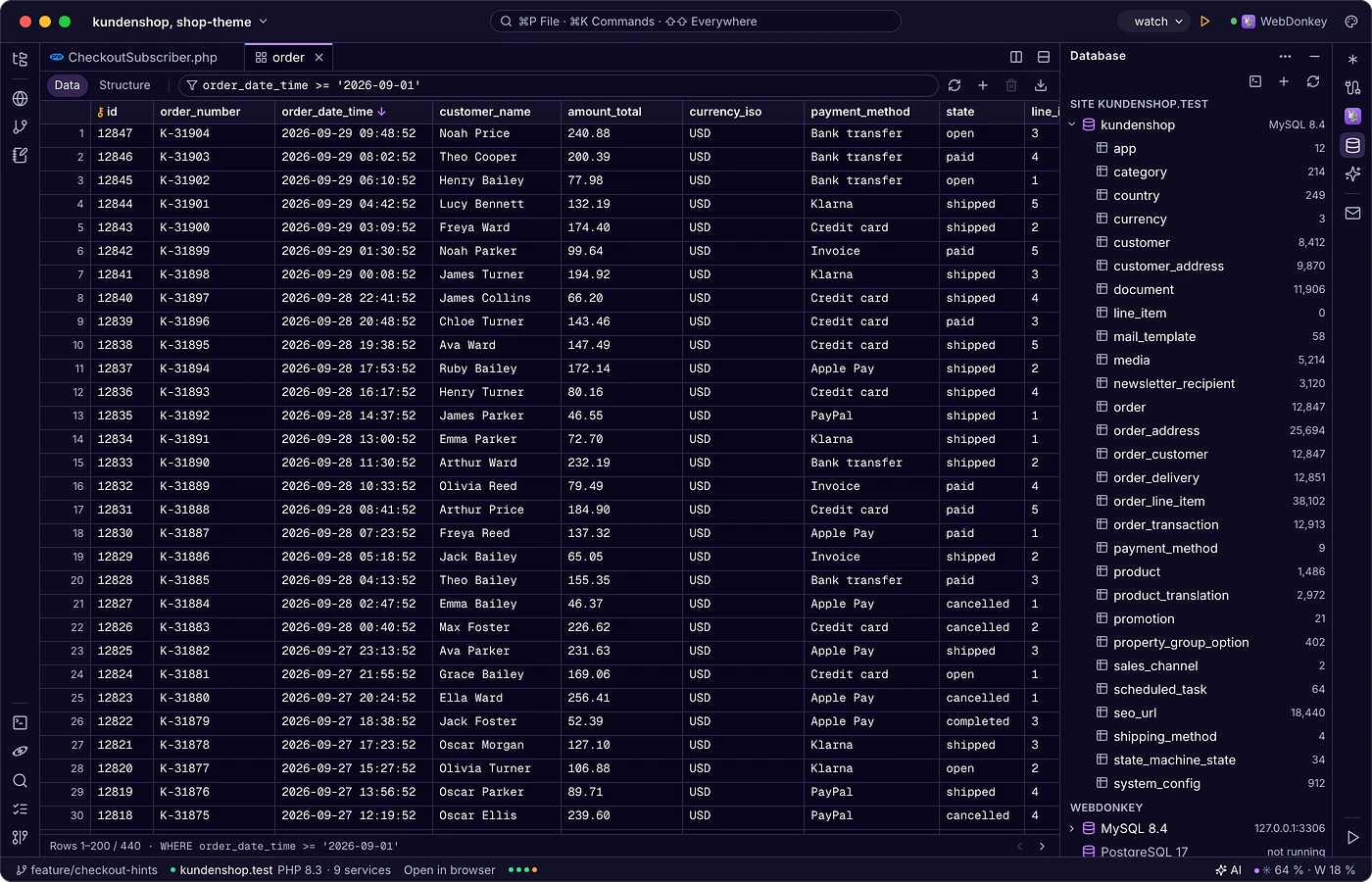
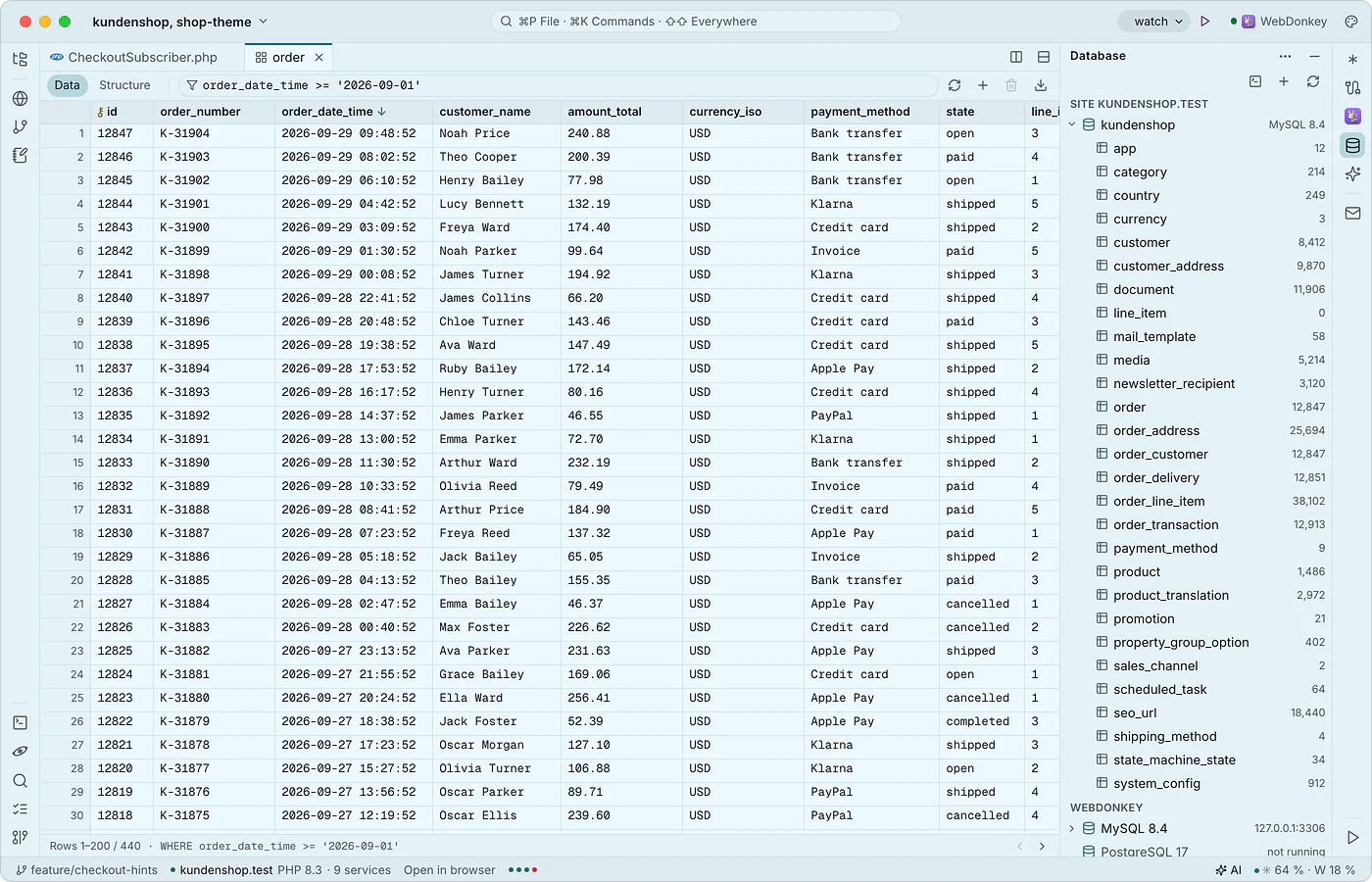 エディタの中でデータベースをデータベースウィンドウ(⌘5)には、WebDonkey の MySQL、MariaDB、PostgreSQL サーバーが表示され、一番上に現在のサイトのデータベースが置かれます。Premium では、サーバー上のデータベースも使えます。テーブルはデータと構造を表示するタブとして開き、SQL コンソールもあります。ローカルのデータベースは無料です。
-
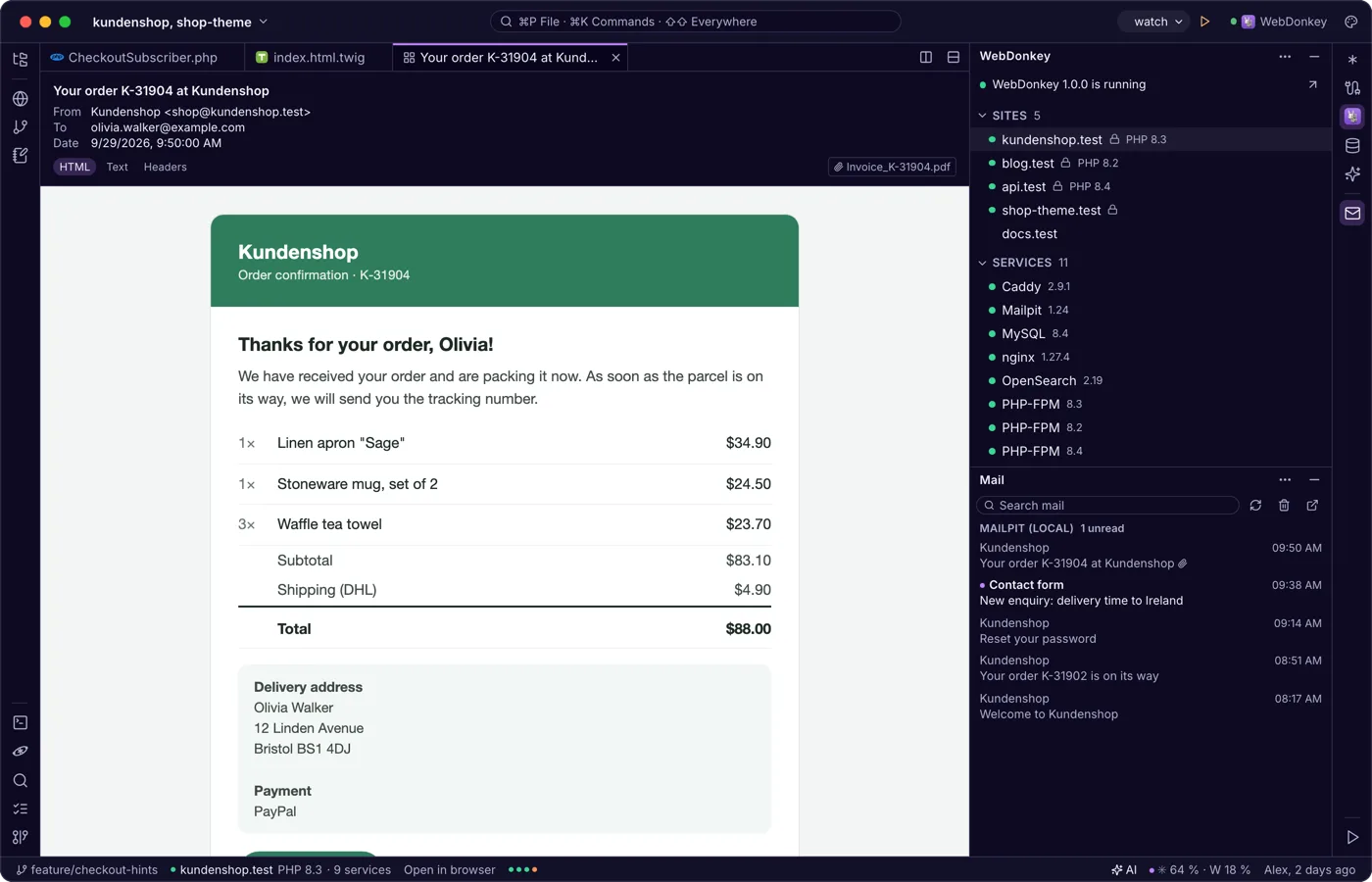
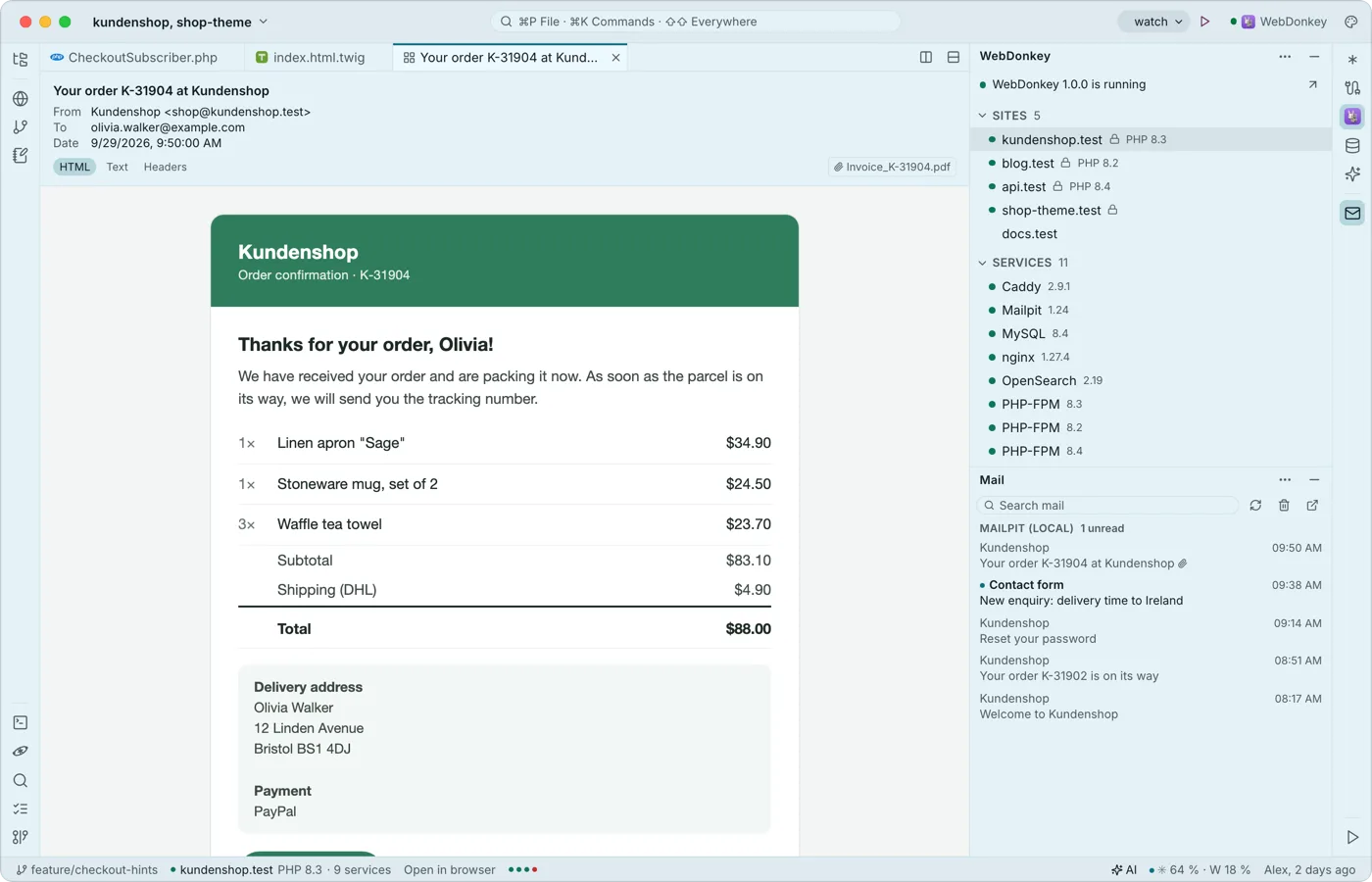 プロジェクトのメールを、エディタで読むメールウィンドウには、ローカルサイトから Mailpit が受け取ったメールが表示され、Premium ではサーバーのメールボックスも読み取り専用で表示されます。メールは、HTML、テキスト、ヘッダーの表示を切り替えられるタブとして開き、外部の画像はブロックされたままです。
-
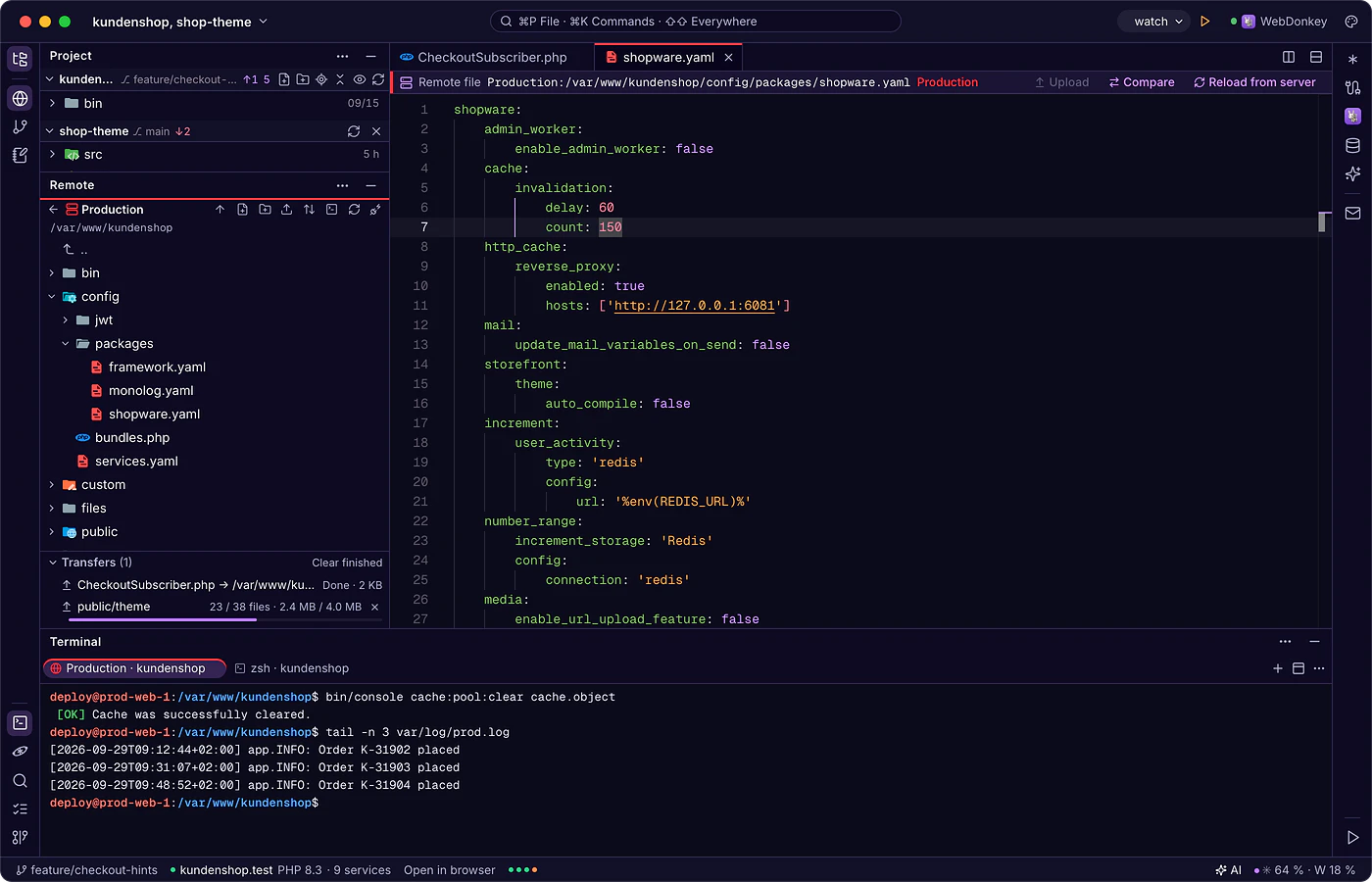
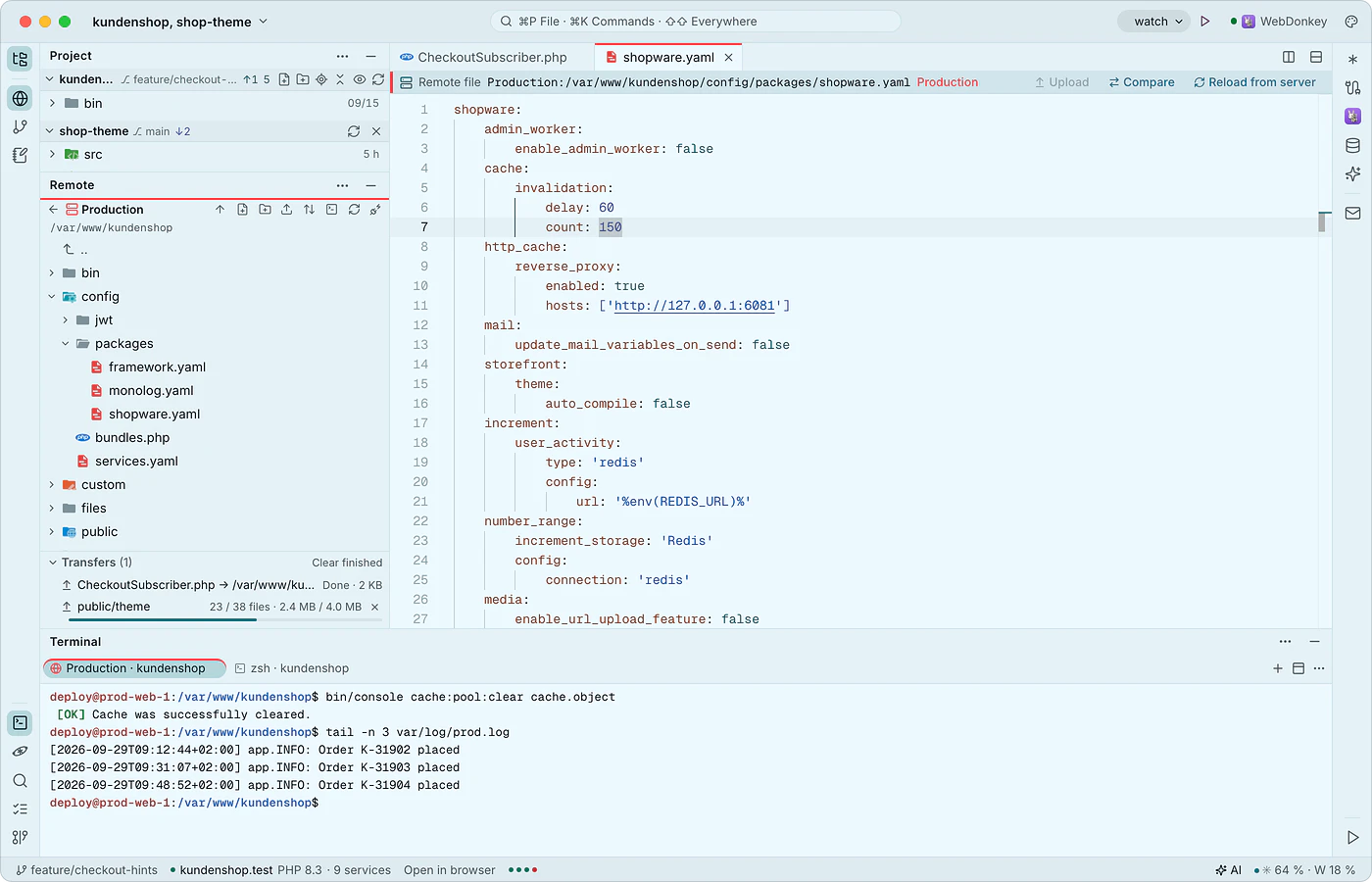 顧客のサーバーを、ローカルファイルのように編集リモートウィンドウは、WebDonkey と同じ接続を使って、SSH と SFTP でサーバーに接続します。サーバーのファイルを直接開けます。保存は作業用コピーに対して行われ、アップロードは指示したときに、その間にサーバー上でファイルが変更されていないかをエディタが確認してから行われます。
-
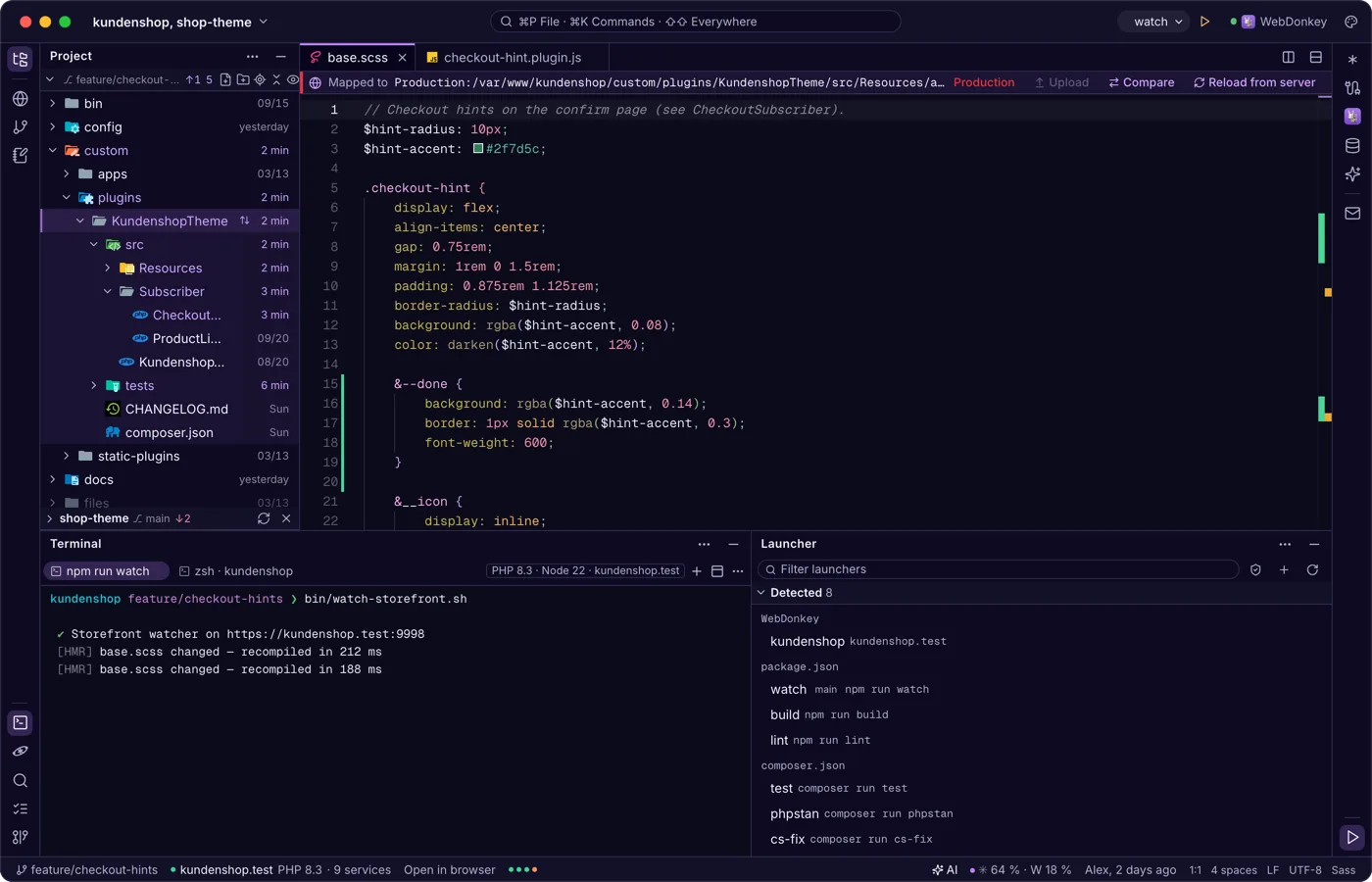
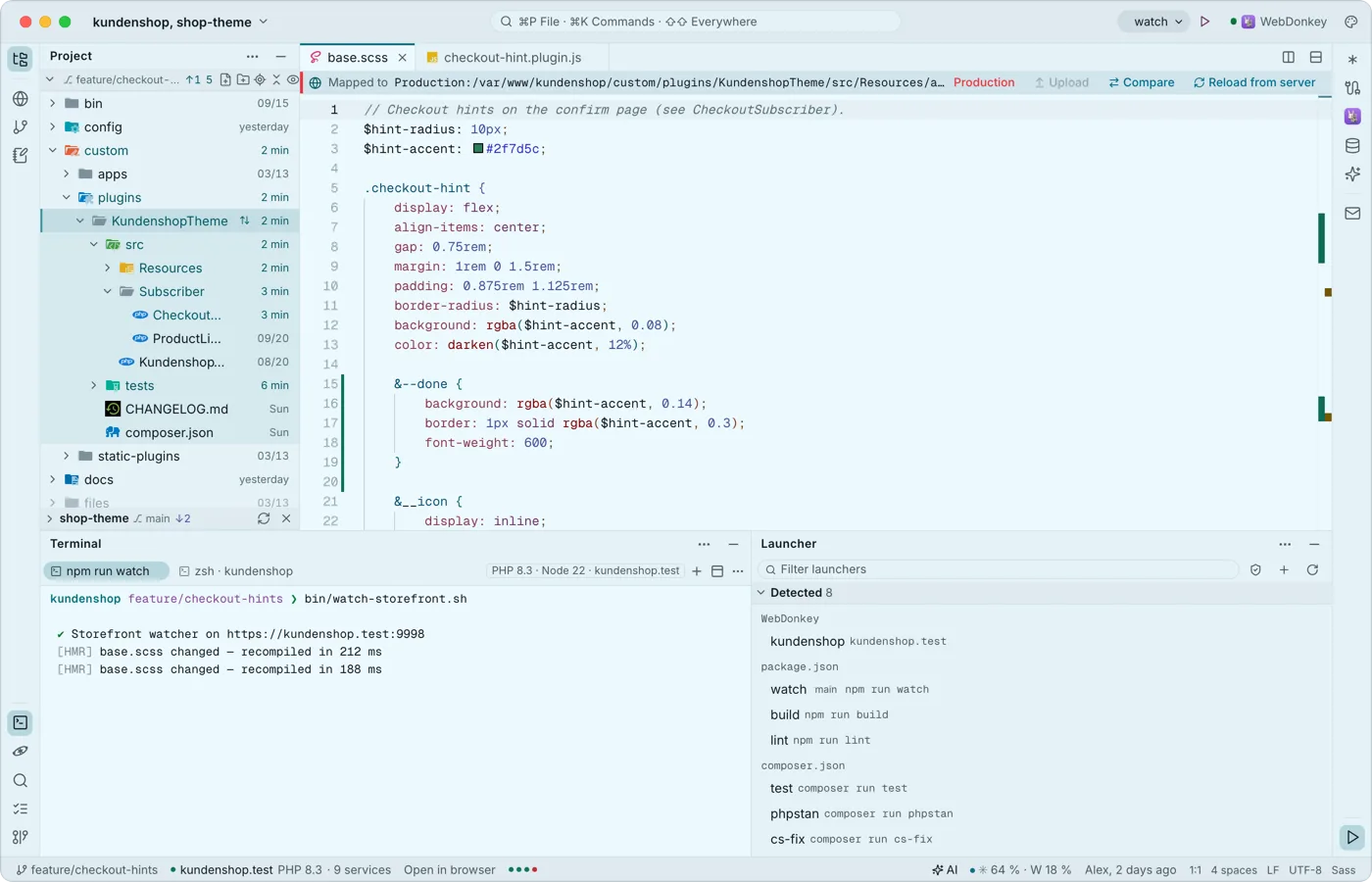 プロジェクトで実行できるものを、すぐに実行ランチャーは、package.json、composer.json、Makefile などの多くのファイルから、開発サーバー、スクリプト、コンソールコマンド、テストを見つけます。選択したランチャーは ▶ とともにタイトルバーに表示され、ランチャーウィンドウにはすべてが一覧表示されます。何も勝手に実行されることはありません。
