





詳しい内容
プロバイダーとモデルFree & Premium
各プロバイダーを状態とバージョン付きで、各モデルをサイズ、コンテキスト長、機能付きで表示します。クリックでモデルを選択します。その隣には、チャット、ターミナルでのモデル、Premium ではローカルモデル用に設定されたエージェント CLI があります。
チャット
ファイル、選択範囲、問題をコンテキストとして、コードについて質問できます。コンテキストウィンドウがどのくらい埋まるかは、1 行で事前に見積もられます。回答のコードはカーソル位置に挿入することも、diff として適用することもできます。WebDonkey があれば、チャットは保存されます。
エディタ内の AI
選択範囲を右クリックして、説明、コメントの作成、書き換えを選べます。コメントと書き換えは、変更が AI の提案としてコード内に表示され、承認も破棄もできます。
入力中の候補表示Premium
ローカルモデルが、カーソルの後ろにグレーのテキストを表示します。Tab で採用、⌘→ で単語単位で採用、Esc で破棄します。ステータスバーの「AI」をクリックすると候補をオフにでき、必要なら 1 つのプロジェクトだけに限定することもできます。バッテリー残量が少ないときは一時停止します。
関連する機能
-
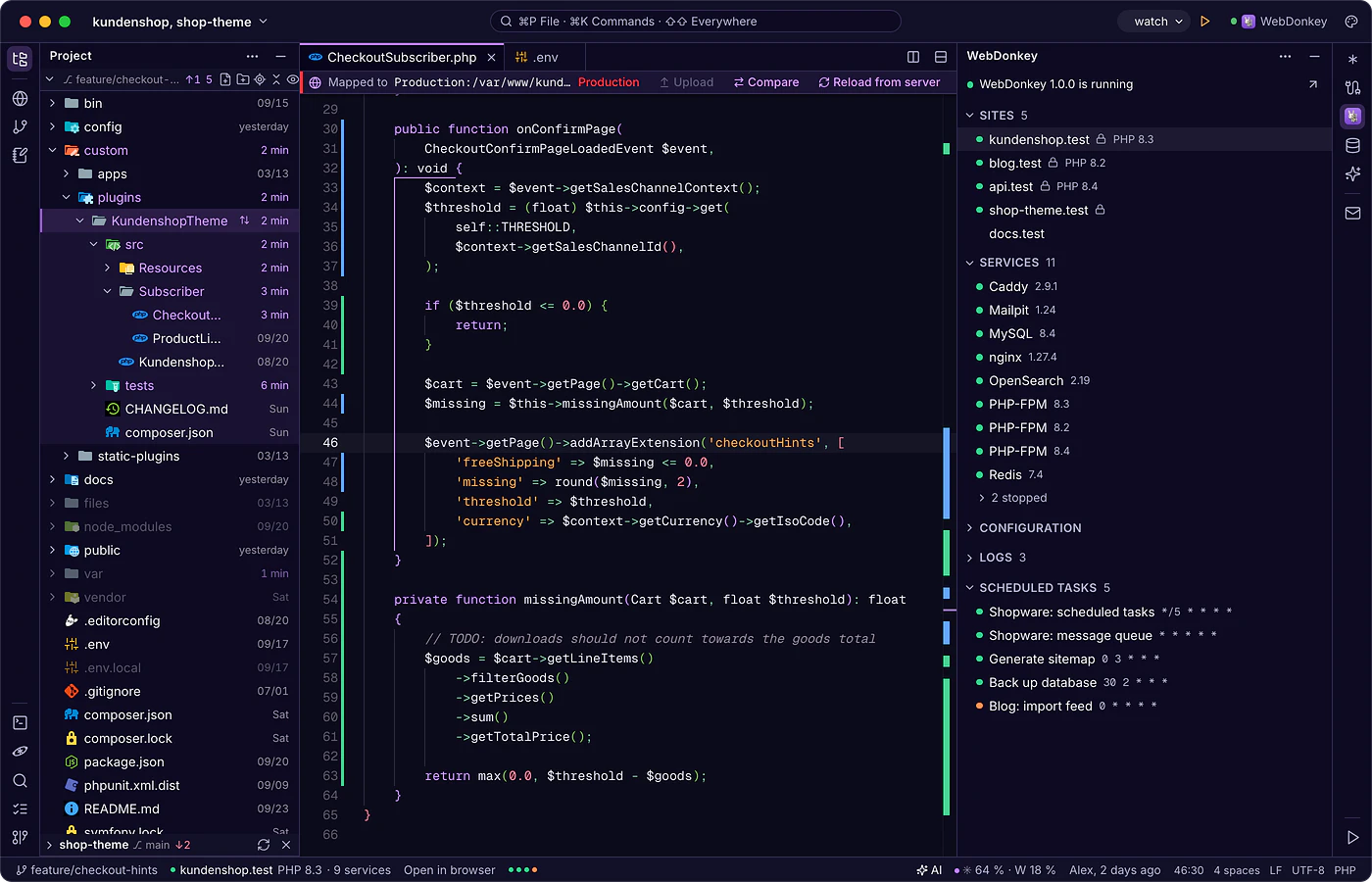
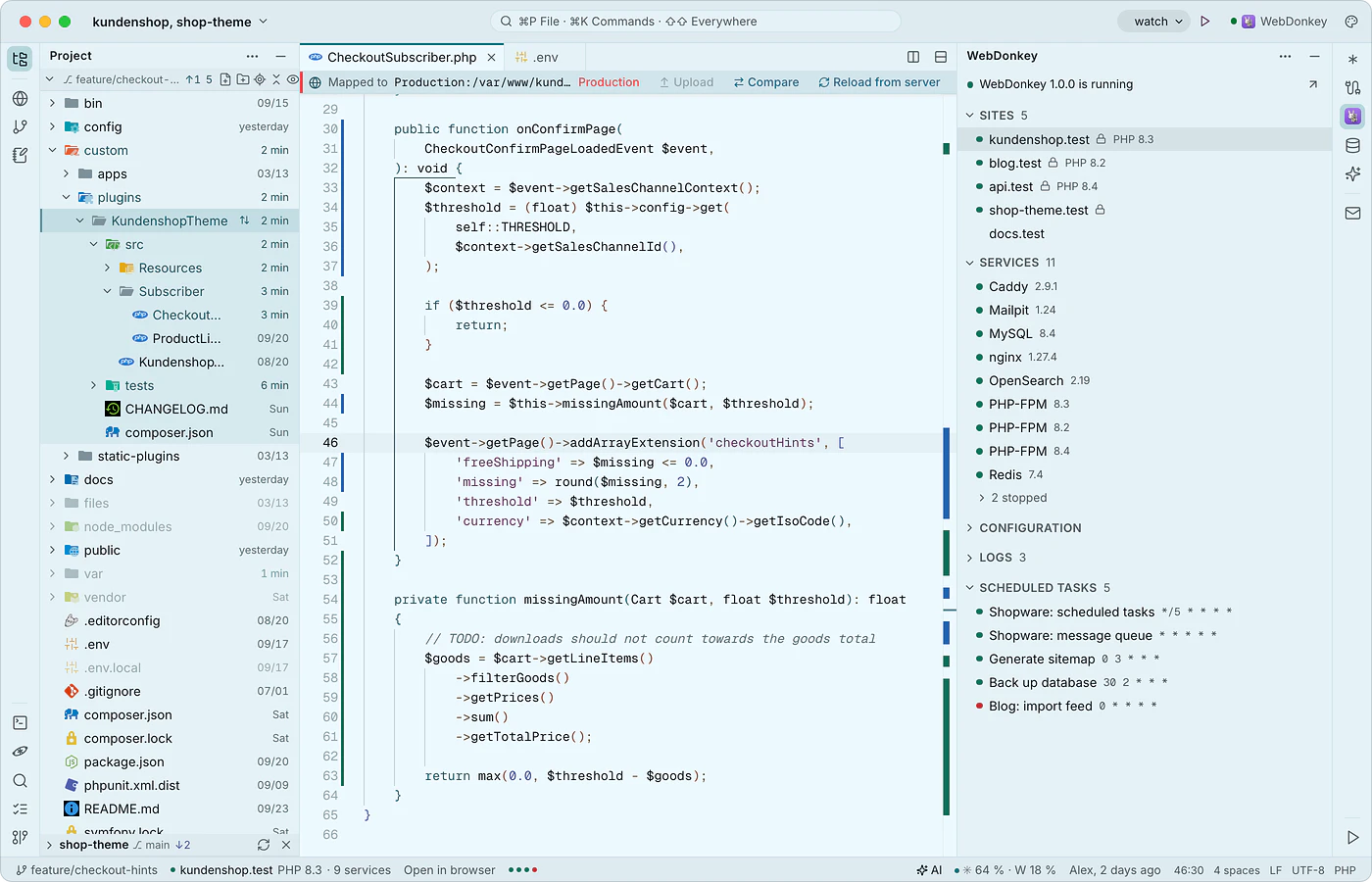 ウィンドウを切り替えずに WebDonkey をWebDonkey ウィンドウ(⌘4)には、WebDonkey の起動中、サイト、サービス、ログ、スケジュールタスクがリアルタイムで表示されます。サイトをブラウザやプロジェクトとして開いたり、サービスをここから起動・停止したりでき、その設定はエディタで開きます。
-
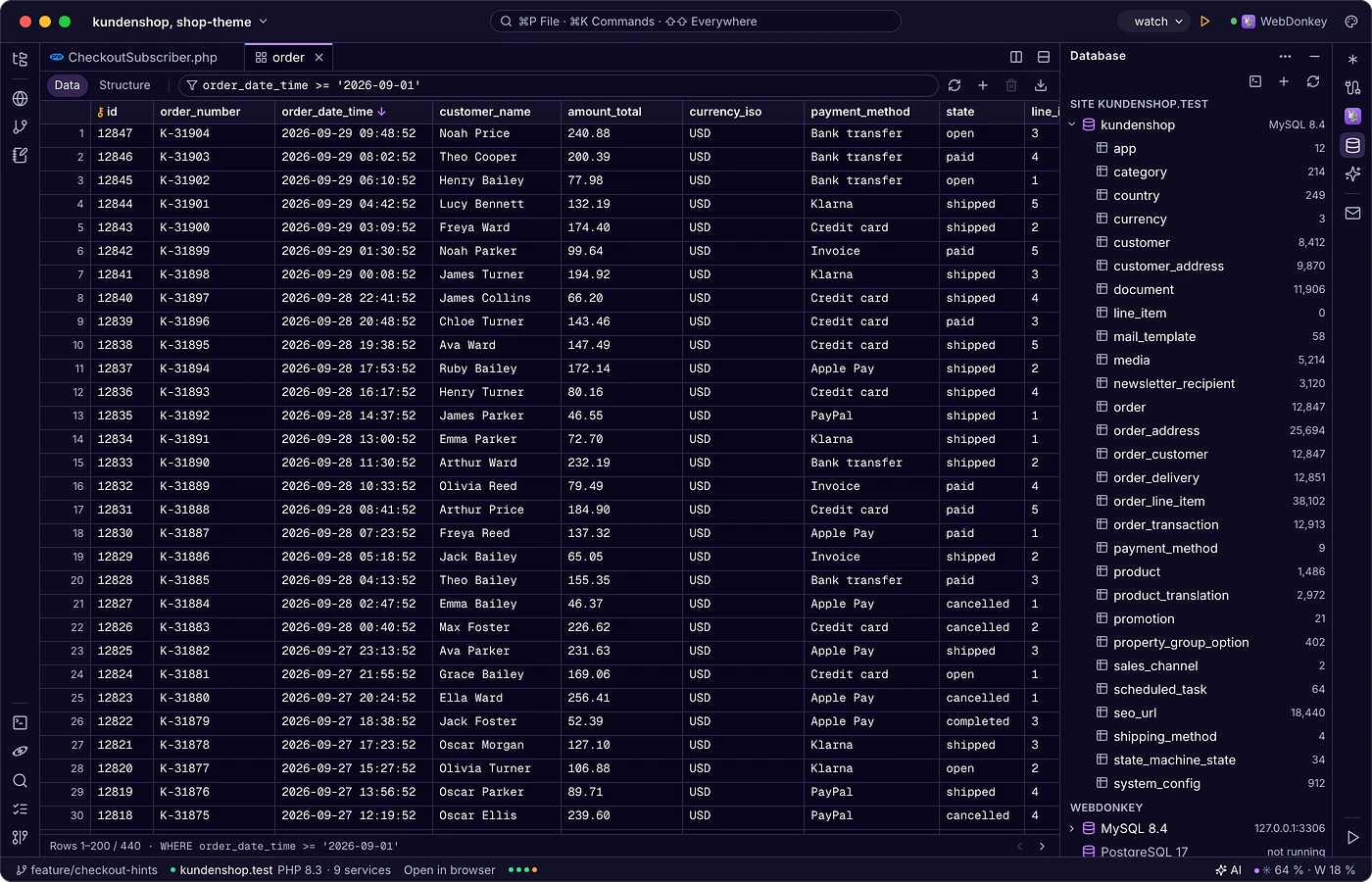
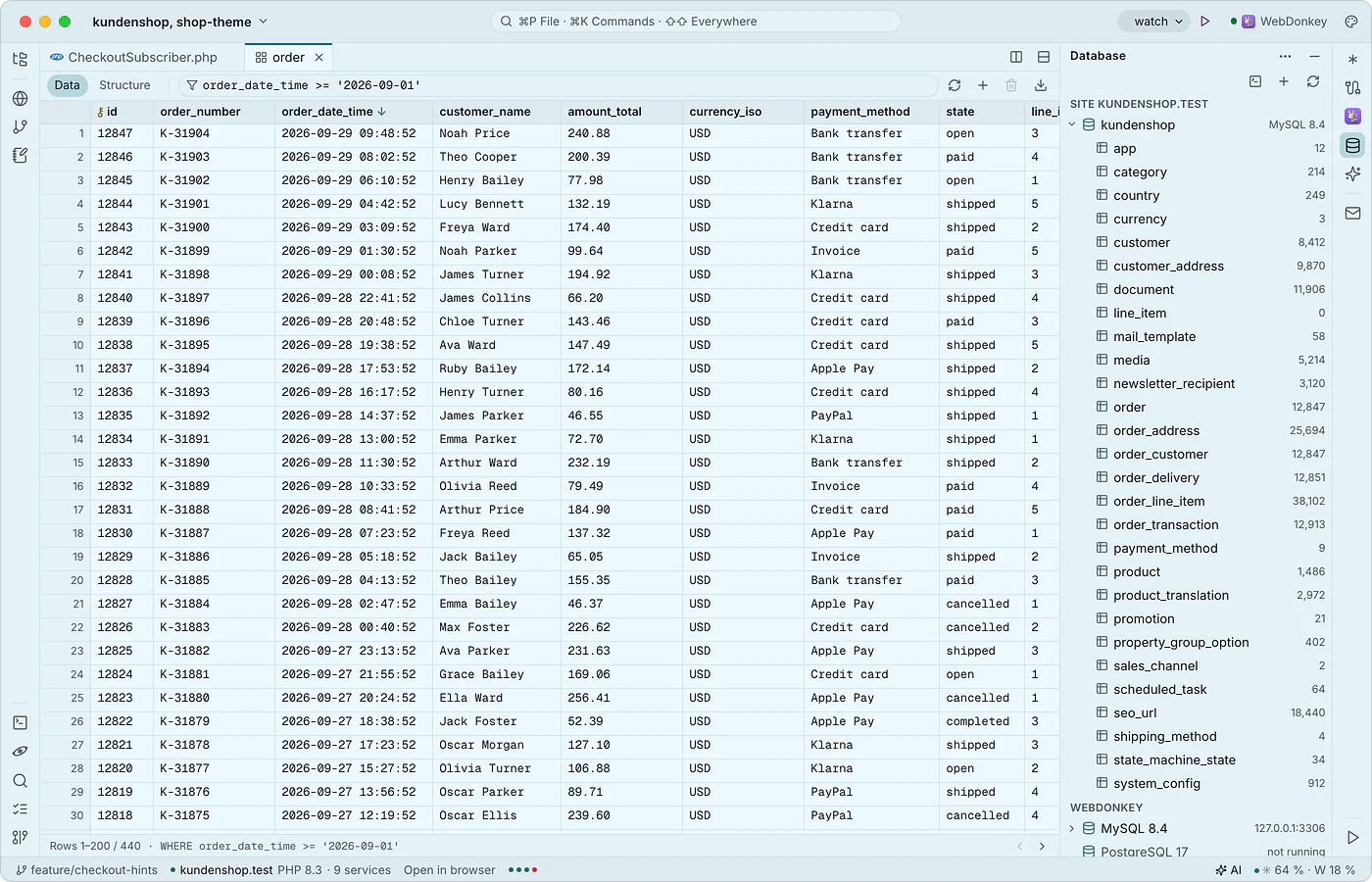 エディタの中でデータベースをデータベースウィンドウ(⌘5)には、WebDonkey の MySQL、MariaDB、PostgreSQL サーバーが表示され、一番上に現在のサイトのデータベースが置かれます。Premium では、サーバー上のデータベースも使えます。テーブルはデータと構造を表示するタブとして開き、SQL コンソールもあります。ローカルのデータベースは無料です。
-
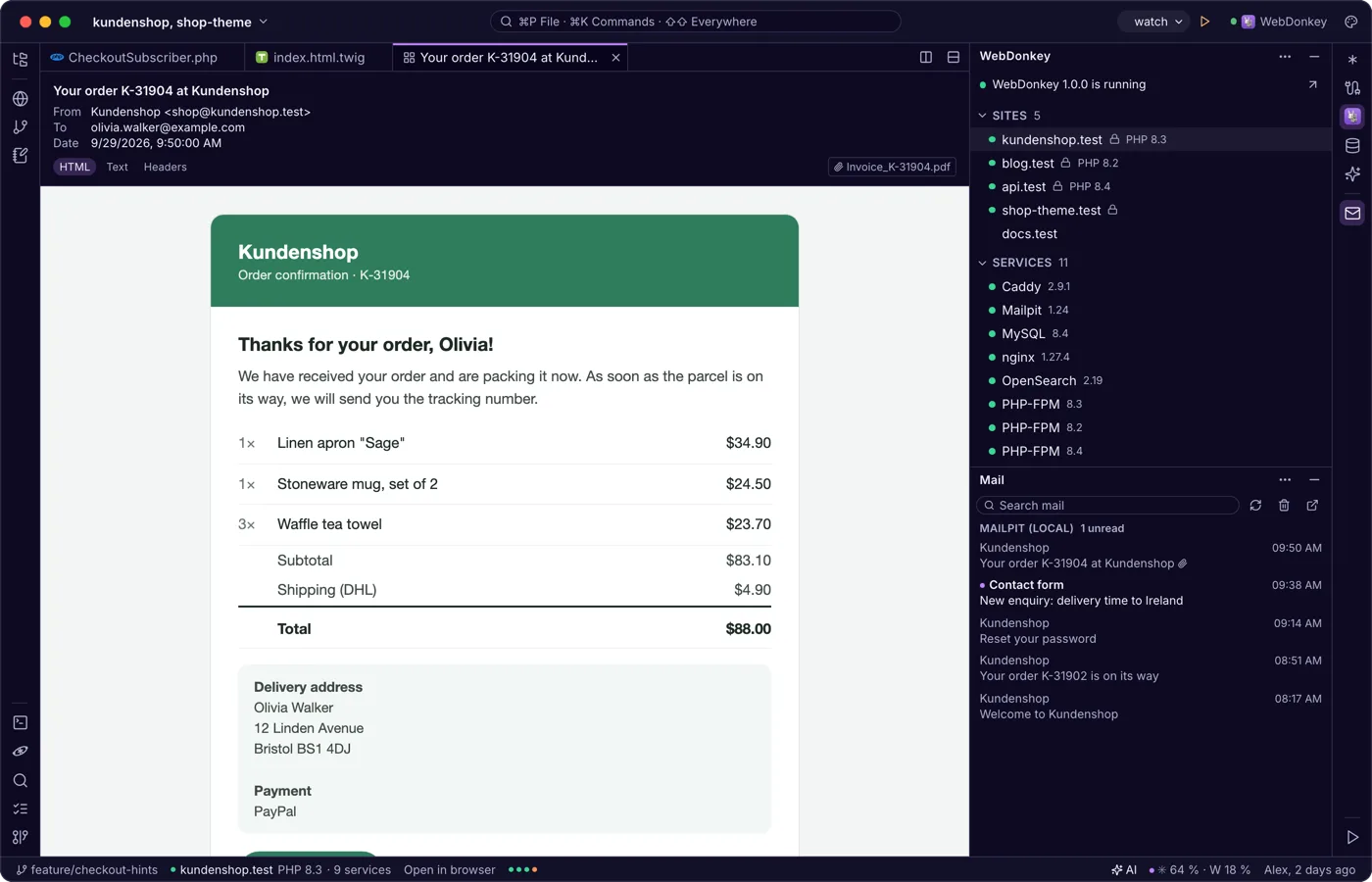
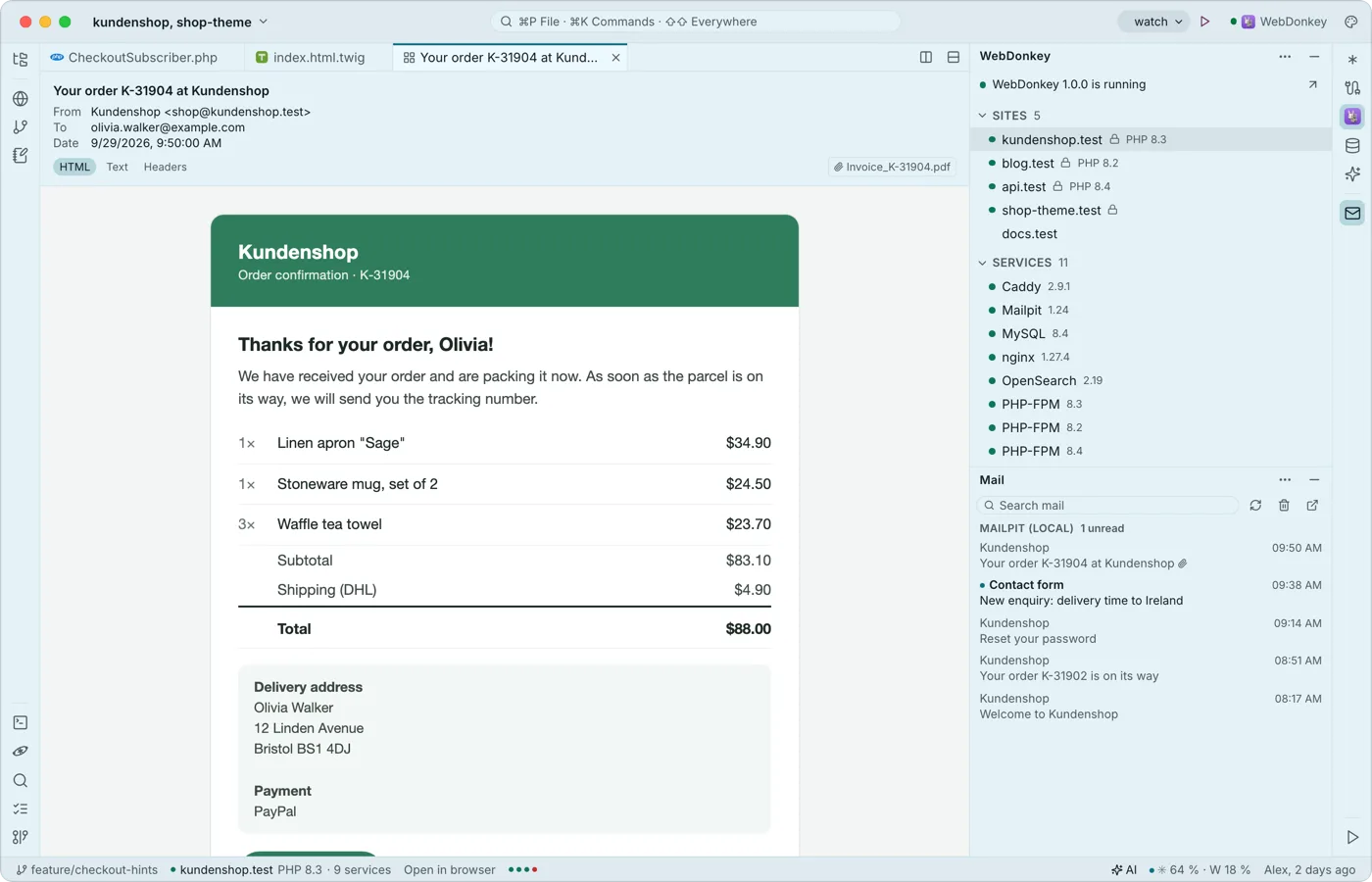 プロジェクトのメールを、エディタで読むメールウィンドウには、ローカルサイトから Mailpit が受け取ったメールが表示され、Premium ではサーバーのメールボックスも読み取り専用で表示されます。メールは、HTML、テキスト、ヘッダーの表示を切り替えられるタブとして開き、外部の画像はブロックされたままです。
-
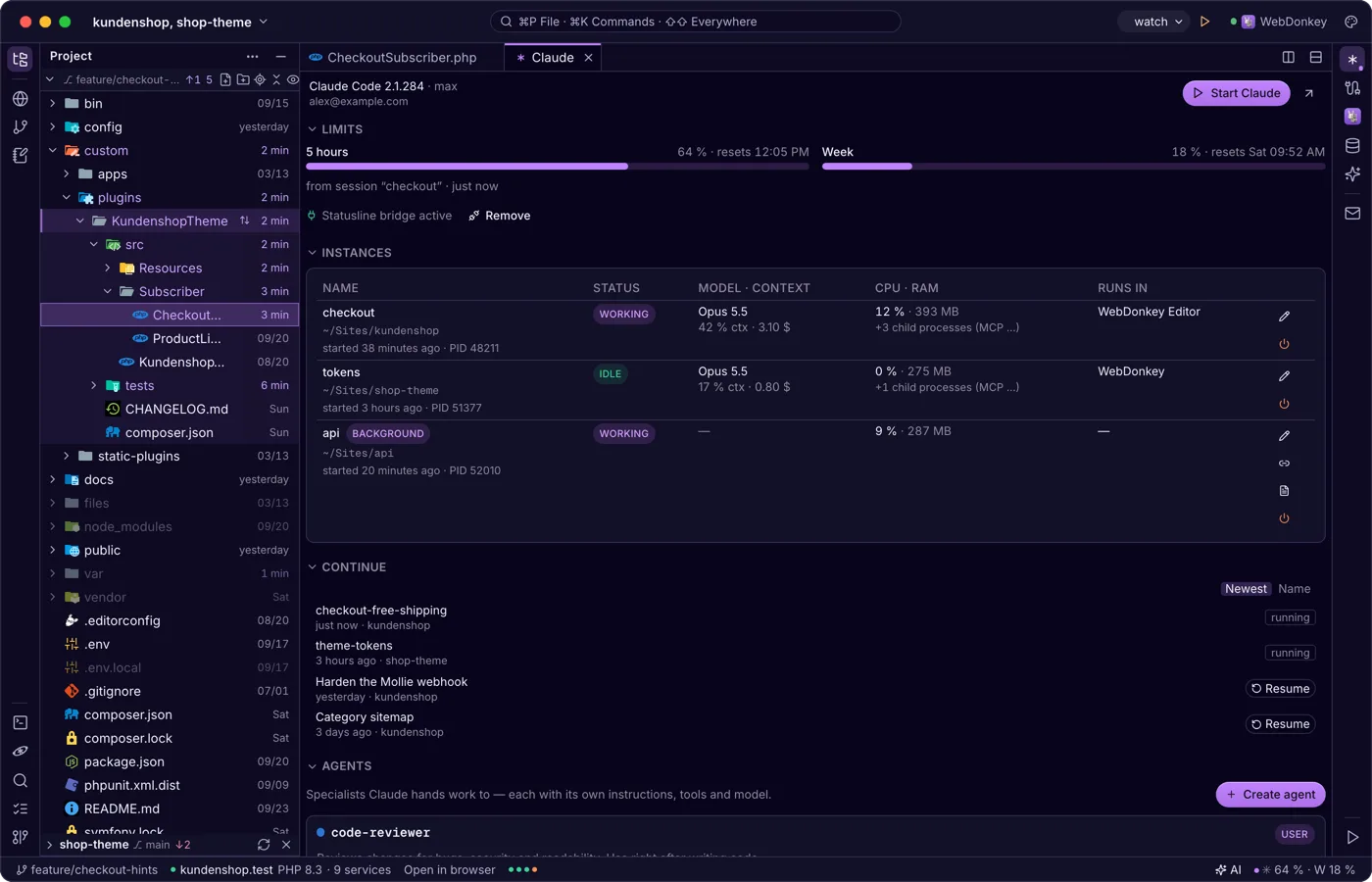
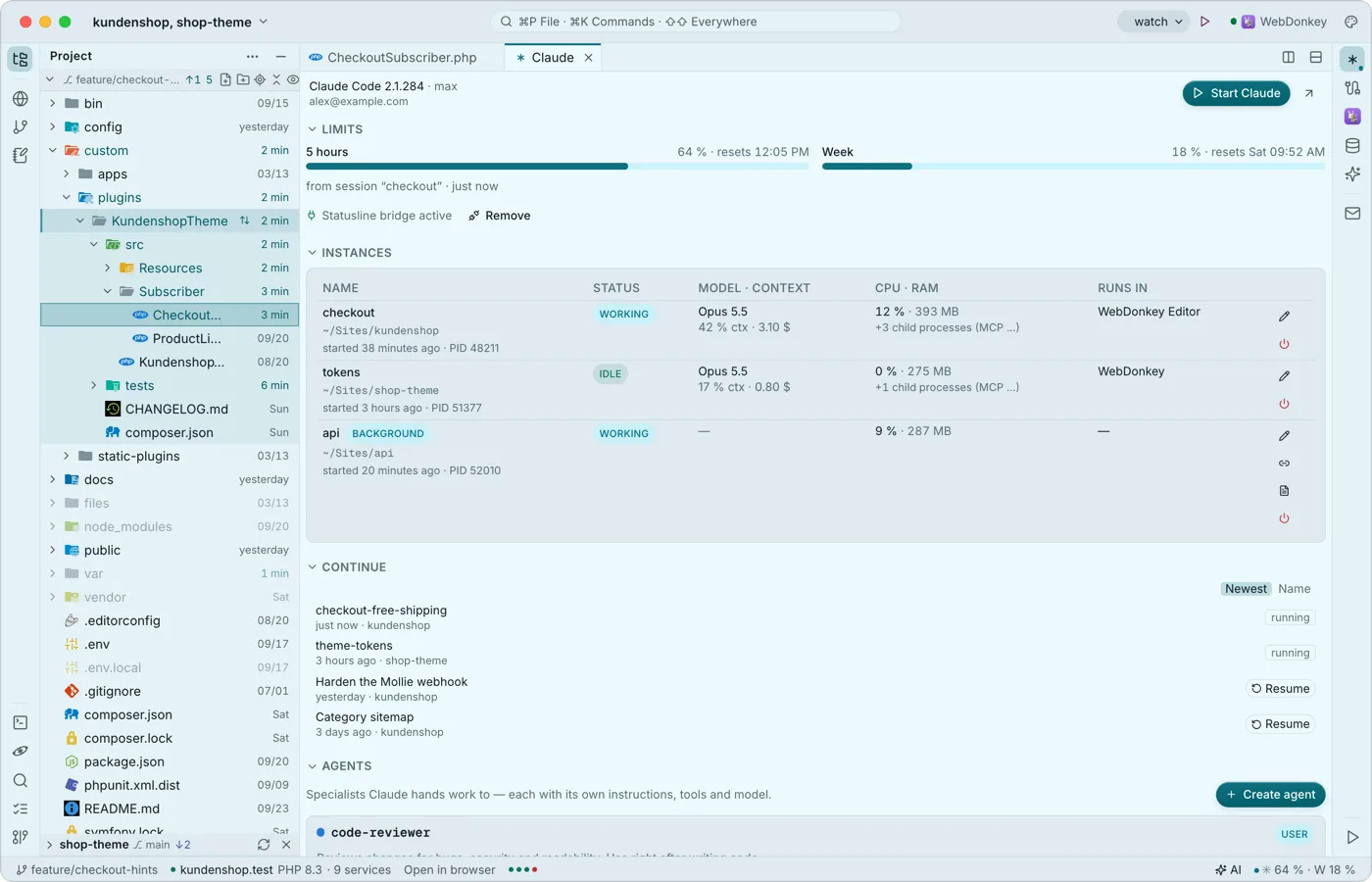 コードのすぐ隣にある Claude CodeClaude ウィンドウには、サインイン、制限、実行中のインスタンス、再開できる最近の会話、エージェント、フック、セッションが表示されます。エディタのターミナルで claude を起動すると、大規模な IDE と同じようにエディタに接続され、提案が diff タブとして届き、承認も却下もできます。これにトークンは消費されません。
