





エディタの中でデータベースを
これは何?データベースウィンドウ(⌘5)には、WebDonkey の MySQL、MariaDB、PostgreSQL サーバーが表示され、現在のサイトのデータベースが一番上に置かれます。
データベースウィンドウ(⌘5)には、WebDonkey の MySQL、MariaDB、PostgreSQL サーバーが表示され、一番上に現在のサイトのデータベースが置かれます。Premium では、サーバー上のデータベースも使えます。テーブルはデータと構造を表示するタブとして開き、SQL コンソールもあります。ローカルのデータベースは無料です。
Free は無料で、期間の制限はありません。macOS 11 以降、Apple シリコンと Intel に対応。
WebDonkey なしでは
テーブルをひとつ見るために、データベースプログラムを起動し、接続を探し、パスワードをもう一度入力します。
WebDonkey なら
テーブルはデータと構造を表示するタブとして開き、履歴付きの SQL コンソールもあります。行はテーブル上で直接編集でき、書き込みを伴う SQL は実行前に確認します。
得られるもの
- SQL プレビュー付きの構造エディター構造エディターで列とインデックスを変更し、テーブルを作成できます。どの変更も、先に実際の SQL が表示されます。
- 8 つの形式でエクスポートCSV、Excel 用 CSV、TSV、JSON、SQL INSERT、Markdown、HTML、XML を、ファイルまたはクリップボードに。
- 本番データには警告本番の接続では、運用中のデータを変更することになるとエディターが警告します。
詳しい内容
データ
ページ単位での読み込み、列での並べ替え、WHERE での絞り込み、セルの直接編集に対応しています。行の追加では、値、デフォルト値、SQL 式を指定でき、削除は確認が入ります。本番の接続では、運用中のデータを変更することになるとエディタが警告します。
構造
テーブルの列、インデックス、外部キー、DDL を表示します。構造エディタを使えば、SQL を書かずに列とインデックスを変更し、テーブルを作成できます。どの変更も、先に実際の SQL が表示され、確認してから実行されます。
SQL コンソール
⌘↩ でカーソル位置のステートメントを、⇧⌘↩ ですべてを実行します。履歴があり、結果は最大 1,000 行まで表示されます。書き込みを伴うステートメントは、先に確認されます。
エクスポート
テーブルや結果を、CSV、Excel 用 CSV、TSV、JSON、SQL INSERT、Markdown、HTML、XML の形式で、ファイルまたはクリップボードに出力できます。
Free に含まれるものは?
ローカルのデータベースは Free で使えます。サーバーのデータベースは WebDonkey Premium で使えます。mysql または psql のコマンドラインクライアントが必要です。
Free と Premium を比較関連する機能
-
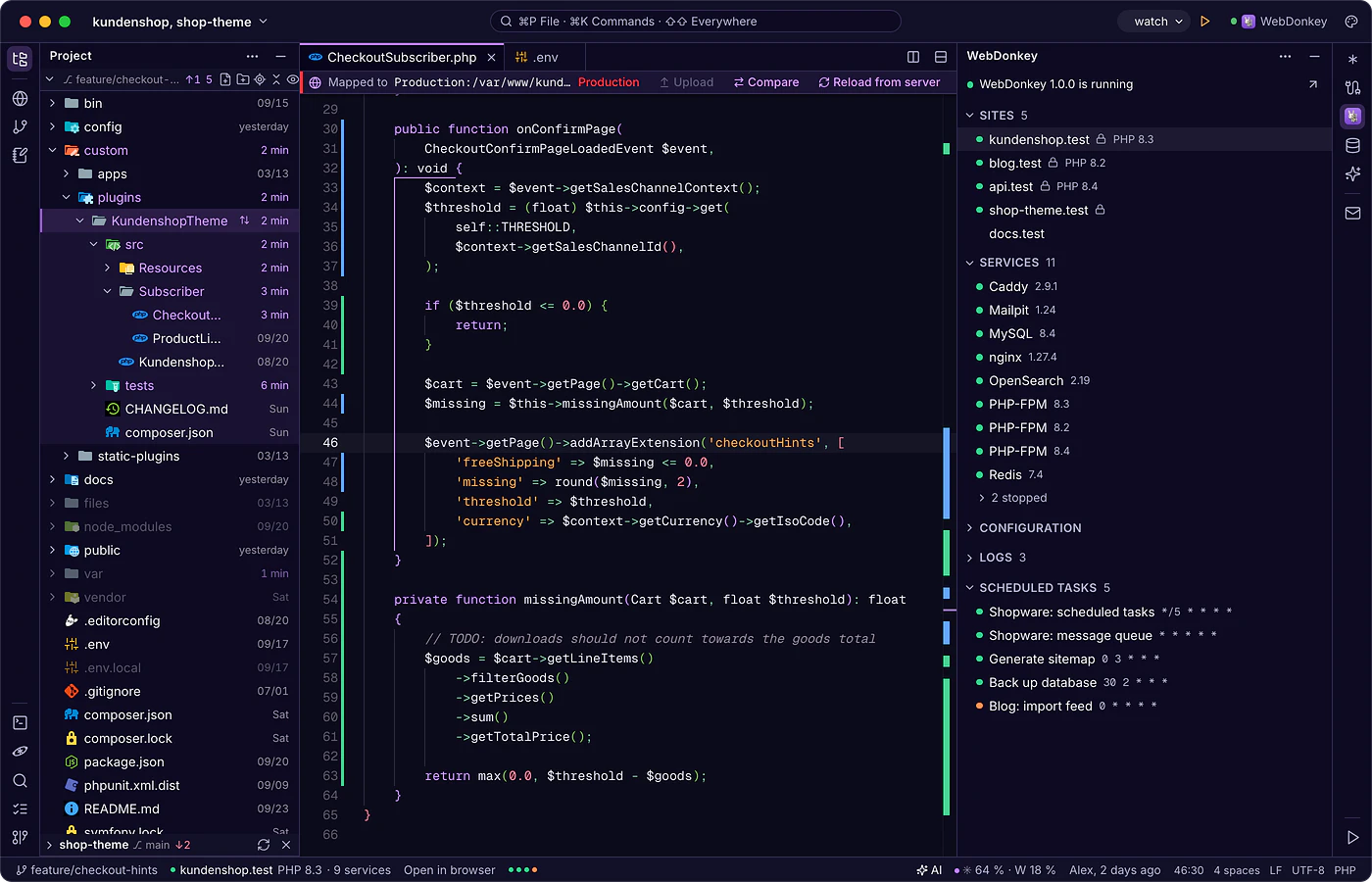
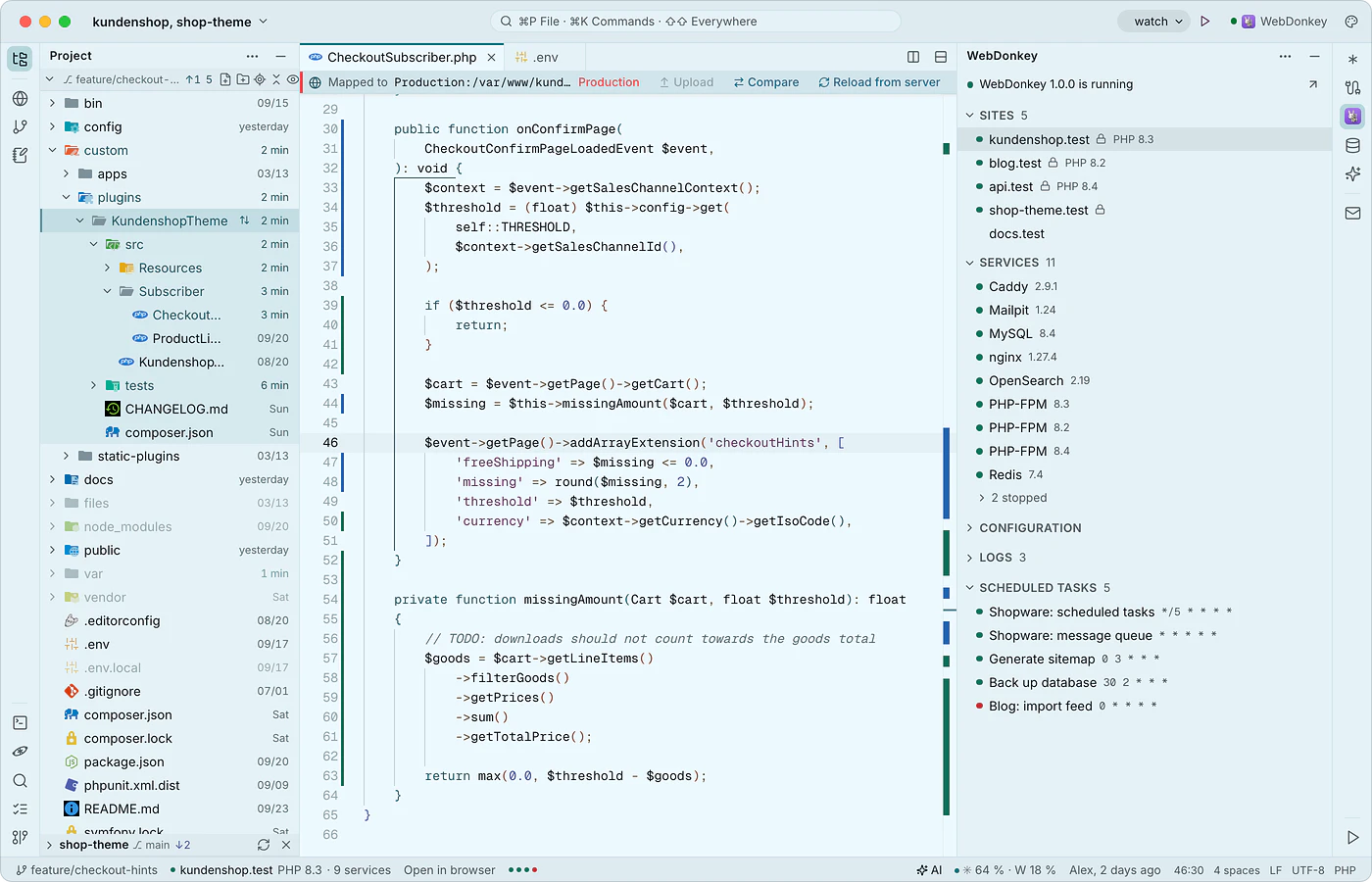 ウィンドウを切り替えずに WebDonkey をWebDonkey ウィンドウ(⌘4)には、WebDonkey の起動中、サイト、サービス、ログ、スケジュールタスクがリアルタイムで表示されます。サイトをブラウザやプロジェクトとして開いたり、サービスをここから起動・停止したりでき、その設定はエディタで開きます。
-

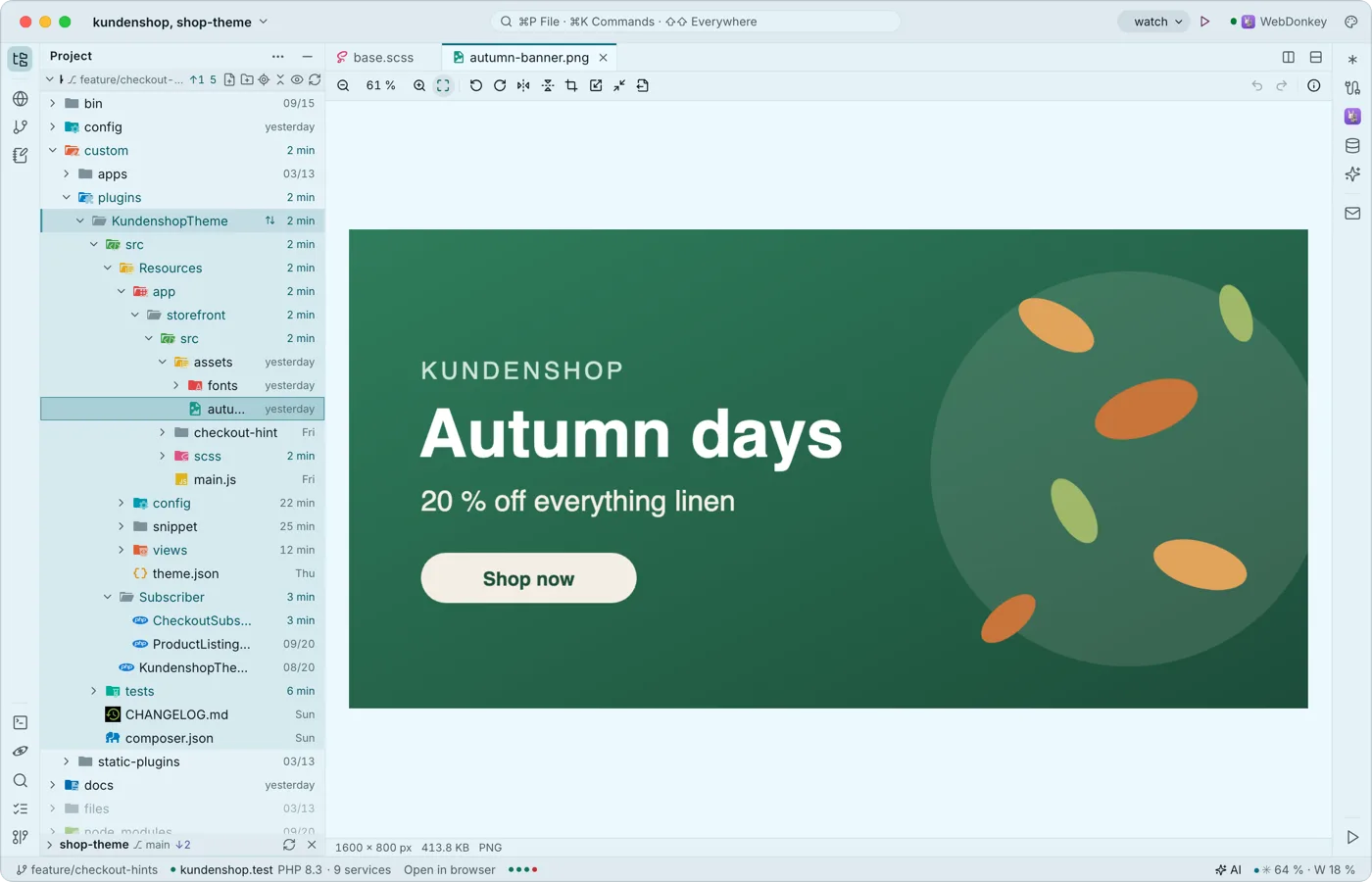 画像、PDF、Office をエディタでそのままテキストでないものは「バイナリファイル」の通知ではなく、対応するビューアで開きます。画像、PDF、Word、Excel、CSV、アーカイブ、証明書、メール、音声、動画など。表示、編集、保存、エクスポートは無料で、Word と Excel も対象です。
-
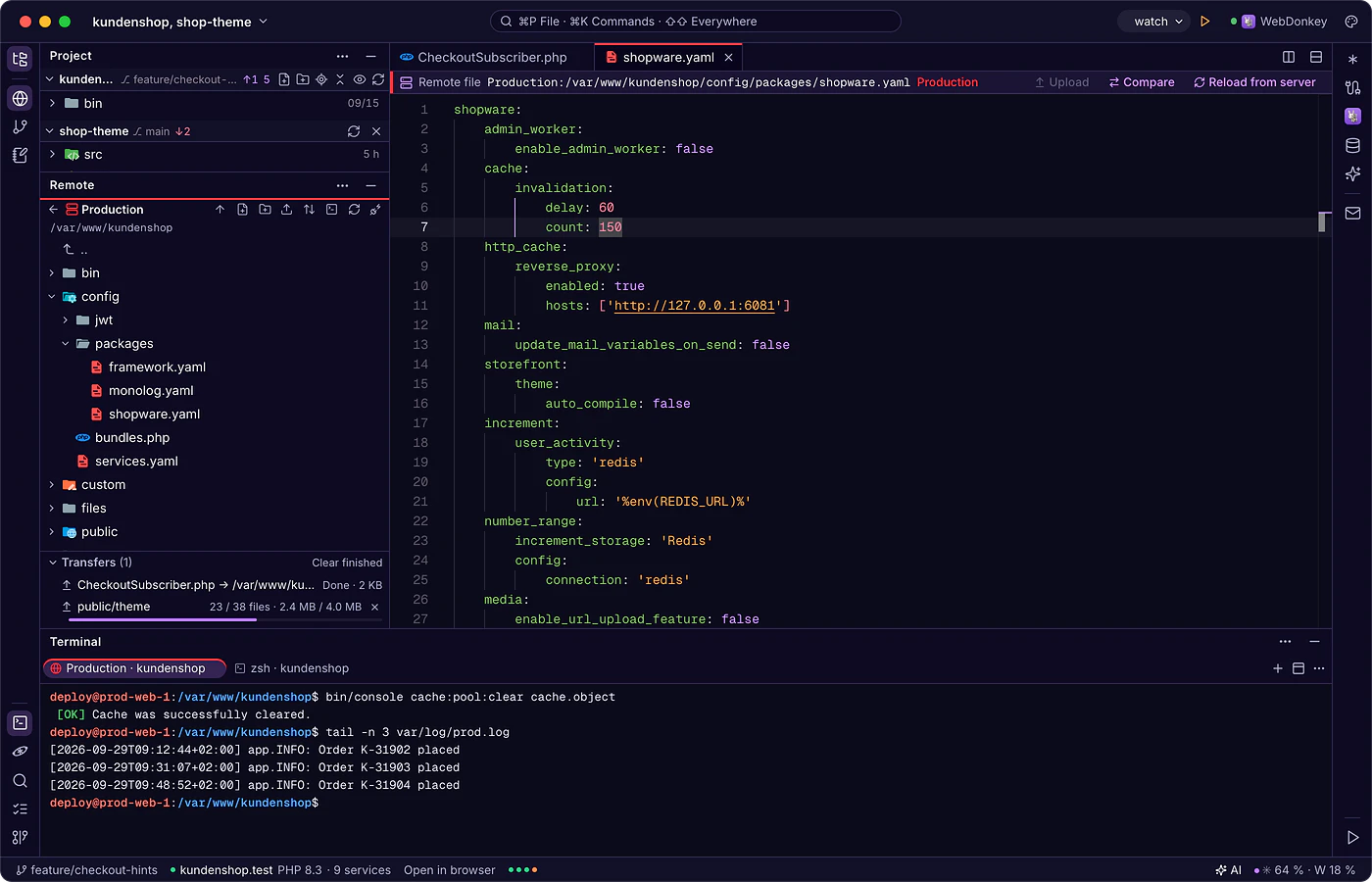
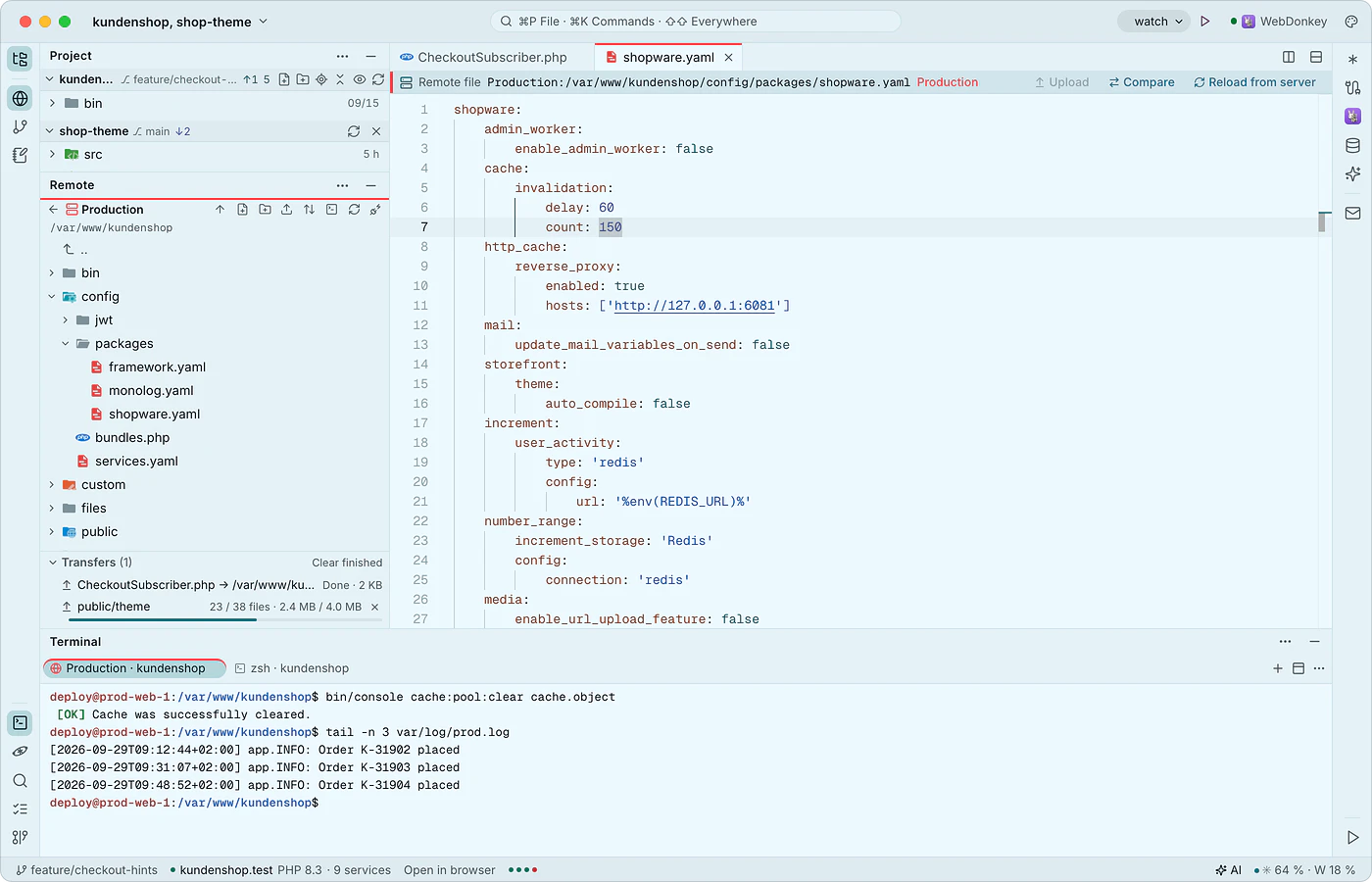 顧客のサーバーを、ローカルファイルのように編集リモートウィンドウは、WebDonkey と同じ接続を使って、SSH と SFTP でサーバーに接続します。サーバーのファイルを直接開けます。保存は作業用コピーに対して行われ、アップロードは指示したときに、その間にサーバー上でファイルが変更されていないかをエディタが確認してから行われます。
-
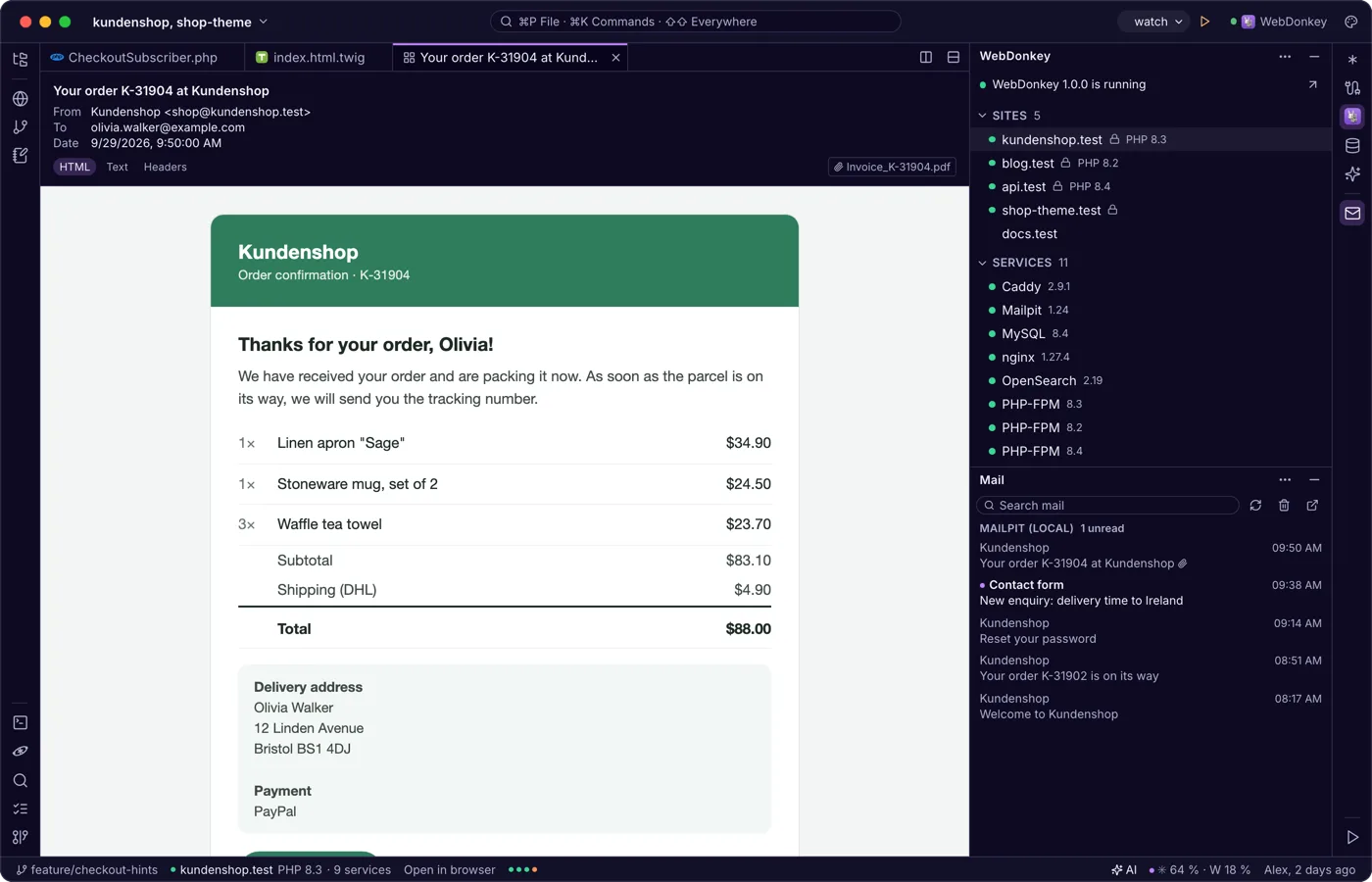
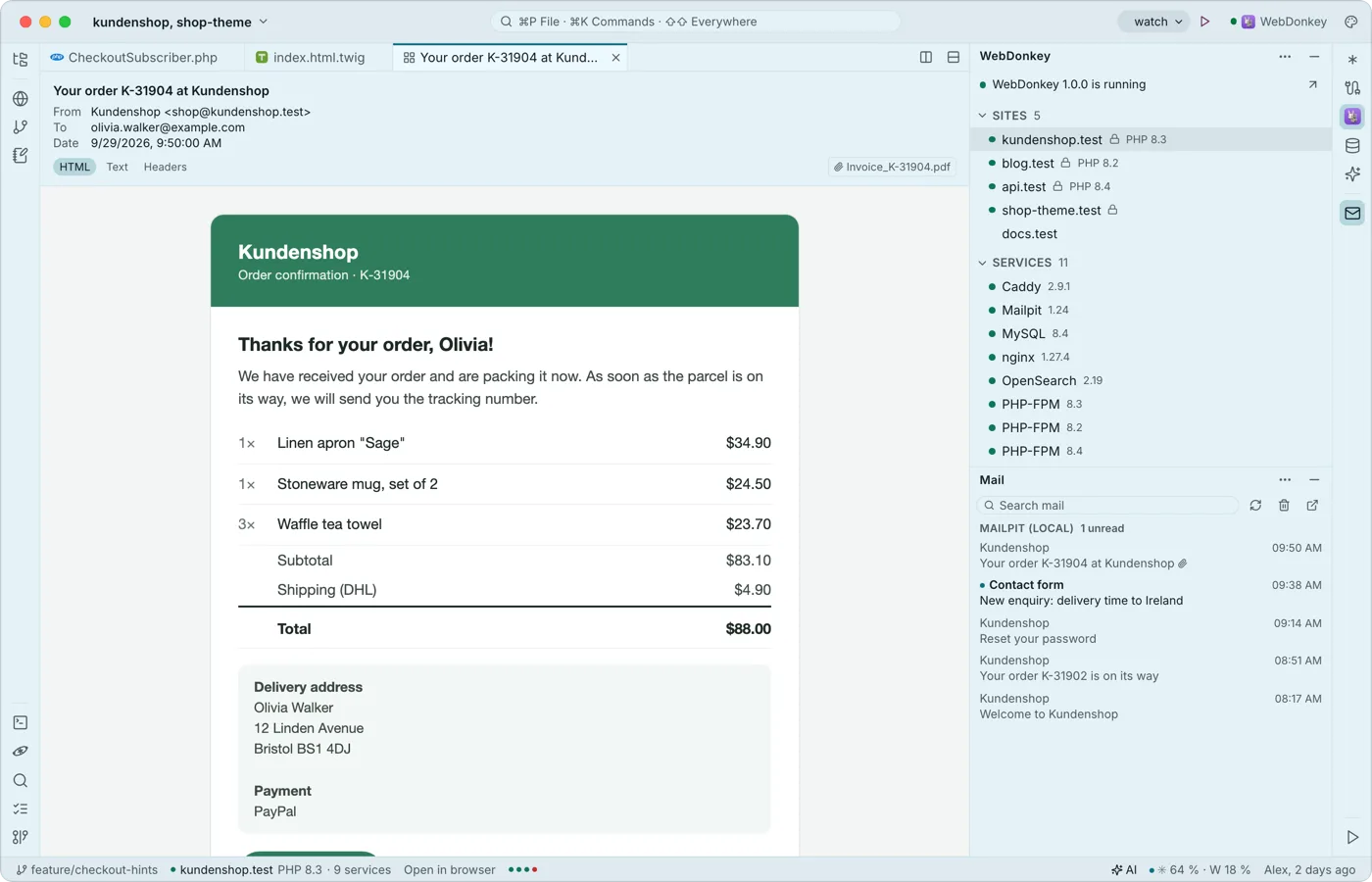 プロジェクトのメールを、エディタで読むメールウィンドウには、ローカルサイトから Mailpit が受け取ったメールが表示され、Premium ではサーバーのメールボックスも読み取り専用で表示されます。メールは、HTML、テキスト、ヘッダーの表示を切り替えられるタブとして開き、外部の画像はブロックされたままです。
