





コードのすぐ隣にある Claude Code
これは何?Claude ウィンドウには、あなたの Claude Code のインストール状況が表示されます。サインイン、利用上限、実行中のインスタンス、再開できる最近の会話、エージェント、フック、セッション。
Claude ウィンドウには、サインイン、制限、実行中のインスタンス、再開できる最近の会話、エージェント、フック、セッションが表示されます。エディタのターミナルで claude を起動すると、大規模な IDE と同じようにエディタに接続され、提案が diff タブとして届き、承認も却下もできます。これにトークンは消費されません。
Free は無料で、期間の制限はありません。macOS 11 以降、Apple シリコンと Intel に対応。
WebDonkey なしでは
利用上限に近いかどうか、どのセッションがまだ動いているか、Claude が何を提案しているかは、ターミナルのどこか、何行も上にあります。
WebDonkey なら
エディターのターミナルで claude を起動すると、大型 IDE と同じようにエディターに接続されます。提案は diff タブとして届いて承認も却下もでき、Claude には開いているファイルと選択範囲が見えています。どれにもトークンはかかりません。
得られるもの
- 提案は diff で提案された変更はそれぞれ、承認(⌘↩)と却下のあるタブとして開きます。右側は承認前に編集できます。
- 選択範囲を送る選択した行を ⌥⌘K で Claude に送ります。何も送信はされず、そのまま入力を続けて、Enter は自分で押します。
- 利用上限をいつも視界に⌘⎋ で Claude を起動。利用上限は下のステータスバーに表示されます。
詳しい内容
Claude ウィンドウ
バージョン、プラン、サインインの下に、制限、インスタンス、再開、エージェント、フック、セッションが並び、どのセクションも折りたためます。Claude Code がまだサインインしていない場合は、ボタンでそのためのターミナルが開きます。WebDonkey がなければ、ウィンドウがターミナルで claude を起動するか、Homebrew でインストールします。
提案を差分で
エディタのターミナルで claude を起動すると、自動でエディタが見つかります。提案された編集は「Claude の提案:」タブとして開き、承認(⌘↩)と却下のボタンがあり、承認前に右側を編集することもできます。Claude には、開いているファイル、選択範囲、コード内の問題が見えています。
選択範囲を送る
選択した行を ⌥⌘K で Claude に送るか、プロジェクトツリーの「Claude に送る」を使います。Claude のプロンプトには、行番号付きのファイル参照が入るだけで、何も送信されません。そのまま入力を続けて、Enter は自分で押します。複数のセッションが動いている場合は、どれに送るかをエディタが確認します。
Premium ならPremium
Claude の起動、⌘⎋、再開から、希望に応じてすぐに Mission Control を開けます。さらに、過去のすべてのセッションを検索できる一覧、エージェントとフックの作成と編集、ローカルモデル用のエージェント CLI が使えます。エージェントとフックの閲覧は引き続き無料で、Mission Control は Free では 2 つの会話を同時にライブ表示し、Premium ではすべてを表示します。
Free に含まれるものは?
表示、起動、diff での提案は Free で使えます。エージェントとフックの編集、セッション一覧、Claude を直接 Mission Control で起動する機能は Premium で使えます。
Free と Premium を比較関連する機能
-
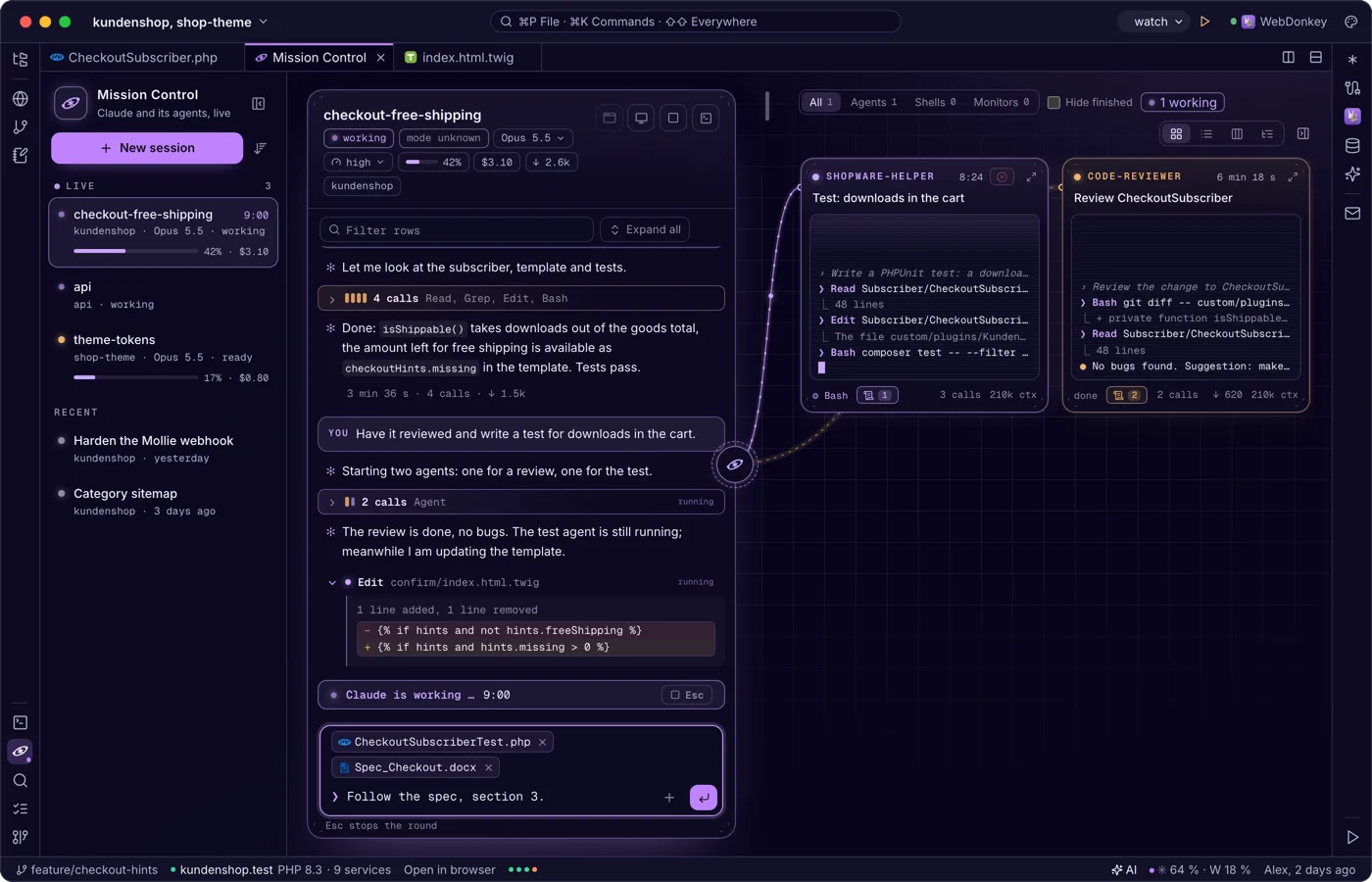
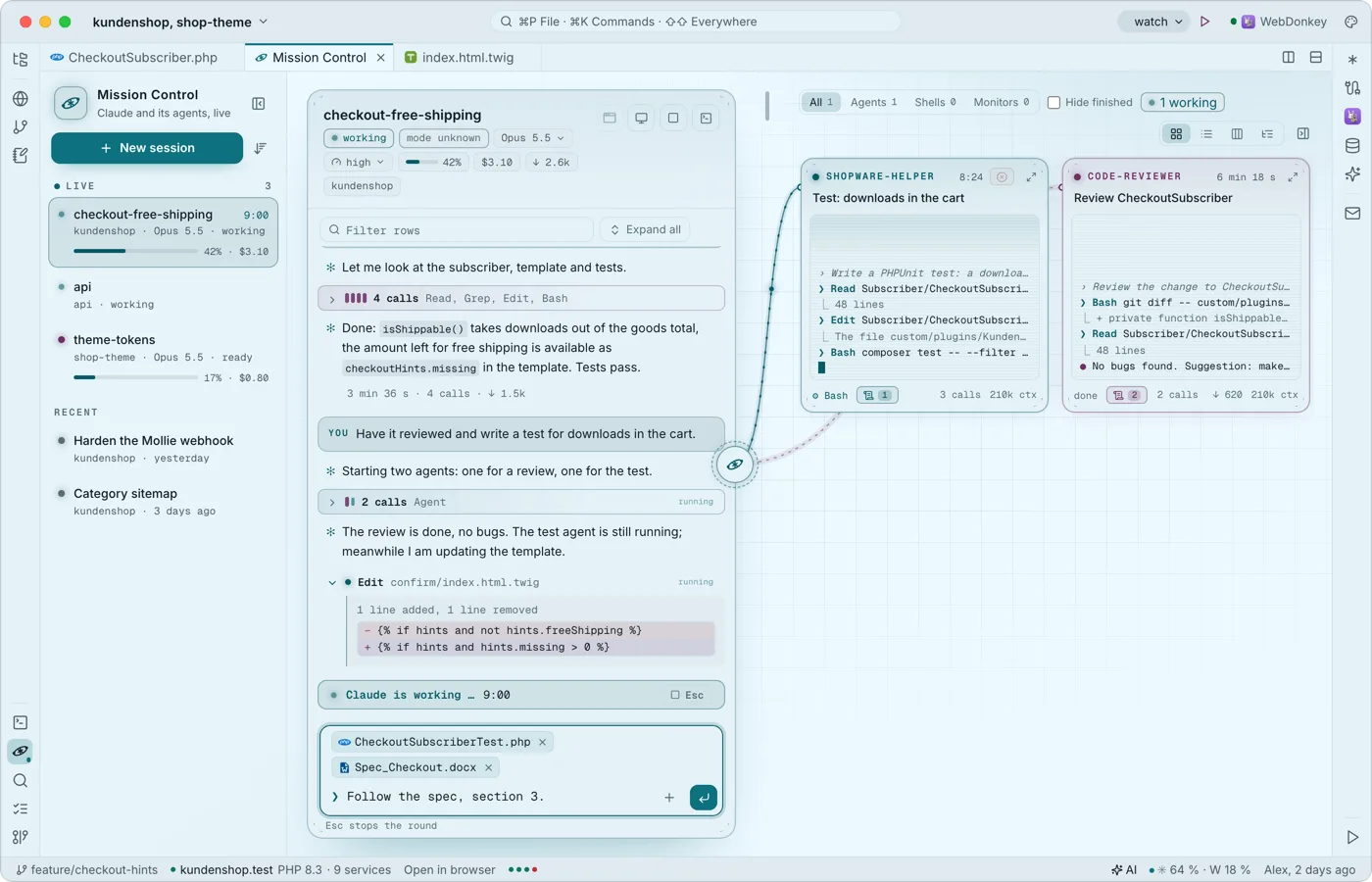 Claude とそのエージェントをリアルタイムでMission Control は、プロジェクトの Claude の会話を表示します。左に一覧、中央に選択した会話がストリームとして、その周りにエージェントが小さなライブターミナルとして並びます。Claude Code 自身のトランスクリプトを読み取るため、トークンは消費しません。Free では 2 つの会話を同時にライブ表示し、Premium ではすべてを表示します。Claude はエディタのターミナルで動き続け、ここで入力した内容はそちらに送られます。
-
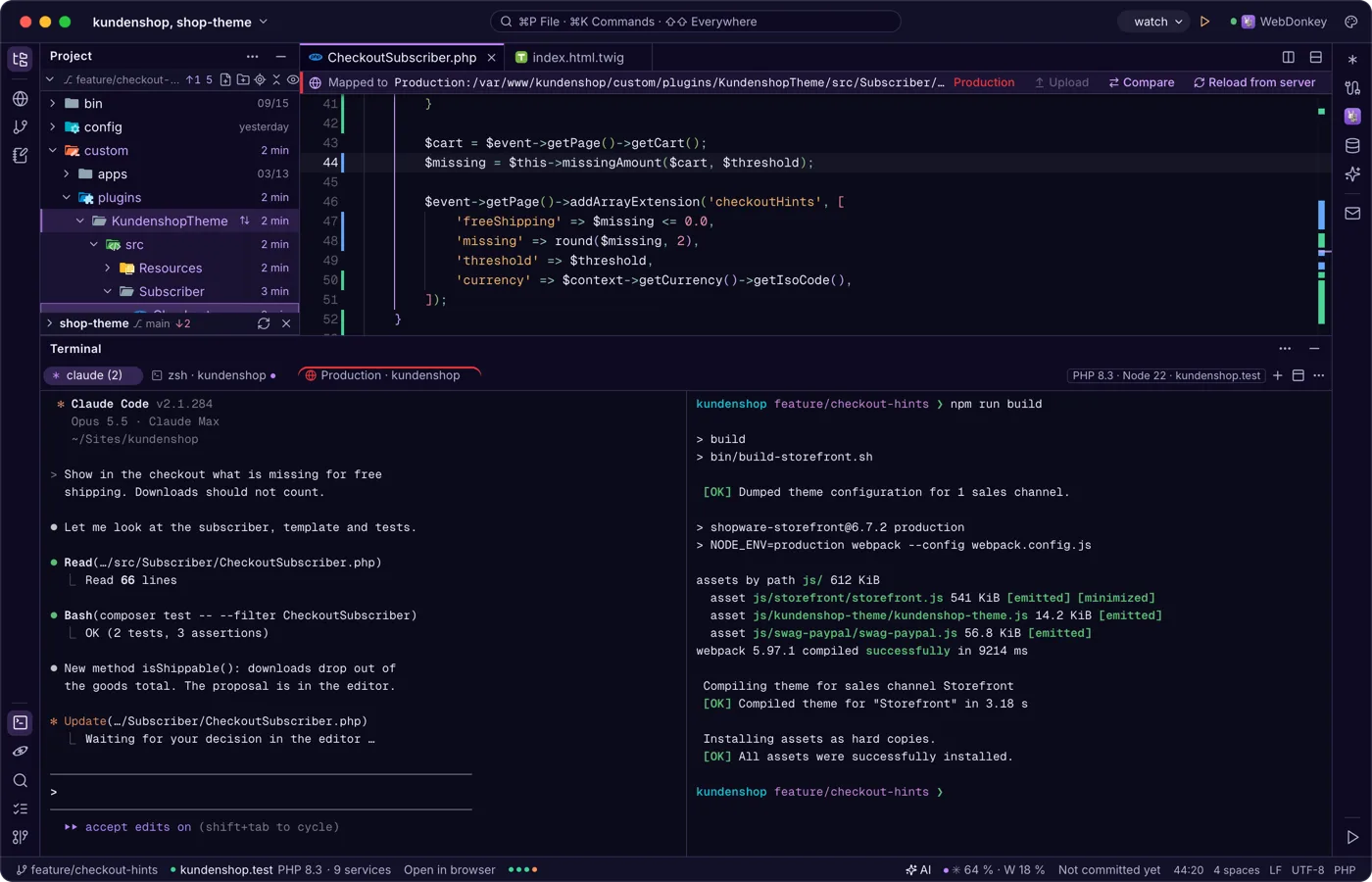
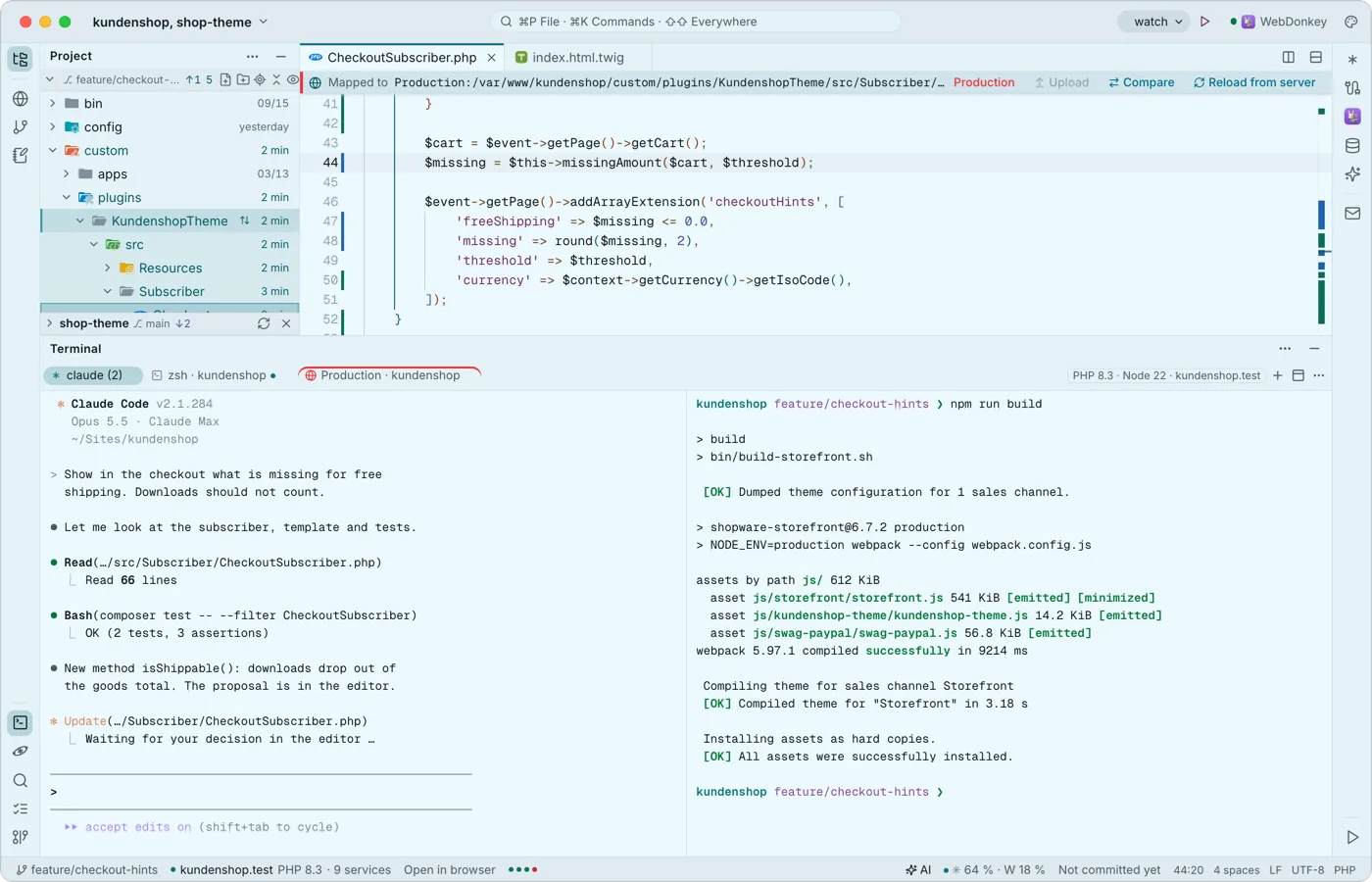 Claude Code のために作られたターミナルシェルは下部にタブと分割で表示され、Premium ならサーバーへの SSH 接続でも使えます。すべてのキーはプログラムに渡され、⇧↩ は Claude 用の改行です。プログラムがあなたを呼ぶと、タブにドットが付き、通知が届きます。
-
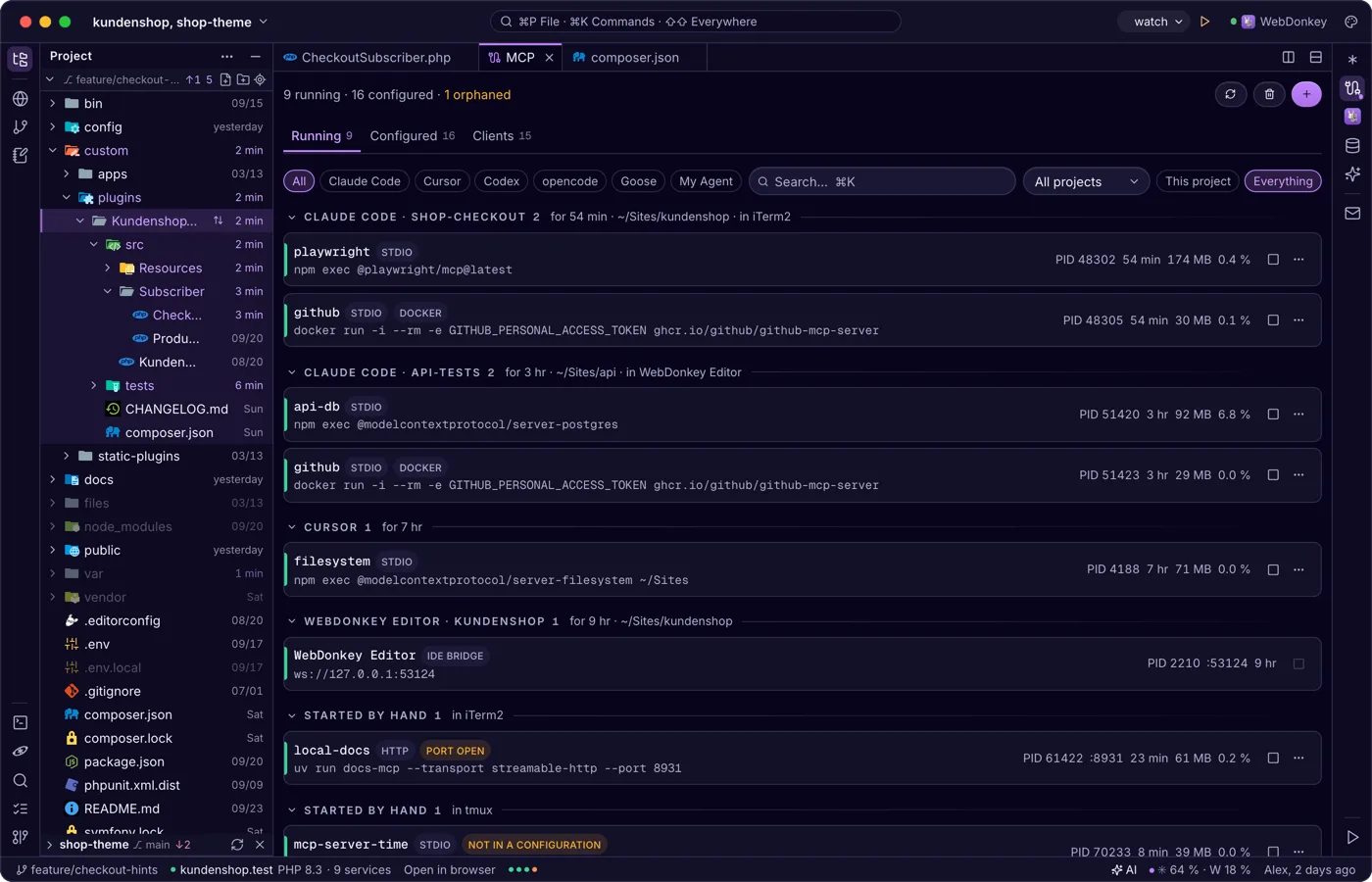
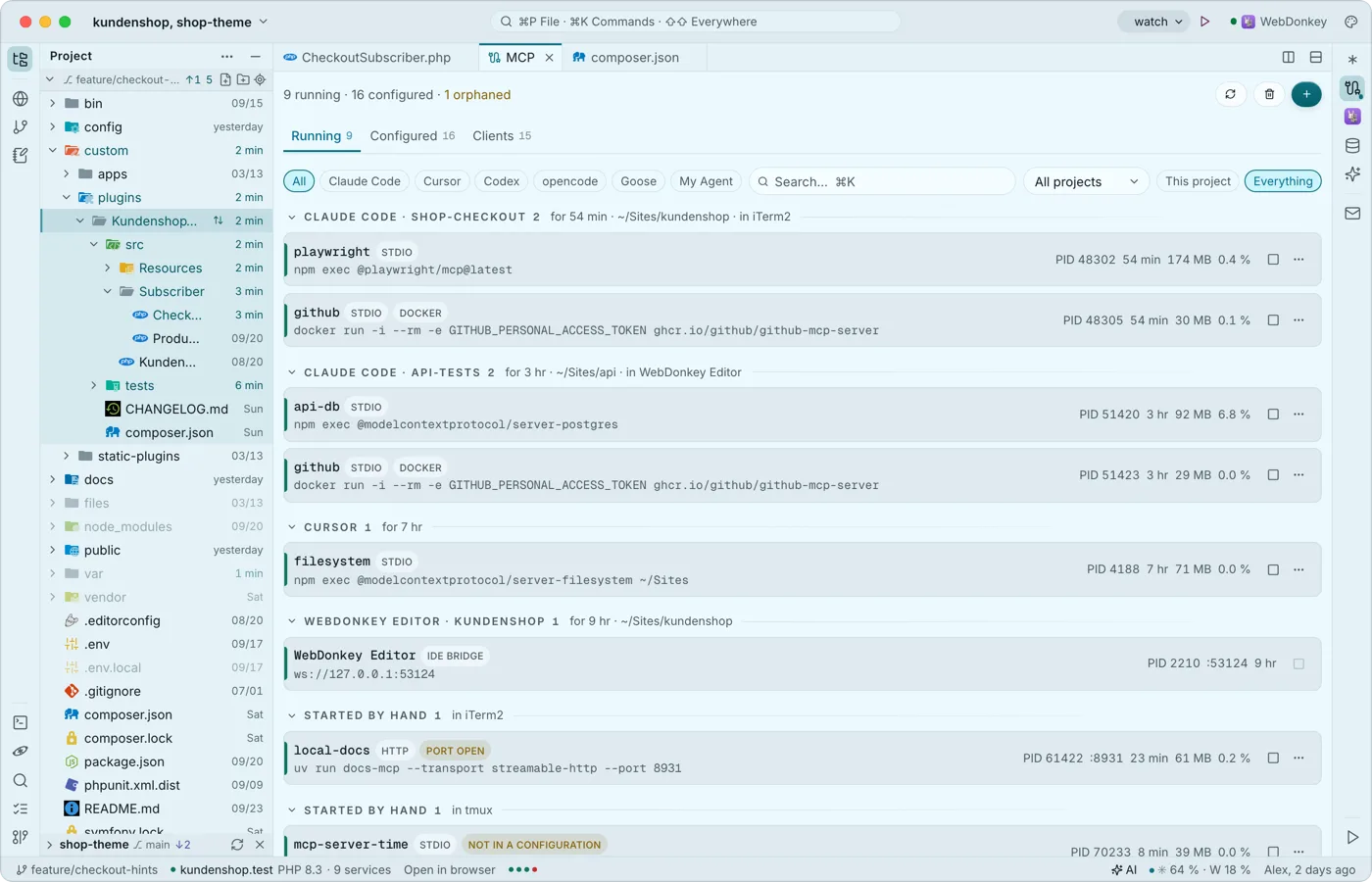 Mac 上の MCP サーバーをひと目でMCP ウィンドウ(⌘7)には、Mac 上の MCP サーバーが表示されます。何が動いているか、誰のものか、Claude Code、Cursor などのどのクライアントに何が設定されているか。WebDonkey の MCP ページと同じ表示で、WebDonkey がなくても使えます。
-
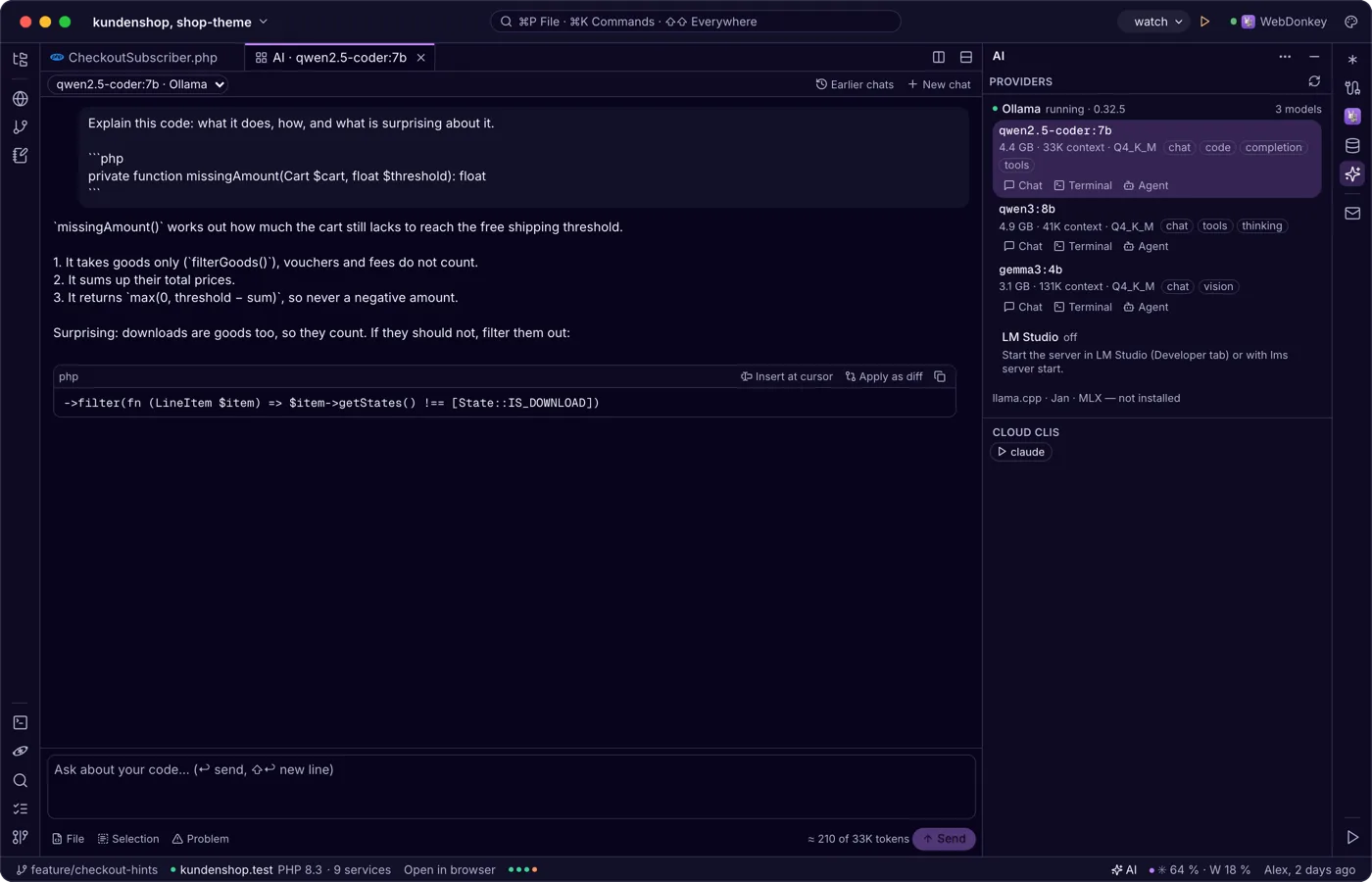
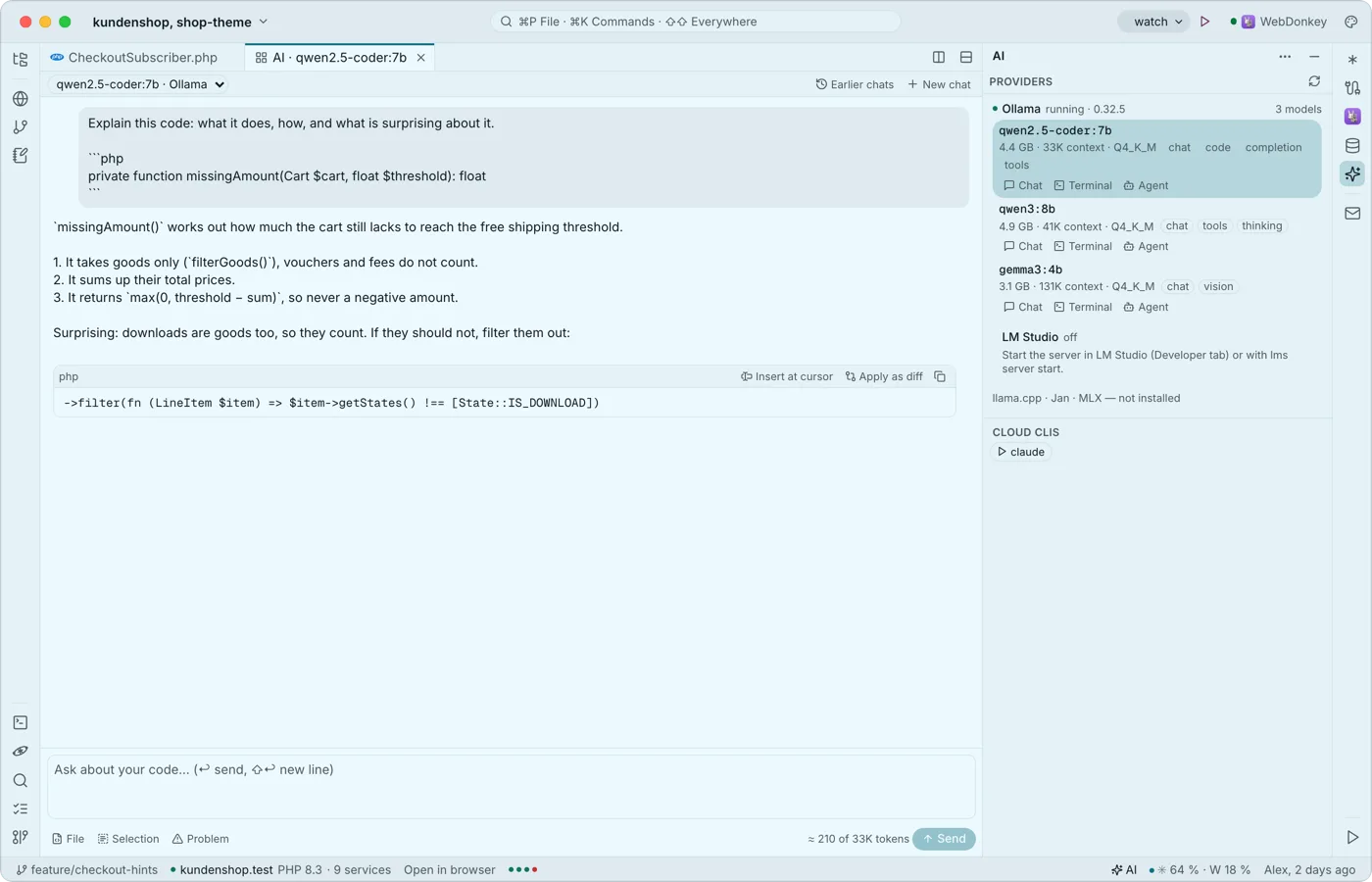 エディタのローカル AIAI ウィンドウ(⇧⌘I)は、Ollama、LM Studio、llama.cpp、Jan、MLX といったローカル言語モデルをエディタに取り込みます。コードについてのチャットはタブで、アクションはコンテキストメニューから使え、Premium では入力中にグレーの候補も表示されます。ウィンドウ、チャット、アクションは無料です。
