





Claude Code, direkt neben dem Code
Was ist das?Das Claude-Fenster zeigt deine Claude-Code-Installation: Anmeldung, Limits, laufende Instanzen, die letzten Unterhaltungen zum Fortsetzen, Agenten, Hooks und Sitzungen.
Das Claude-Fenster zeigt Anmeldung, Limits, laufende Instanzen, die letzten Unterhaltungen zum Fortsetzen, Agenten, Hooks und Sitzungen. Startest du claude im Terminal des Editors, verbindet es sich mit dem Editor wie mit einer großen IDE: Vorschläge kommen als Diff-Tab zum Übernehmen oder Ablehnen. Nichts davon kostet Tokens.
Free ist kostenlos und hat kein Zeitlimit. macOS 11 oder neuer, Apple Silicon und Intel.
Ohne WebDonkey
Ob du nah am Limit bist, welche Sitzung noch läuft und was Claude vorschlägt, steht irgendwo im Terminal, viele Zeilen weiter oben.
Mit WebDonkey
Startest du claude im Terminal des Editors, verbindet es sich mit dem Editor wie mit einer großen IDE: Vorschläge kommen als Diff-Tab zum Übernehmen oder Ablehnen, Claude sieht die offene Datei und deine Auswahl. Nichts davon kostet Tokens.
Was du davon hast
- Vorschläge als DiffJede vorgeschlagene Änderung öffnet sich als Tab mit Übernehmen (⌘↩) und Ablehnen. Die rechte Seite lässt sich vorher bearbeiten.
- Auswahl sendenMarkierte Zeilen mit ⌥⌘K an Claude schicken. Abgeschickt wird nichts, du schreibst weiter und drückst selbst Enter.
- Limits im BlickClaude starten mit ⌘⎋, die Limits stehen unten in der Statusleiste.
Im Einzelnen
Das Claude-Fenster
Version, Plan und Anmeldung, darunter Limits, Instanzen, Fortsetzen, Agenten, Hooks und Sitzungen, jeder Abschnitt auf- und zuklappbar. Ist Claude Code noch nicht angemeldet, öffnet ein Knopf das Terminal dafür; ohne WebDonkey startet das Fenster claude im Terminal oder installiert es per Homebrew.
Vorschläge als Diff
claude im Editor-Terminal findet den Editor von selbst. Vorgeschlagene Änderungen öffnen sich als Tab „Claude schlägt vor:“ mit Übernehmen (⌘↩) und Ablehnen, die rechte Seite lässt sich vorher bearbeiten. Claude sieht die offene Datei, deine Auswahl und die Probleme im Code.
Auswahl senden
Markierte Zeilen mit ⌥⌘K an Claude schicken, oder aus dem Projektbaum „An Claude senden“. In Claudes Eingabe steht dann die Datei mit den Zeilen, abgeschickt wird nichts: du schreibst weiter und drückst selbst Enter. Laufen mehrere Sitzungen, fragt der Editor, welche.
Mit PremiumPremium
Claude starten, ⌘⎋ und Fortsetzen öffnen auf Wunsch gleich Mission Control. Dazu die durchsuchbare Liste aller früheren Sitzungen, Agenten und Hooks anlegen und bearbeiten und Agent-CLIs für lokale Modelle. Agenten und Hooks ansehen bleibt frei, und Mission Control zeigt in Free zwei Unterhaltungen gleichzeitig live, mit Premium alle.
Was ist in Free dabei?
Ansehen, starten und Vorschläge als Diff sind Free. Agenten und Hooks bearbeiten, die Sitzungsliste und Claude direkt in Mission Control bringt Premium.
Free und Premium vergleichenPasst dazu
-
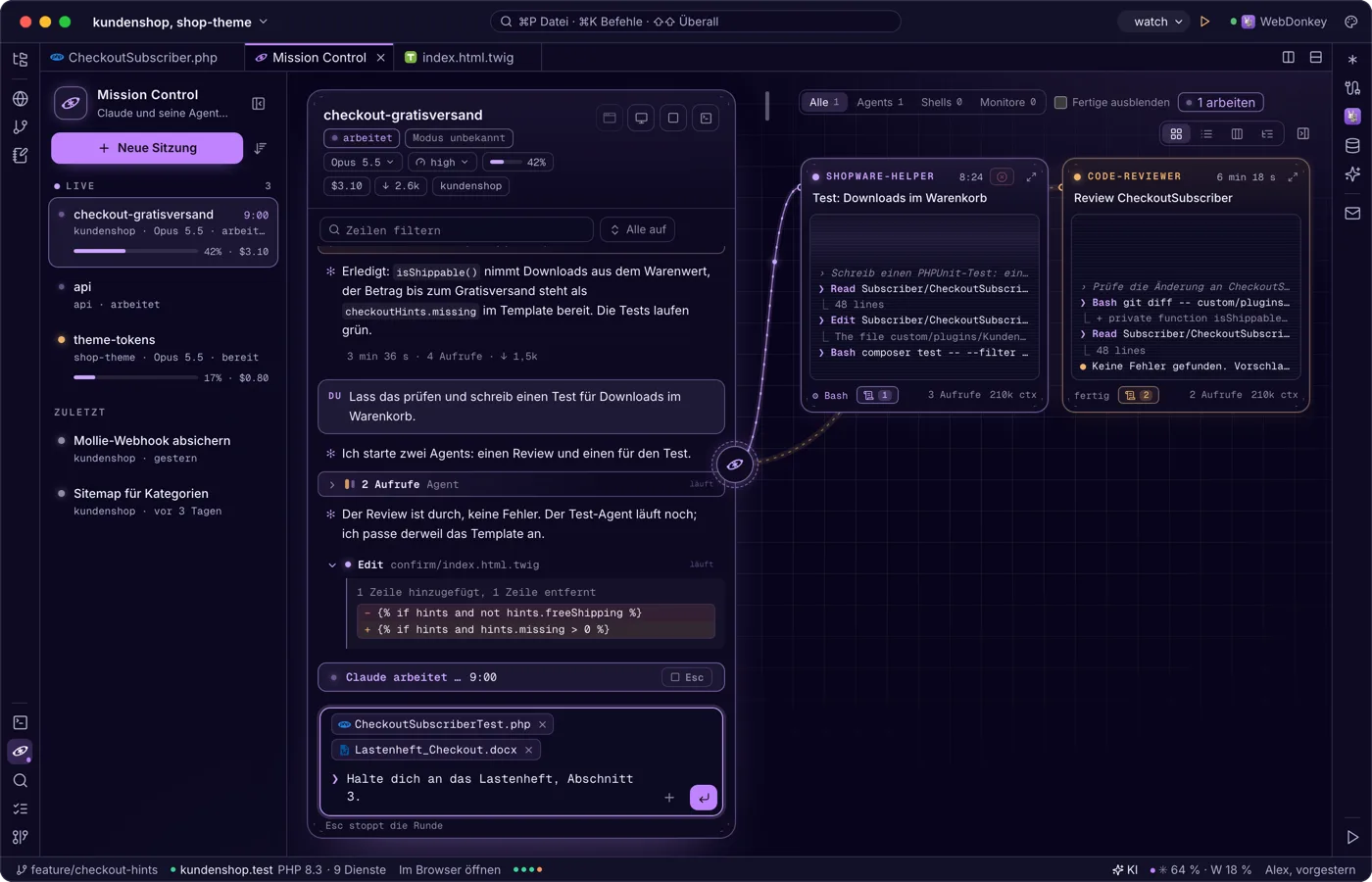
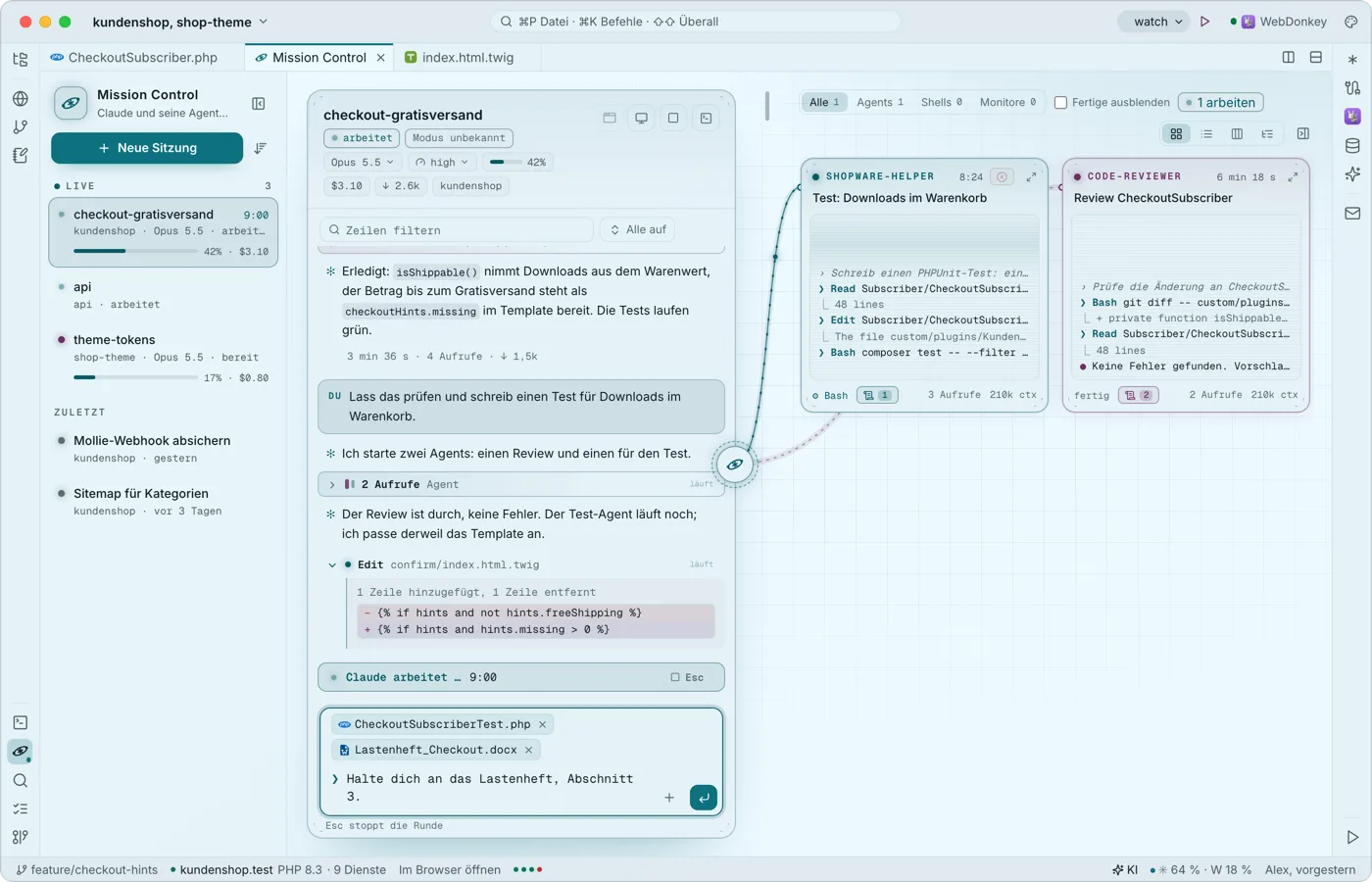 Claude und seine Agents, liveMission Control zeigt die Claude-Unterhaltungen deines Projekts: links die Liste, in der Mitte die gewählte als Strom, drumherum ihre Agents als kleine Live-Terminals. Es liest Claude Codes eigene Transkripte und verbraucht keine Tokens; Free zeigt zwei Unterhaltungen gleichzeitig live, Premium alle; Claude läuft weiter im Editor-Terminal, und was du hier tippst, geht dorthin.
-
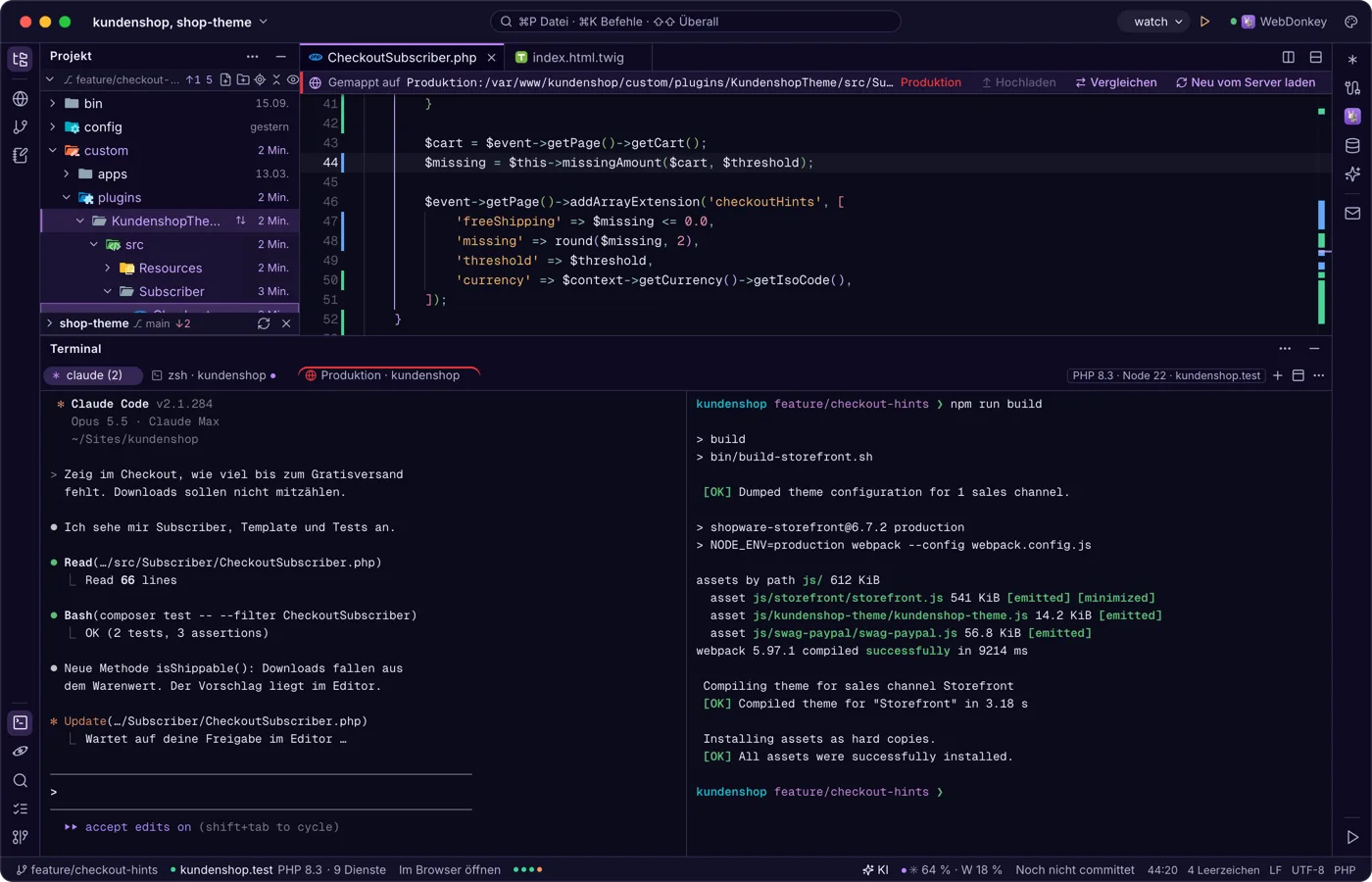
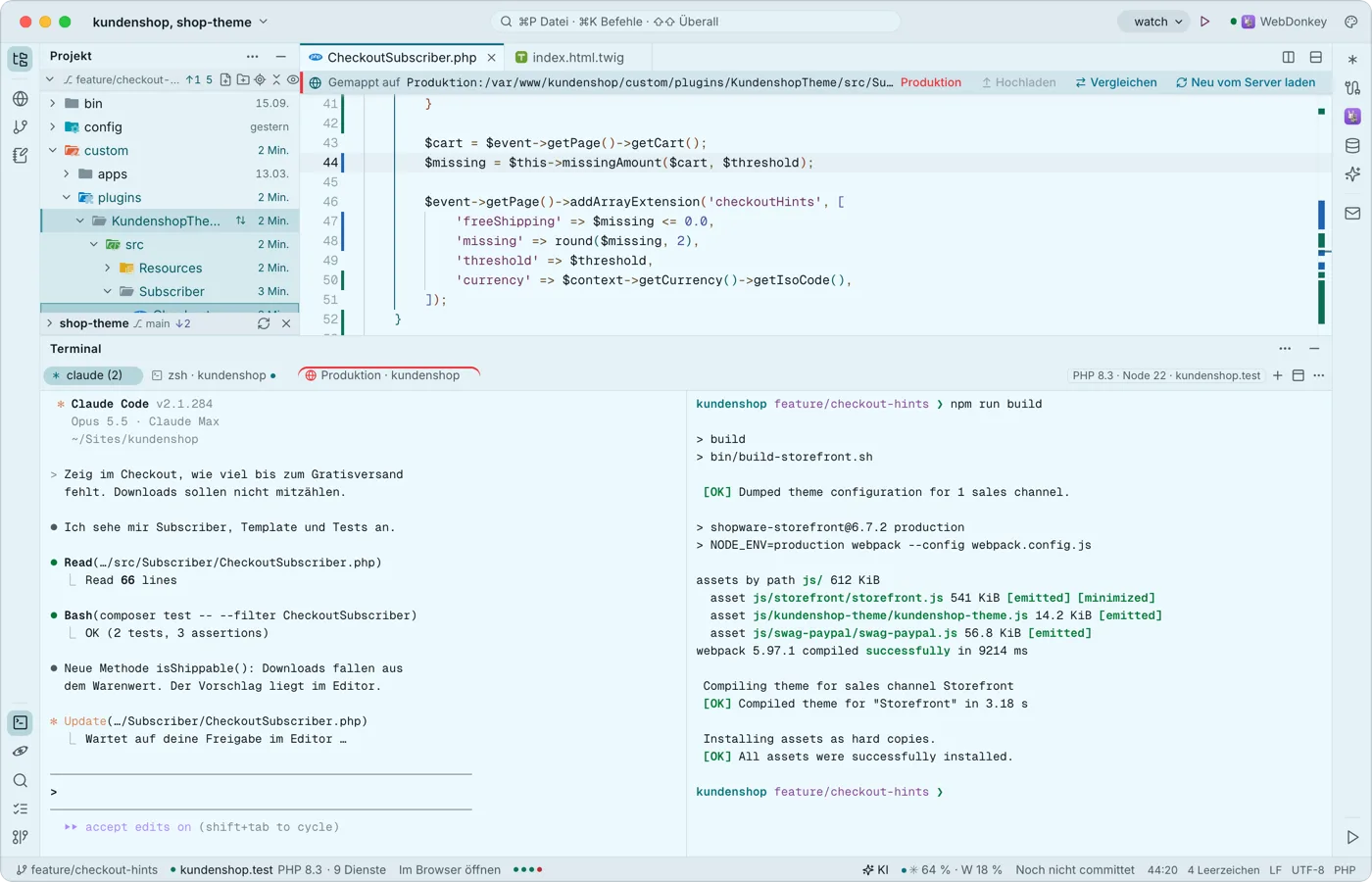 Ein Terminal, gebaut für Claude CodeUnten laufen deine Shells in Tabs und Splits, mit Premium auch per SSH auf einem Server. Jede Taste gehört dem Programm, ⇧↩ ist Claudes Zeilenumbruch, und meldet sich ein Programm, bekommt der Tab einen Punkt und du eine Mitteilung.
-
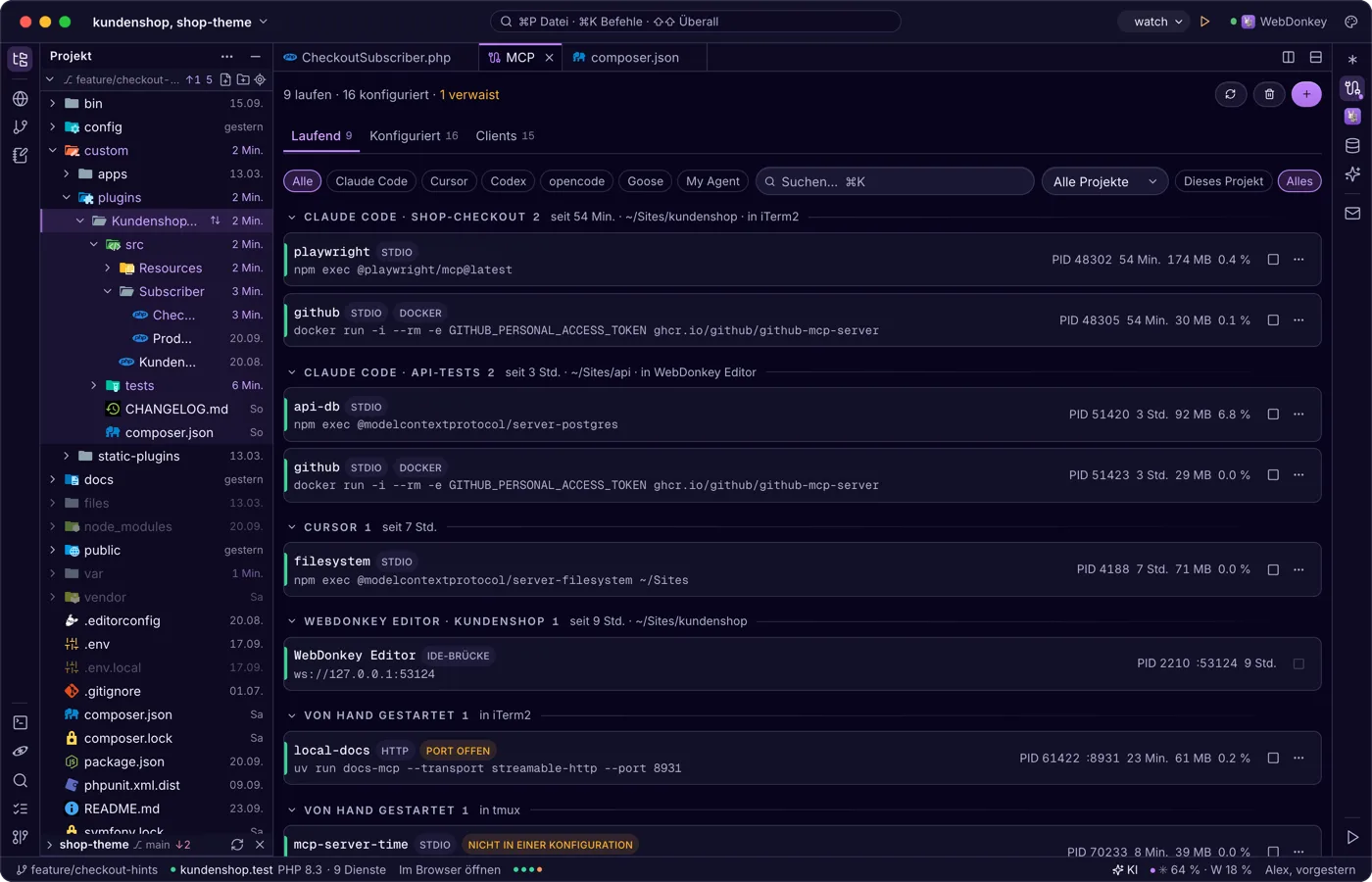
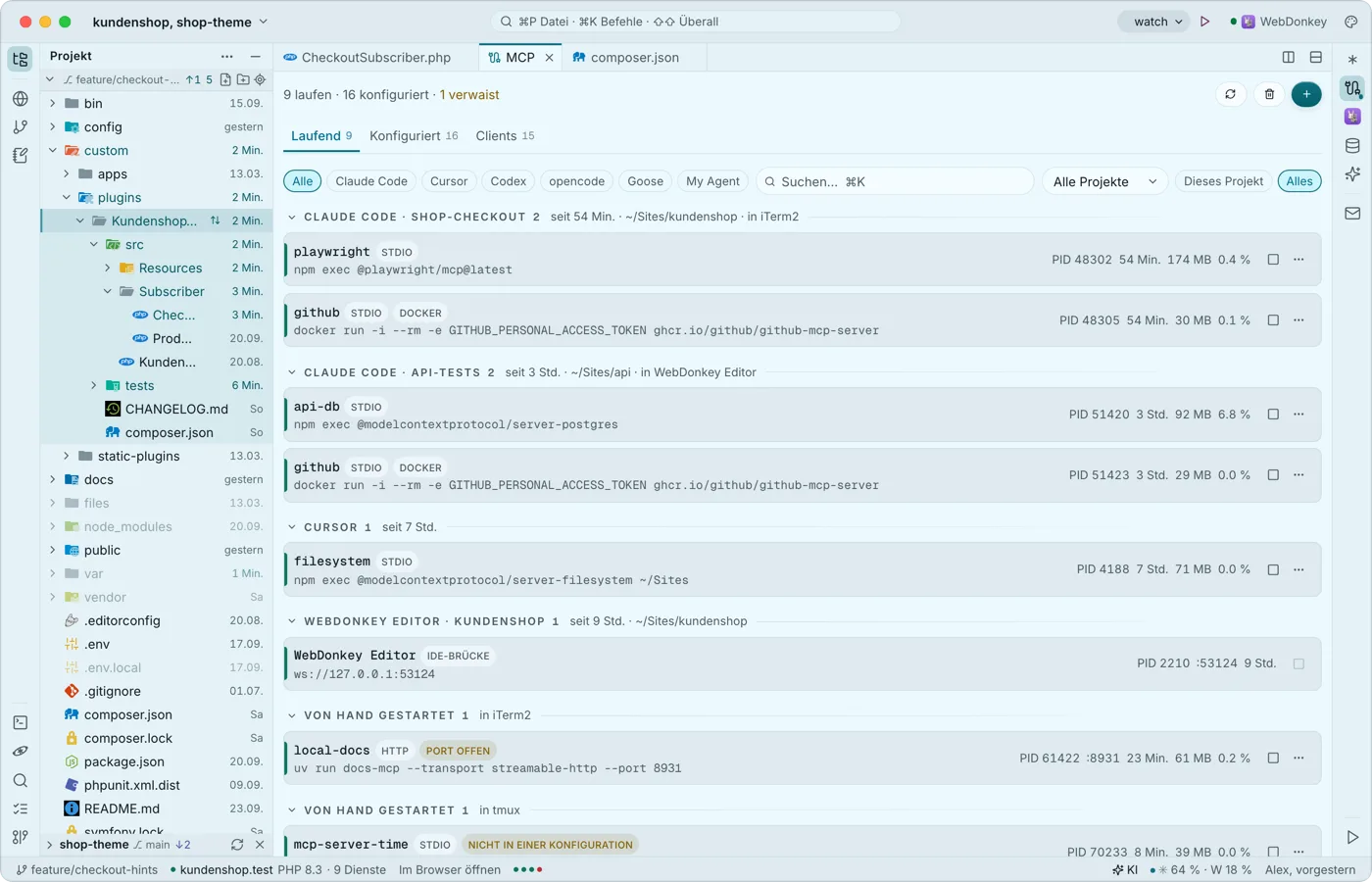 MCP-Server auf deinem Mac im BlickDas MCP-Fenster (⌘7) zeigt die MCP-Server auf deinem Mac: was gerade läuft, wem es gehört und was in welchem Client konfiguriert ist, ob Claude Code, Cursor oder andere. Es ist dieselbe Ansicht wie die MCP-Seite in WebDonkey und funktioniert auch ohne WebDonkey.
-
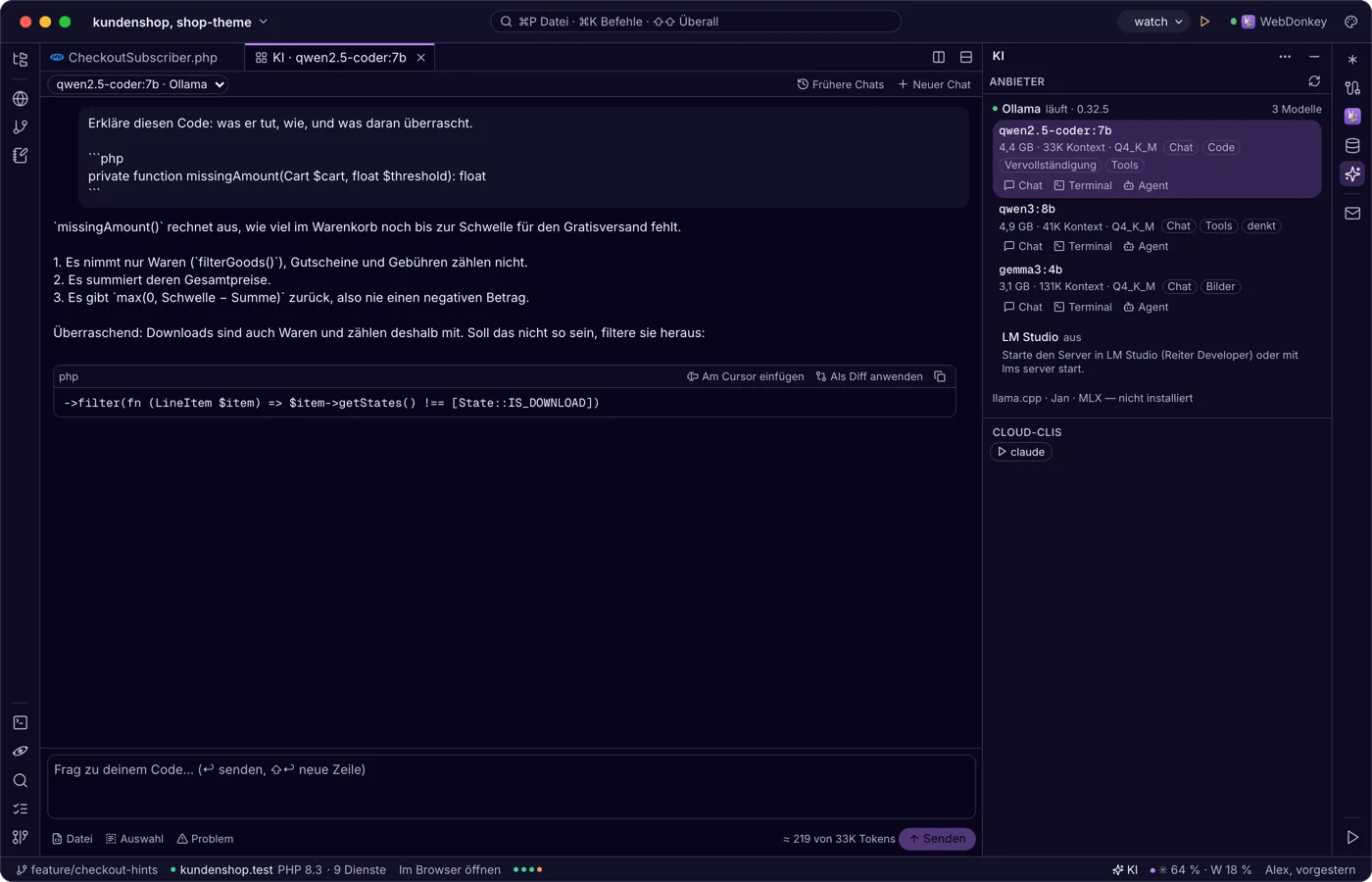
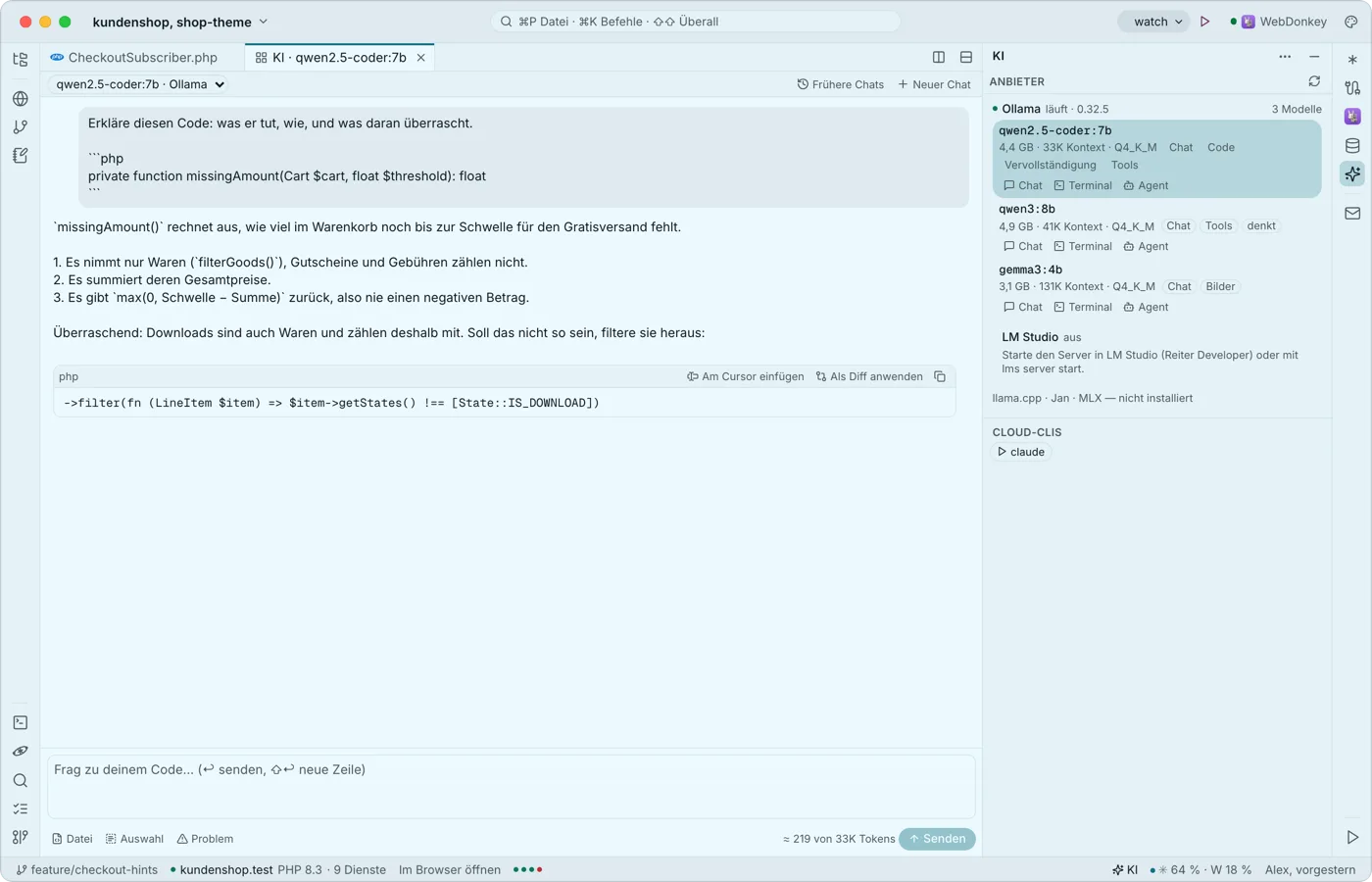 Lokale KI im EditorDas KI-Fenster (⇧⌘I) bringt lokale Sprachmodelle in den Editor: Ollama, LM Studio, llama.cpp, Jan und MLX. Chat über deinen Code als Tab, Aktionen im Kontextmenü und mit Premium graue Vorschläge beim Tippen. Fenster, Chat und Aktionen sind frei.
Probier es an deinem eigenen Projekt aus.
Free ist kostenlos und hat kein Zeitlimit. macOS 11 oder neuer, Apple Silicon und Intel.
