





没有 WebDonkey 时
你是否快到限额、哪个会话还在运行、Claude 建议了什么,都在终端的某个地方,往上好多行。
有了 WebDonkey
在编辑器的终端中启动 claude,它会像连接大型 IDE 那样连接到编辑器:建议以差异标签页的形式到达,供你接受或拒绝,Claude 能看到打开的文件和你的选区。这一切都不消耗 token。
你能得到什么
- 建议以 diff 呈现每条建议的修改都会作为标签页打开,可接受(⌘↩)或拒绝。右侧可以先编辑。
- 发送所选内容用 ⌥⌘K 把所选行发送给 Claude。不会发送任何内容,你继续输入,自己按回车。
- 限额一目了然按 ⌘⎋ 启动 Claude,限额显示在底部状态栏中。
详细介绍
Claude 窗口
版本、套餐和登录,其下是额度限制、实例、恢复、智能体、钩子和会话,每个部分均可折叠。如果 Claude Code 尚未登录,会有按钮为此打开终端;没有 WebDonkey 时,该窗口会在终端中启动 claude,或通过 Homebrew 安装它。
以 diff 呈现的建议
编辑器终端里的 claude 会自己找到编辑器。建议的修改会作为“Claude 建议:”标签页打开,可接受 (⌘↩) 或拒绝,也可以先编辑右侧。Claude 能看到打开的文件、你的选区以及代码中的问题。
发送所选内容
用 ⌥⌘K 把所选行发送给 Claude,或使用项目树中的“发送给 Claude”。Claude 的提示符中随即带上该文件及其行号,且不会发送任何内容:你继续输入,自己按回车。有多个会话在运行时,编辑器会问你发给哪一个。
使用 PremiumPremium
启动 Claude、⌘⎋ 和“继续”可以按需直接打开 Mission Control。此外还有可搜索的全部历史会话列表、创建和编辑智能体与钩子,以及用于本地模型的智能体 CLI。查看智能体和钩子仍然免费,Mission Control 在 Free 中同时实时显示两个对话,使用 Premium 则显示全部。
Free 包含什么?
查看、启动和以 diff 呈现的建议属于 Free。编辑智能体和钩子、会话列表,以及直接在 Mission Control 中启动 Claude,由 Premium 提供。
比较 Free 与 Premium相关功能
-
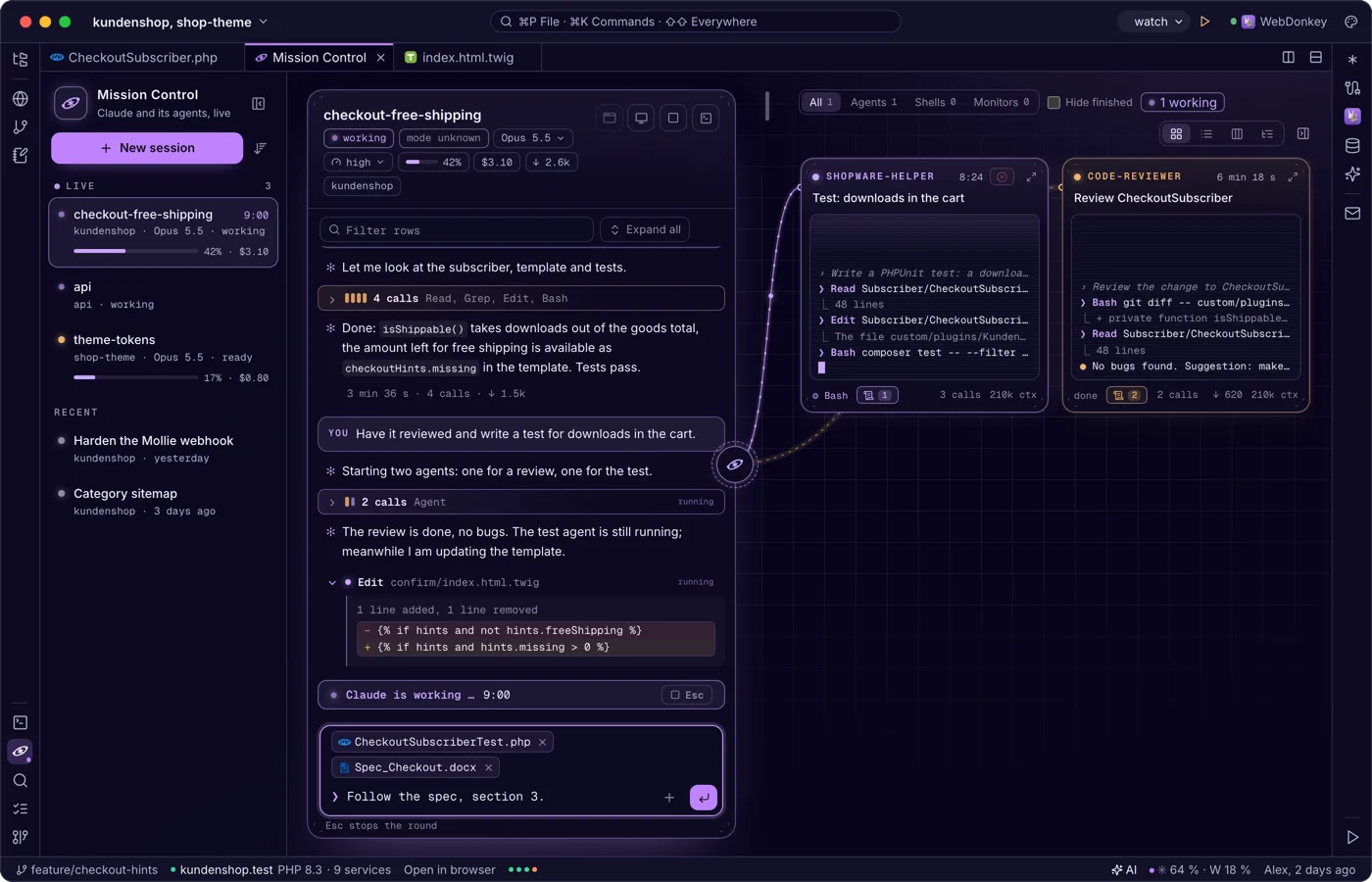
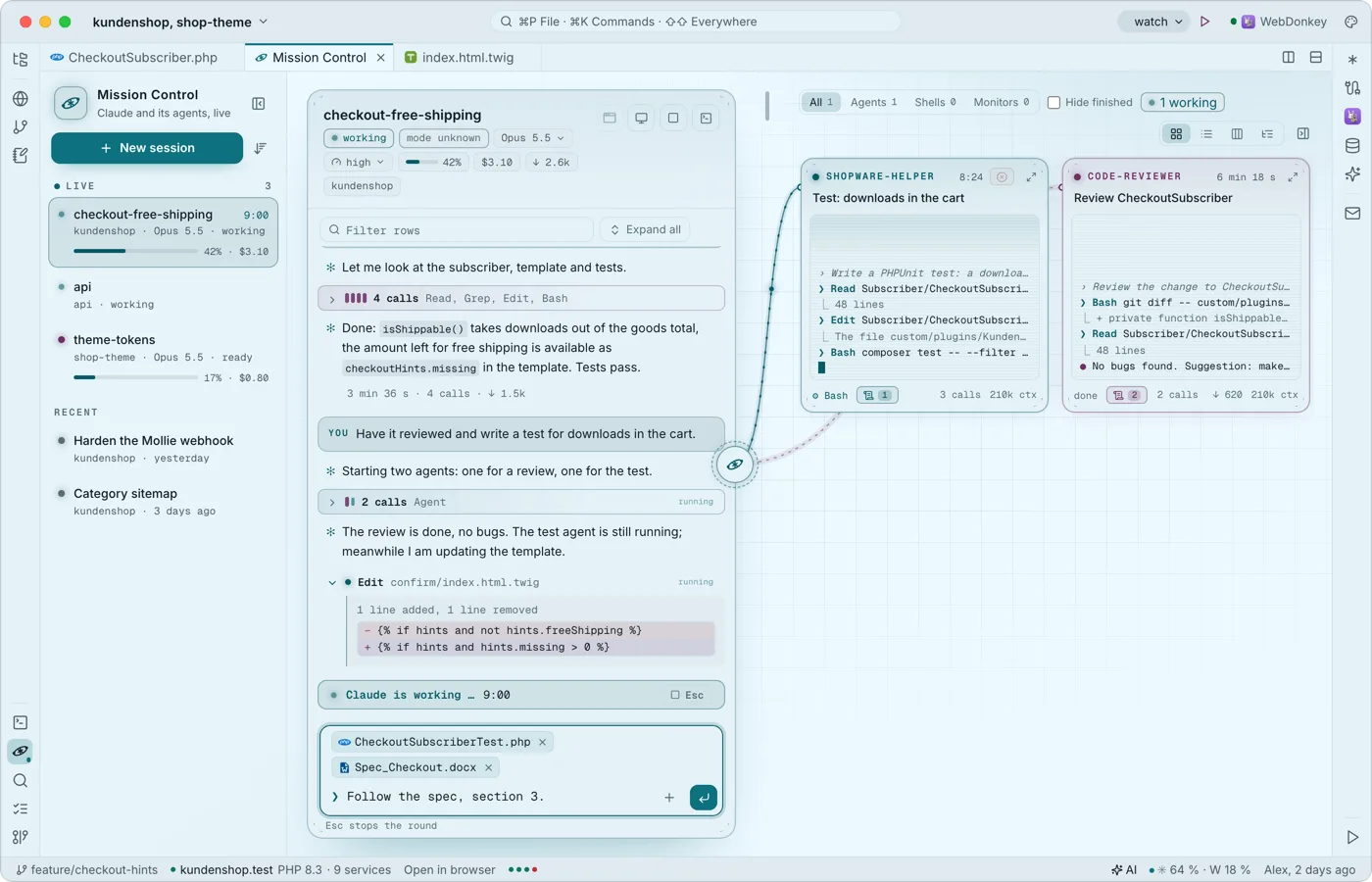 Claude 及其智能体,实时呈现Mission Control 显示你项目中的 Claude 对话:左侧是列表,中间是所选对话的数据流,周围是它的智能体,以小型实时终端的形式呈现。它读取 Claude Code 自己的记录,不消耗 token;Free 同时实时显示两个对话,Premium 显示全部;Claude 继续在编辑器终端中运行,你在这里输入的内容会发送到那里。
-
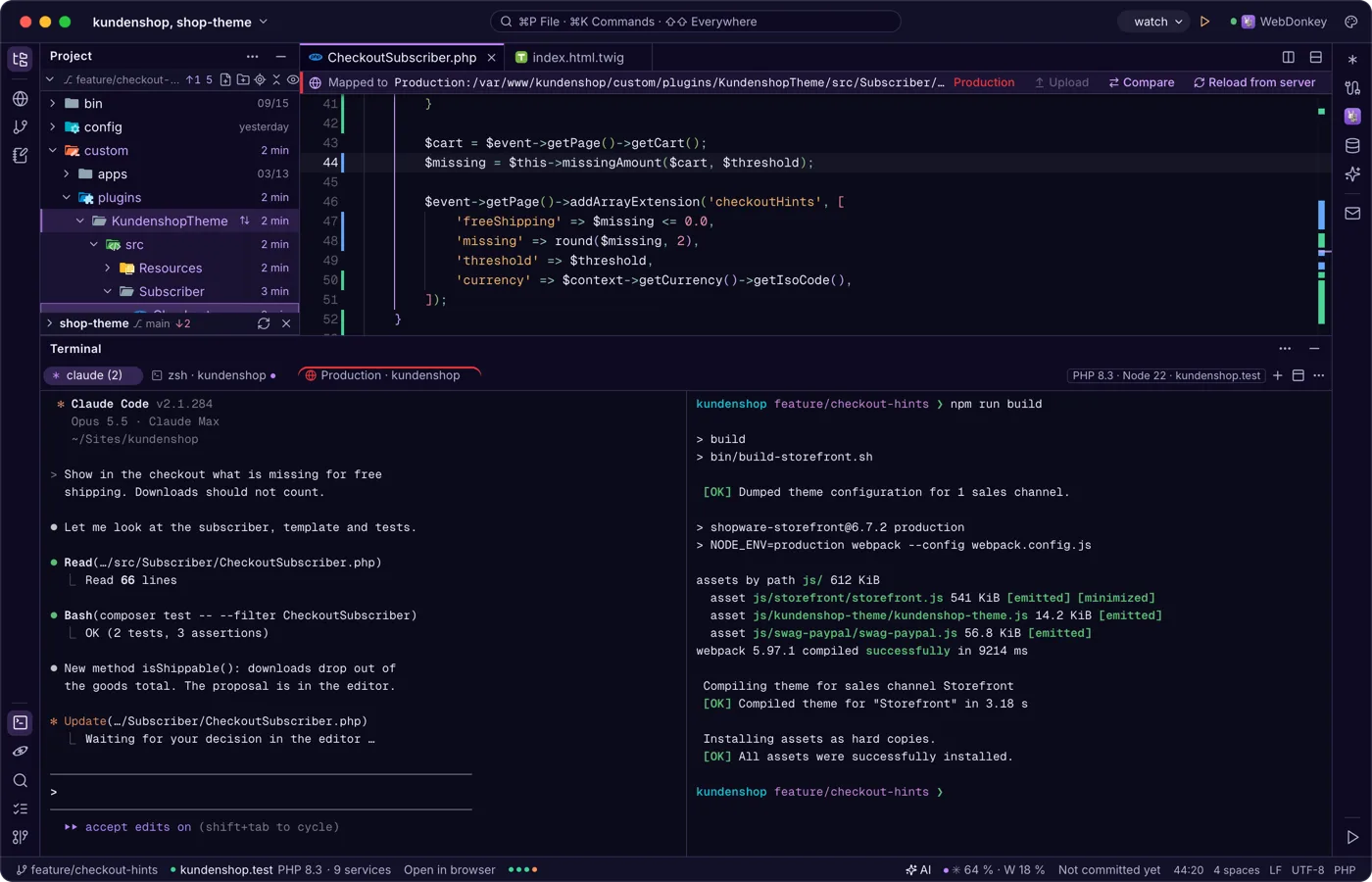
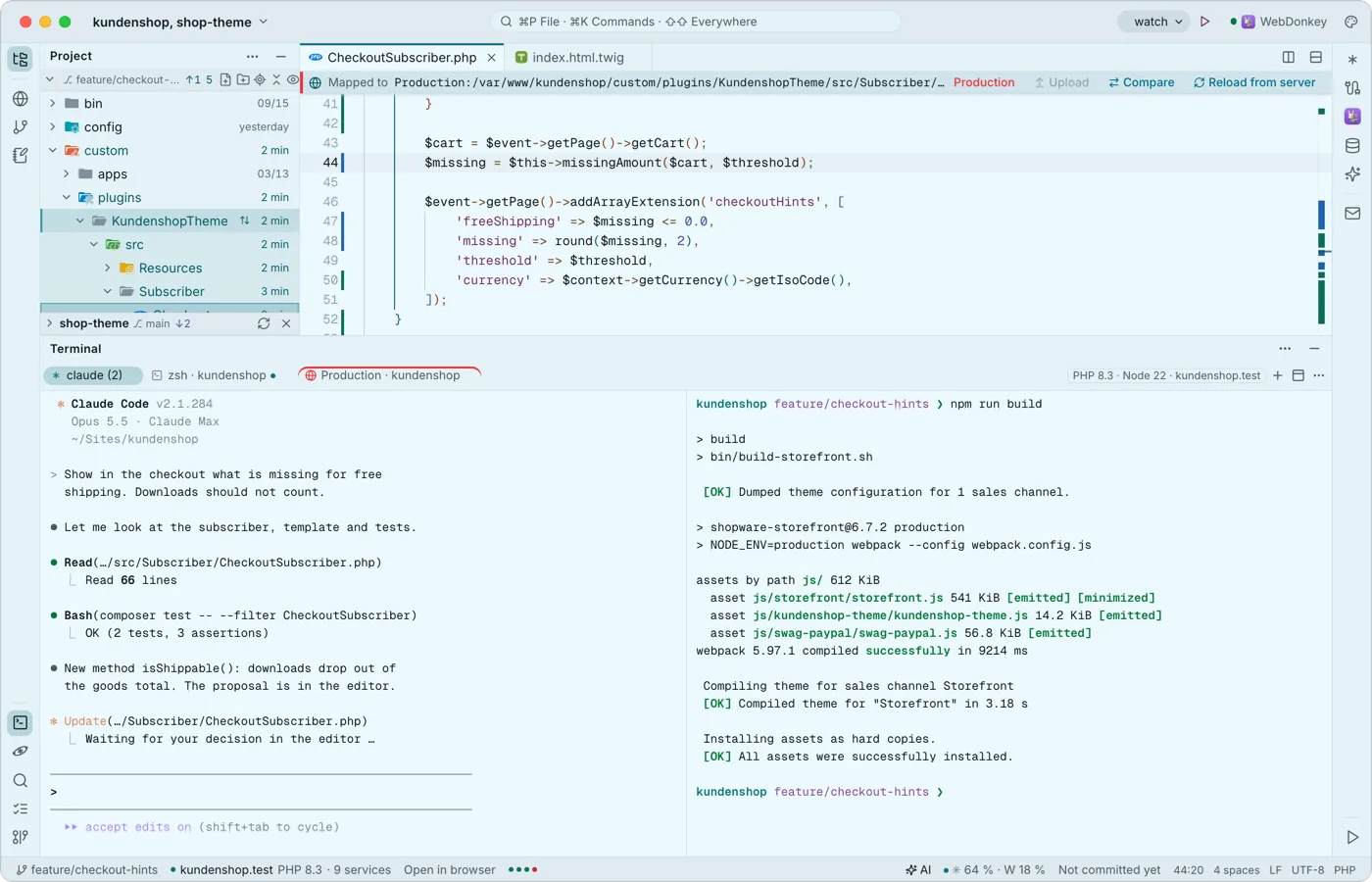 为 Claude Code 打造的终端你的 shell 在底部以标签页和拆分的方式运行,使用 Premium 还能通过 SSH 连到服务器。每个按键都归程序所有,⇧↩ 是 Claude 的换行,当有程序呼叫你时,标签页会出现圆点,你会收到通知。
-
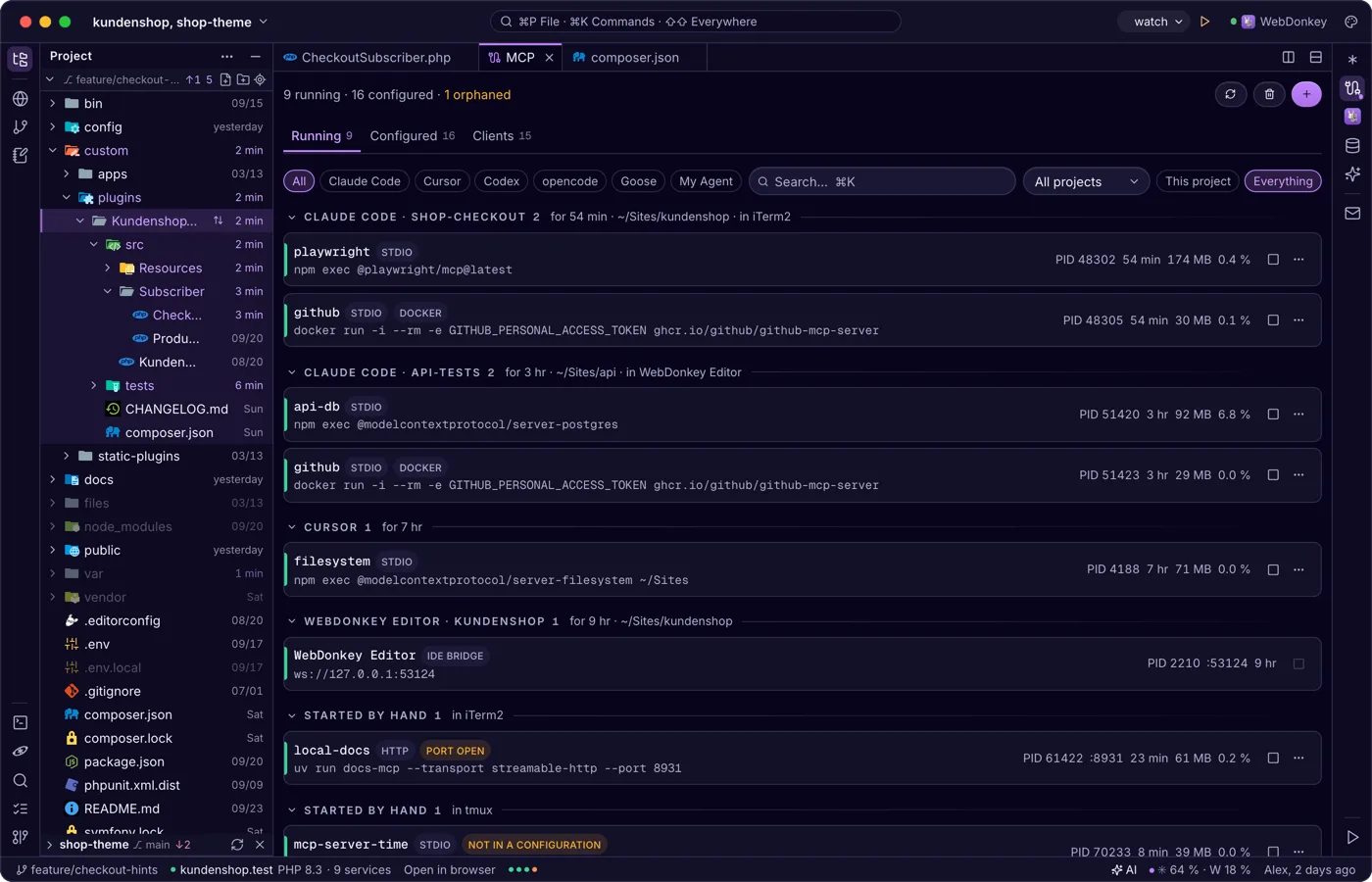
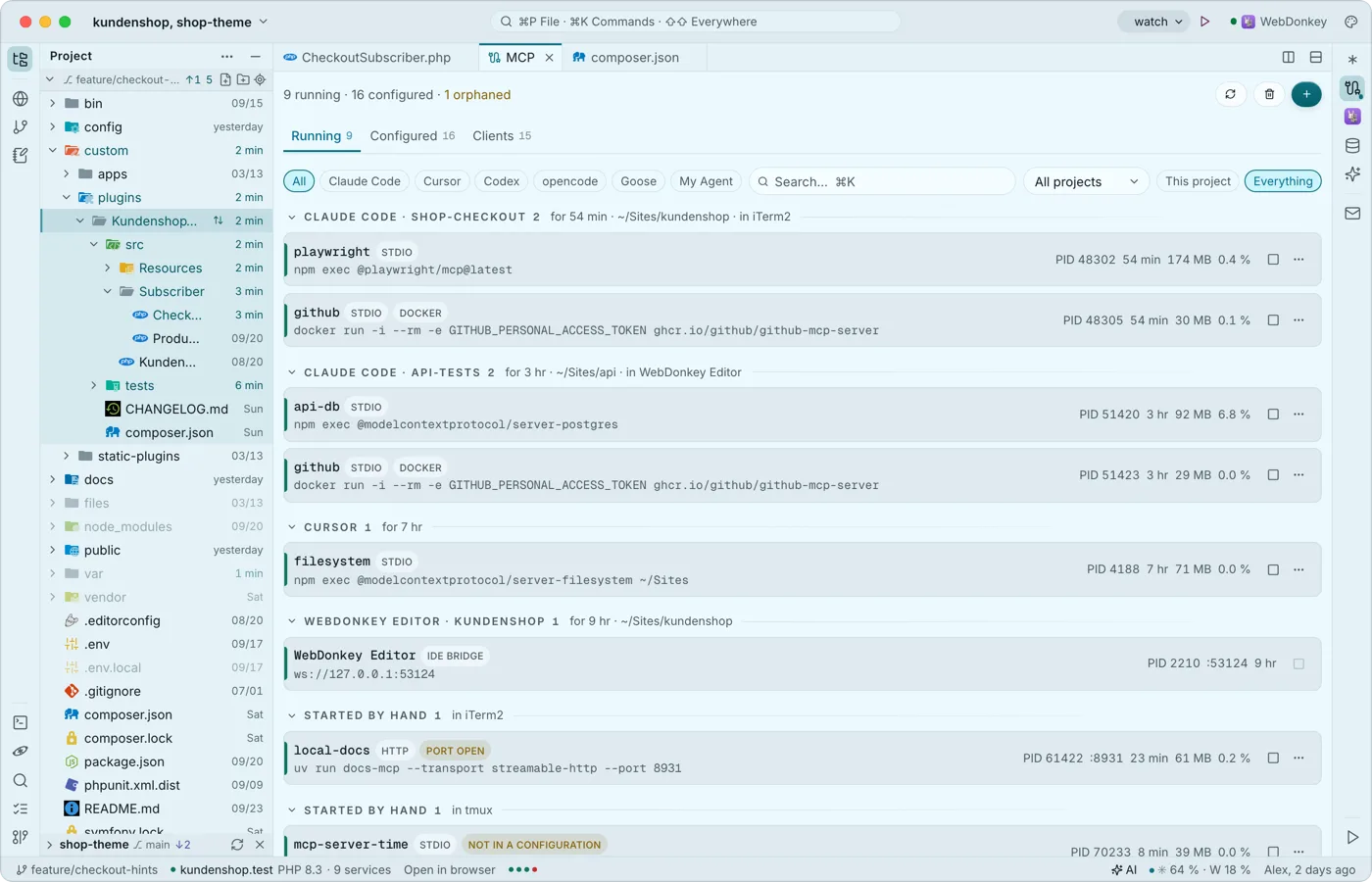 你 Mac 上的 MCP 服务器一览MCP 窗口 (⌘7) 显示你 Mac 上的 MCP 服务器:什么在运行、归谁所有,以及在哪个客户端中配置了什么,无论是 Claude Code、Cursor 还是其他。它与 WebDonkey 的 MCP 页面是同一个视图,没有 WebDonkey 也能使用。
-
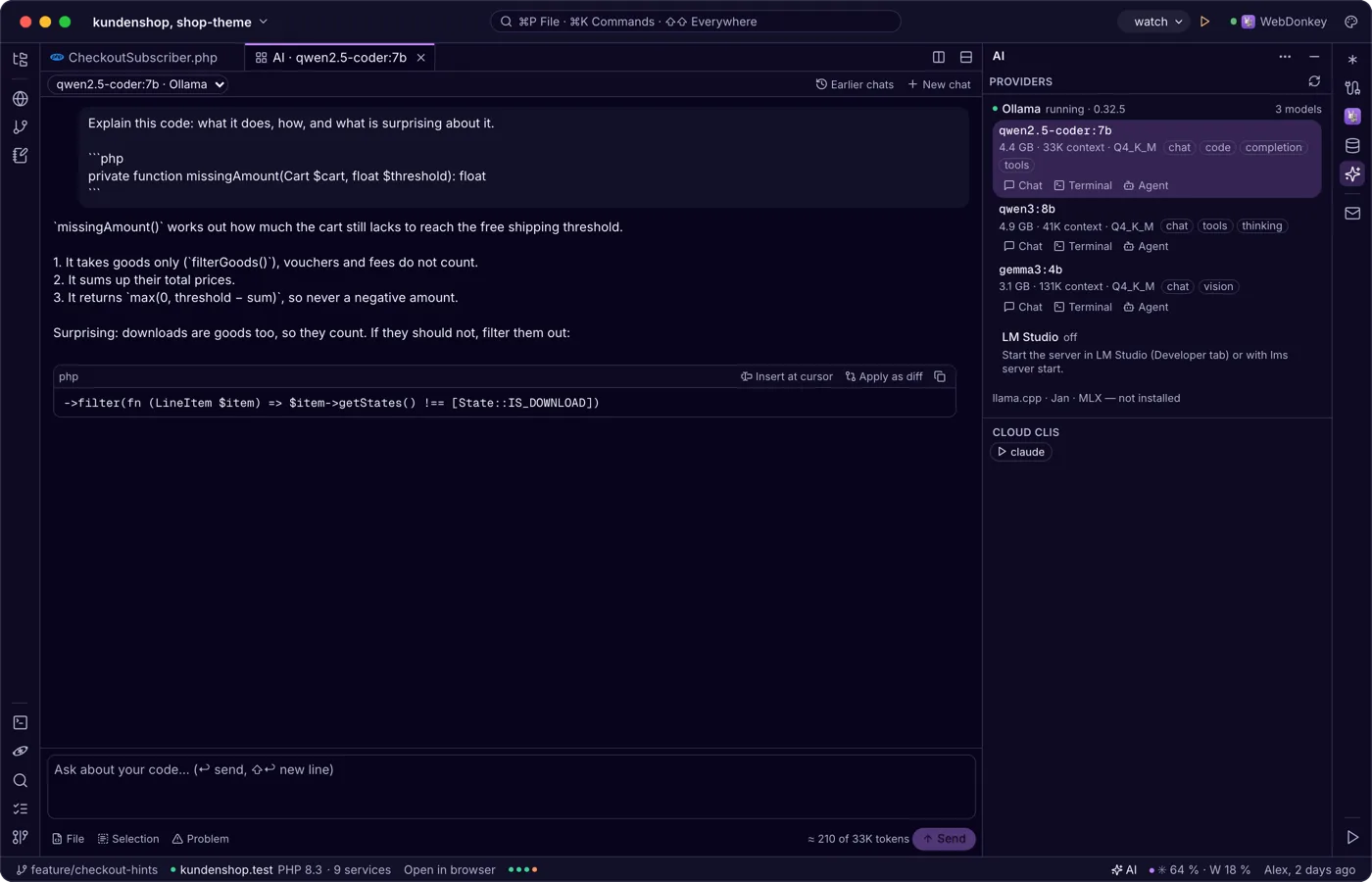
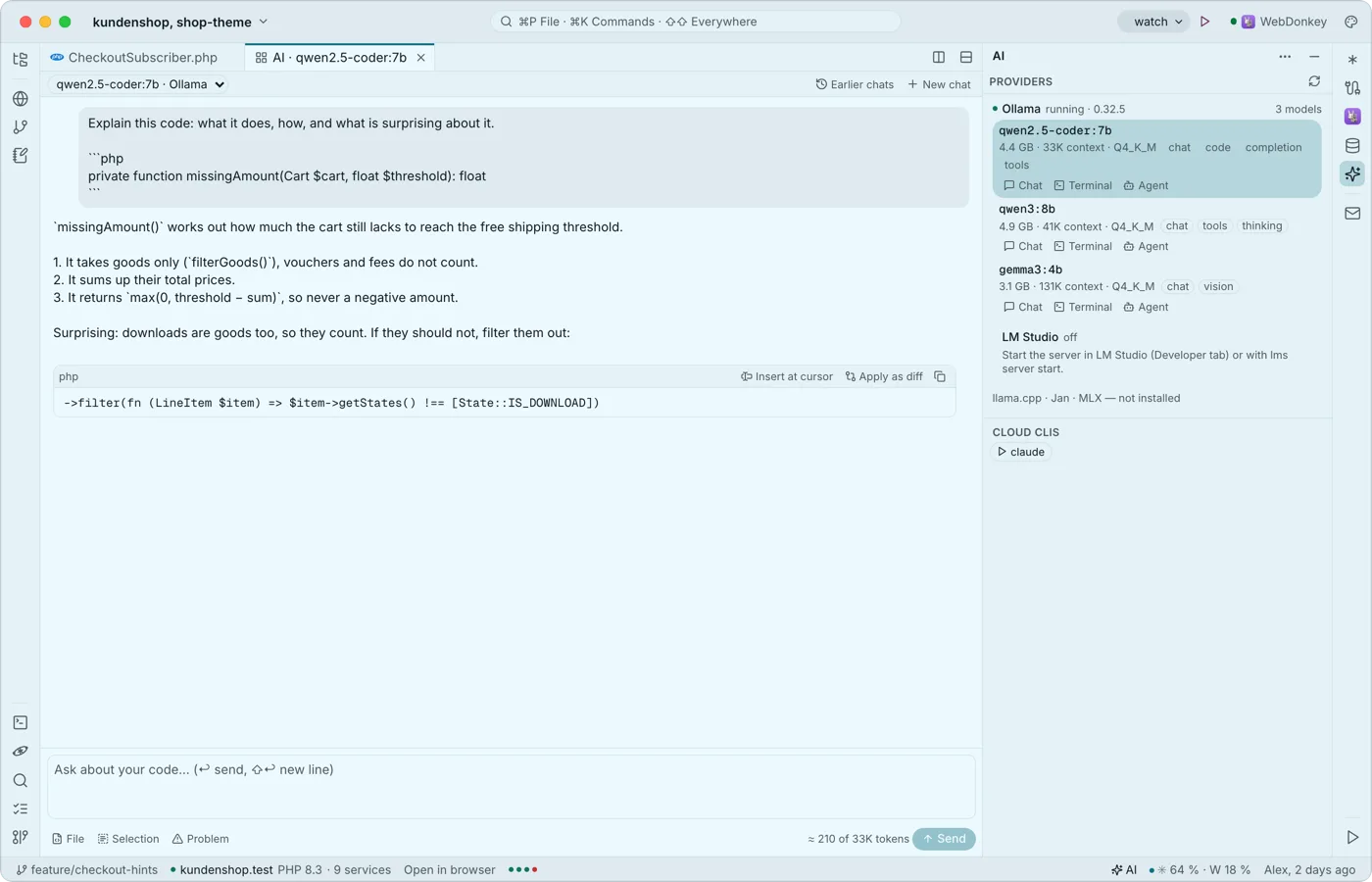 编辑器中的本地 AIAI 窗口 (⇧⌘I) 把本地语言模型带进编辑器:Ollama、LM Studio、llama.cpp、Jan 和 MLX。以标签页聊聊你的代码,在右键菜单中执行操作,使用 Premium 时还能在输入时看到灰色建议。窗口、聊天和操作是免费的。
