





Claude 及其智能体,实时呈现
这是什么?Mission Control 显示你项目的 Claude 对话:左侧是列表,中间是所选对话的流,周围是它的智能体,以小型实时终端的形式呈现。
Mission Control 显示你项目中的 Claude 对话:左侧是列表,中间是所选对话的数据流,周围是它的智能体,以小型实时终端的形式呈现。它读取 Claude Code 自己的记录,不消耗 token;Free 同时实时显示两个对话,Premium 显示全部;Claude 继续在编辑器终端中运行,你在这里输入的内容会发送到那里。
Free 免费,没有时间限制。macOS 11 或更高版本,支持 Apple 芯片和 Intel。
没有 WebDonkey 时
Claude 启动代理,而你只能看到它们的摘要。某个代理此刻在做什么、是否卡住、谁在等你回答,你都看不到。
有了 WebDonkey
Mission Control 读取 Claude Code 自己的对话记录,不消耗 token。Claude 继续在编辑器终端中运行,你在这里输入的内容会送到那里。问题和权限请求以卡片形式回答。
你能得到什么
- 谁在等你分栏视图按工作中、等待你、已完成和错误排序。
- 智能体实时呈现每个智能体都是一个小窗口,显示标题、状态、最后几行、调用次数以及上下文的占用程度。取消需先确认。
- 切换无需重启输入框旁边的小标签可切换运行中会话的权限模式、模型和投入程度。
详细介绍
会话
左侧是实时会话和最近的会话,带有状态和智能体数量。“新建会话”会在项目文件夹中于后台启动 Claude,不会打开终端。重命名、排序、结束和恢复,可在此处或终端中进行。
对话
你的消息、Claude 的回答、Claude 正在读取、写入或运行的内容,以及以小型差异视图呈现的更改。回车会把你的消息发送到该会话的终端;Claude 仍在工作时,消息会等待。Esc 停止当前回合,Tab 采纳 Claude 对下一条消息的建议。
智能体
当 Claude 启动智能体时,它们会以小窗口的形式出现在对话周围:标题、状态、正在做什么、最后几行、调用次数以及上下文的占用程度。取消运行中的智能体需先确认。
视图
磁贴、列表、分栏或树。分栏按工作中、等待你、已完成和错误排序,是看出谁在等你的最快方式。
后台工作
除了智能体,Mission Control 还显示 Claude 在后台运行的 shell、监视器、唤醒和工作流,含状态、退出码和输出。筛选和“隐藏已完成”可让概览保持精简。
问题
问题、工具的权限请求,以及 Claude 能否在某个文件夹中工作,都以卡片形式出现。你在那里回答,编辑器会把答案输入到终端,但只有在明确识别出 Claude 所显示的内容时才会这样做。如果自动模式拦截了某个操作,卡片会显示该操作、原因和一条范围很窄的规则;“允许并继续”会把它添加到此项目或所有项目,Claude 随后继续工作。
终端视图
在 Mission Control 中实时显示 Claude 的屏幕,你的按键直接送给 Claude。适用于标签页、菜单,以及 Mission Control 无法识别为卡片的一切。
模式、模型、投入程度
输入框旁边的小标签可在不重启的情况下切换运行中会话的权限模式、模型和投入程度。另外,每个会话还可设置 Claude in Chrome,以及对话是否获得编辑器中打开的文件和你的选区。
登录
如果 Claude Code 已登出或登录已过期,Mission Control 会带你在浏览器中完成登录,包括登录页面上的代码。无需去终端。
Free 包含什么?
在 Free 中,Mission Control 同时显示两个对话,Premium 则显示全部。有了 Premium,“启动 Claude”和 ⌘⎋ 会直接打开 Mission Control。
比较 Free 与 Premium相关功能
-
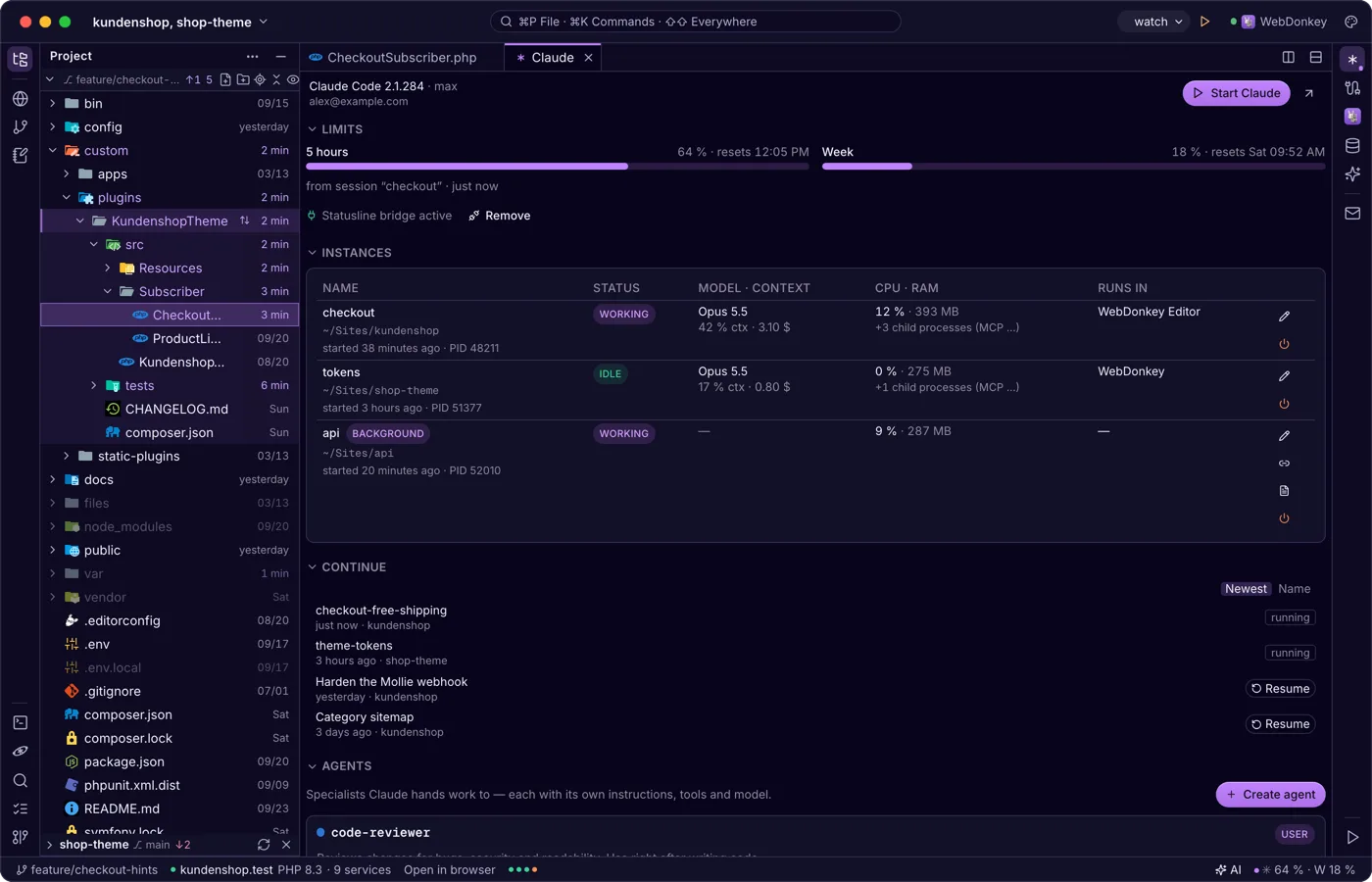
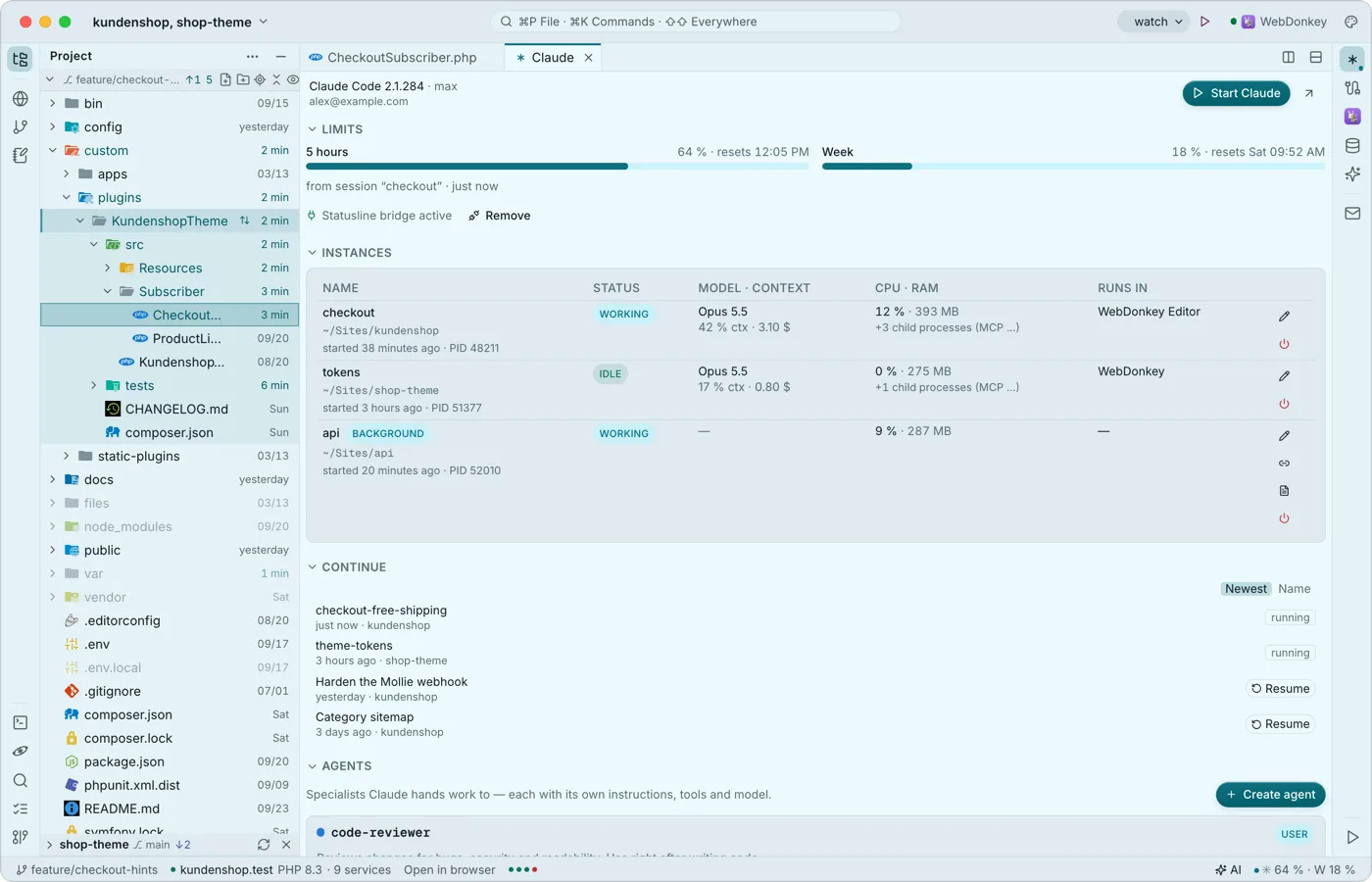 Claude Code,就在代码旁边Claude 窗口显示登录、额度限制、运行中的实例、可恢复的最近对话、智能体、钩子和会话。在编辑器的终端中启动 claude,它会像连接大型 IDE 那样连接到编辑器:建议以差异标签页的形式到达,供你接受或拒绝。这一切都不消耗 token。
-
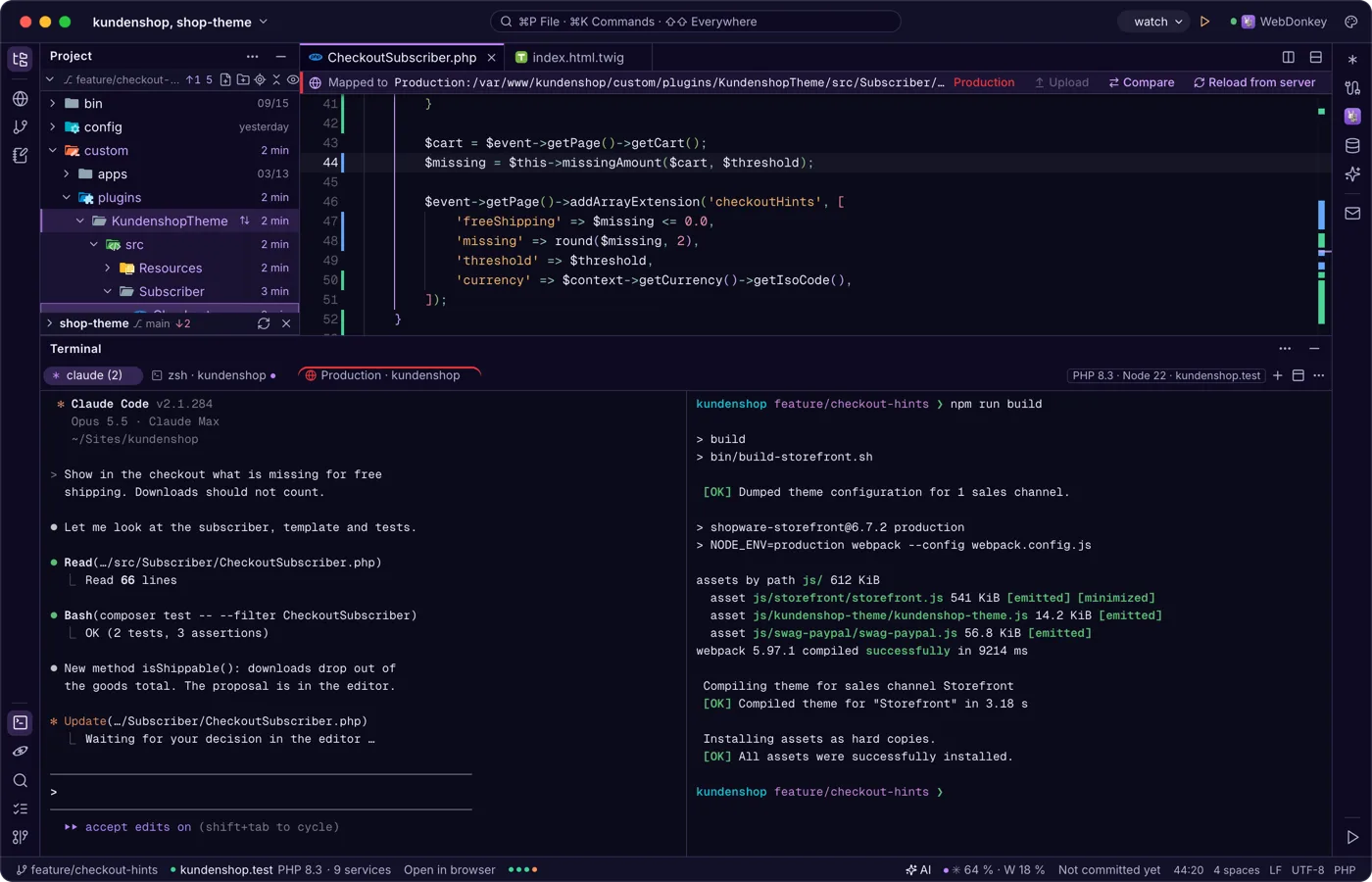
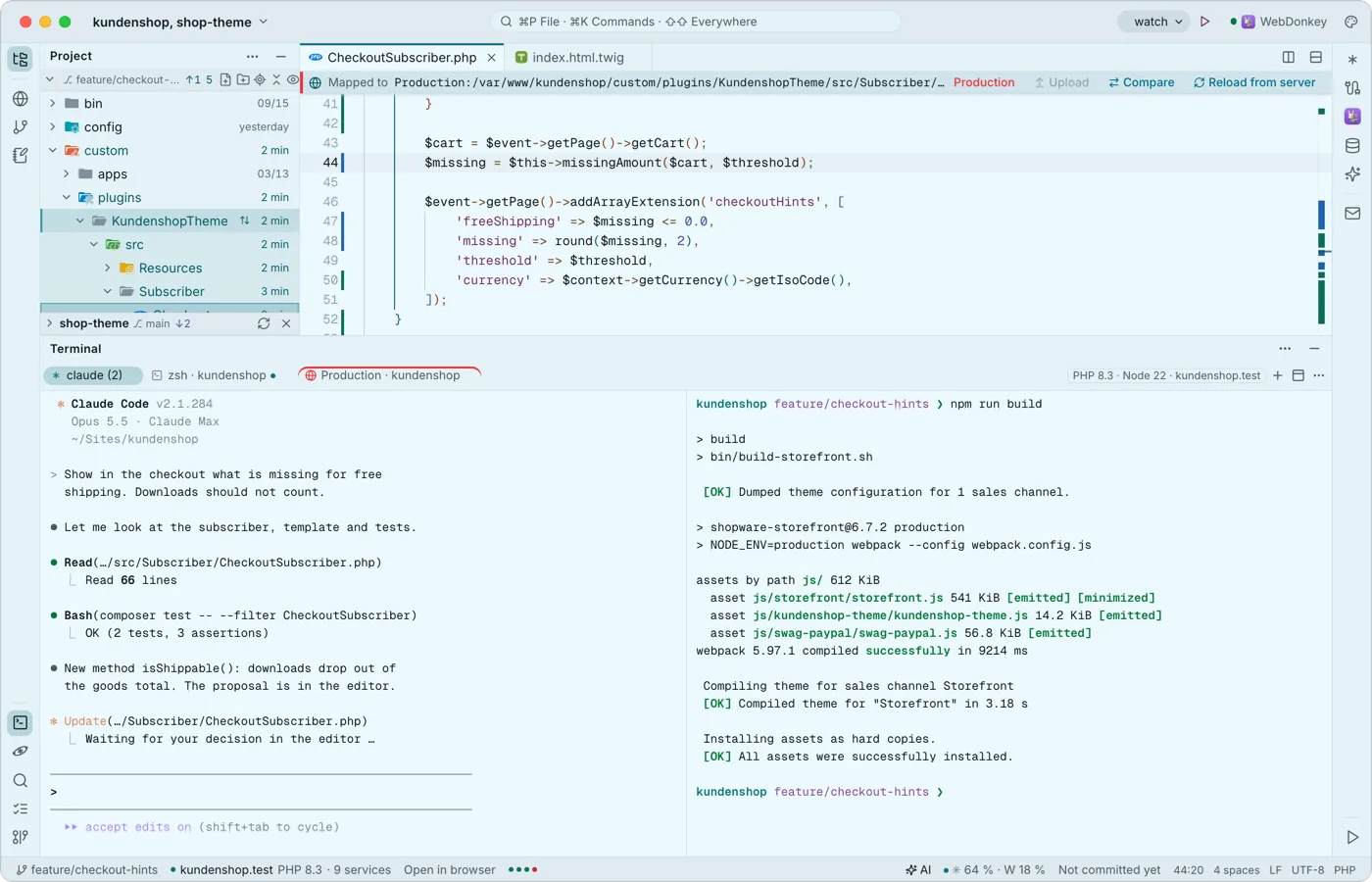 为 Claude Code 打造的终端你的 shell 在底部以标签页和拆分的方式运行,使用 Premium 还能通过 SSH 连到服务器。每个按键都归程序所有,⇧↩ 是 Claude 的换行,当有程序呼叫你时,标签页会出现圆点,你会收到通知。
-
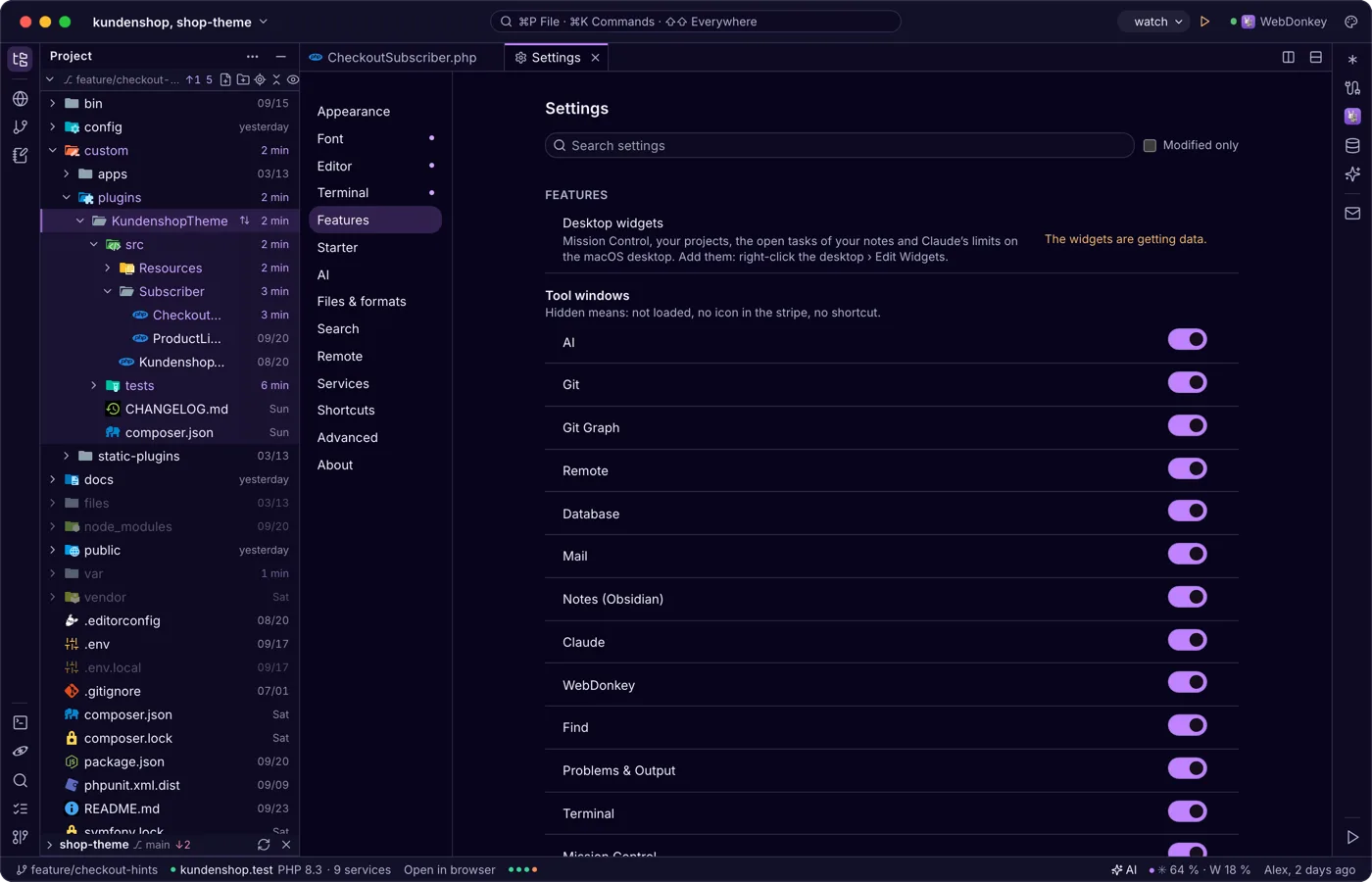
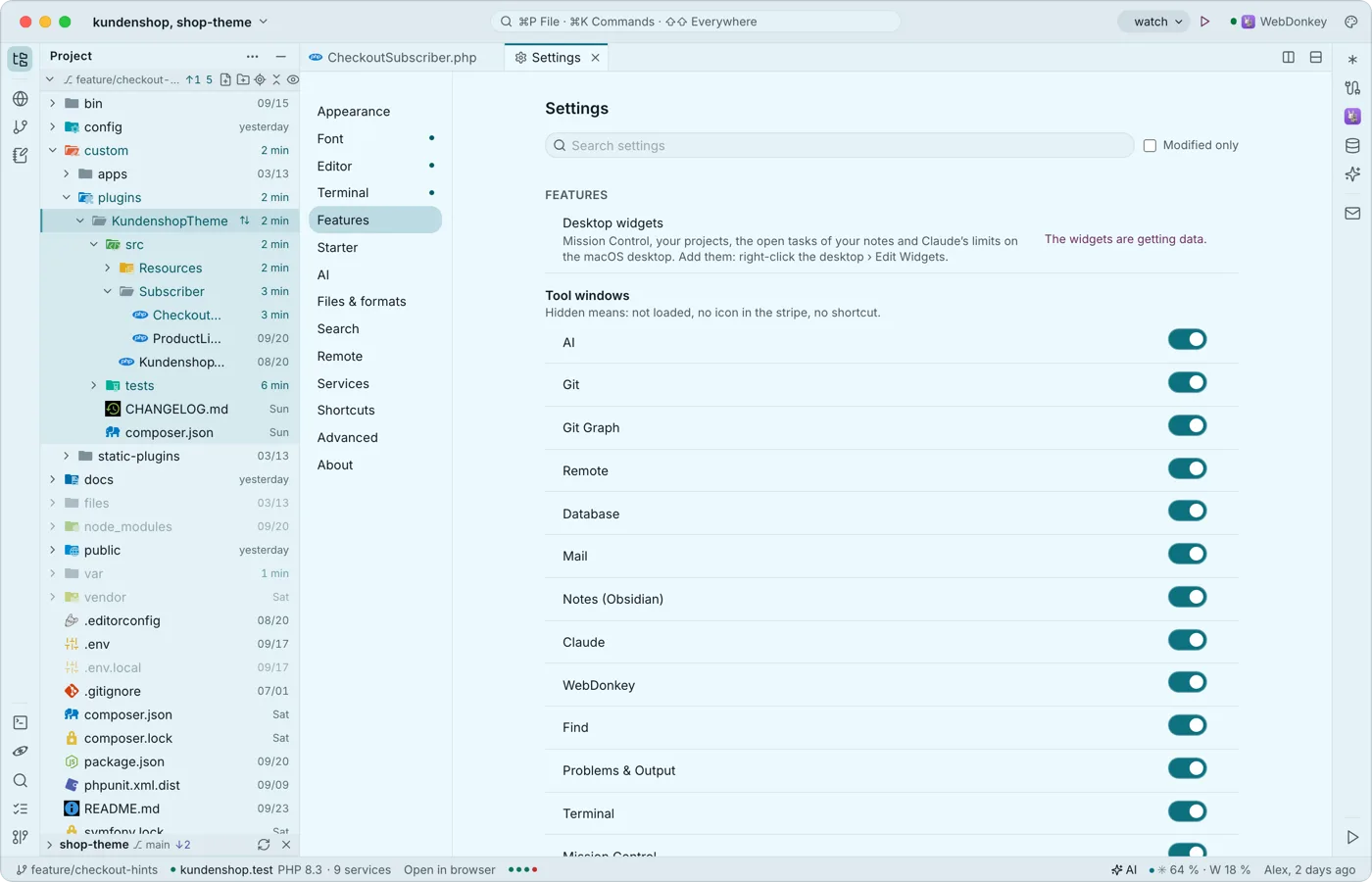 桌面小组件编辑器自带适用于 macOS 桌面的小组件:Mission Control、你的项目、笔记中未完成的任务,以及 Claude 的额度限制,即使编辑器在后台运行也是如此。轻点即可在正确的位置打开编辑器。
-
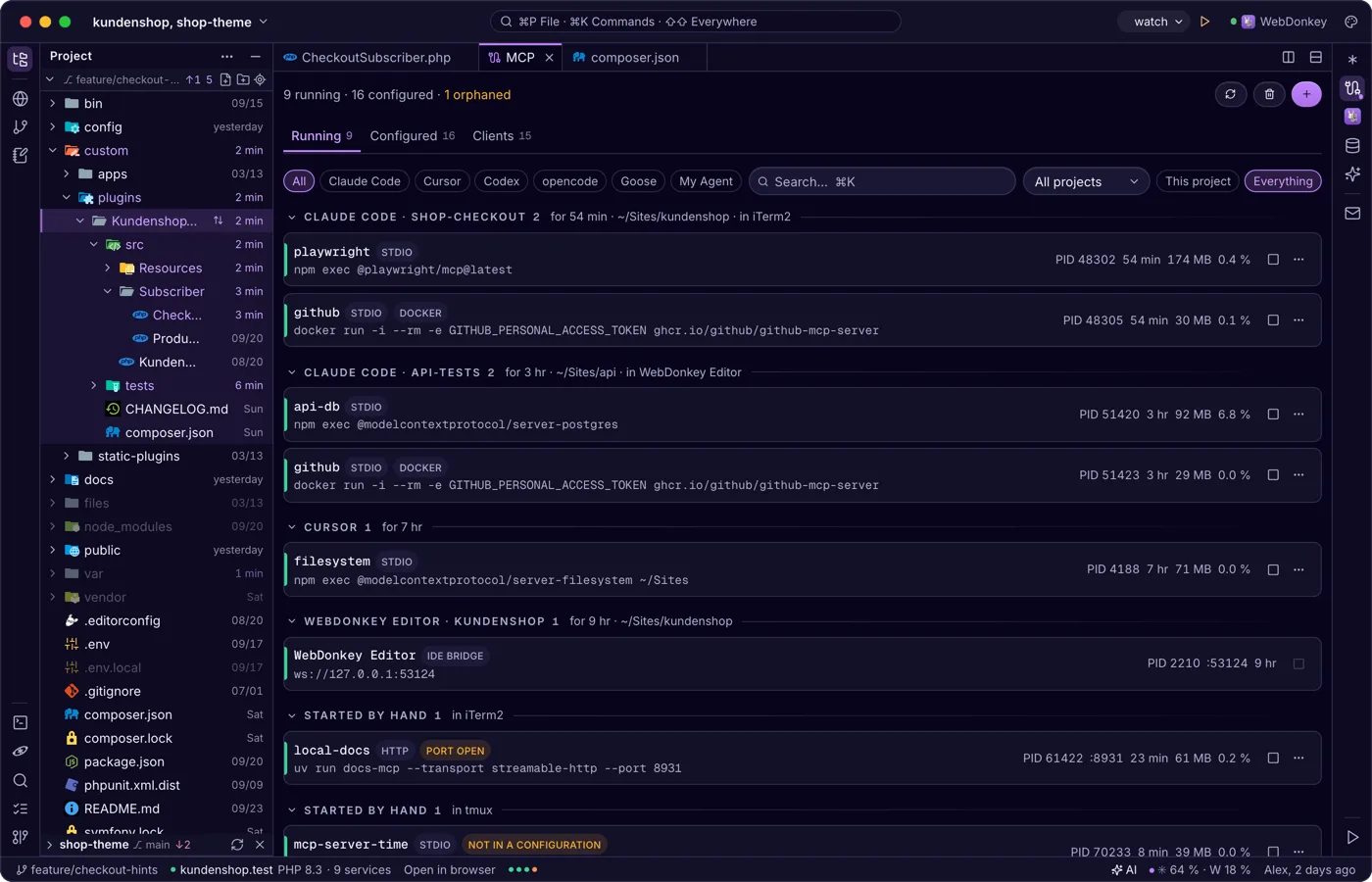
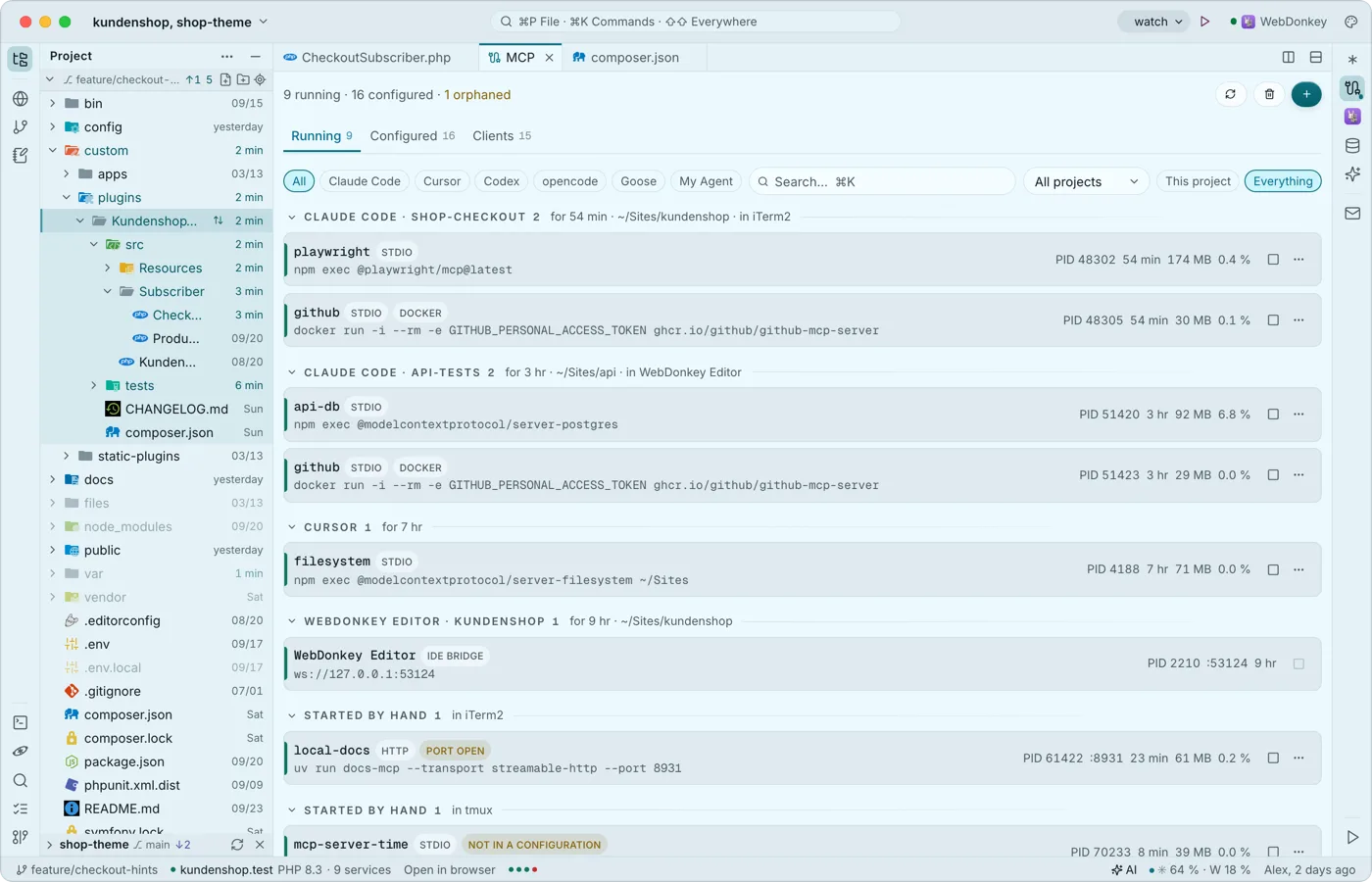 你 Mac 上的 MCP 服务器一览MCP 窗口 (⌘7) 显示你 Mac 上的 MCP 服务器:什么在运行、归谁所有,以及在哪个客户端中配置了什么,无论是 Claude Code、Cursor 还是其他。它与 WebDonkey 的 MCP 页面是同一个视图,没有 WebDonkey 也能使用。
