





Claude とそのエージェントをリアルタイムで
これは何?Mission Control には、プロジェクトの Claude との会話が表示されます。左に一覧、中央に選択した会話がストリームとして、その周りにエージェントが小さなライブターミナルとして並びます。
Mission Control は、プロジェクトの Claude の会話を表示します。左に一覧、中央に選択した会話がストリームとして、その周りにエージェントが小さなライブターミナルとして並びます。Claude Code 自身のトランスクリプトを読み取るため、トークンは消費しません。Free では 2 つの会話を同時にライブ表示し、Premium ではすべてを表示します。Claude はエディタのターミナルで動き続け、ここで入力した内容はそちらに送られます。
Free は無料で、期間の制限はありません。macOS 11 以降、Apple シリコンと Intel に対応。
WebDonkey なしでは
Claude がエージェントを起動しても、見えるのはその要約だけです。いま何をしているか、止まっていないか、誰が答えを待っているかは見えません。
WebDonkey なら
Mission Control は Claude Code 自身のトランスクリプトを読み取るだけで、トークンは消費しません。Claude はこれまでどおりエディターのターミナルで動き続け、ここで入力した内容はそこに送られます。質問や権限のリクエストには、カード上で答えられます。
得られるもの
- 誰があなたを待っているかカラム表示は、作業中、あなたの対応待ち、完了、エラーに分類して並べます。
- エージェントをライブで各エージェントが小さなウィンドウとして表示され、タイトル、ステータス、直近の行、呼び出し、コンテキストの使用量がわかります。キャンセルは確認のうえで。
- 再起動なしで切り替え入力欄の隣のチップで、実行中のセッションの権限モード、モデル、エフォートを切り替えられます。
詳しい内容
セッション
左側には、実行中のセッションと最近のセッションが、ステータスとエージェント数とともに並びます。「新しいセッション」を押すと、ターミナルを開かずに、プロジェクトフォルダで Claude がバックグラウンドで起動します。名前の変更、並べ替え、終了、再開は、ここでもターミナルでも行えます。
会話
あなたのメッセージ、Claude の返答、Claude が読み取り・書き込み・実行している内容、そして変更を小さな diff として表示します。Enter でメッセージがセッションのターミナルに送られ、Claude がまだ作業中のときは待機します。Esc でそのラウンドを止め、Tab で Claude が提案する次のメッセージを採用します。
エージェント
Claude がエージェントを起動すると、会話の周りに小さなウィンドウとして表示されます。タイトル、ステータス、作業内容、直近の行、呼び出し、コンテキストの使用量がわかります。実行中のエージェントは、確認のうえでキャンセルできます。
表示形式
タイル、リスト、カラム、ツリーから選べます。カラムは、作業中、あなたの対応待ち、完了、エラーに分類され、誰があなたを待っているかを最も素早く把握できます。
バックグラウンド作業
エージェントのほかに、Mission Control は Claude がバックグラウンドで実行しているシェル、モニター、ウェイクアップ、ワークフローを、ステータス、終了コード、出力とともに表示します。フィルターと「完了を非表示」で、一覧をすっきり保てます。
質問
質問、ツールの権限リクエスト、フォルダでの作業の許可は、カードとして表示されます。そこで答えると、エディタがその答えをターミナルに入力します。ただし、Claude が表示している内容を明確に認識できた場合に限られます。自動モードがアクションをブロックした場合は、カードにそのアクション、理由、限定的なルールが表示されます。「許可して続行」でこのプロジェクトまたはすべてのプロジェクトにルールを追加すると、Claude は作業を続けます。
ターミナル表示
Claude の画面を Mission Control でリアルタイムに表示し、キー入力は直接 Claude に渡ります。タブ、メニュー、そして Mission Control がカードとして認識できないものに使います。
モード、モデル、エフォート
入力欄の隣のチップで、実行中のセッションの権限モード、モデル、エフォートを再起動せずに切り替えられます。さらにセッションごとに、Claude in Chrome と、開いているファイルや選択範囲をエディタから会話に渡すかどうかを設定できます。
サインイン
Claude Code がサインアウトしている、またはログインの有効期限が切れている場合、Mission Control がブラウザでのサインインを案内します。サインインページのコードの入力も含まれ、ターミナルに移動する必要はありません。
Free に含まれるものは?
Free では Mission Control に同時に表示できる会話は 2 件で、Premium ならすべて表示できます。Premium なら、「Claude を起動」と ⌘⎋ からすぐに Mission Control が開きます。
Free と Premium を比較関連する機能
-
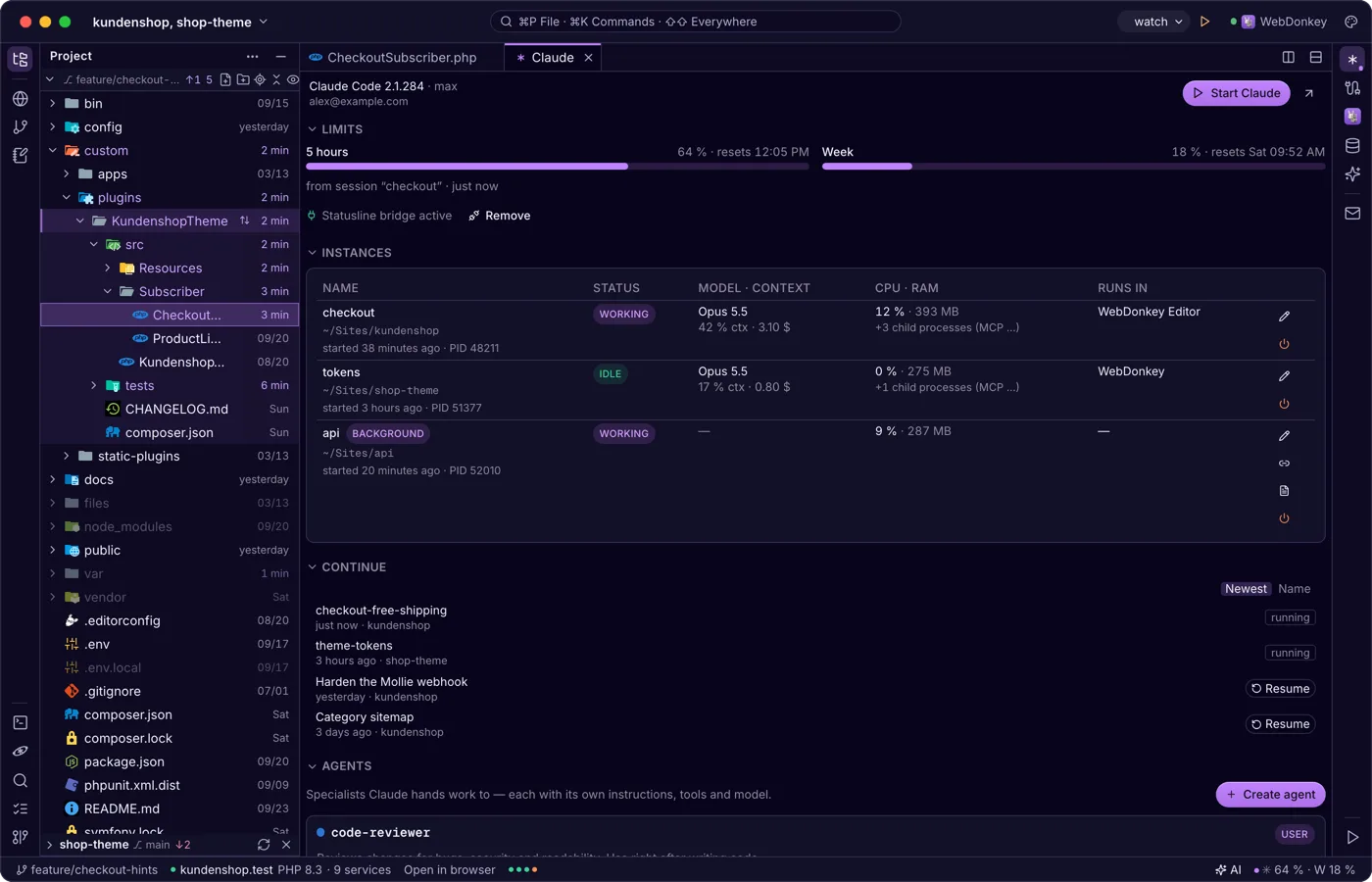
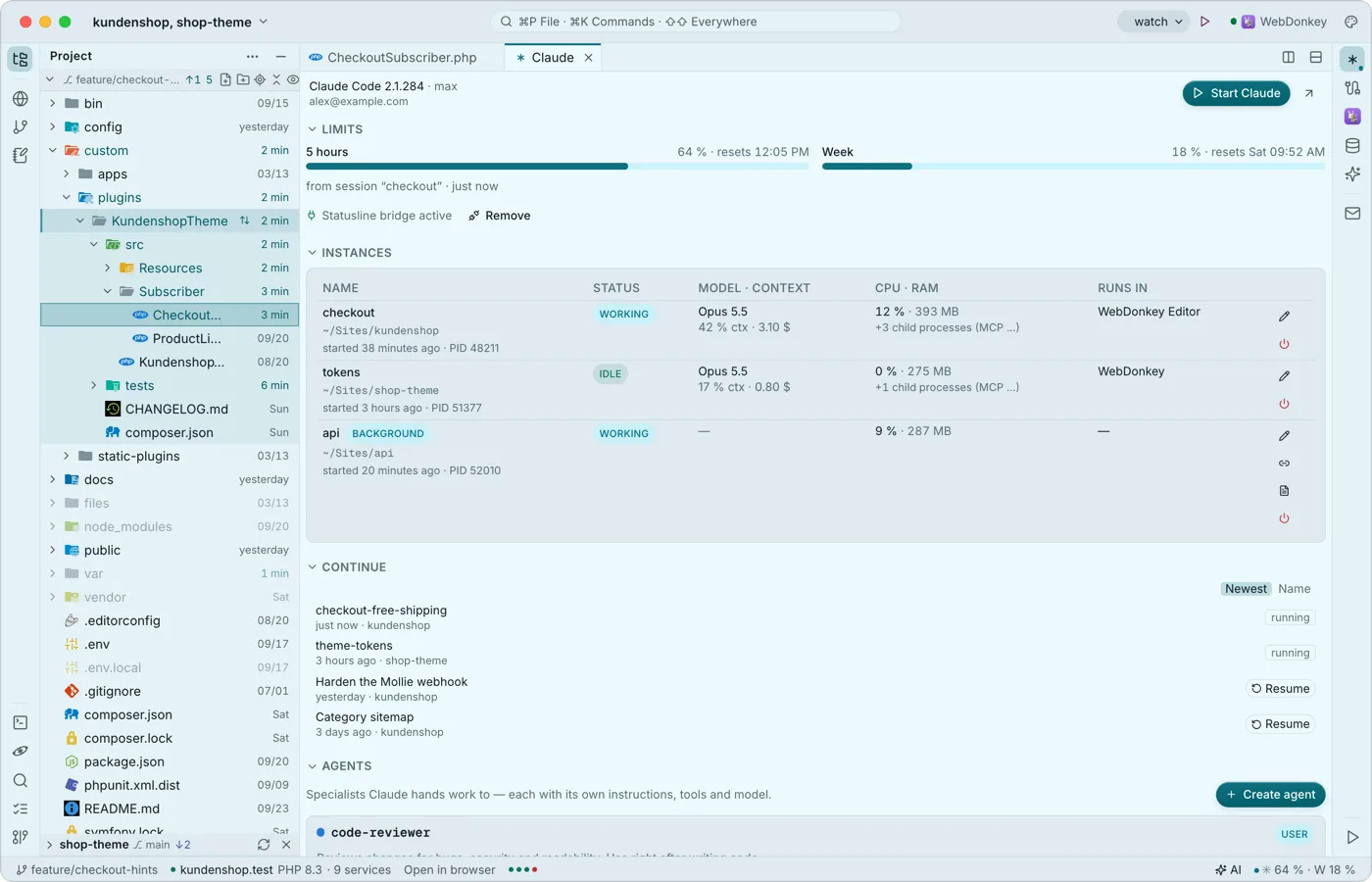 コードのすぐ隣にある Claude CodeClaude ウィンドウには、サインイン、制限、実行中のインスタンス、再開できる最近の会話、エージェント、フック、セッションが表示されます。エディタのターミナルで claude を起動すると、大規模な IDE と同じようにエディタに接続され、提案が diff タブとして届き、承認も却下もできます。これにトークンは消費されません。
-
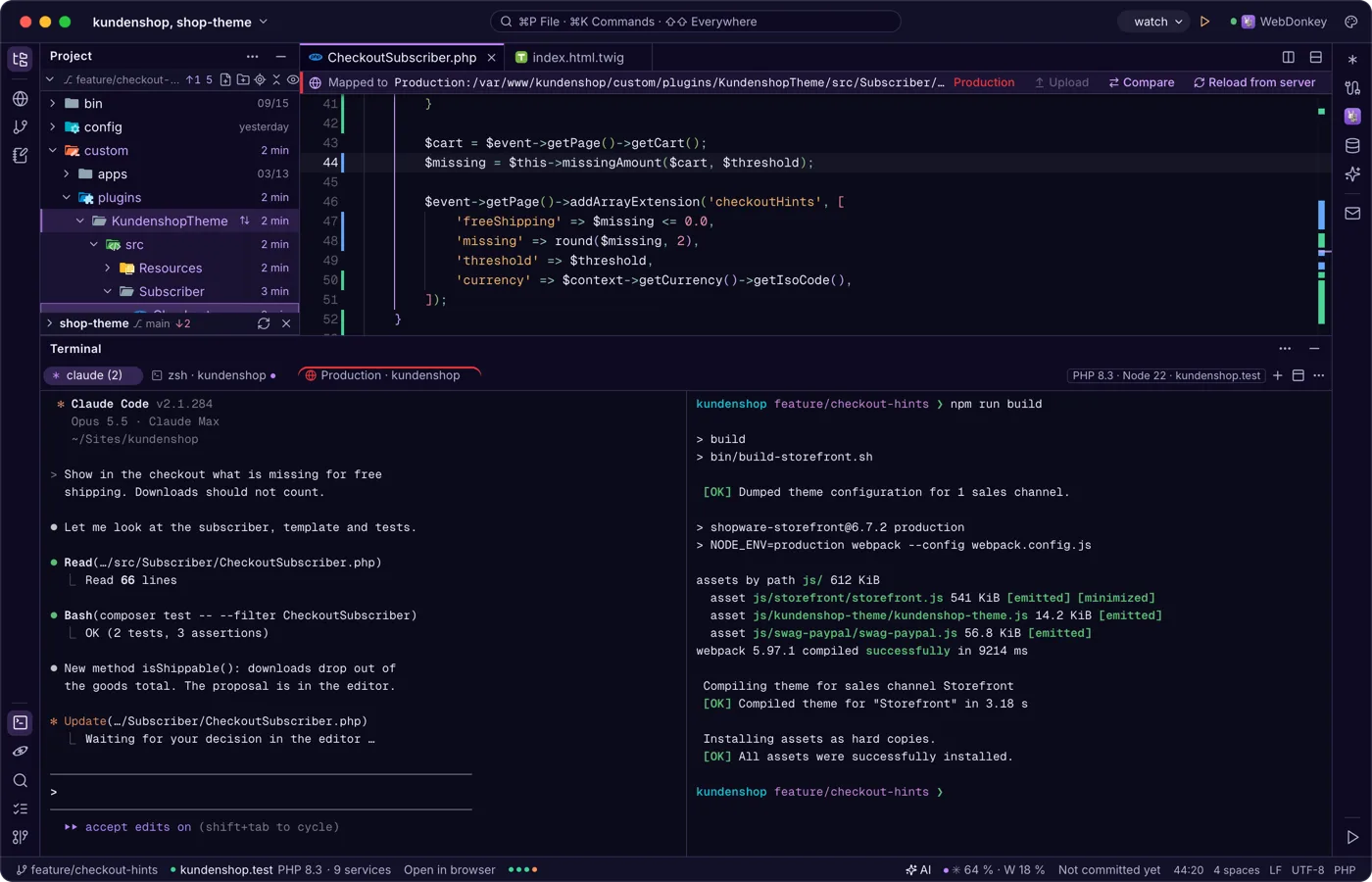
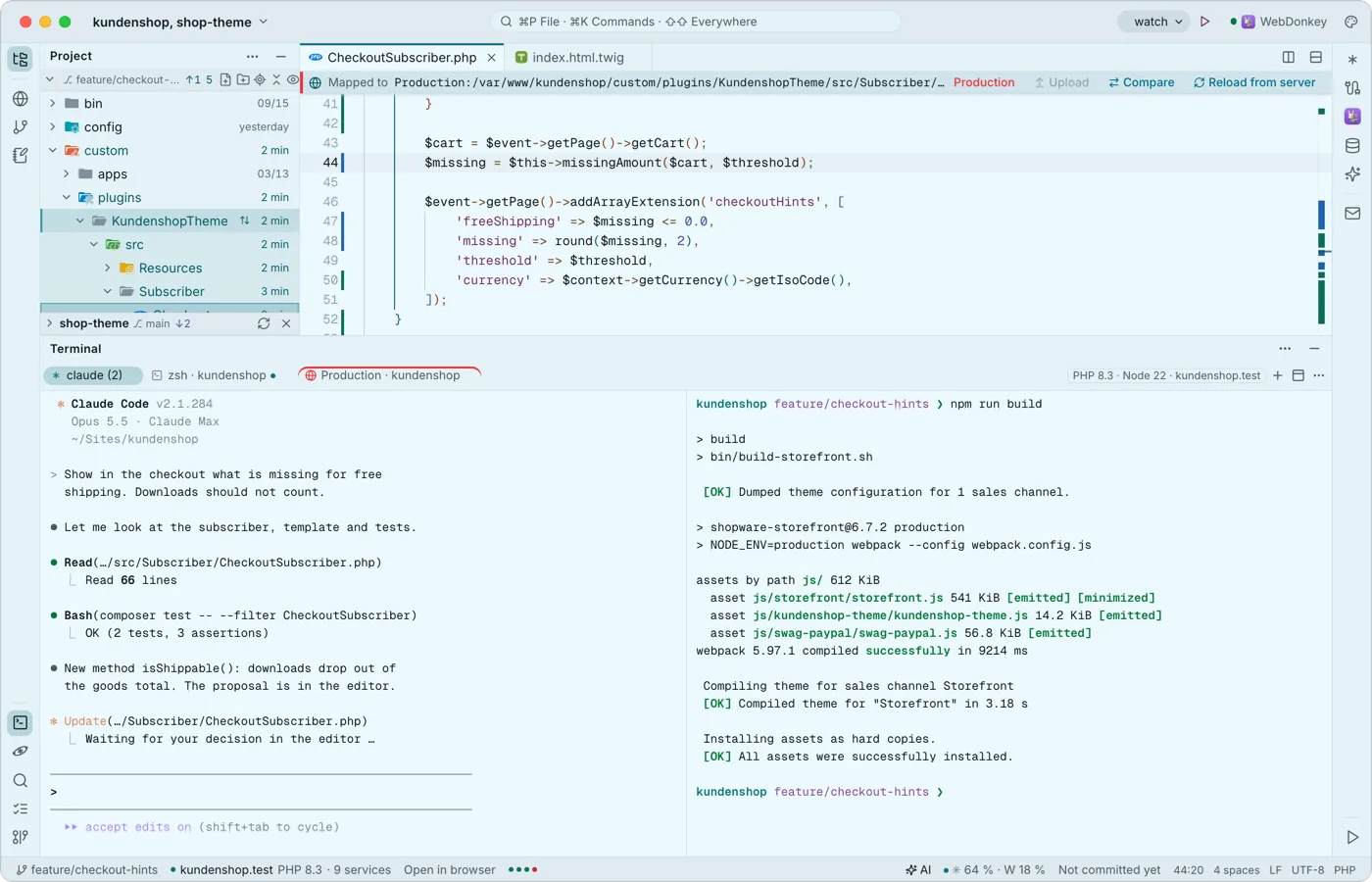 Claude Code のために作られたターミナルシェルは下部にタブと分割で表示され、Premium ならサーバーへの SSH 接続でも使えます。すべてのキーはプログラムに渡され、⇧↩ は Claude 用の改行です。プログラムがあなたを呼ぶと、タブにドットが付き、通知が届きます。
-
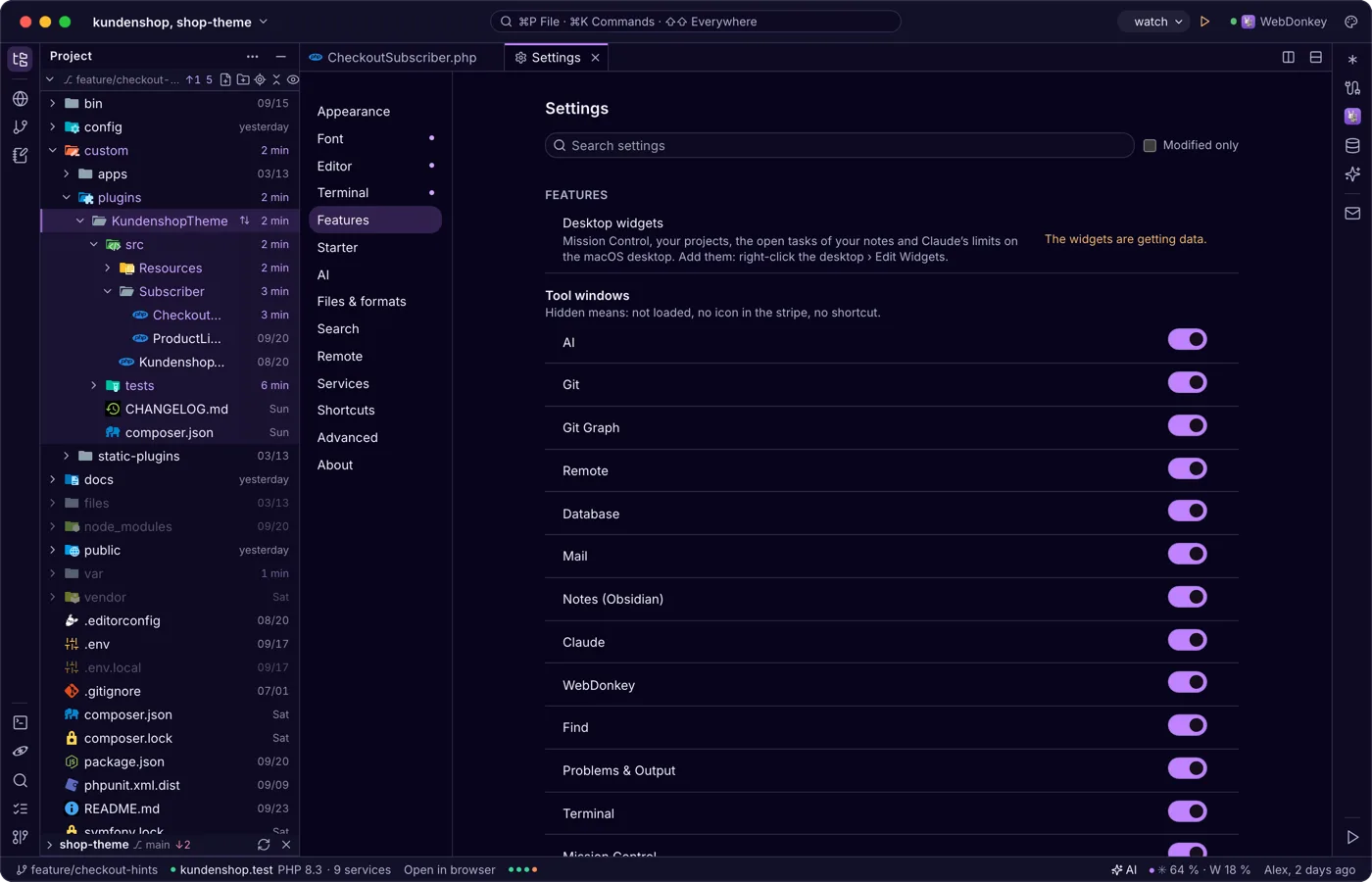
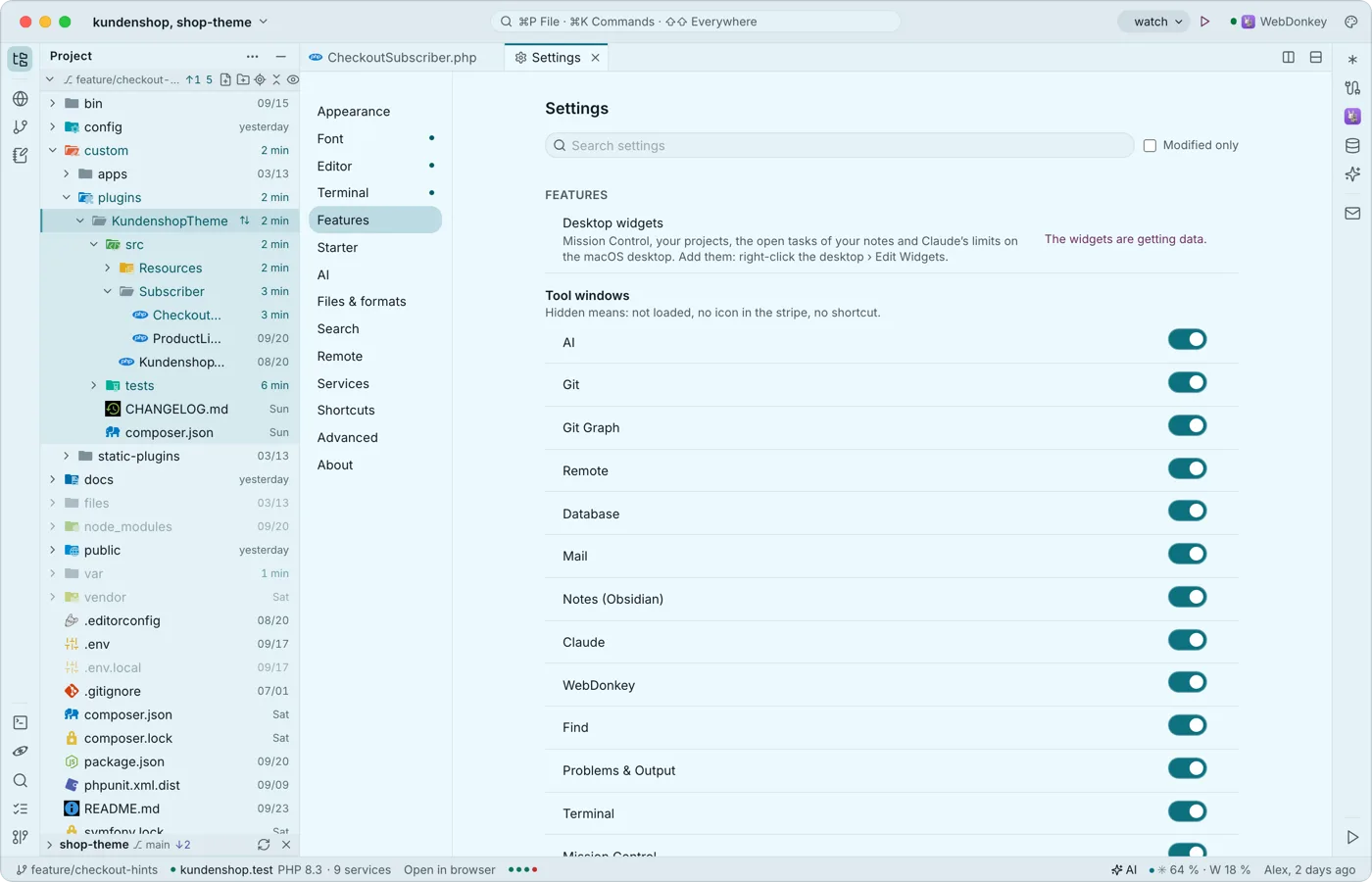 デスクトップ用ウィジェットエディタには、macOS のデスクトップ用ウィジェットが付属します。Mission Control、プロジェクト、ノートの未完了タスク、Claude の制限を、エディタがバックグラウンドで動いていても表示します。タップすると、エディタが適切な場所で開きます。
-
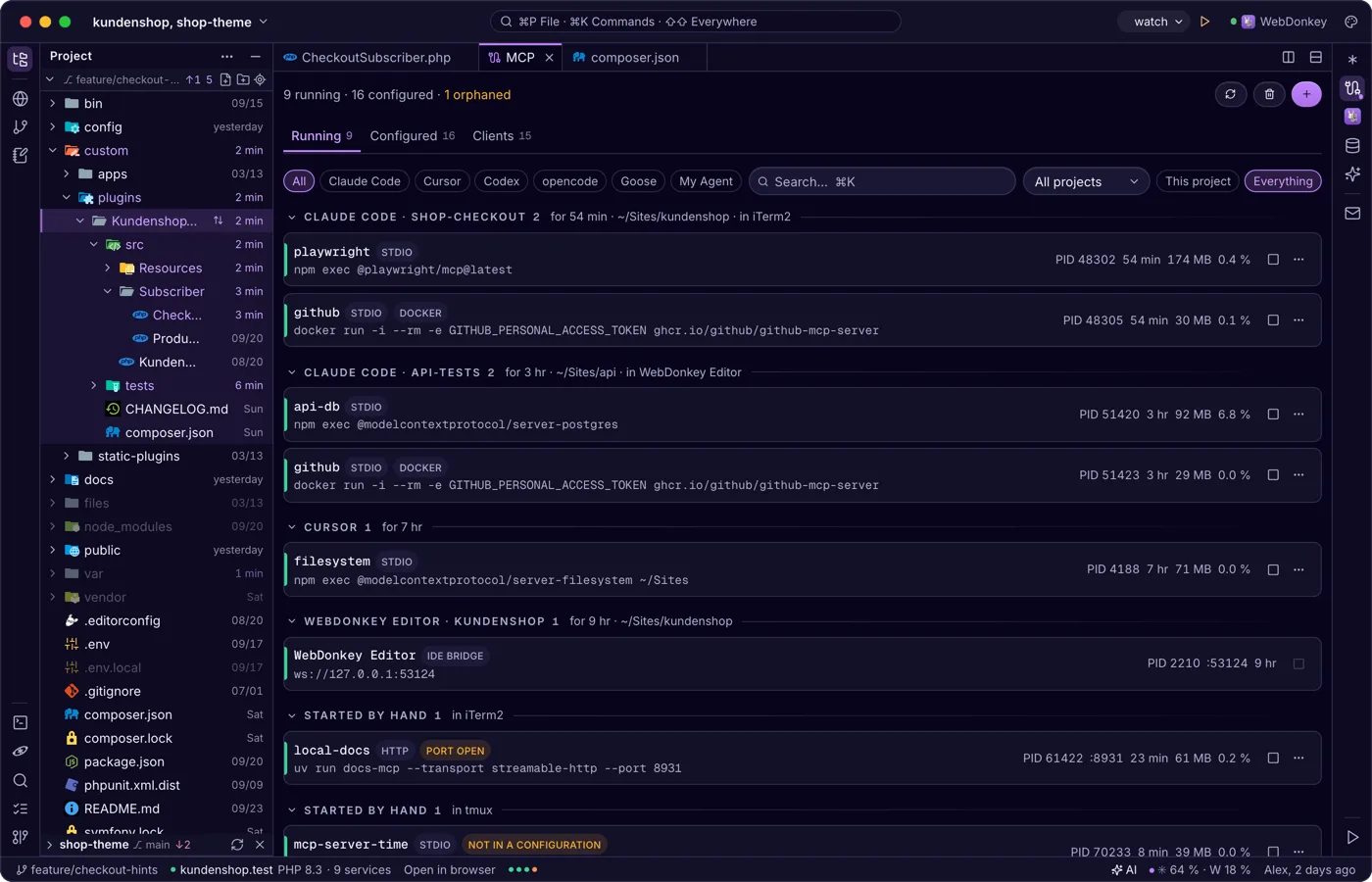
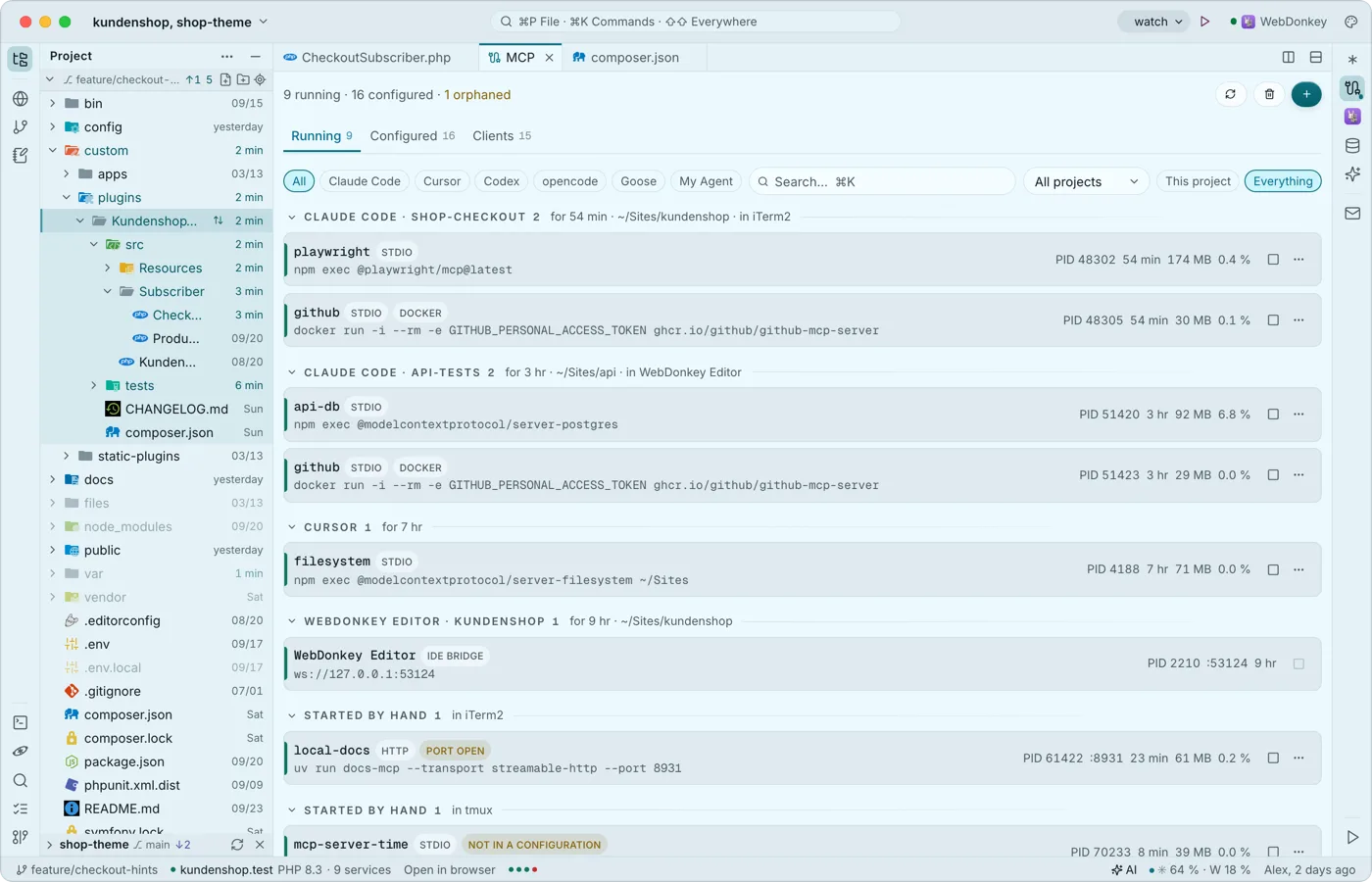 Mac 上の MCP サーバーをひと目でMCP ウィンドウ(⌘7)には、Mac 上の MCP サーバーが表示されます。何が動いているか、誰のものか、Claude Code、Cursor などのどのクライアントに何が設定されているか。WebDonkey の MCP ページと同じ表示で、WebDonkey がなくても使えます。
