





詳しい内容
ウィジェットを追加
デスクトップを右クリックして「ウィジェットを編集」を選び、WebDonkey Editor を探して、ウィジェットとサイズを選びます。新しいウィジェットには 1 分以内にデータが届きます。設定のデスクトップウィジェットのブロックで、すべてが動作しているかを確認できます。
フルディスクアクセス
macOS は、フルディスクアクセスがある場合にのみ、ウィジェットの共有ストレージへの継続的なアクセスを許可します。許可がなければ、起動のたびに確認を求める代わりに、エディタはウィジェット用に何も書き込みません。ボタンでシステム設定が開き、Mac の外に出るデータはありません。
関連する機能
-
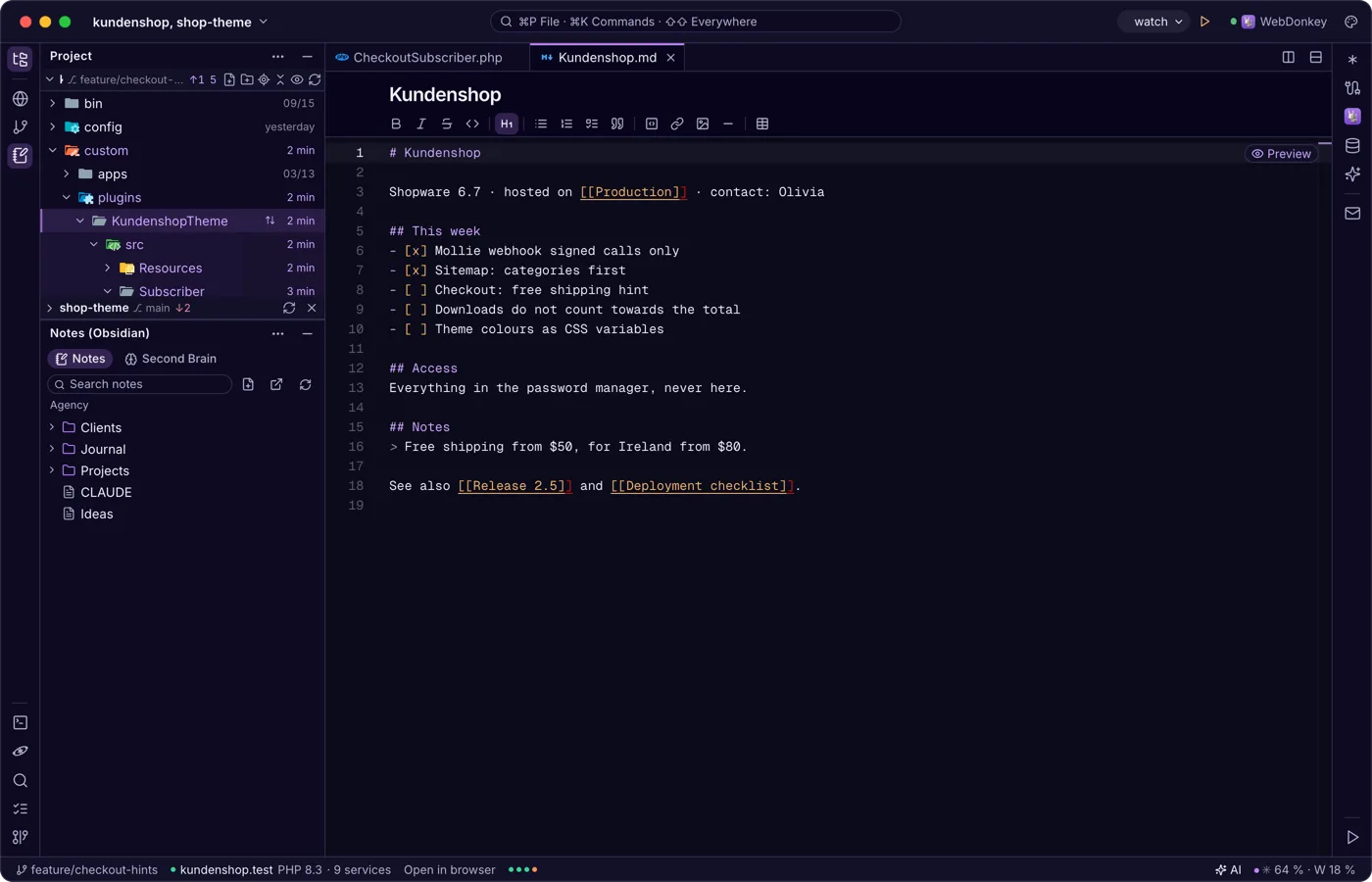
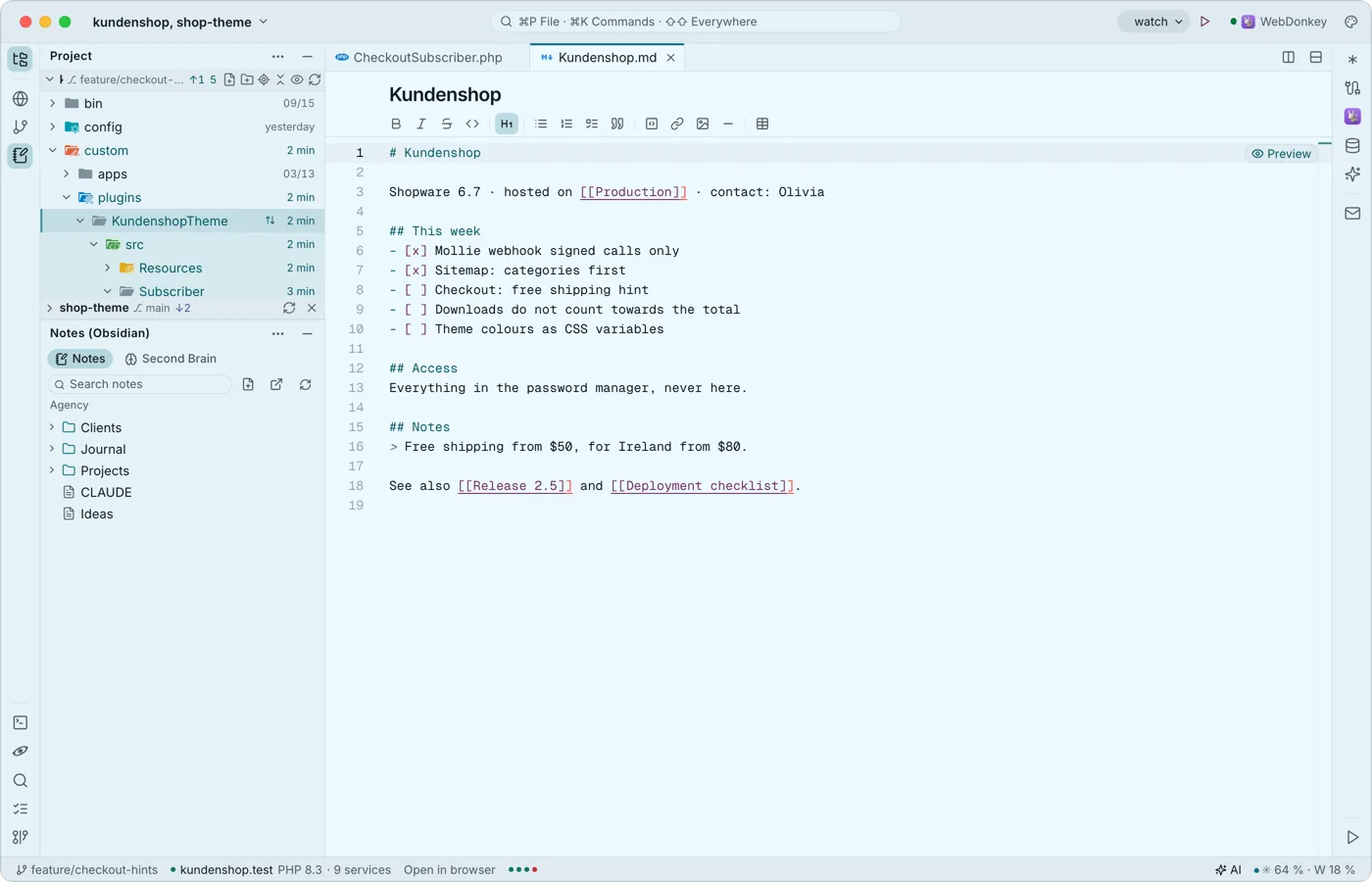 コードの隣で使う Obsidian のノートノートウィンドウには、WebDonkey が「ノート」ページで使っている Obsidian の保管庫が、コードの隣にツリーとして表示されます。ノートは通常のタブとして開き、Markdown ツールバーとノート間のリンクも使えます。
-
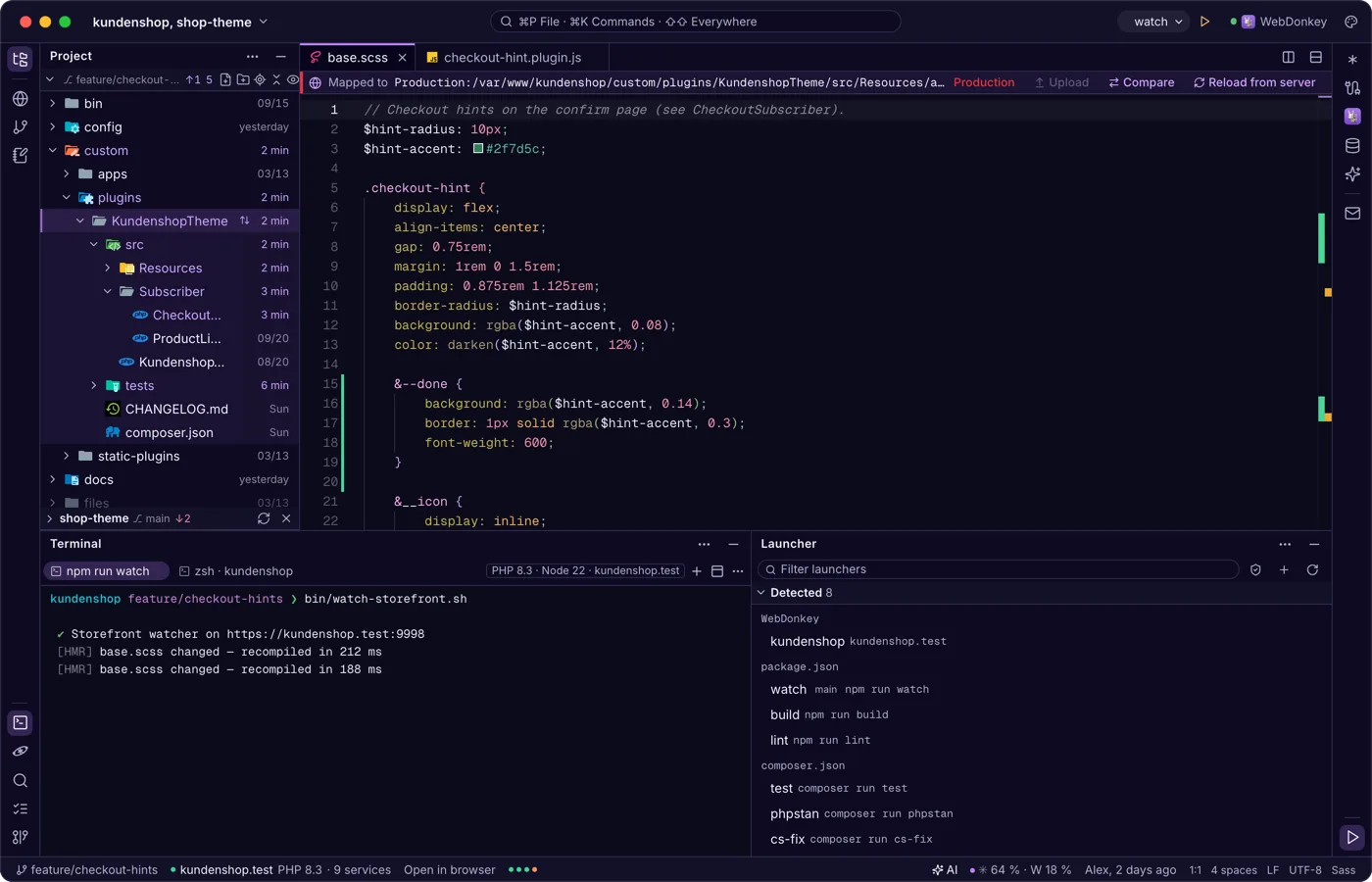
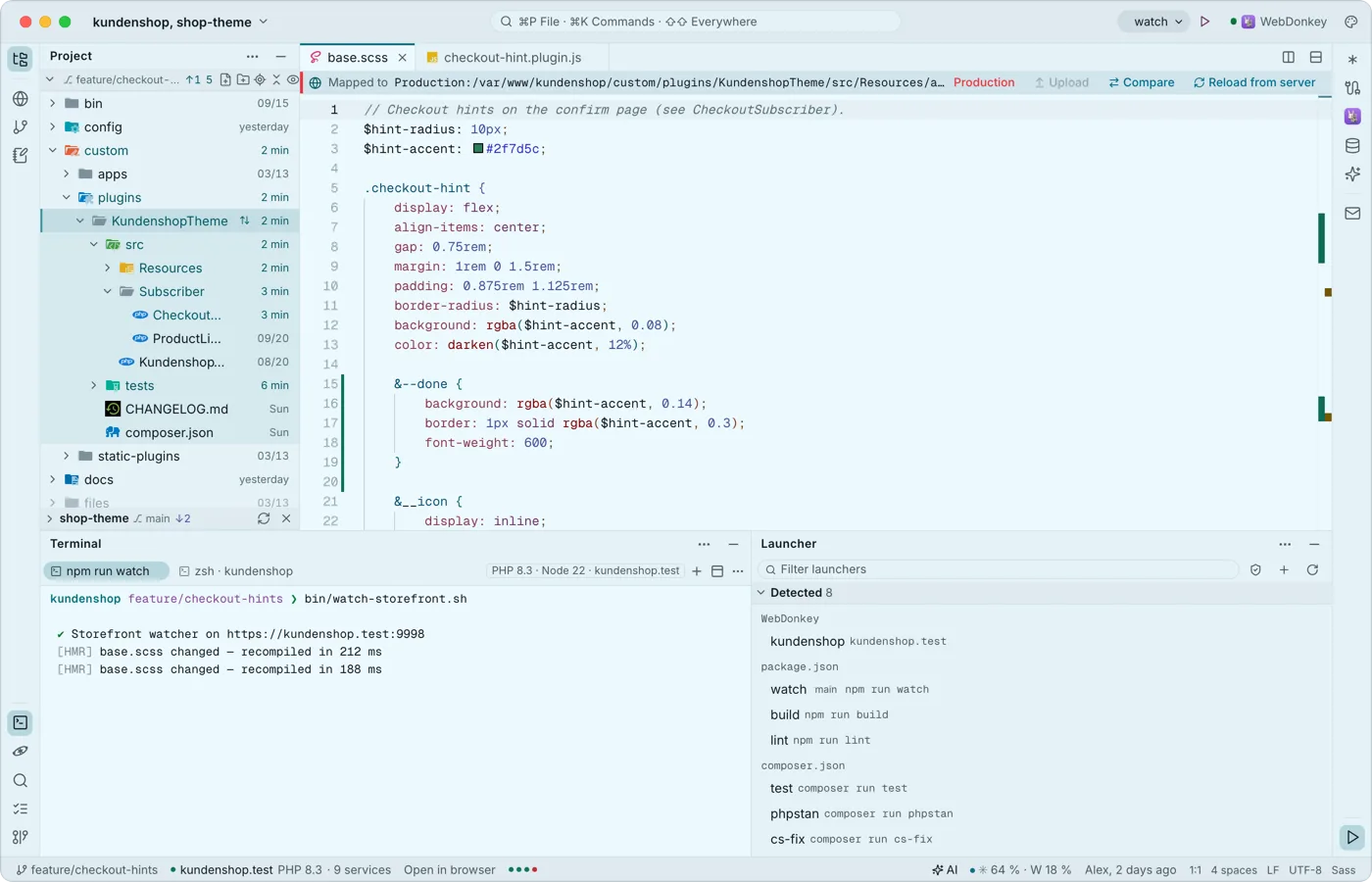 プロジェクトで実行できるものを、すぐに実行ランチャーは、package.json、composer.json、Makefile などの多くのファイルから、開発サーバー、スクリプト、コンソールコマンド、テストを見つけます。選択したランチャーは ▶ とともにタイトルバーに表示され、ランチャーウィンドウにはすべてが一覧表示されます。何も勝手に実行されることはありません。
-
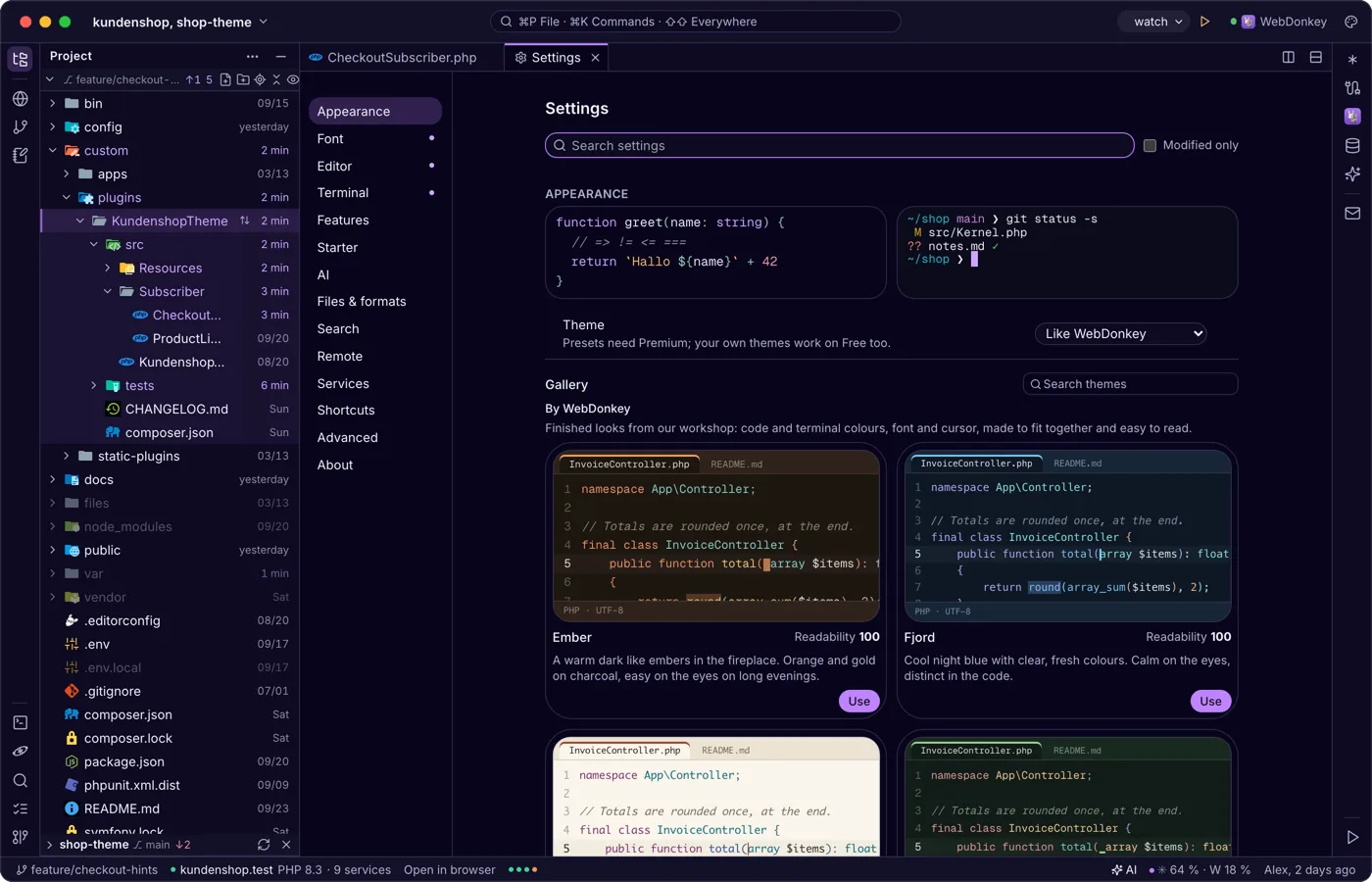
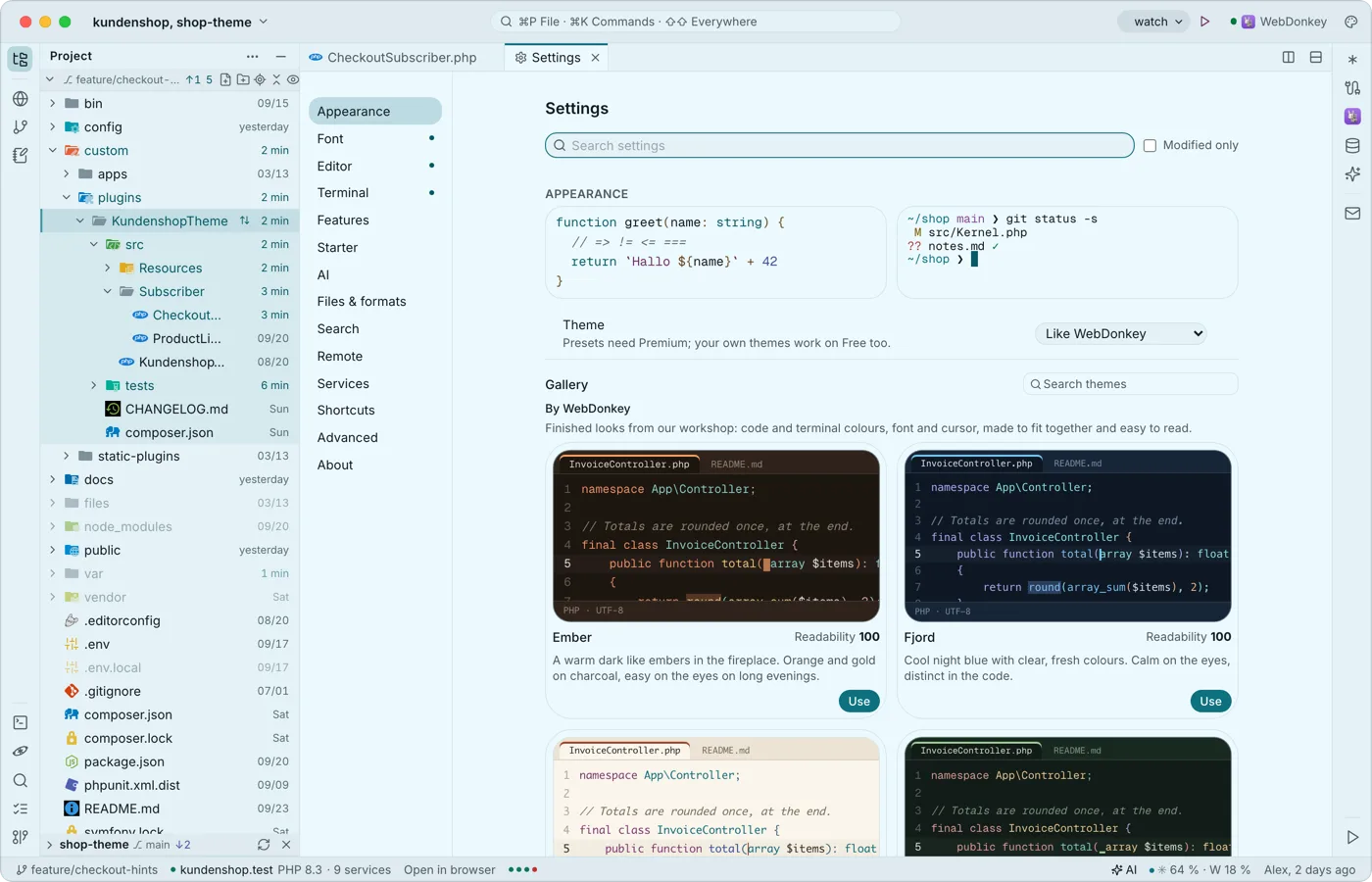 検索付きのタブとしての設定⌘, で設定がタブとして開きます。左にセクション、上に検索があり、外観、フォント、エディタ、ターミナル、機能、ランチャー、AI、ファイルと形式、検索、リモート、サービス、ショートカット、詳細設定、情報が並びます。すべて即座に反映され、データは Mac の中にだけ保存されます。
-
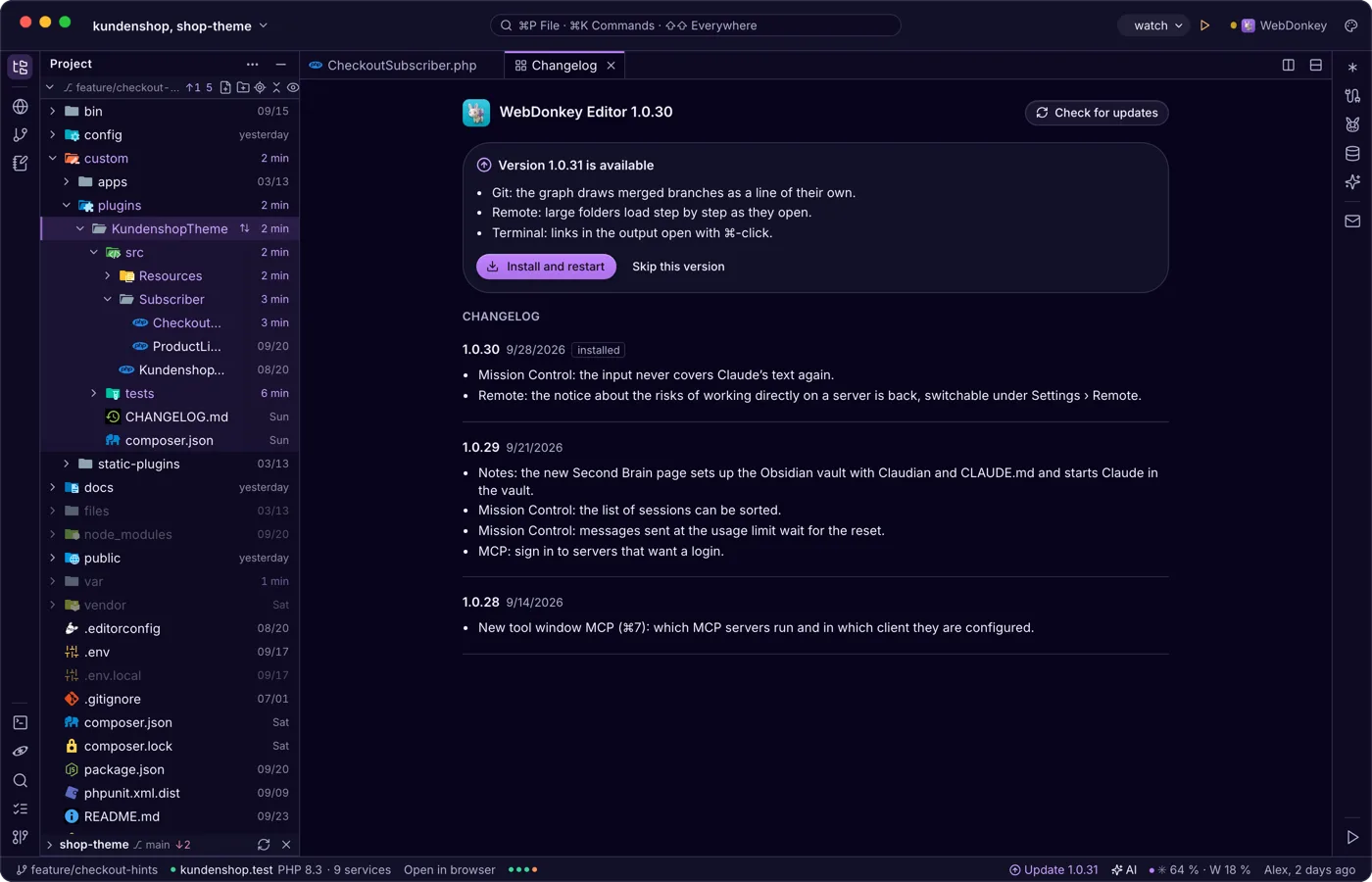
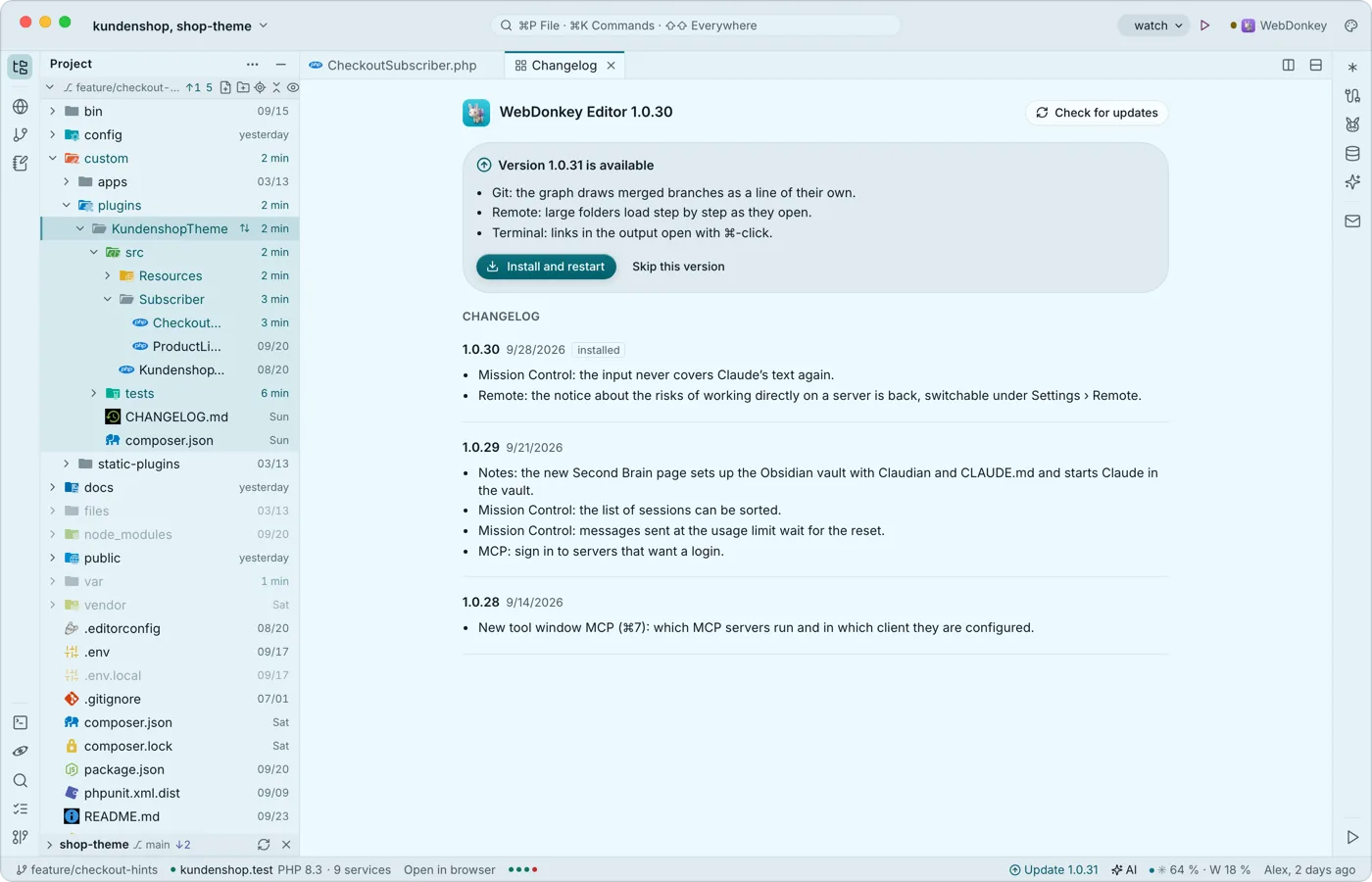 準備ができたときにアップデートエディタは、起動直後とその後も定期的に、新しいバージョンを自動で確認します。再起動すると、Claude のセッションを含む実行中のすべてのターミナルが終了してしまうため、自動でインストールされることは決してありません。
