





세부 내용
위젯 추가
데스크탑을 오른쪽 클릭하고 위젯 편집을 선택한 뒤 WebDonkey Editor를 찾아 위젯과 크기를 고르세요. 새 위젯은 1분 안에 데이터를 받으며, 설정의 데스크탑 위젯 블록에서 모든 것이 잘 작동하는지 확인할 수 있습니다.
전체 디스크 접근 권한
macOS는 전체 디스크 접근 권한이 있어야만 위젯의 공유 저장소에 지속적으로 접근하게 해 줍니다. 이 권한이 없으면 시작할 때마다 묻지 않도록 에디터가 위젯용으로 아무것도 기록하지 않습니다. 버튼이 시스템 설정을 열고, 어떤 것도 Mac을 벗어나지 않습니다.
관련 기능
-
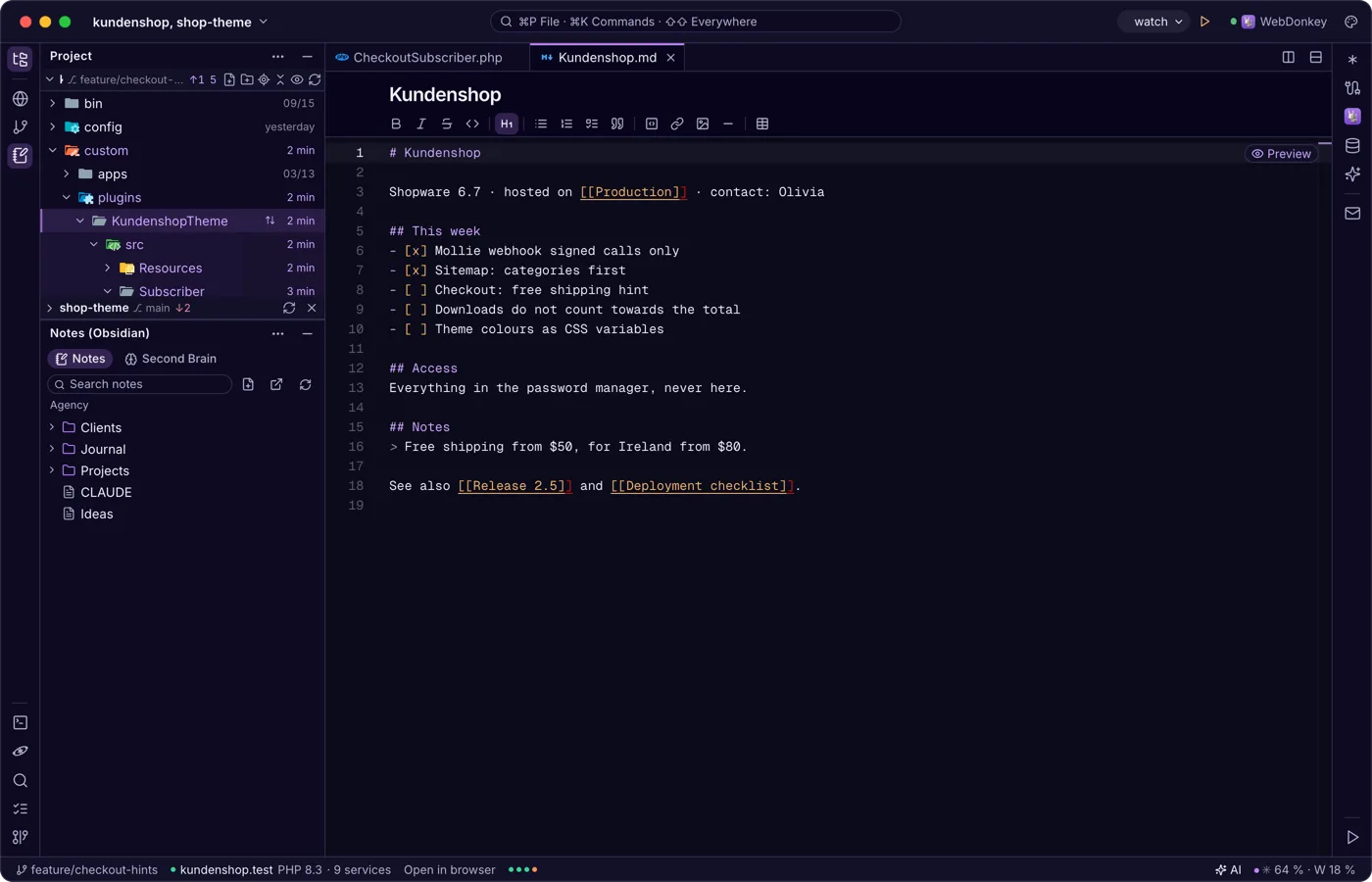
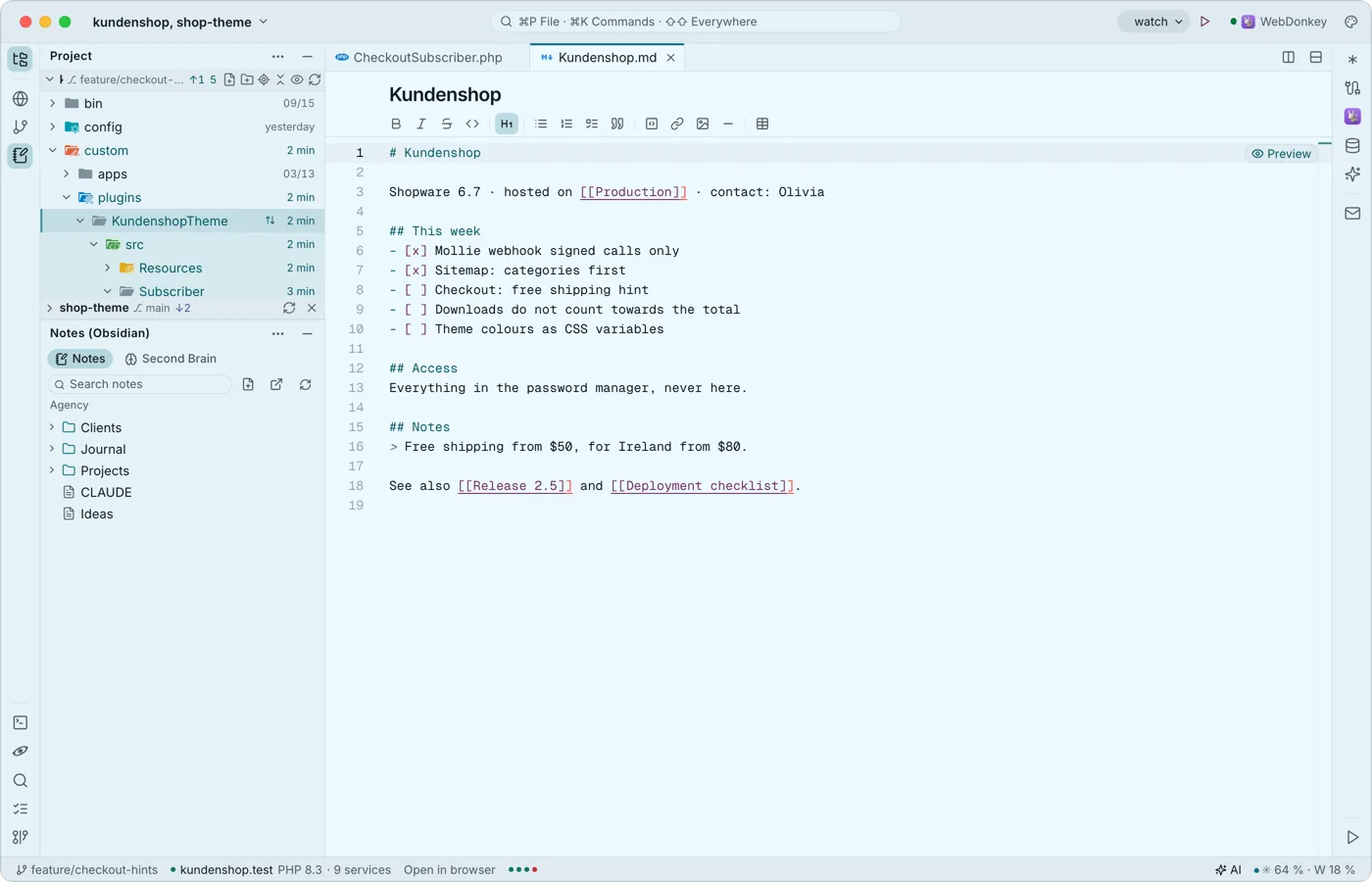 코드 옆의 Obsidian 노트노트 창은 WebDonkey가 노트 페이지에서 사용하는 Obsidian 볼트를 코드 옆에 트리로 보여 줍니다. 노트는 Markdown 도구 모음과 노트 간 링크가 있는 일반 탭으로 열립니다.
-
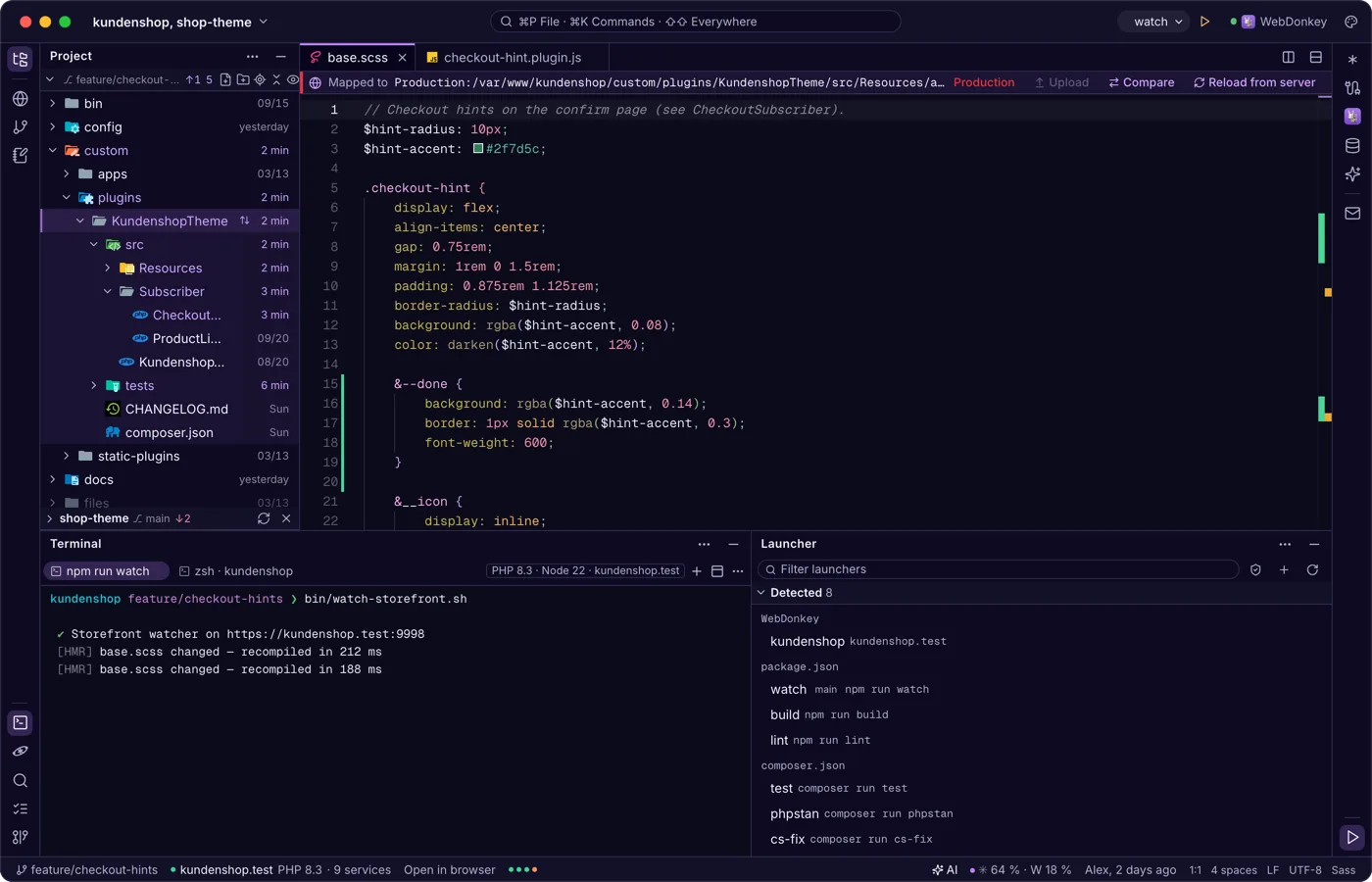
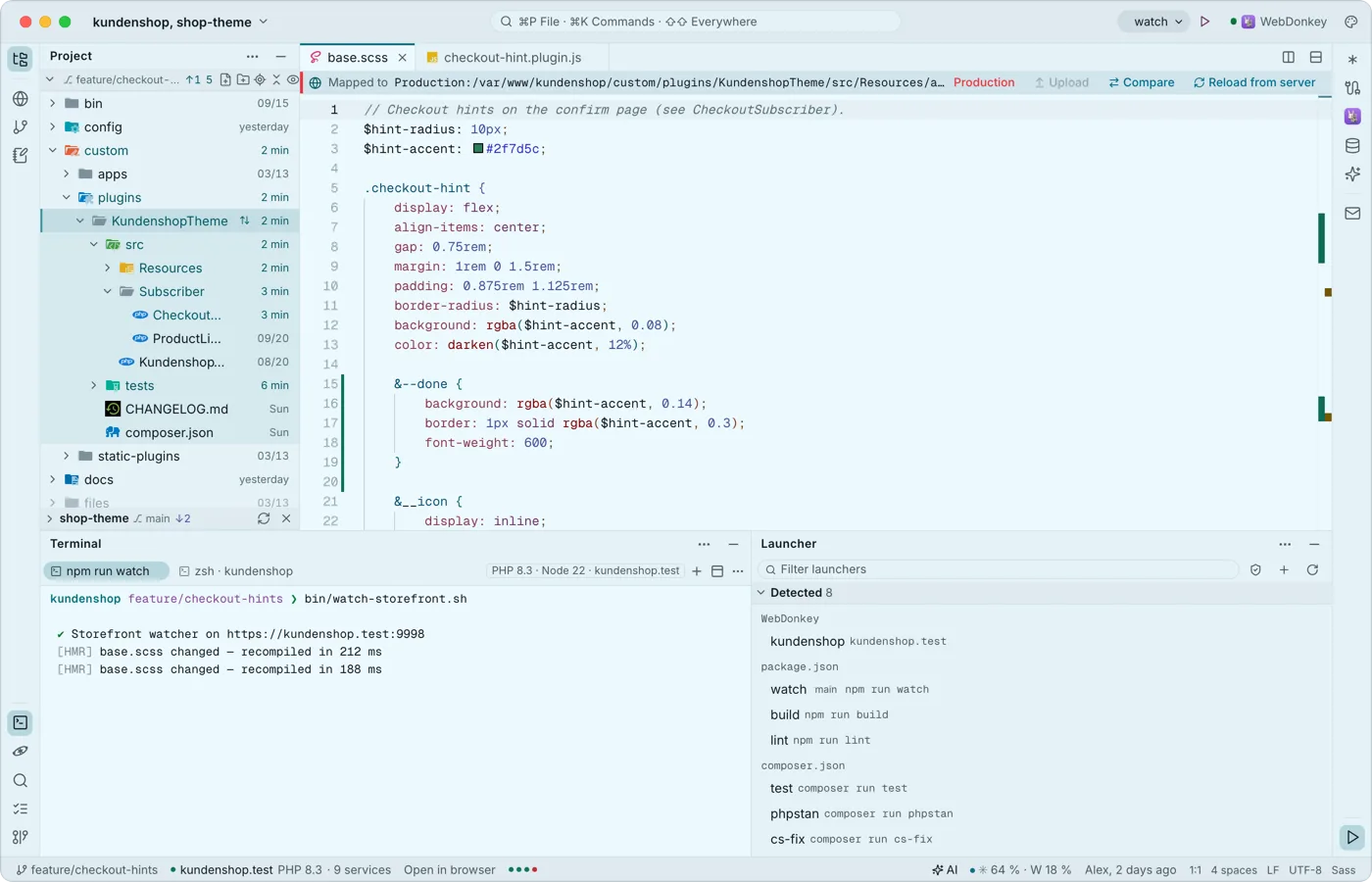 프로젝트가 실행할 수 있는 것을 실행하세요런처는 package.json, composer.json, Makefile 등 많은 파일에서 개발 서버, 스크립트, 콘솔 명령, 테스트를 찾아냅니다. 선택한 런처는 ▶와 함께 제목 표시줄에 있고, 런처 창에는 전부 나열됩니다. 저절로 실행되는 것은 없습니다.
-
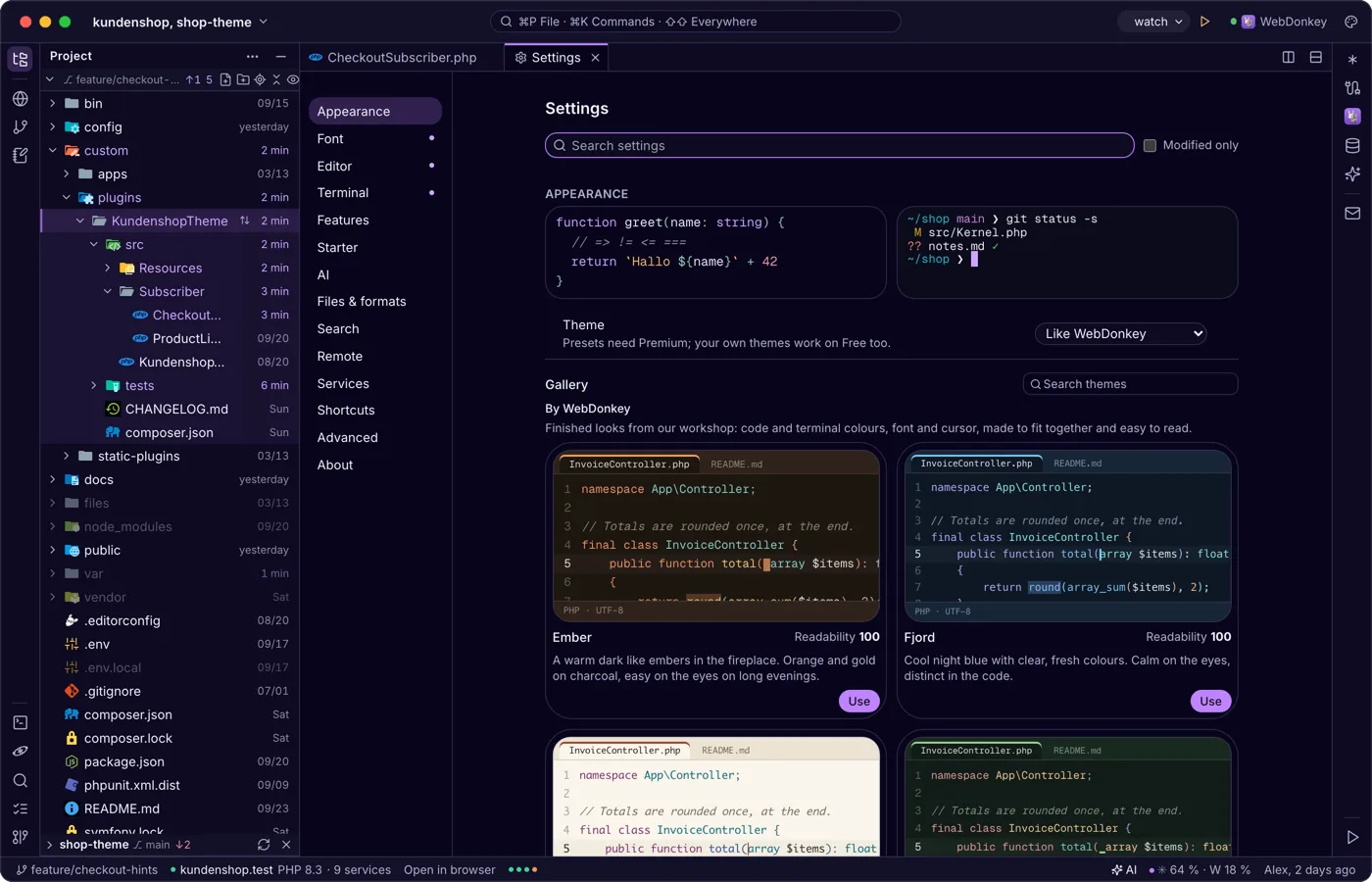
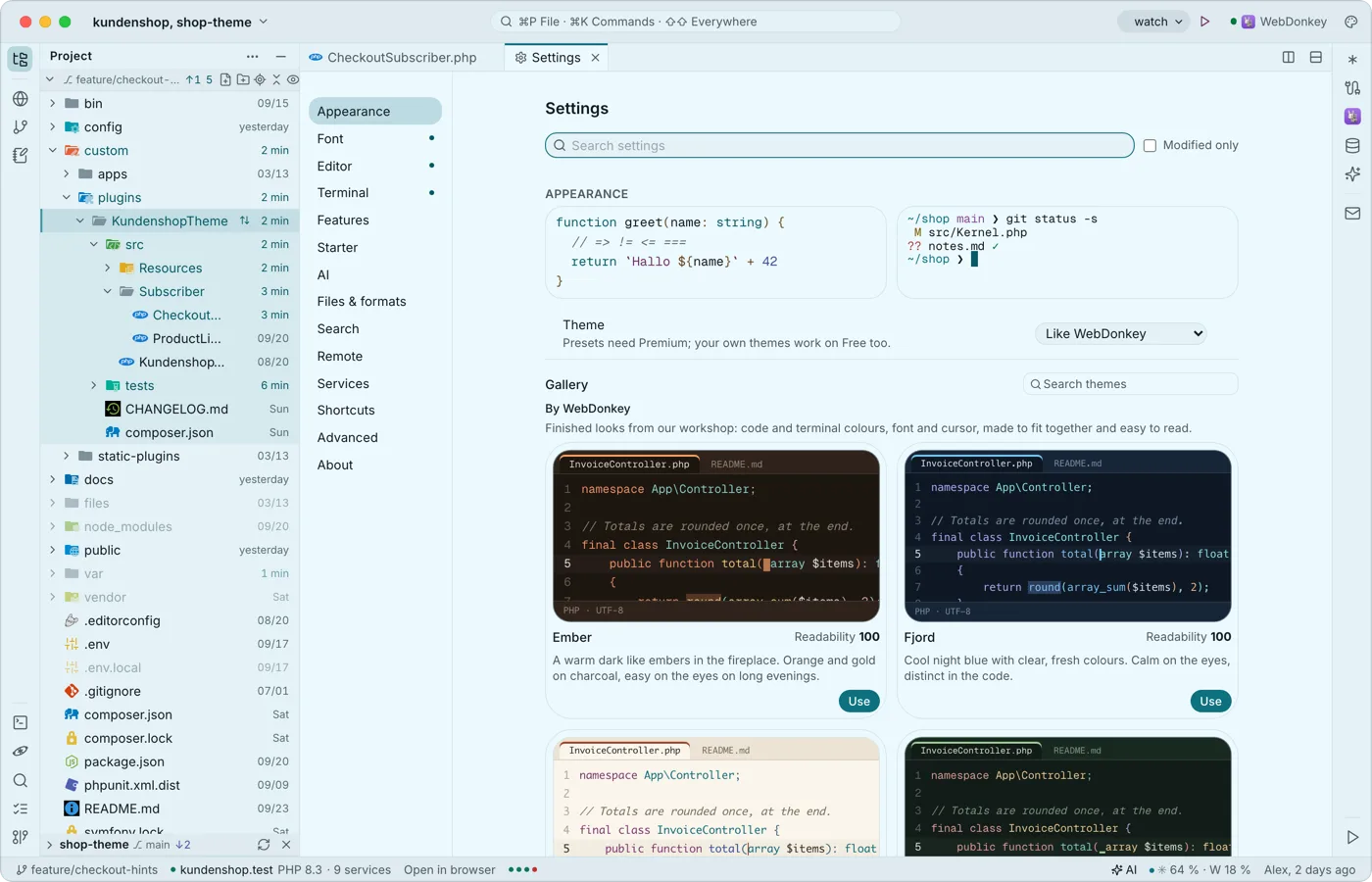 설정, 검색이 있는 탭⌘,는 설정을 탭으로 엽니다. 왼쪽에 섹션, 위쪽에 검색이 있습니다. 모양, 글꼴, 에디터, 터미널, 기능, 런처, AI, 파일 & 형식, 검색, 원격, 서비스, 단축키, 고급, 정보. 모든 것이 즉시 적용되며 Mac에만 남습니다.
-
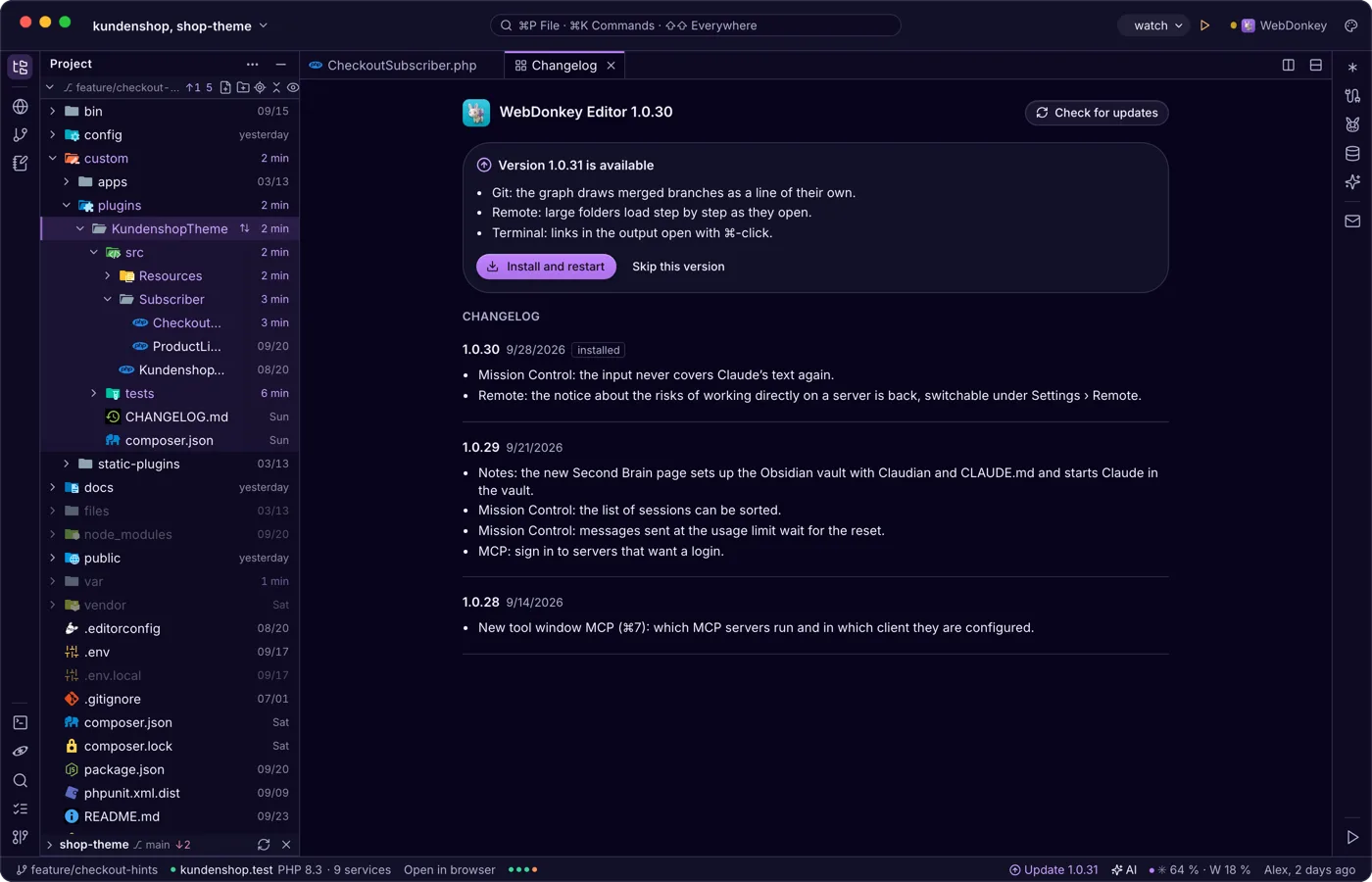
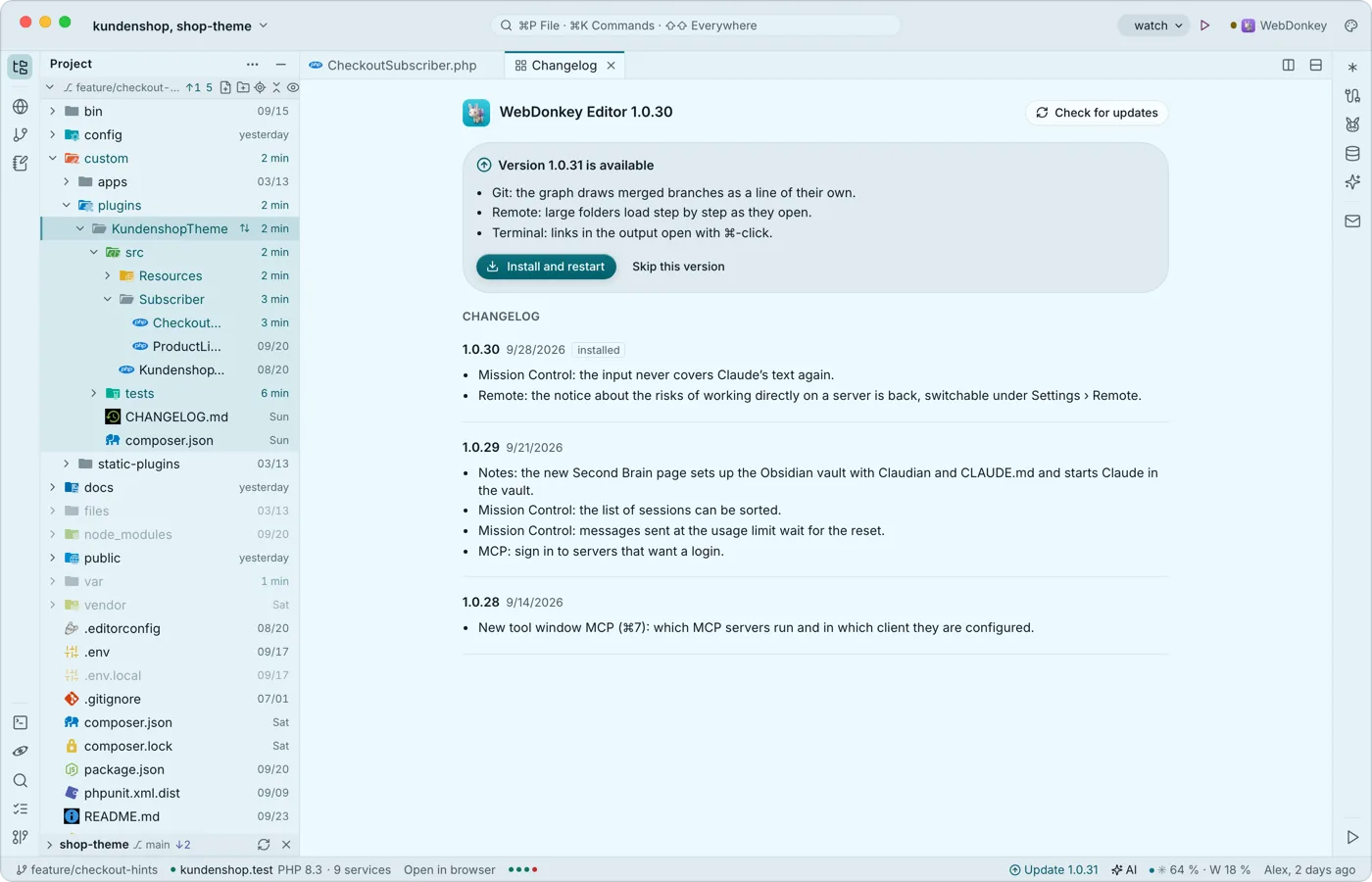 준비되었을 때 업데이트에디터는 시작 직후와 그 뒤로 주기적으로 새 버전을 스스로 찾습니다. 재시작하면 Claude 세션을 포함해 실행 중인 모든 터미널이 끝나므로, 저절로 설치되는 일은 절대 없습니다.
