





세부 내용
감지된 런처
npm, pnpm, yarn, bun을 쓰는 package.json, 개발 URL이 있는 Vite, Next, Nuxt, Astro 같은 프레임워크, composer.json, Symfony, Shopware, Laravel 콘솔, Makefile, Python, Docker Compose, DDEV, Cargo, Go 등, 그리고 VS Code 작업, IntelliJ 실행 구성, WebDonkey 사이트의 서비스. 모든 소스는 끌 수 있습니다.
직접 만든 런처
에디터가 감지하지 못하는 것은 직접 추가합니다. 이름, 명령, 인수, 작업 폴더, 환경 변수 또는 .env 파일, 먼저 실행할 런처. 직접 만든 런처는 이 프로젝트에만 적용됩니다.
신뢰
프로젝트의 스크립트는 내가 할 수 있는 모든 것을 Mac에서 할 수 있습니다. 그래서 처음 시작하기 전에 에디터가 정확한 명령을 보여 주고 이 프로젝트를 신뢰하는지 묻습니다. 언제든 철회할 수 있습니다.
단축키와 막대
제목 표시줄의 시작 막대에는 선택한 런처가 상태, 실행, 다시 시작, 중지와 함께 표시되며, 메인 런처는 메뉴 맨 위에 있습니다. ⌃R은 마지막 런처를, ⌃⇧R은 현재 파일을 실행하고, 프로젝트 트리의 ▶는 런처가 있는 실행 파일과 폴더를 실행합니다.
관련 기능
-
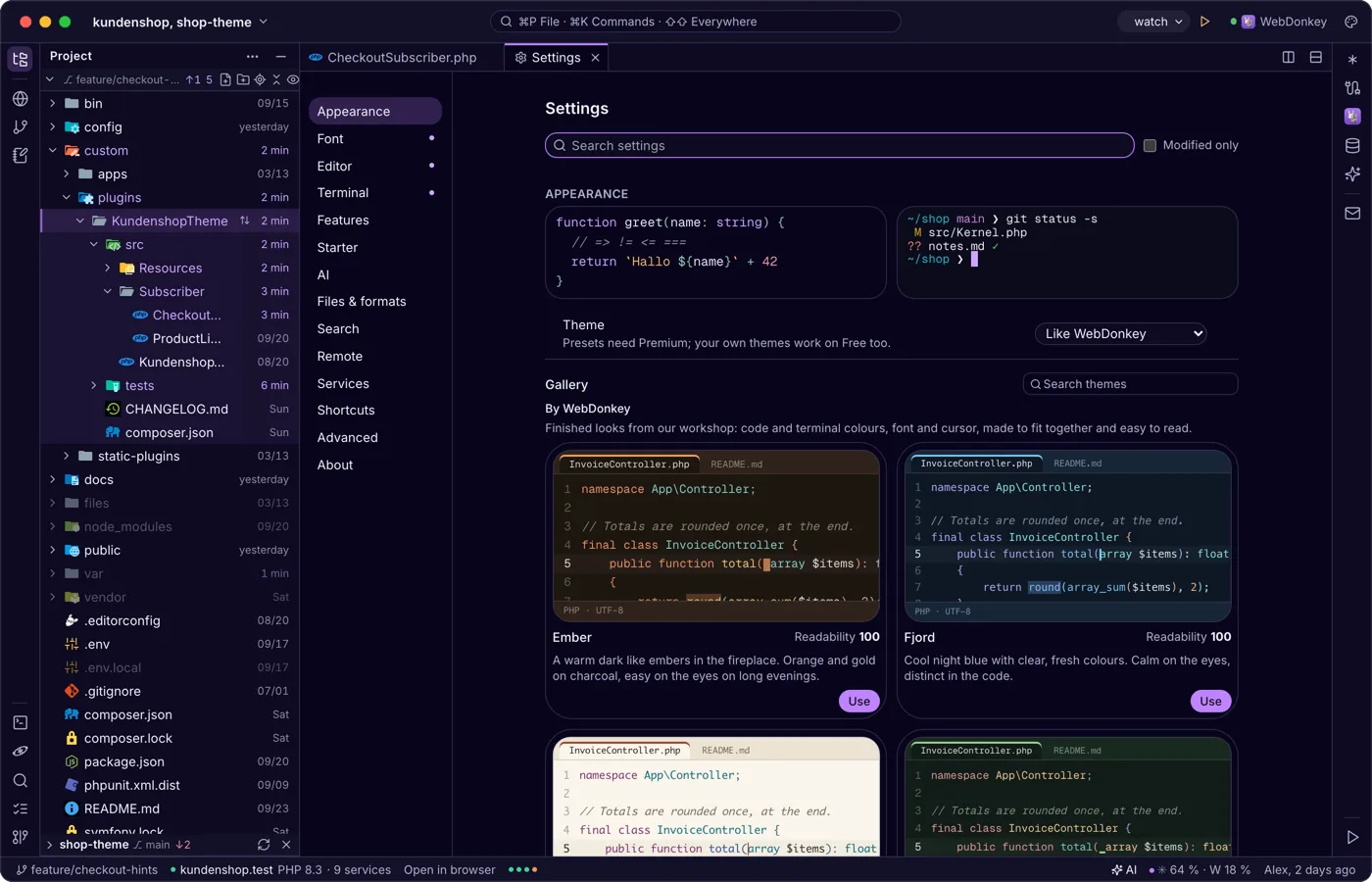
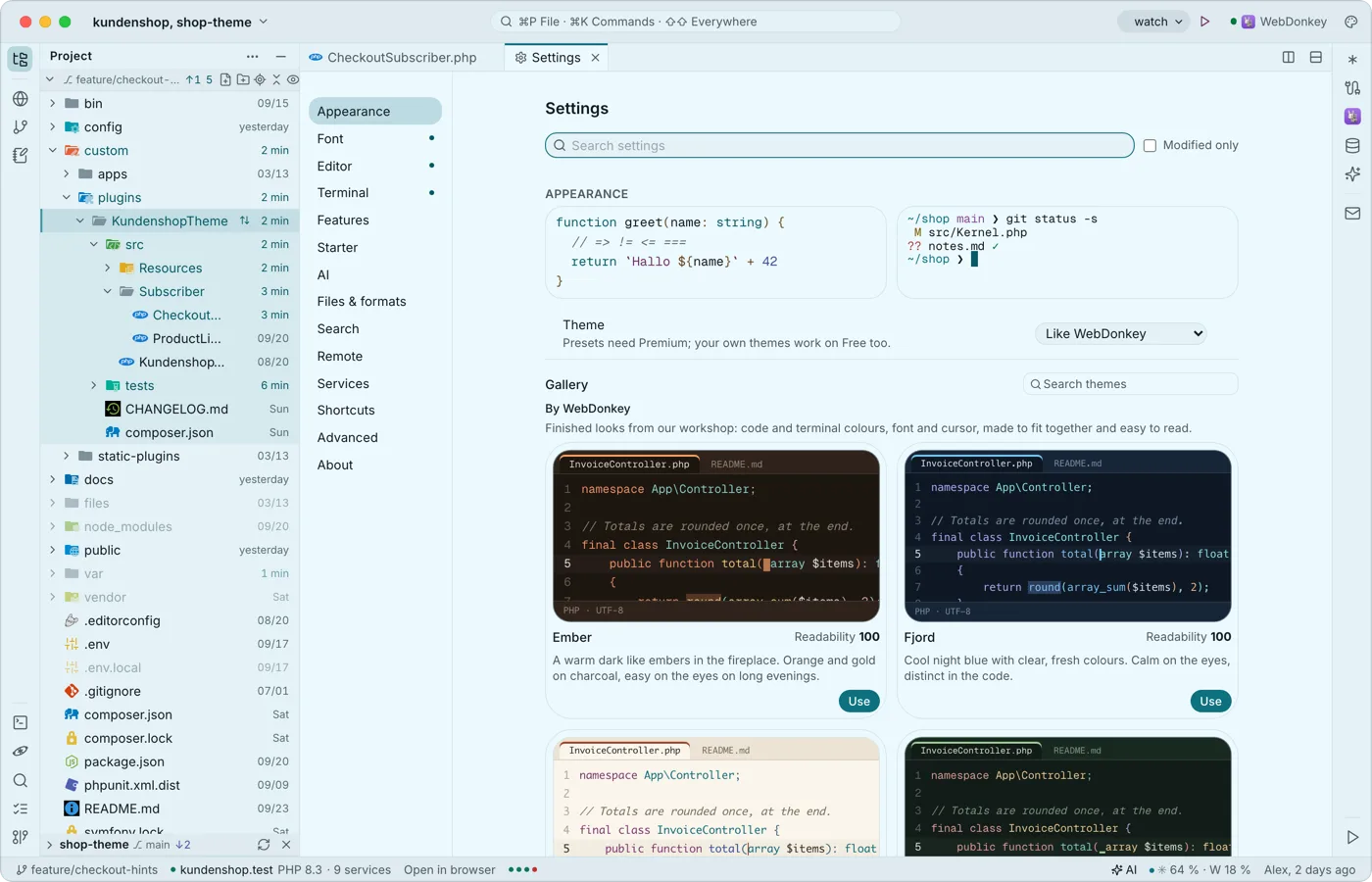 설정, 검색이 있는 탭⌘,는 설정을 탭으로 엽니다. 왼쪽에 섹션, 위쪽에 검색이 있습니다. 모양, 글꼴, 에디터, 터미널, 기능, 런처, AI, 파일 & 형식, 검색, 원격, 서비스, 단축키, 고급, 정보. 모든 것이 즉시 적용되며 Mac에만 남습니다.
-
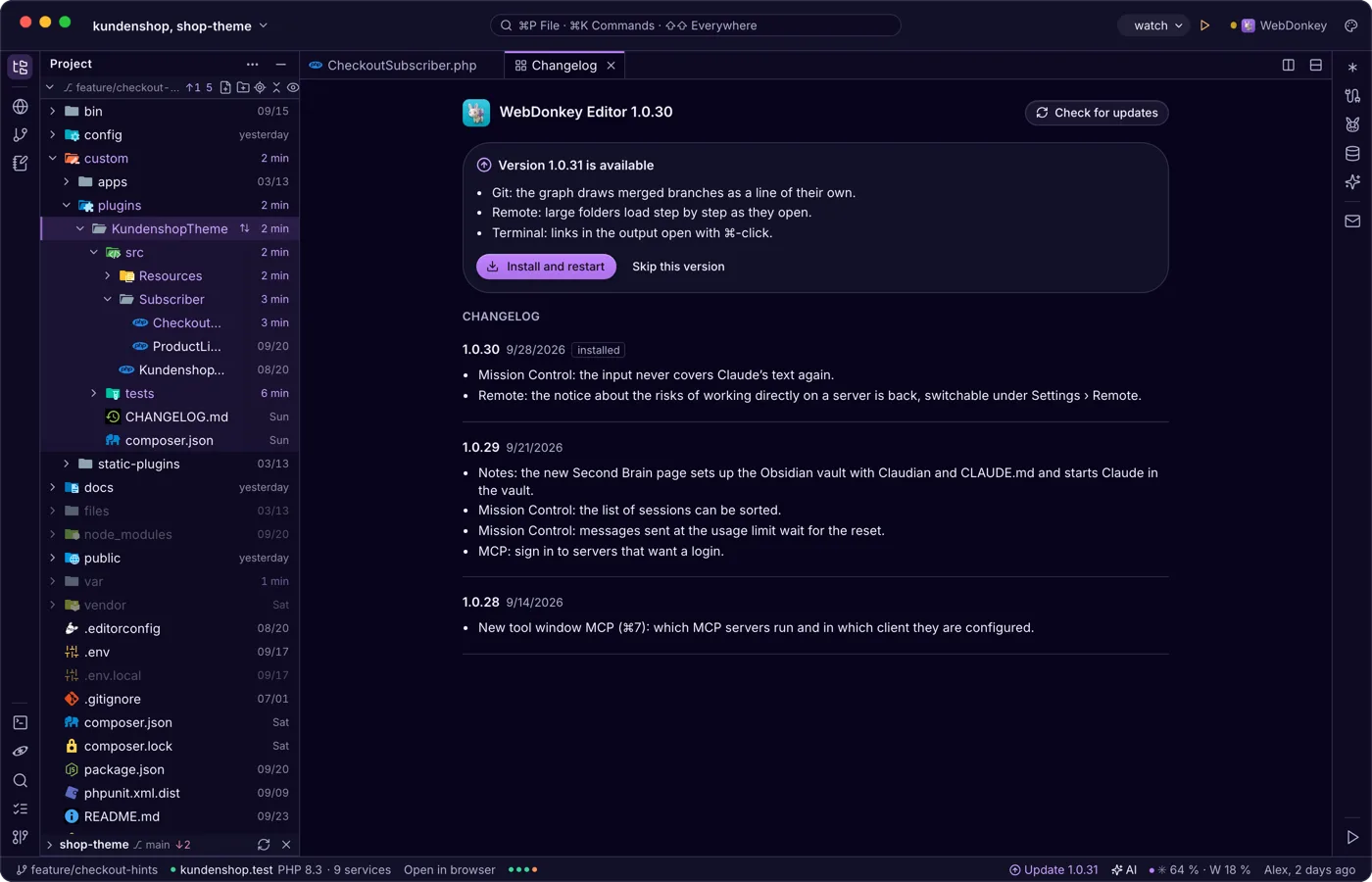
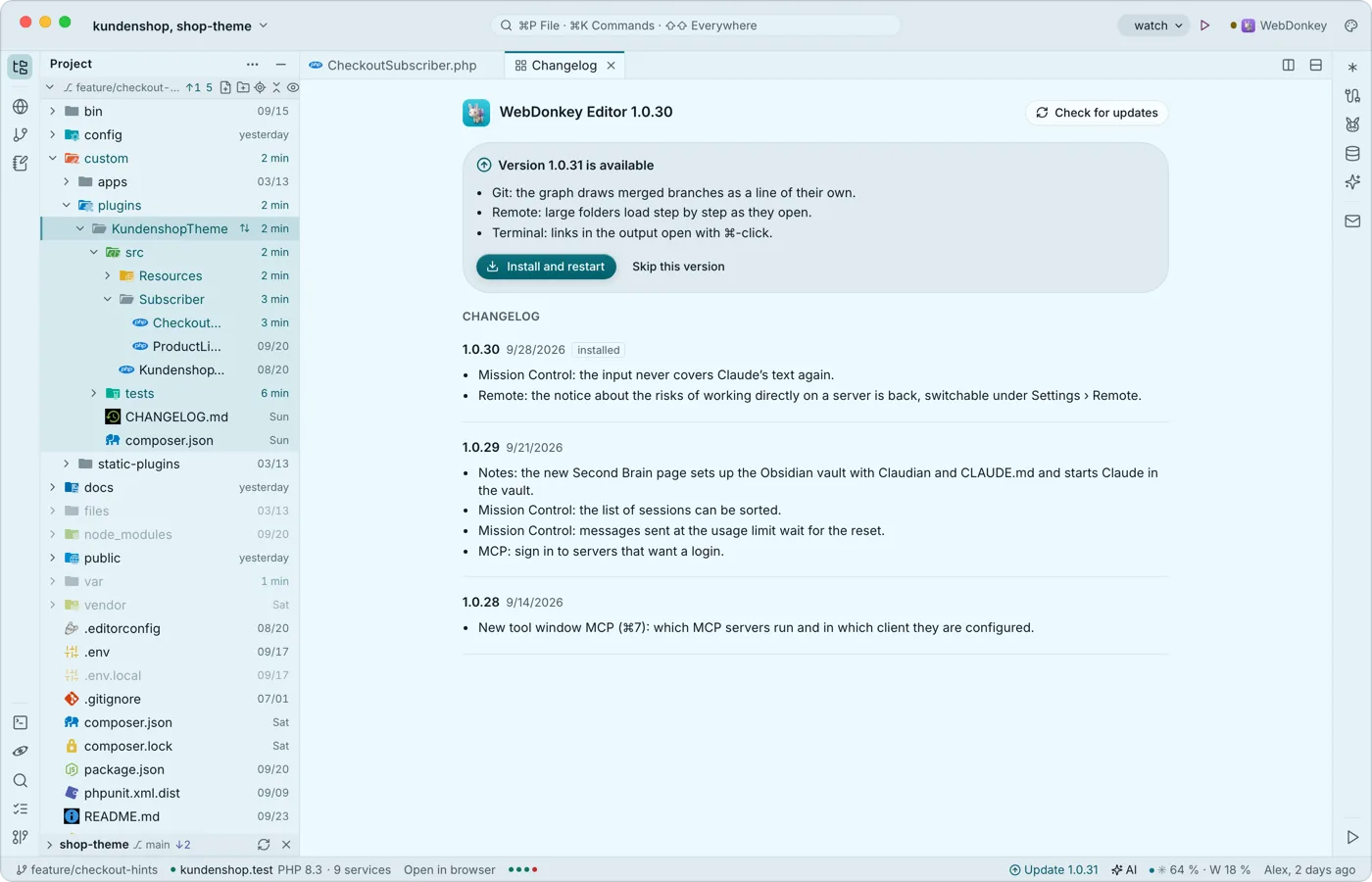 준비되었을 때 업데이트에디터는 시작 직후와 그 뒤로 주기적으로 새 버전을 스스로 찾습니다. 재시작하면 Claude 세션을 포함해 실행 중인 모든 터미널이 끝나므로, 저절로 설치되는 일은 절대 없습니다.
-
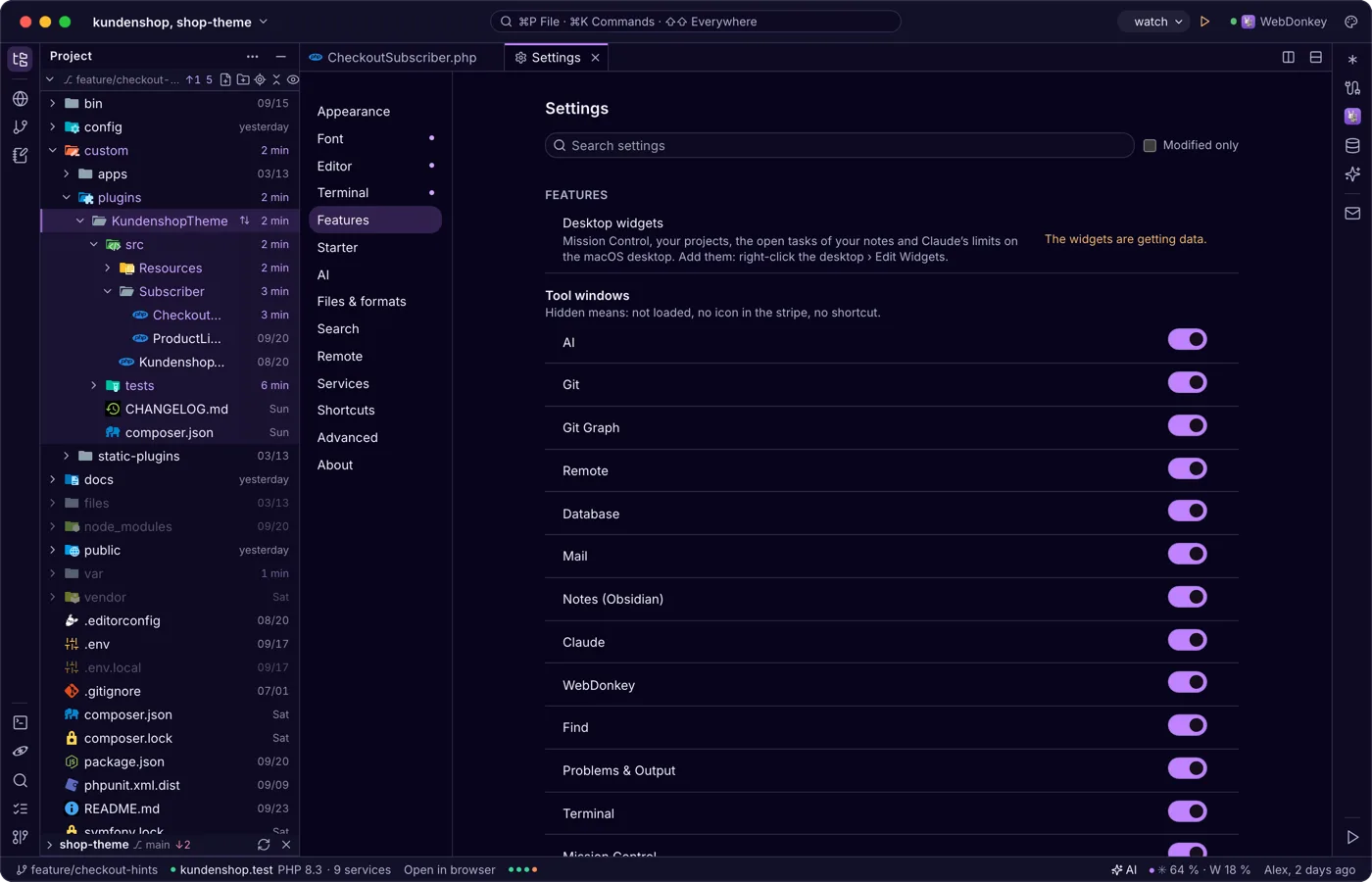
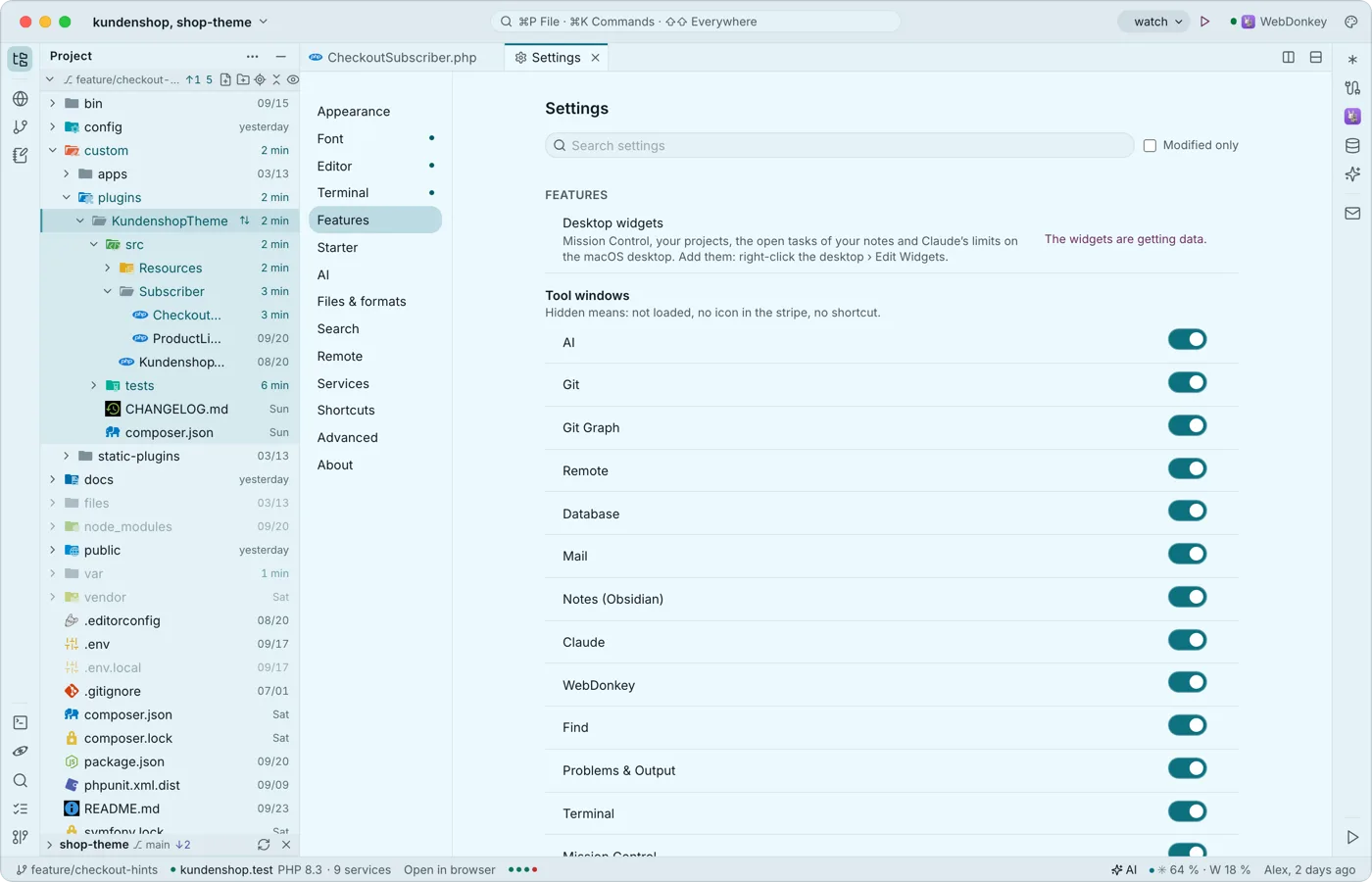 데스크탑 위젯에디터에는 macOS 데스크탑용 위젯이 포함되어 있습니다. Mission Control, 프로젝트, 노트의 미완료 작업, Claude의 한도이며, 에디터가 백그라운드에서 실행 중일 때도 작동합니다. 탭하면 에디터가 알맞은 위치에서 열립니다.
-
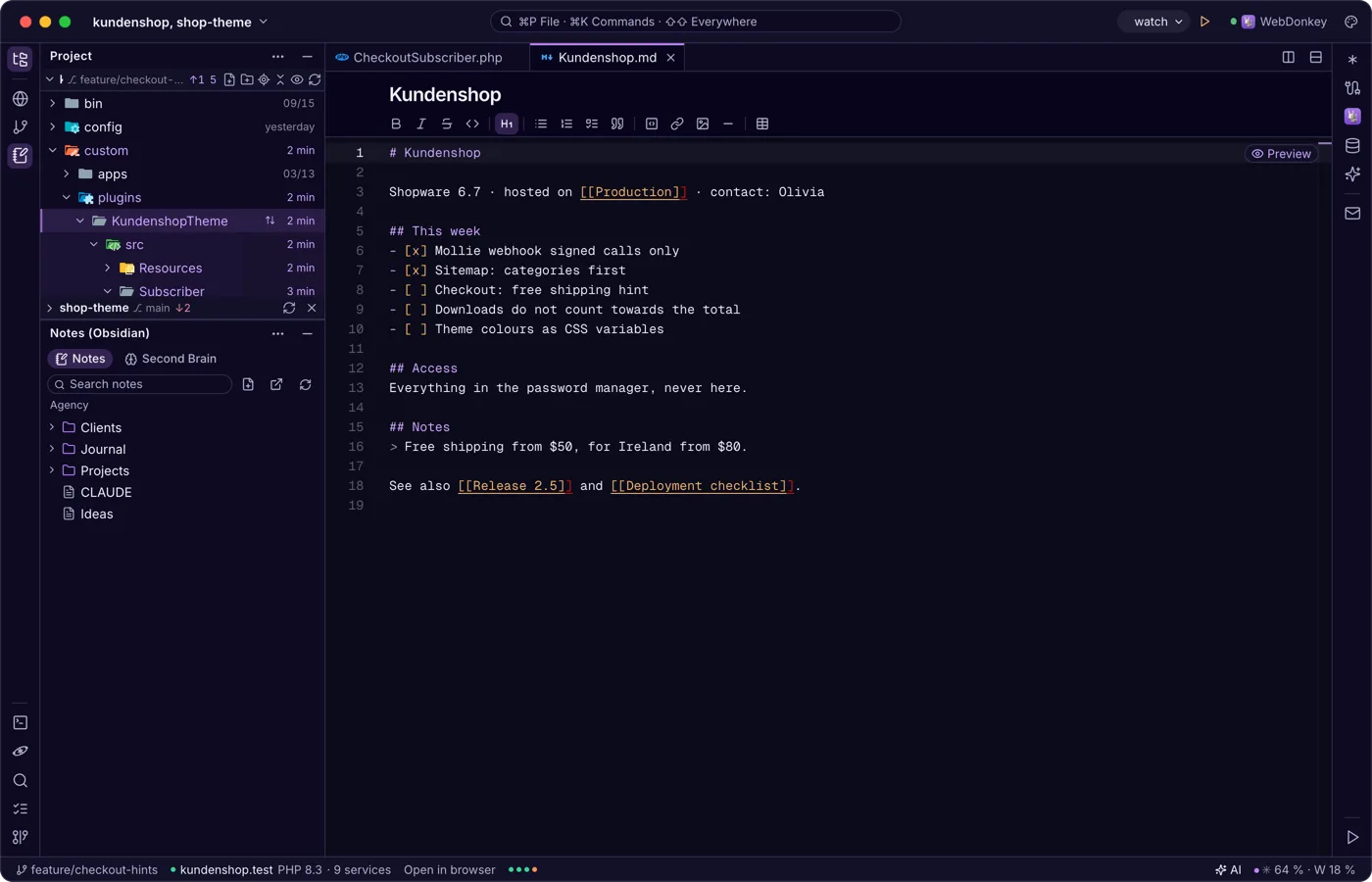
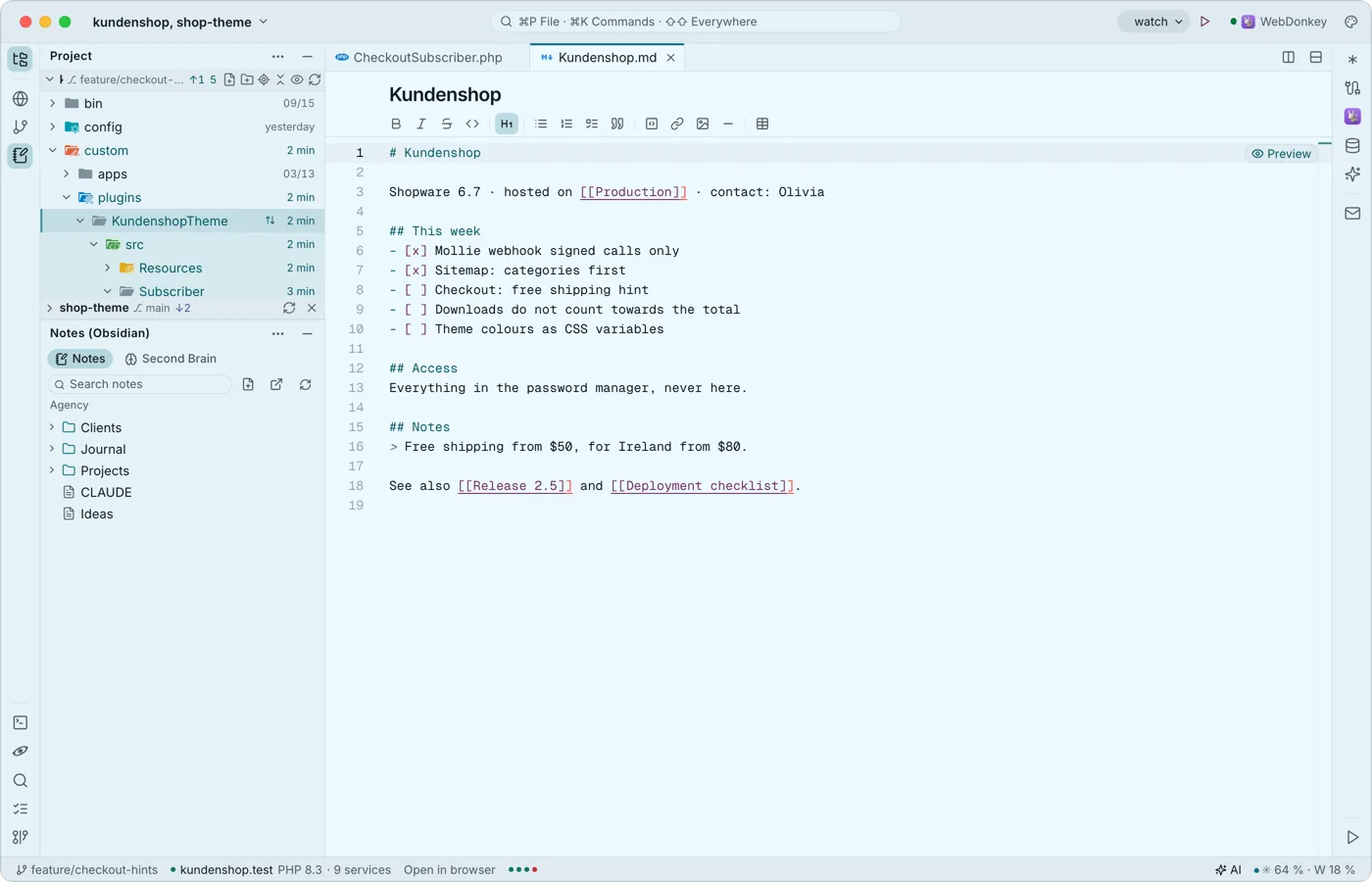 코드 옆의 Obsidian 노트노트 창은 WebDonkey가 노트 페이지에서 사용하는 Obsidian 볼트를 코드 옆에 트리로 보여 줍니다. 노트는 Markdown 도구 모음과 노트 간 링크가 있는 일반 탭으로 열립니다.
