





詳しい内容
検出されたランチャー
npm、pnpm、yarn、bun を使う package.json、Vite、Next、Nuxt、Astro などのフレームワーク(開発用 URL 付き)、composer.json、Symfony・Shopware・Laravel のコンソール、Makefile、Python、Docker Compose、DDEV、Cargo、Go など、さらに VS Code のタスク、IntelliJ の実行構成、WebDonkey のサイトのサービスも検出します。どのソースもオフにできます。
独自のランチャー
エディタが検出しないものは、自分で追加します。名前、コマンド、引数、作業フォルダ、環境変数または .env ファイル、先に実行するランチャーを指定できます。独自のランチャーは、そのプロジェクトにだけ適用されます。
信頼
プロジェクトのスクリプトは、あなたが Mac 上でできることなら何でもできてしまいます。そのため、最初の起動の前に、エディタは実際のコマンドを表示し、そのプロジェクトを信頼するかどうかを確認します。この設定は、いつでも取り消せます。
ショートカットとバー
タイトルバーのスタートバーには、選択したランチャーがステータス、実行、再起動、停止とともに表示され、メインのランチャーはメニューの先頭に置かれます。⌃R で直前のランチャーを、⌃⇧R で現在のファイルを実行します。プロジェクトツリーの ▶ は、実行可能ファイルと、ランチャーを持つフォルダを実行します。
関連する機能
-
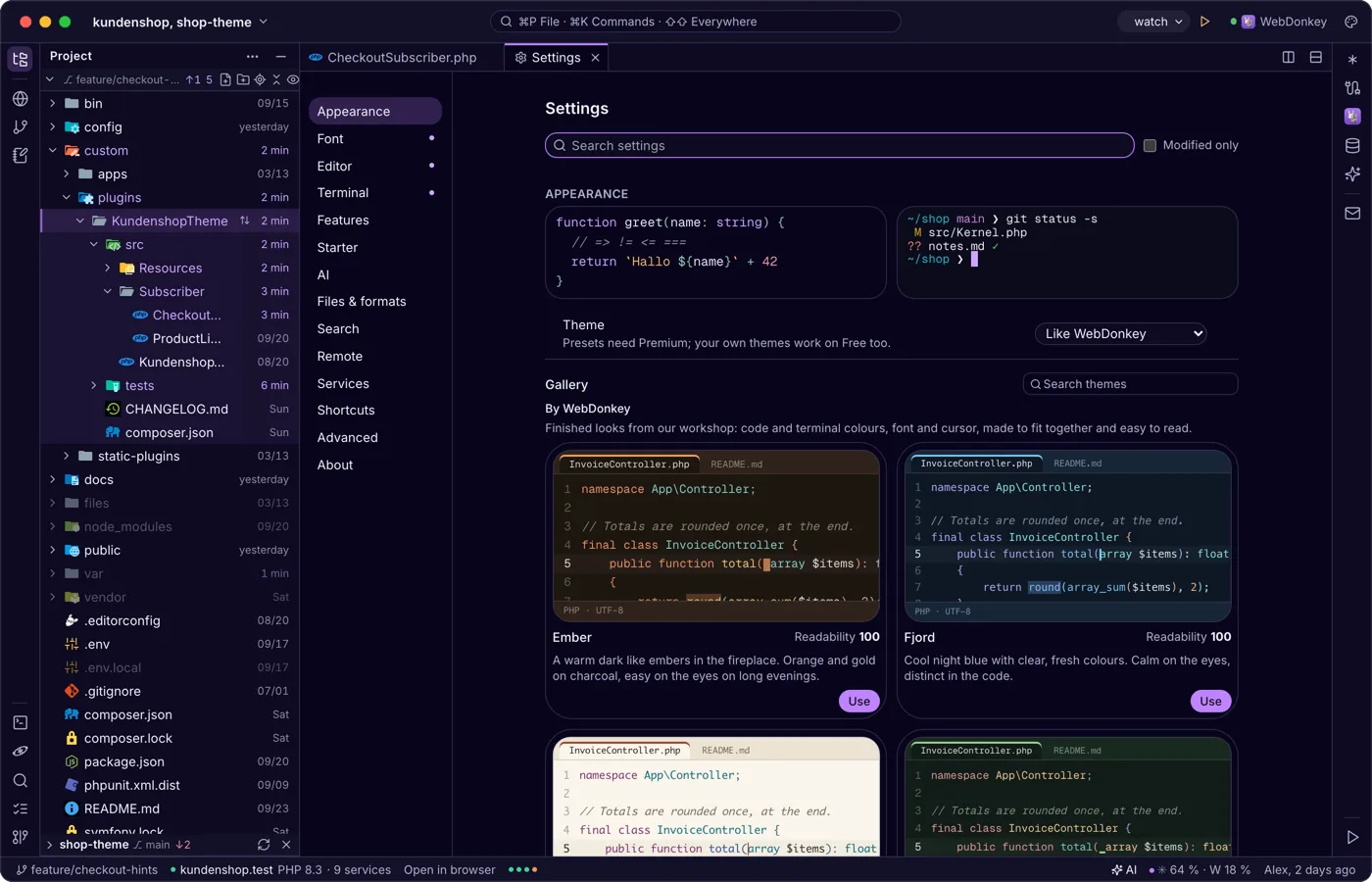
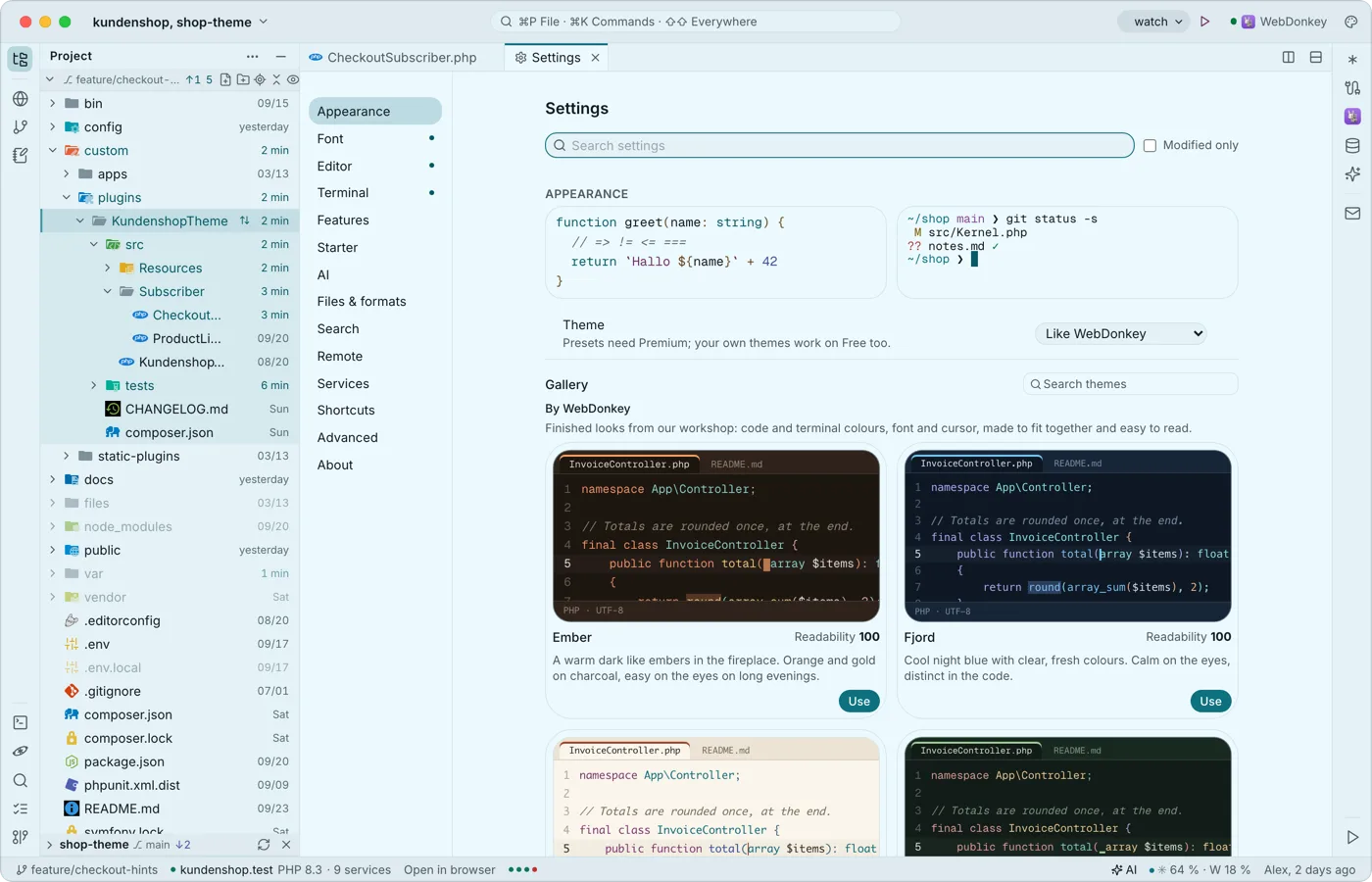 検索付きのタブとしての設定⌘, で設定がタブとして開きます。左にセクション、上に検索があり、外観、フォント、エディタ、ターミナル、機能、ランチャー、AI、ファイルと形式、検索、リモート、サービス、ショートカット、詳細設定、情報が並びます。すべて即座に反映され、データは Mac の中にだけ保存されます。
-
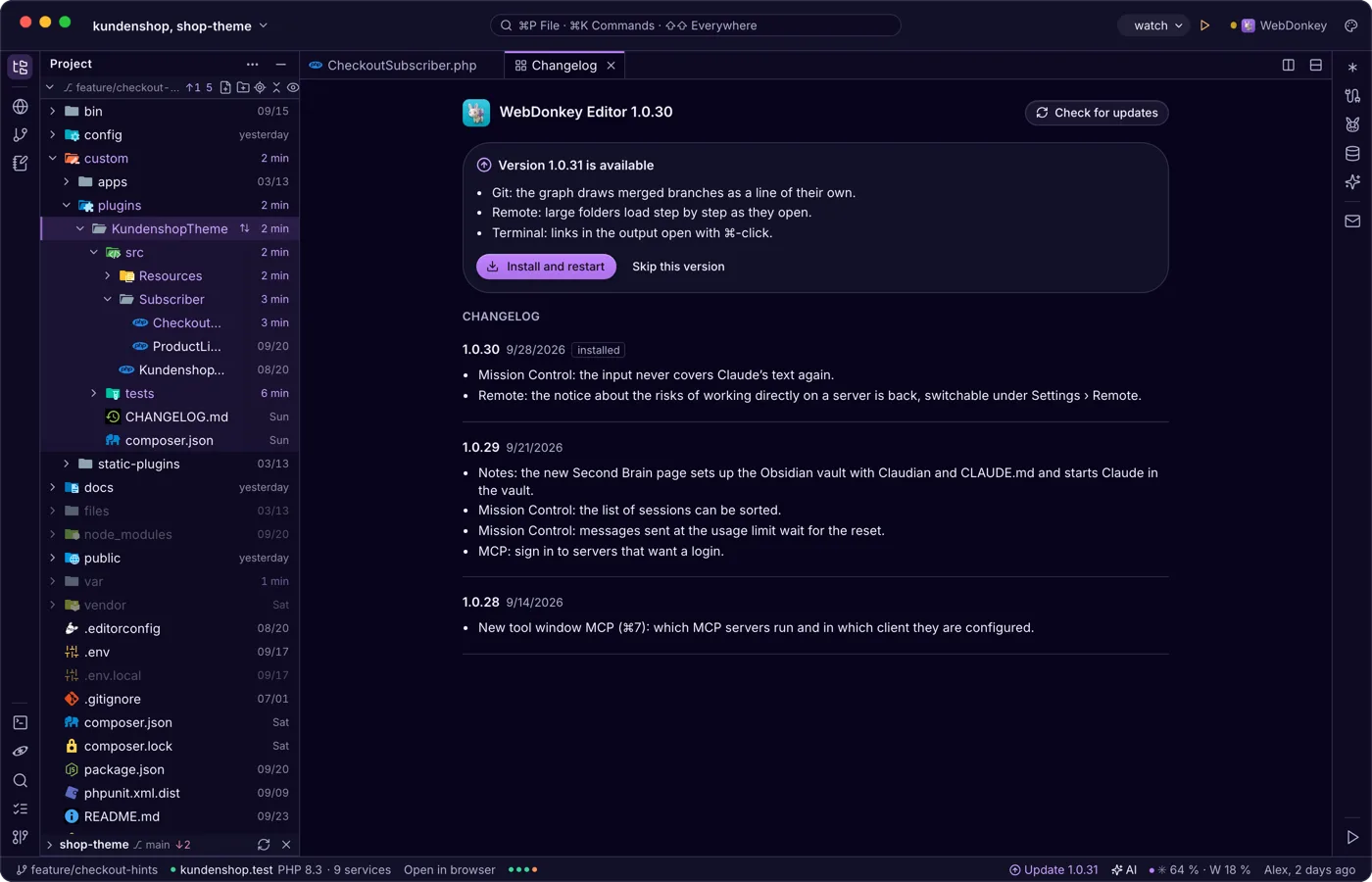
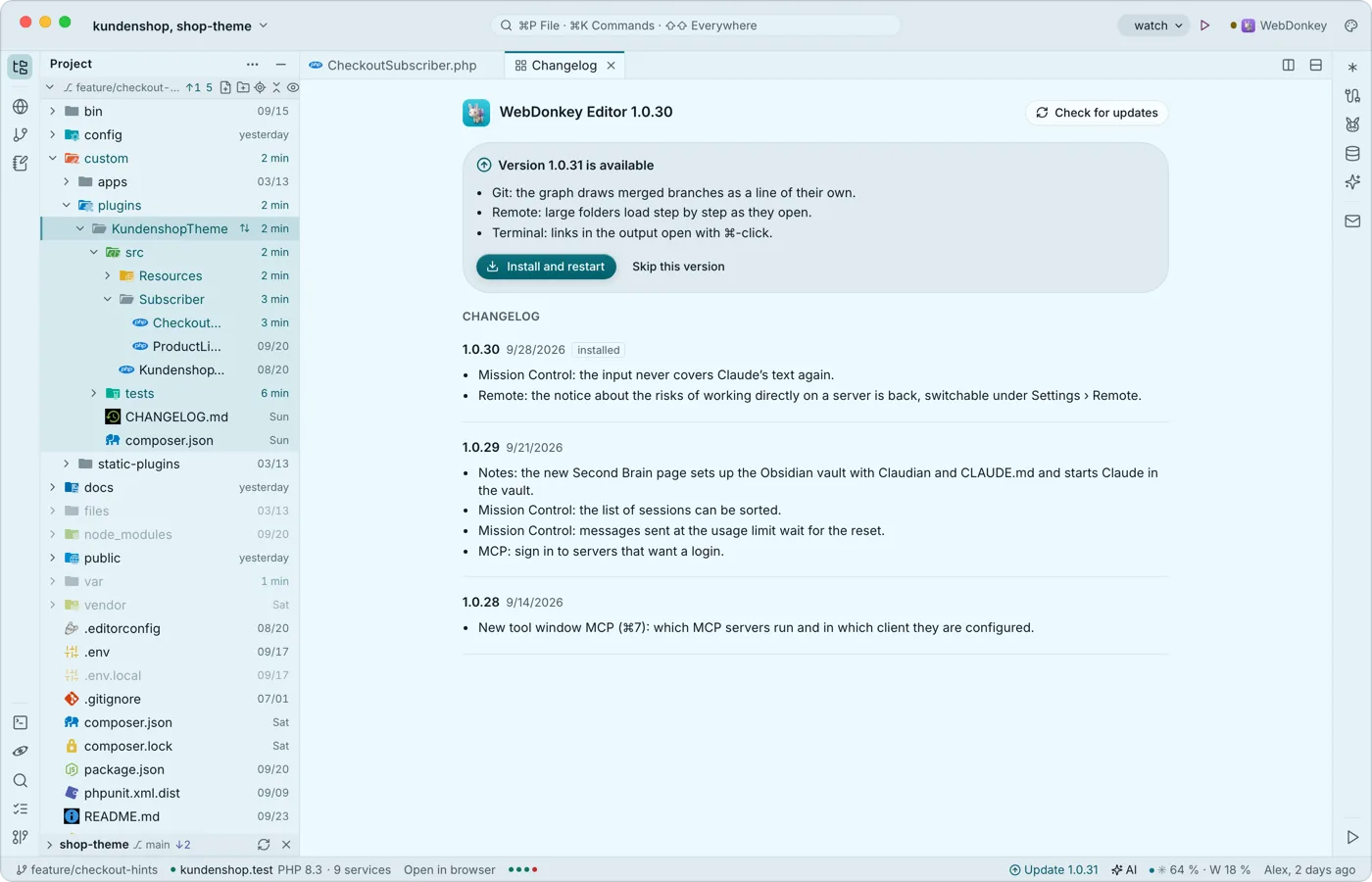 準備ができたときにアップデートエディタは、起動直後とその後も定期的に、新しいバージョンを自動で確認します。再起動すると、Claude のセッションを含む実行中のすべてのターミナルが終了してしまうため、自動でインストールされることは決してありません。
-
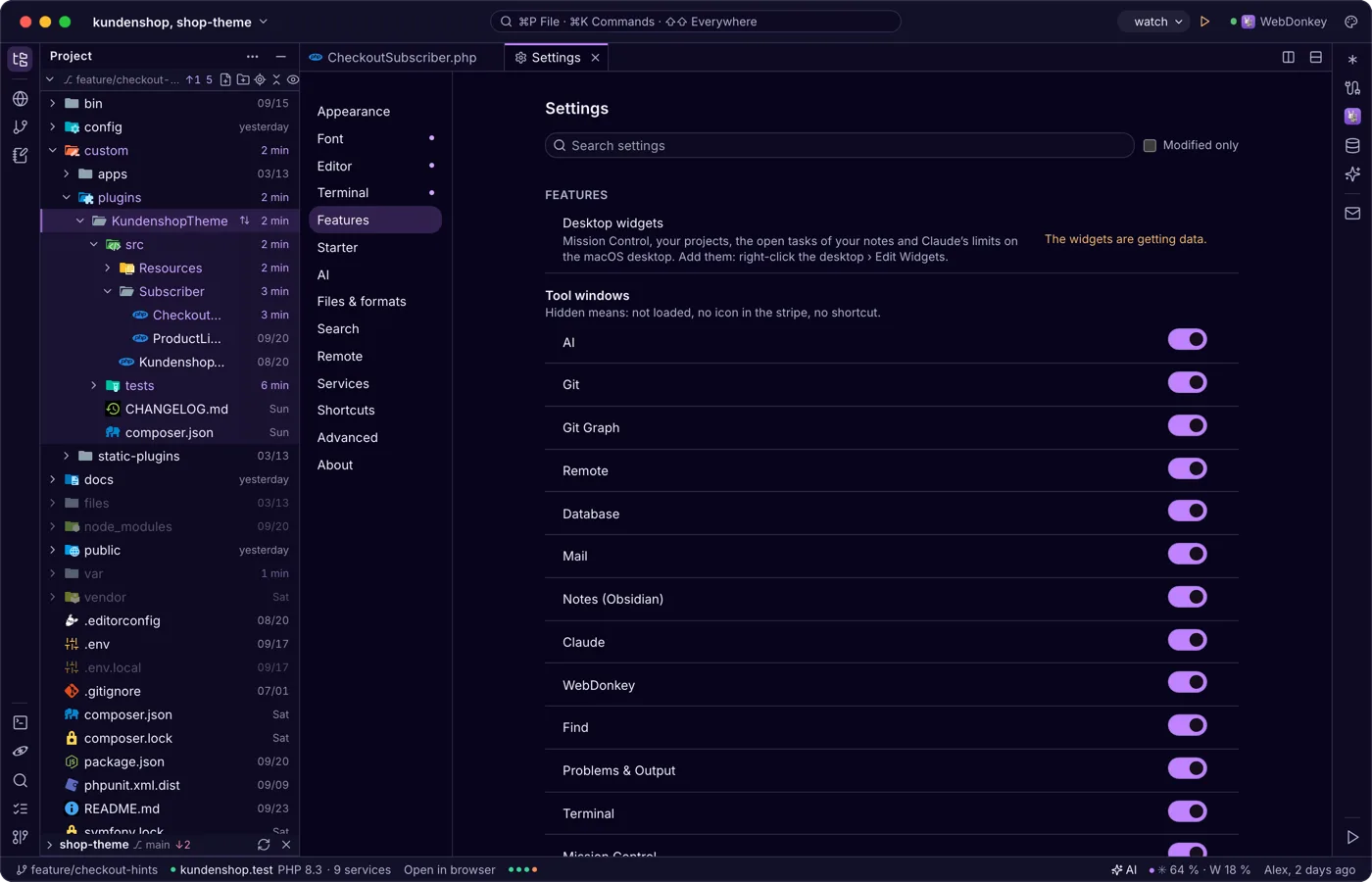
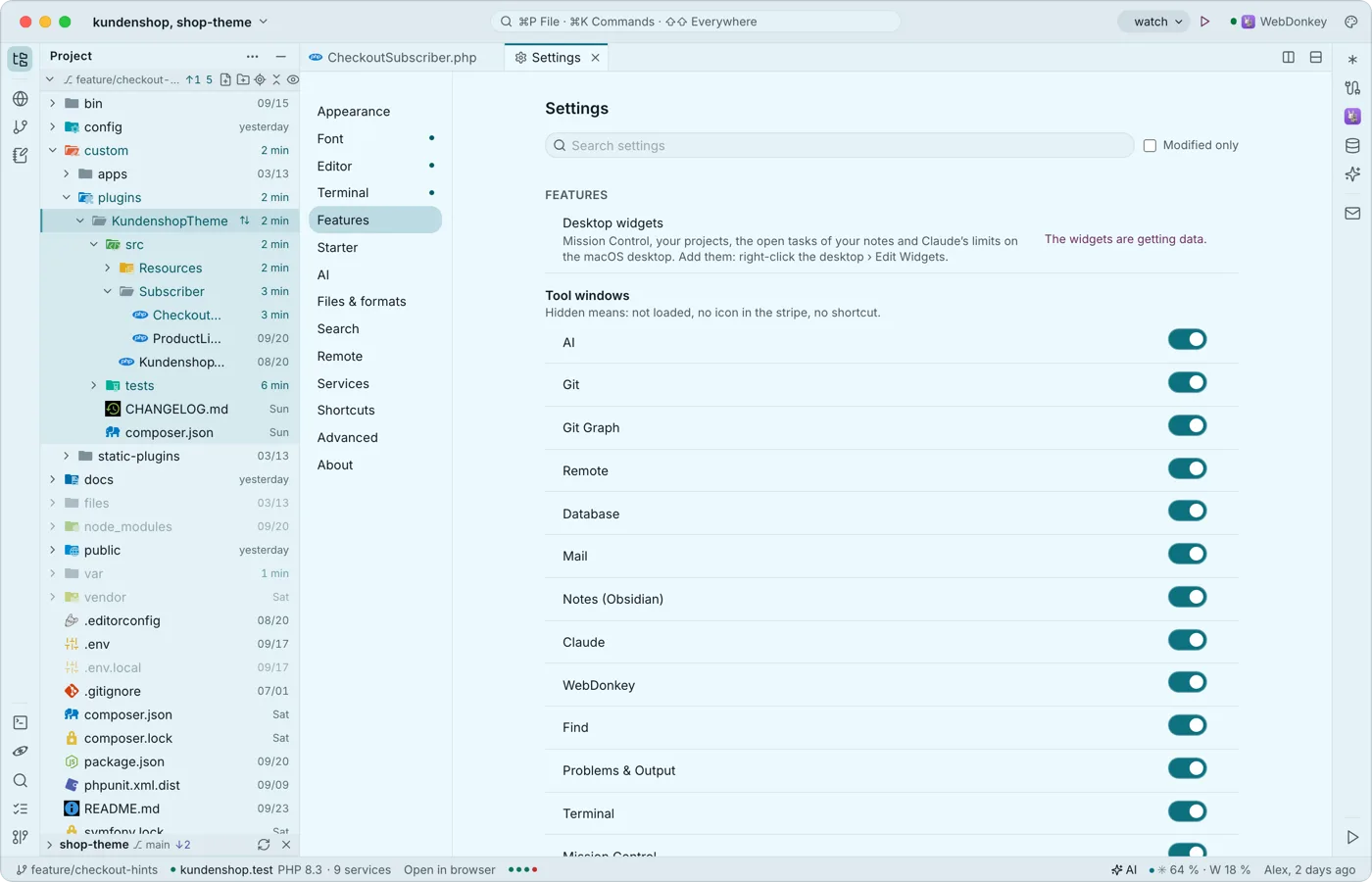 デスクトップ用ウィジェットエディタには、macOS のデスクトップ用ウィジェットが付属します。Mission Control、プロジェクト、ノートの未完了タスク、Claude の制限を、エディタがバックグラウンドで動いていても表示します。タップすると、エディタが適切な場所で開きます。
-
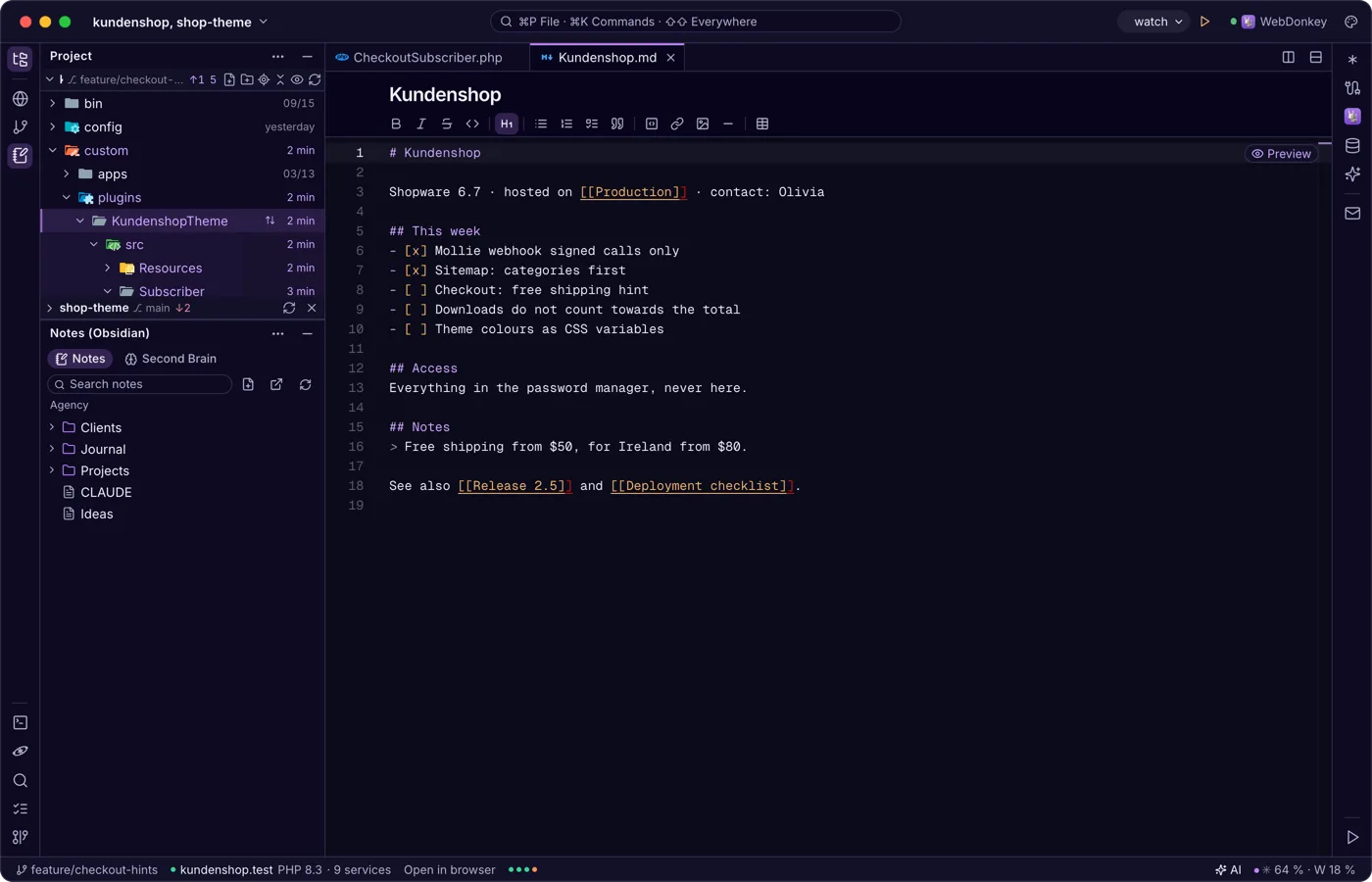
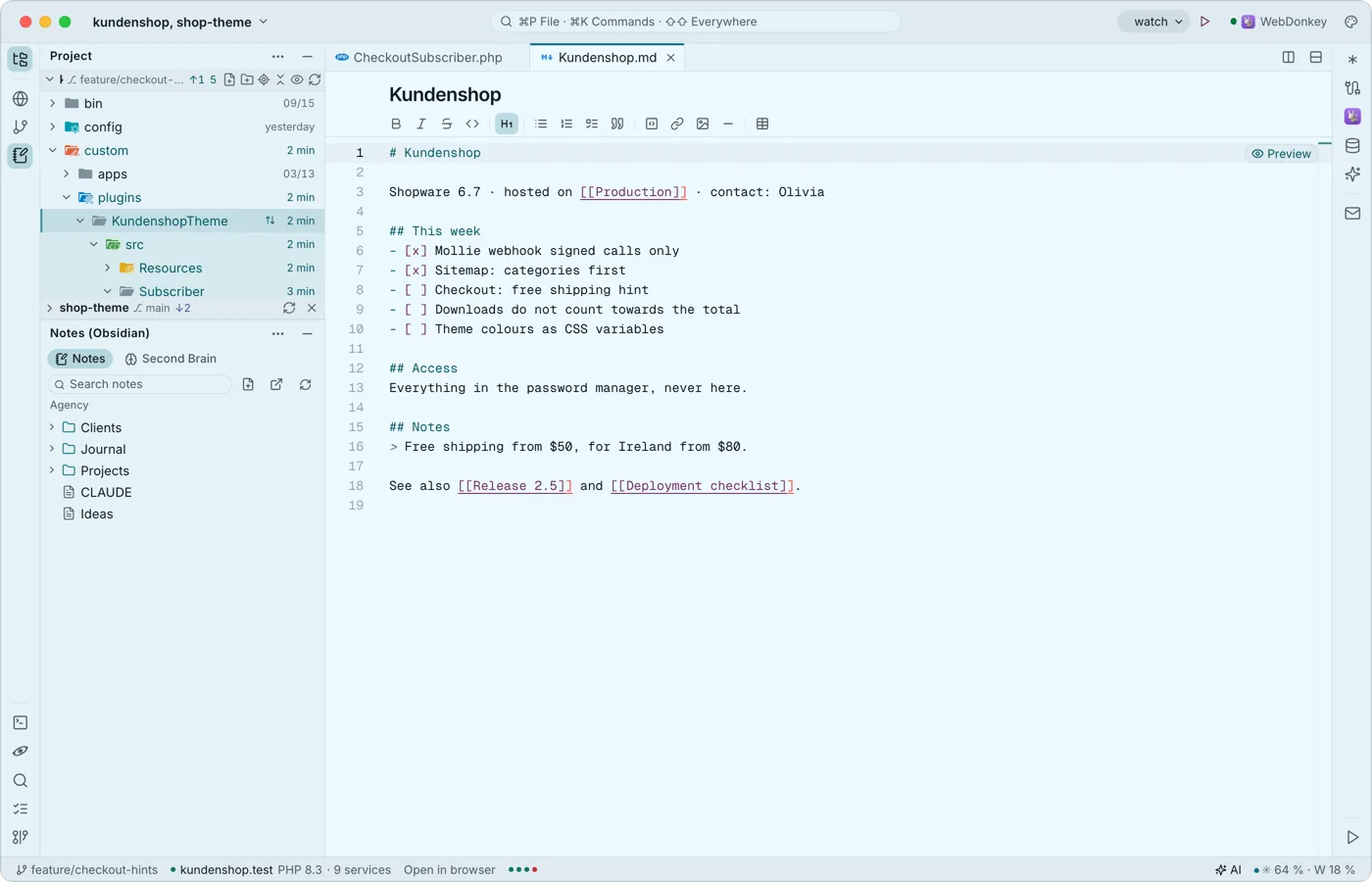 コードの隣で使う Obsidian のノートノートウィンドウには、WebDonkey が「ノート」ページで使っている Obsidian の保管庫が、コードの隣にツリーとして表示されます。ノートは通常のタブとして開き、Markdown ツールバーとノート間のリンクも使えます。
