





詳しい内容
確認と通知
エディタが新しいバージョンを見つけると、新機能を示すウィンドウが表示され、ステータスバーとタイトルバーにも通知が出ます。「あとで」はこのバージョンのダイアログを非表示にし、「このバージョンをスキップ」は次のバージョンが出るまで非表示にします。設定では、このウィンドウを完全にオフにできます。手動での確認は、WebDonkey Editor メニューまたはコマンドパレットから行えます。
インストール
「今すぐインストール」は、もう一度アップデートサーバーに問い合わせ、実行中のターミナルや未保存のものがあれば警告し、進行状況を表示します。その後、エディタが再起動します。
変更履歴
各バージョンを日付と新機能とともにタブで表示し、インストール済みのものには印が付きます。設定の「情報」、「ヘルプ」メニュー、コマンドパレット、ステータスバーから開けます。
関連する機能
-
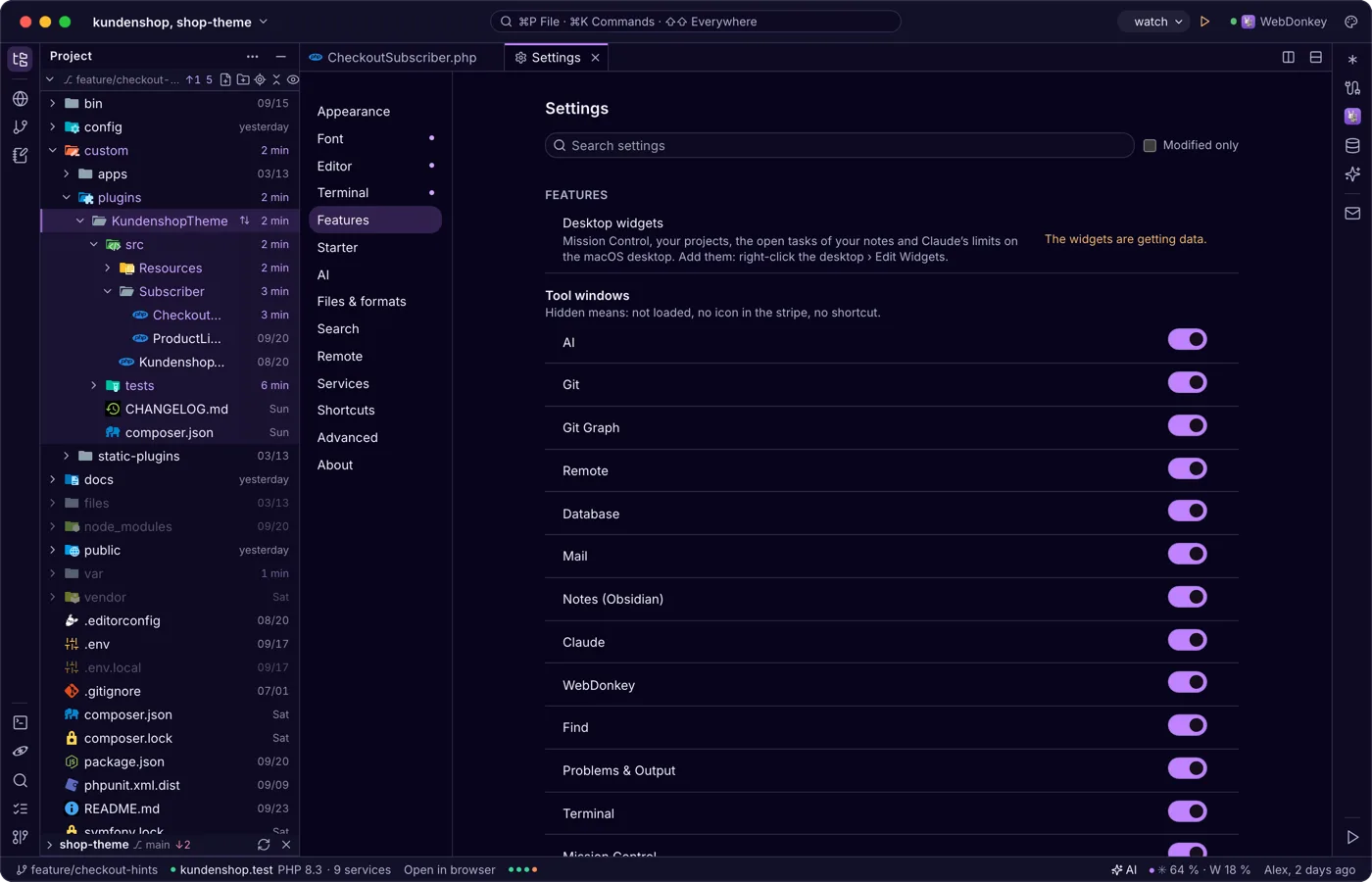
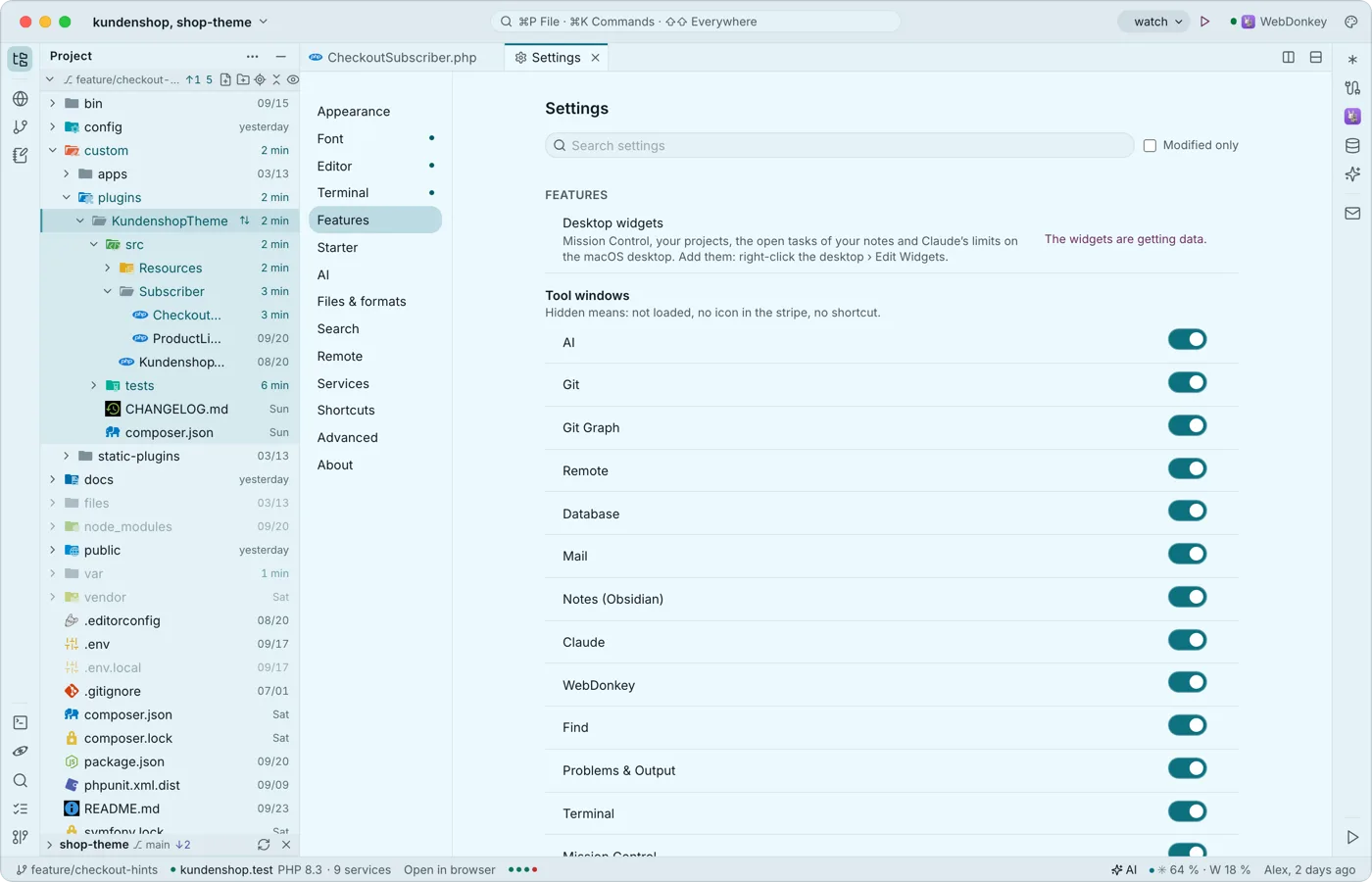 デスクトップ用ウィジェットエディタには、macOS のデスクトップ用ウィジェットが付属します。Mission Control、プロジェクト、ノートの未完了タスク、Claude の制限を、エディタがバックグラウンドで動いていても表示します。タップすると、エディタが適切な場所で開きます。
-
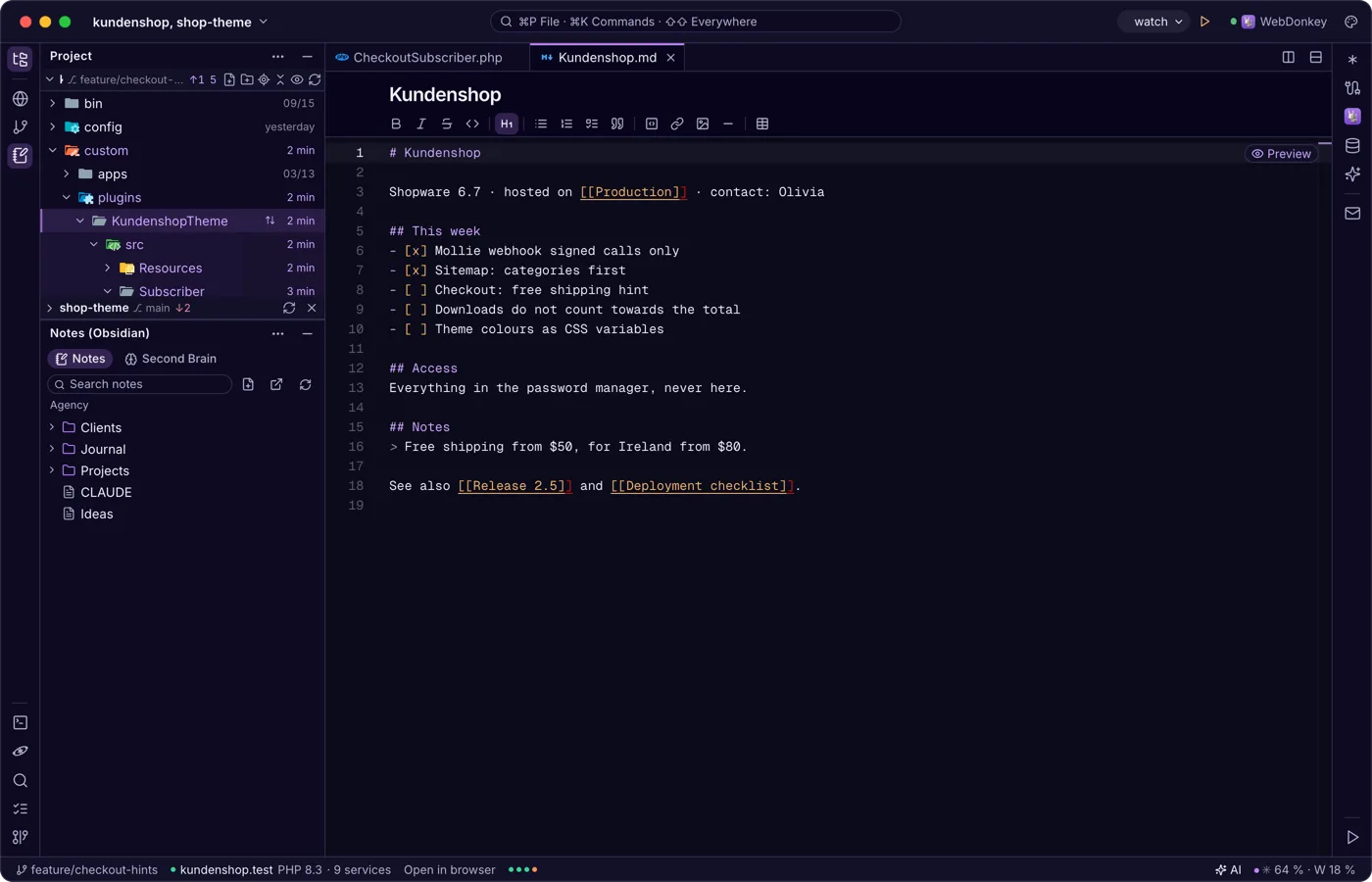
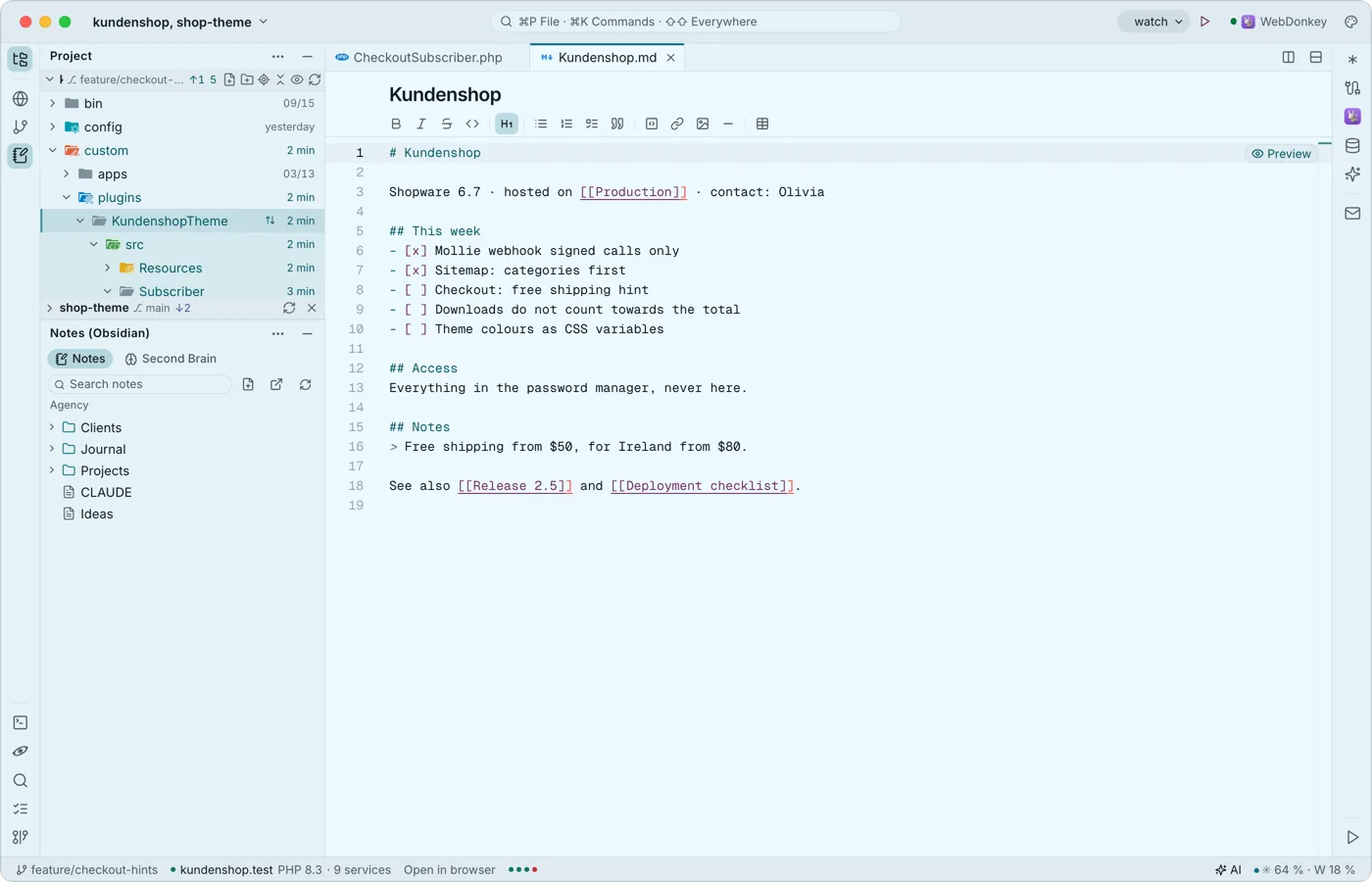 コードの隣で使う Obsidian のノートノートウィンドウには、WebDonkey が「ノート」ページで使っている Obsidian の保管庫が、コードの隣にツリーとして表示されます。ノートは通常のタブとして開き、Markdown ツールバーとノート間のリンクも使えます。
-
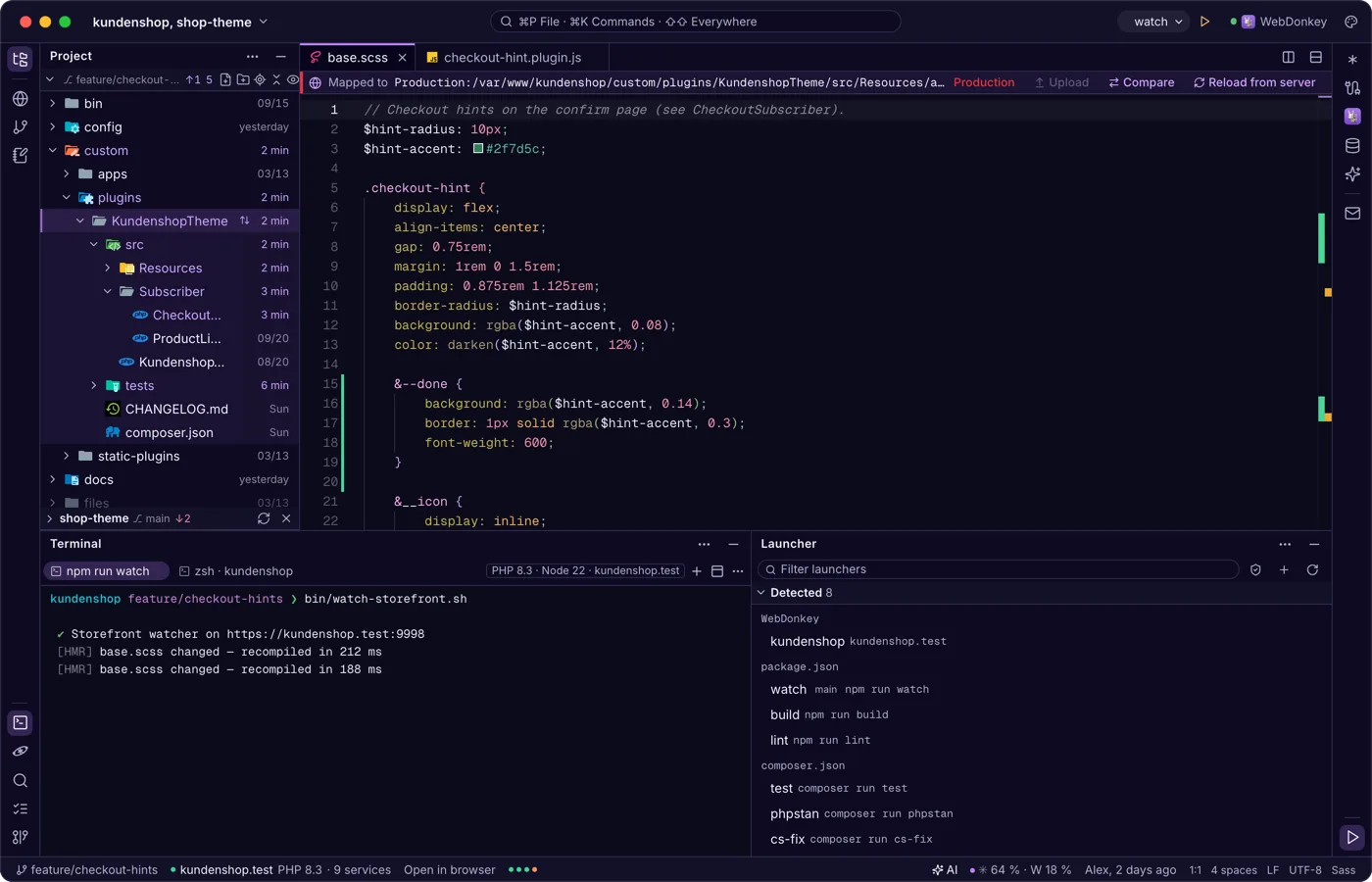
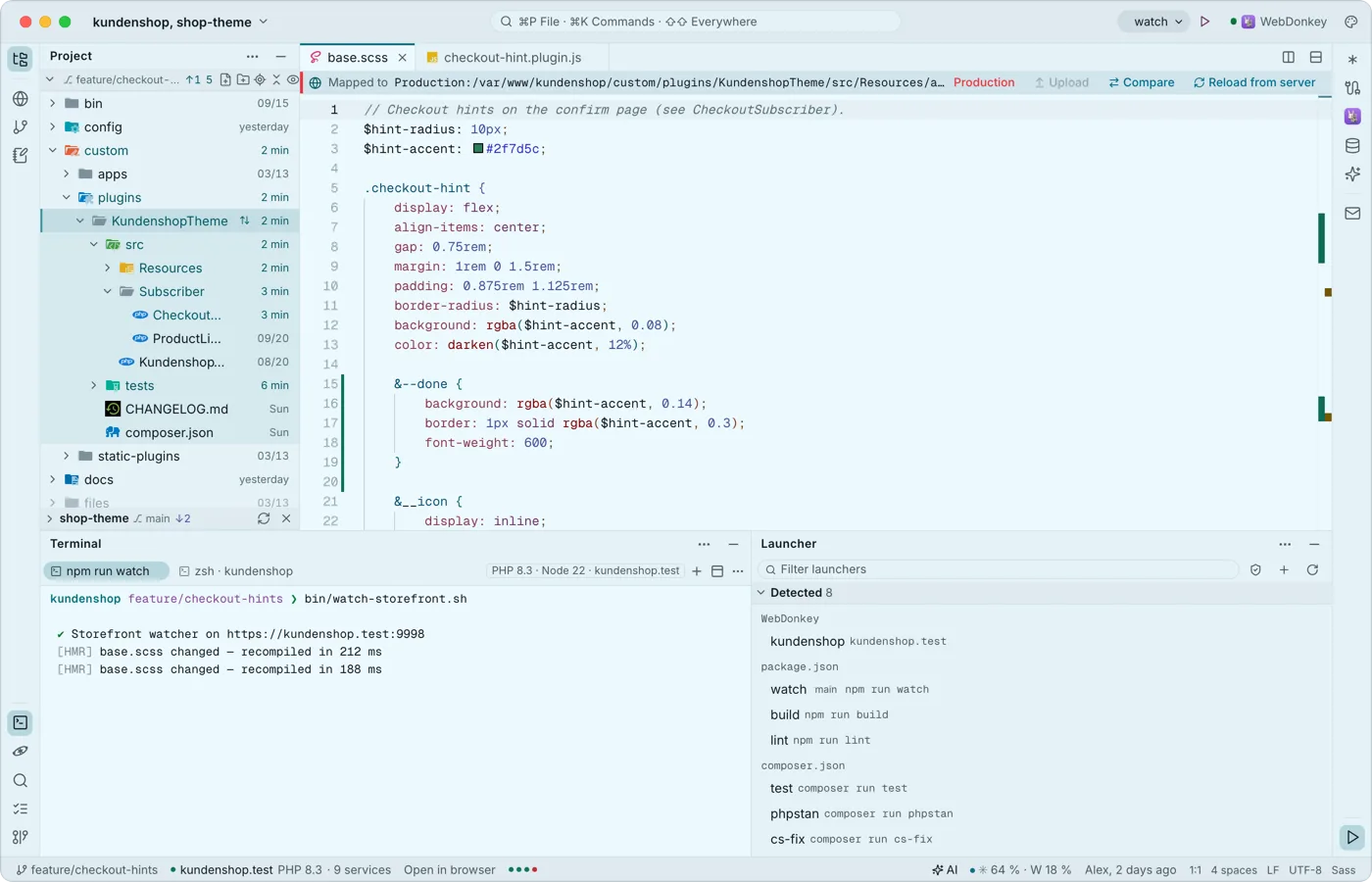 プロジェクトで実行できるものを、すぐに実行ランチャーは、package.json、composer.json、Makefile などの多くのファイルから、開発サーバー、スクリプト、コンソールコマンド、テストを見つけます。選択したランチャーは ▶ とともにタイトルバーに表示され、ランチャーウィンドウにはすべてが一覧表示されます。何も勝手に実行されることはありません。
-
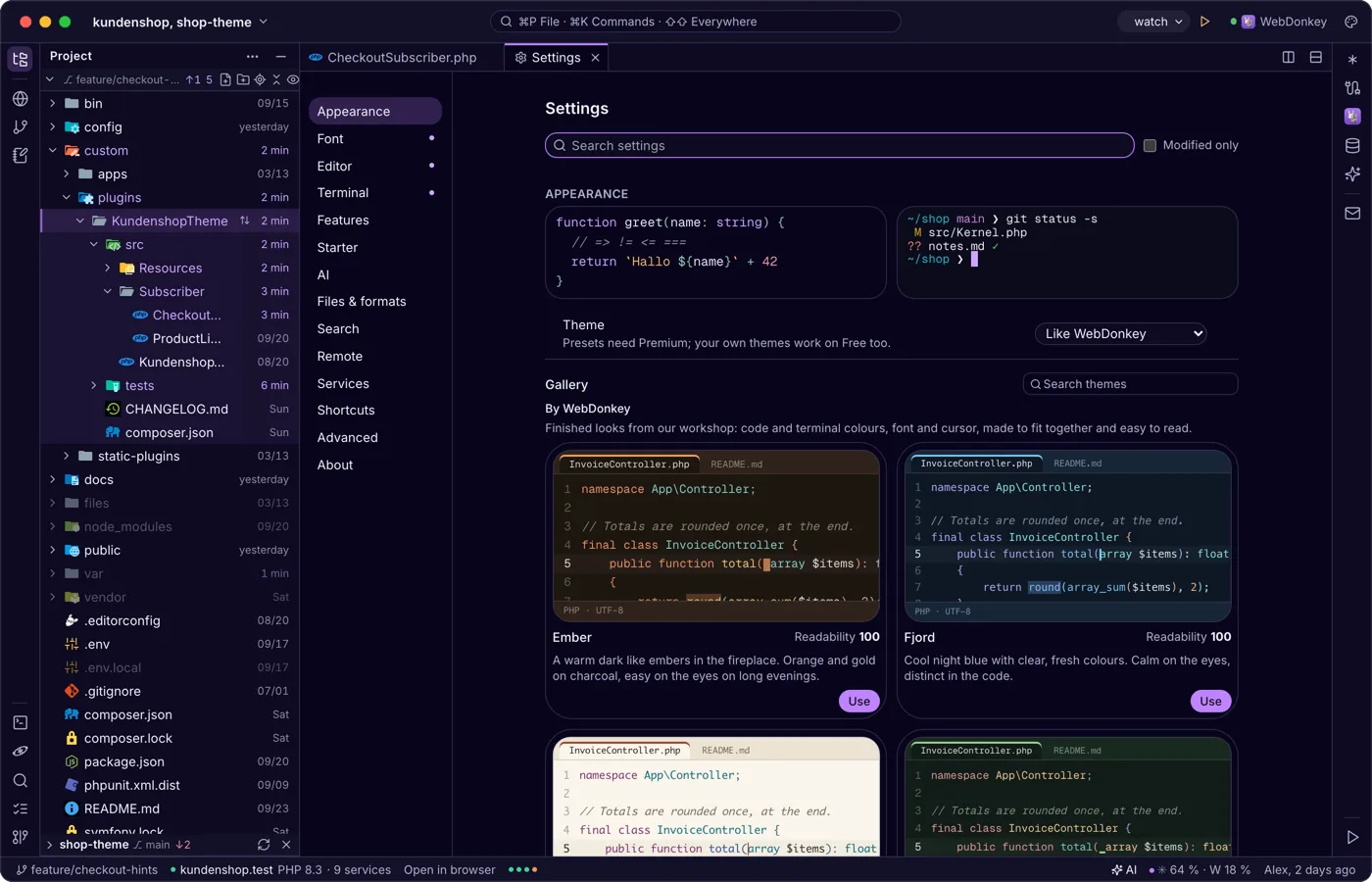
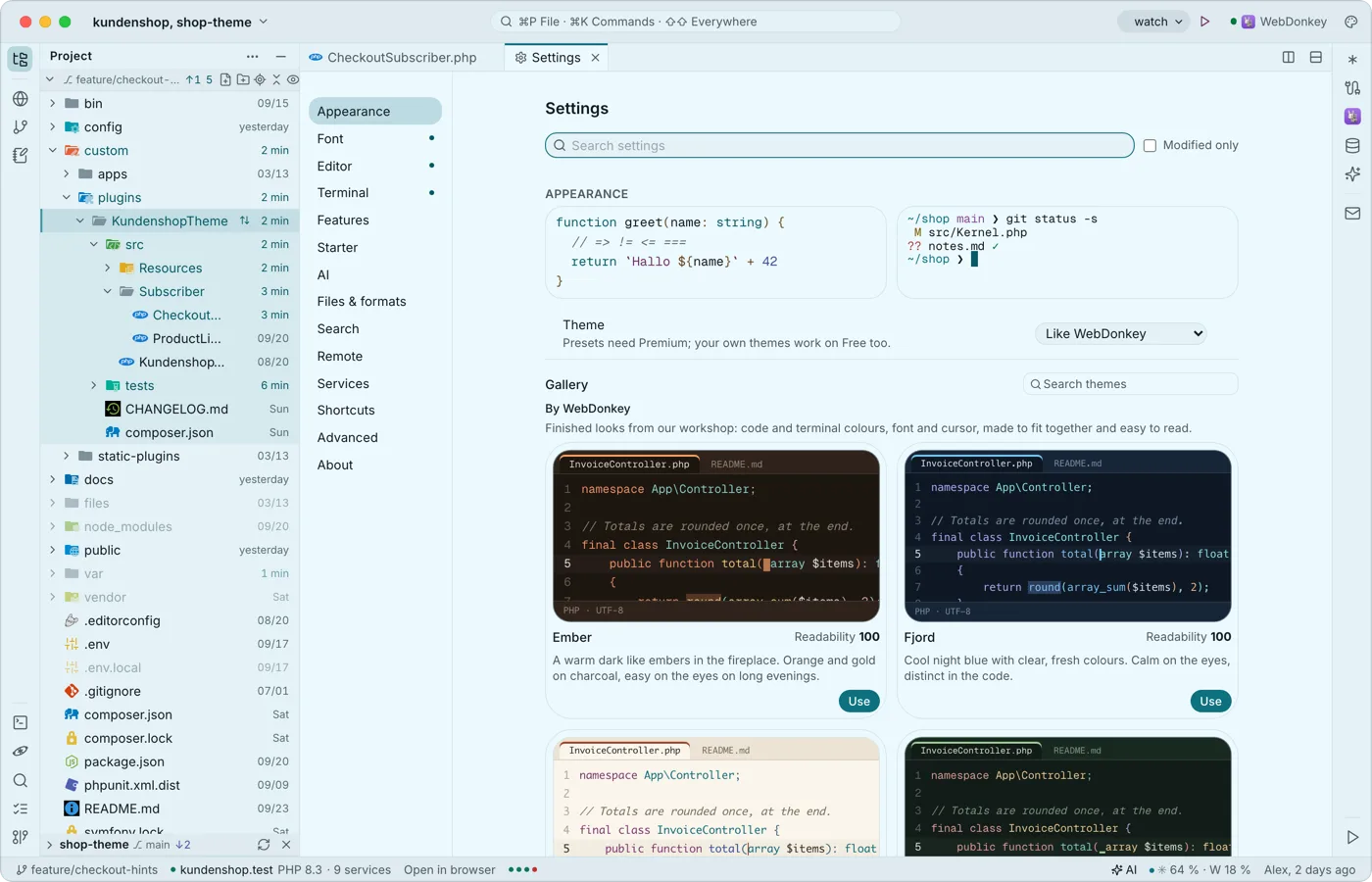 検索付きのタブとしての設定⌘, で設定がタブとして開きます。左にセクション、上に検索があり、外観、フォント、エディタ、ターミナル、機能、ランチャー、AI、ファイルと形式、検索、リモート、サービス、ショートカット、詳細設定、情報が並びます。すべて即座に反映され、データは Mac の中にだけ保存されます。
