





Updates wanneer jij eraan toe bent
De editor zoekt zelf naar nieuwe versies, kort na het starten en daarna regelmatig. Er wordt nooit iets uit zichzelf geïnstalleerd, omdat de herstart elke lopende terminal beëindigt, een Claude-sessie inbegrepen.
Free kost niets en heeft geen tijdslimiet. macOS 11 of nieuwer, Apple silicon en Intel.
In detail
Controleren en melden
Vindt de editor een nieuwe versie, dan toont een venster wat er nieuw is, plus een melding in de statusbalk en titelbalk. Later verbergt het dialoogvenster voor deze versie, Deze versie overslaan tot de volgende, en in de instellingen zet je het venster helemaal uit. Controleer met de hand via het menu WebDonkey Editor of het opdrachtenpalet.
Installeren
Nu installeren vraagt de updateserver nog een keer, waarschuwt voor lopende terminals en alles wat niet is opgeslagen, en toont de voortgang. Daarna herstart de editor.
Changelog
Elke versie met datum en wat er nieuw is, als tabblad, de geïnstalleerde gemarkeerd. Hij opent via Instellingen onder Info, via het menu Help, via het opdrachtenpalet of via de statusbalk.
Wat zit er in Free?
Deze functie zit volledig in Free. Zonder licentie en zonder tijdslimiet.
Free en Premium vergelijkenPast hierbij
-
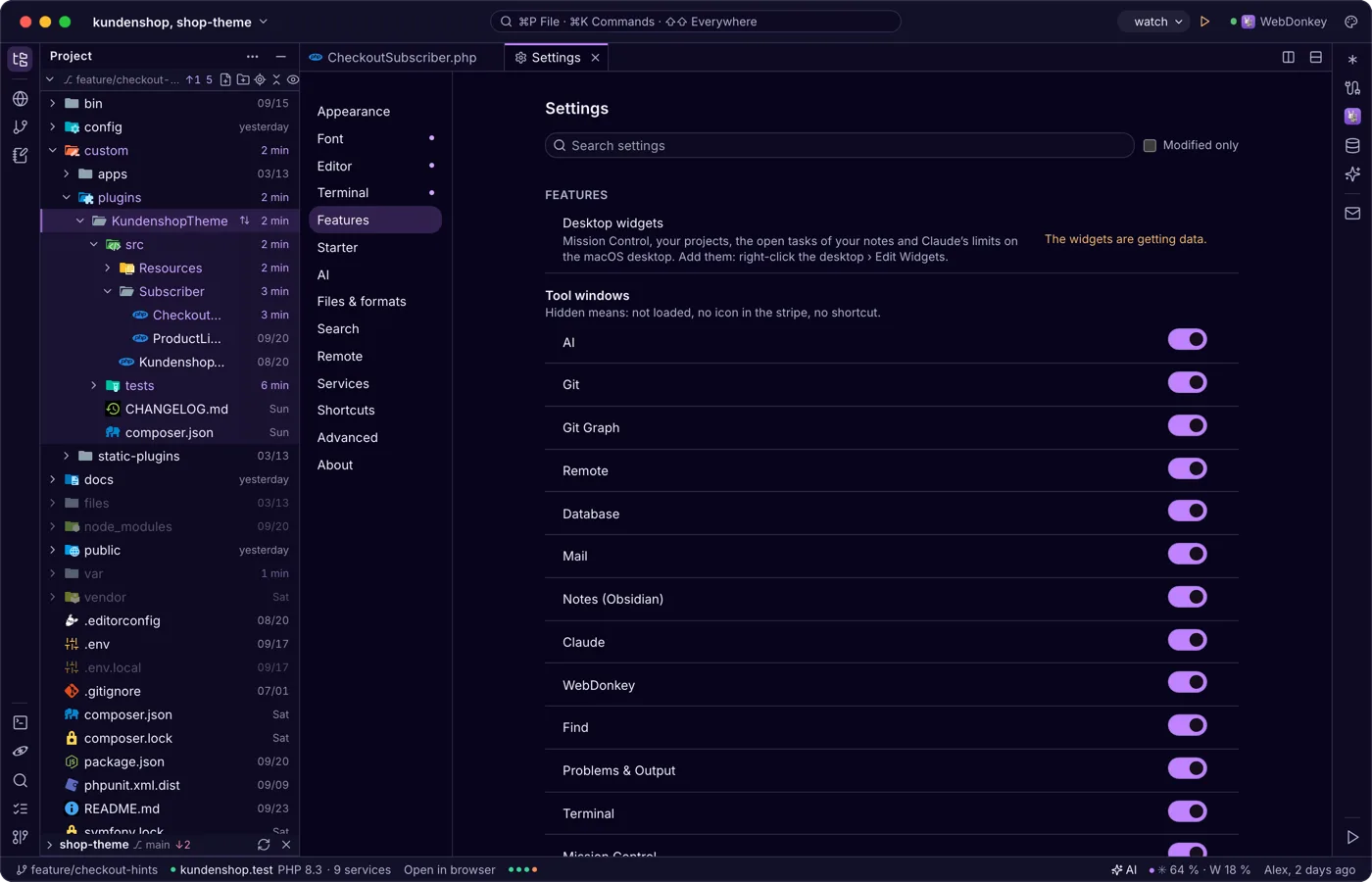
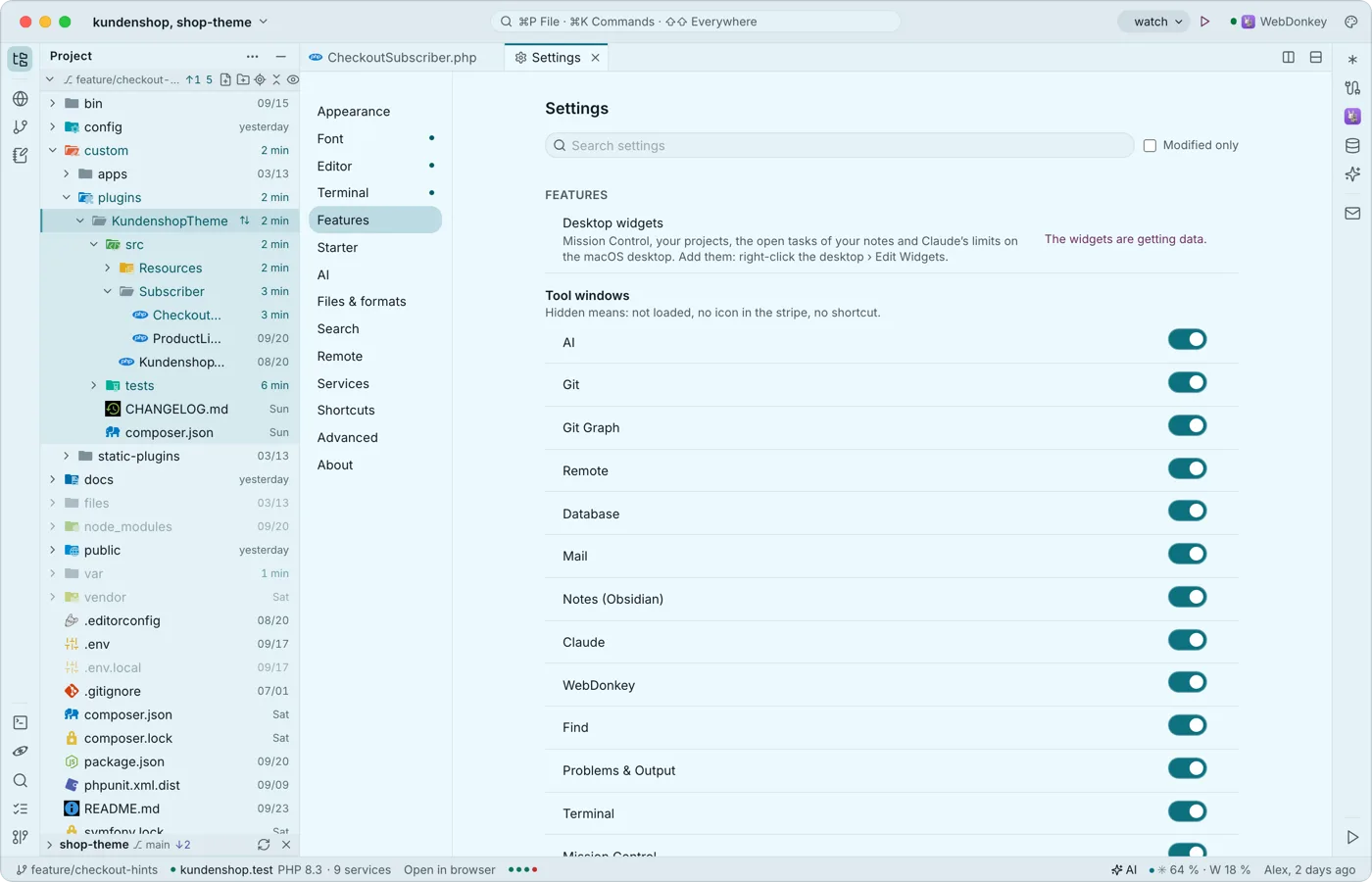 Widgets voor het bureaubladDe editor wordt geleverd met widgets voor het macOS-bureaublad: Mission Control, je projecten, de open taken uit je notities en de limieten van Claude, ook terwijl de editor op de achtergrond draait. Een tik opent de editor op de juiste plek.
-
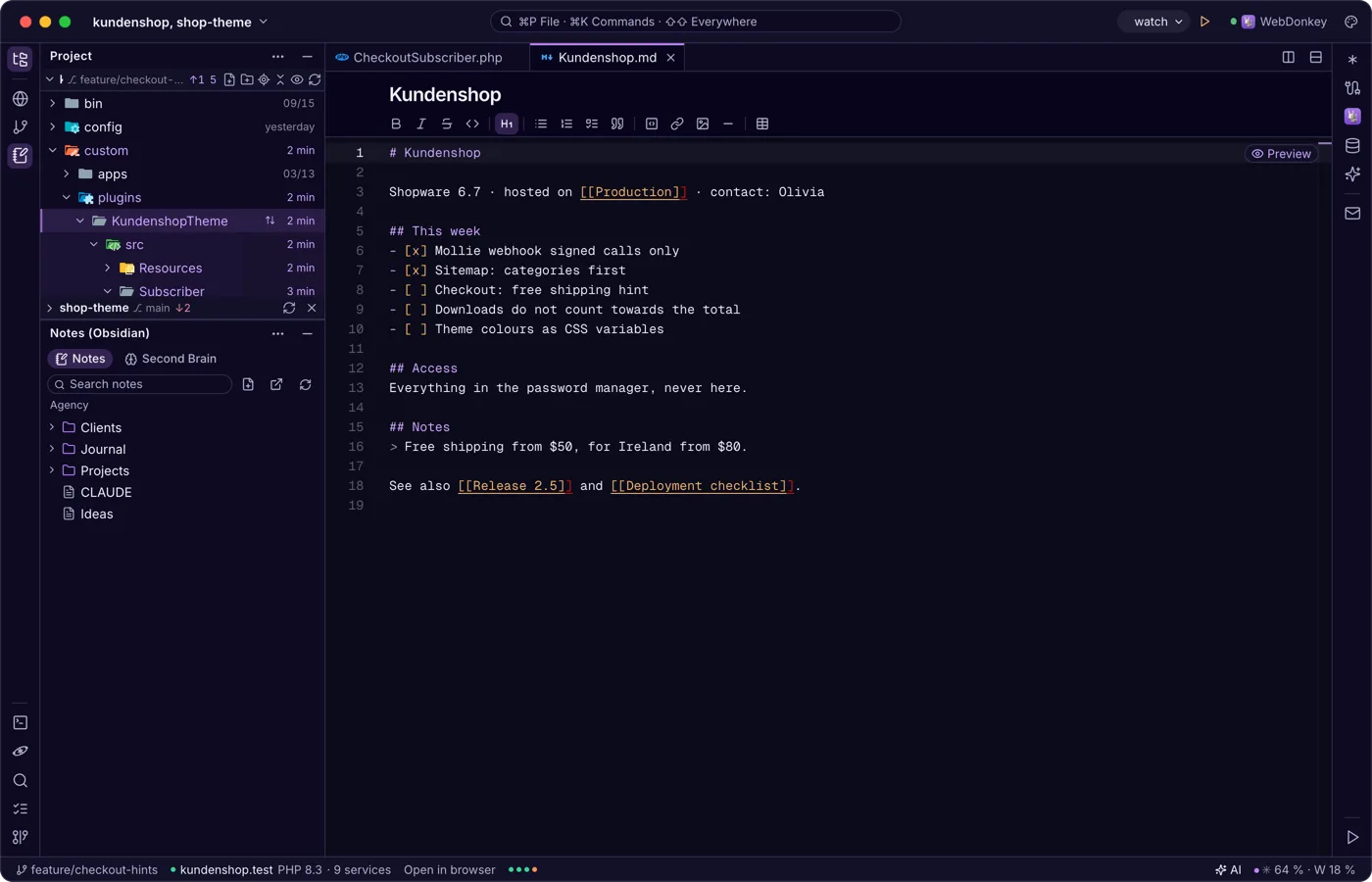
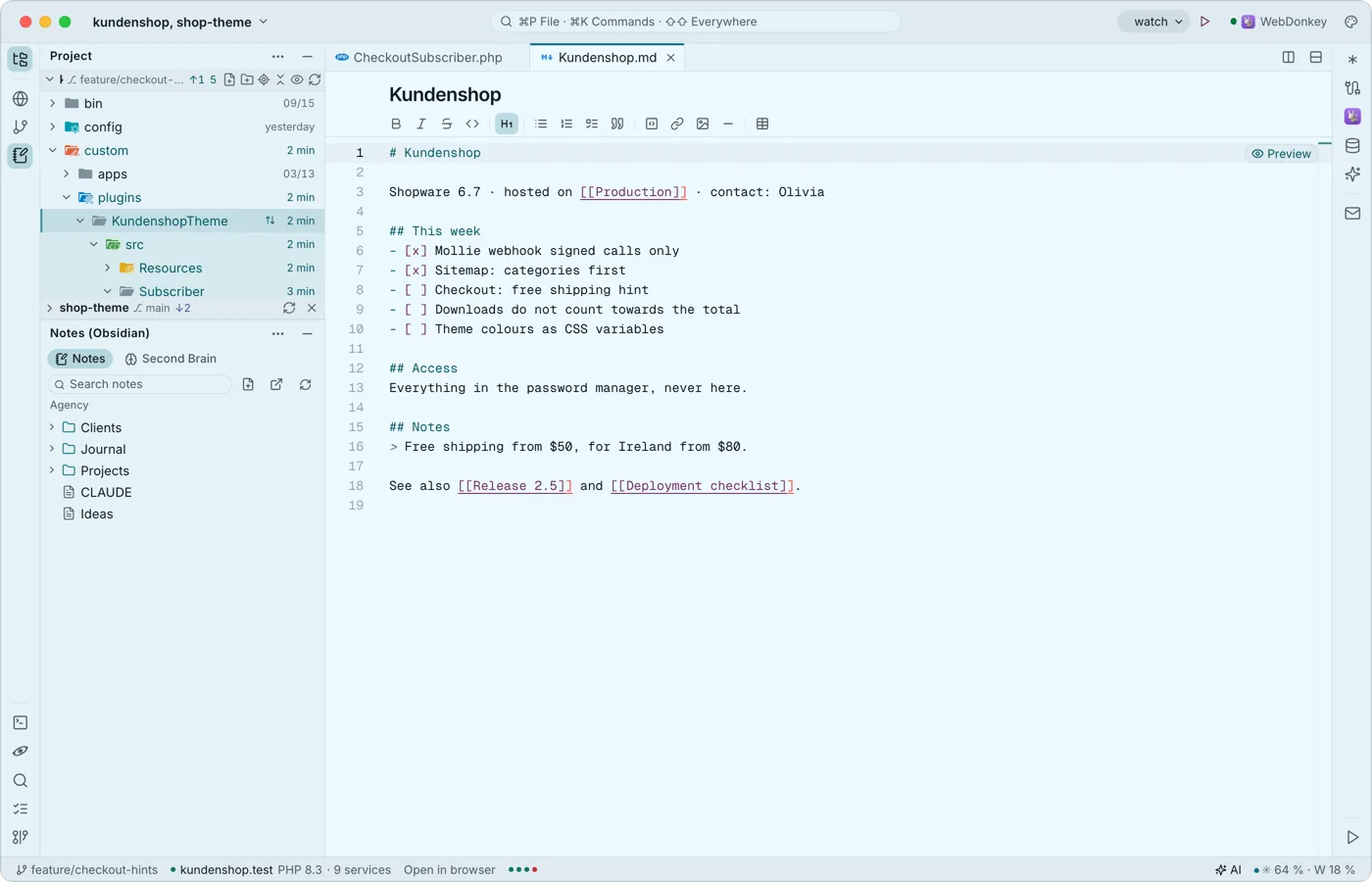 Notities uit Obsidian naast de codeHet notitievenster toont de Obsidian-vault die WebDonkey op zijn pagina Notities gebruikt als boom naast je code. Een notitie opent als gewoon tabblad, met de Markdown-werkbalk en links tussen notities.
-
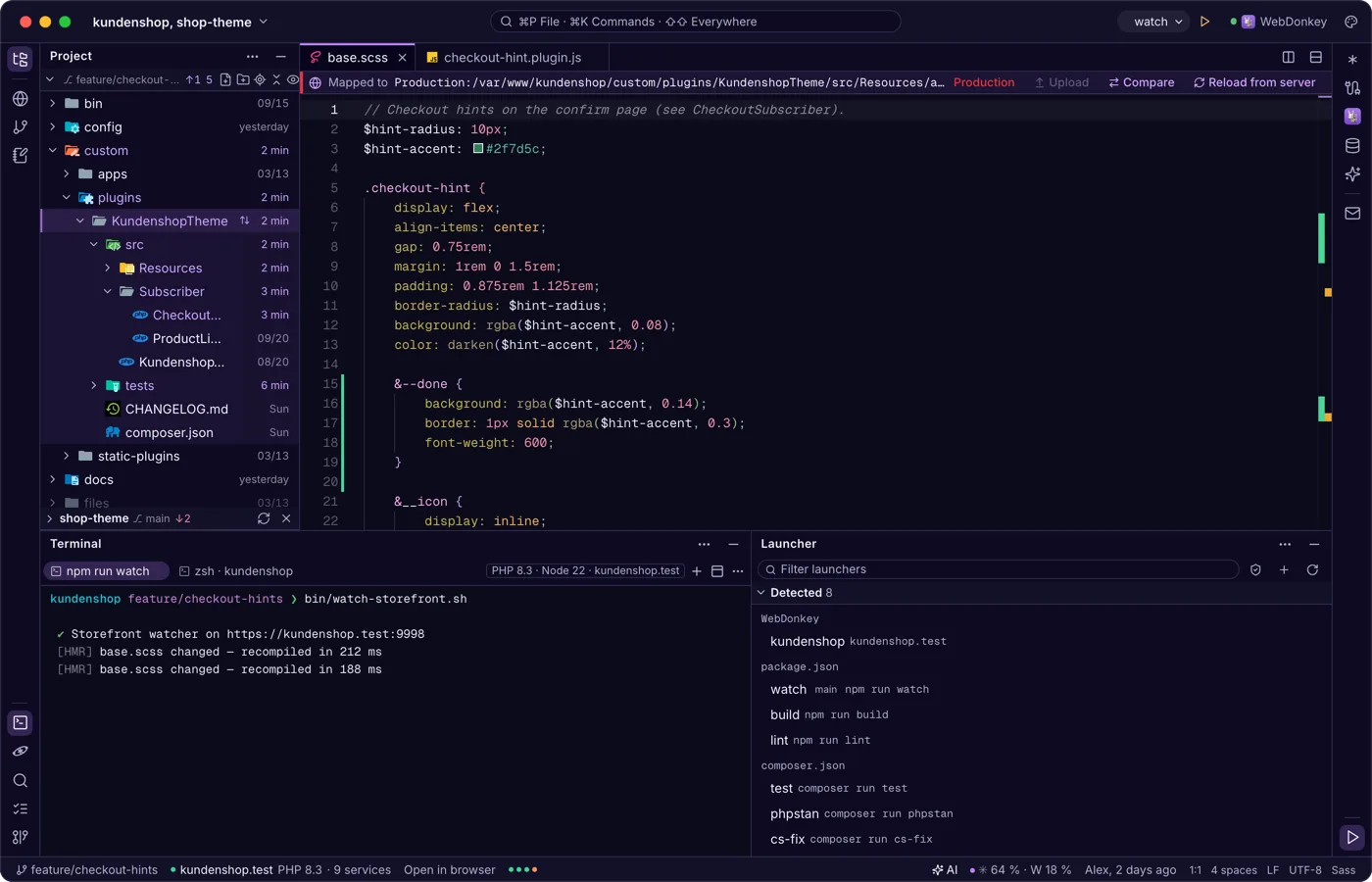
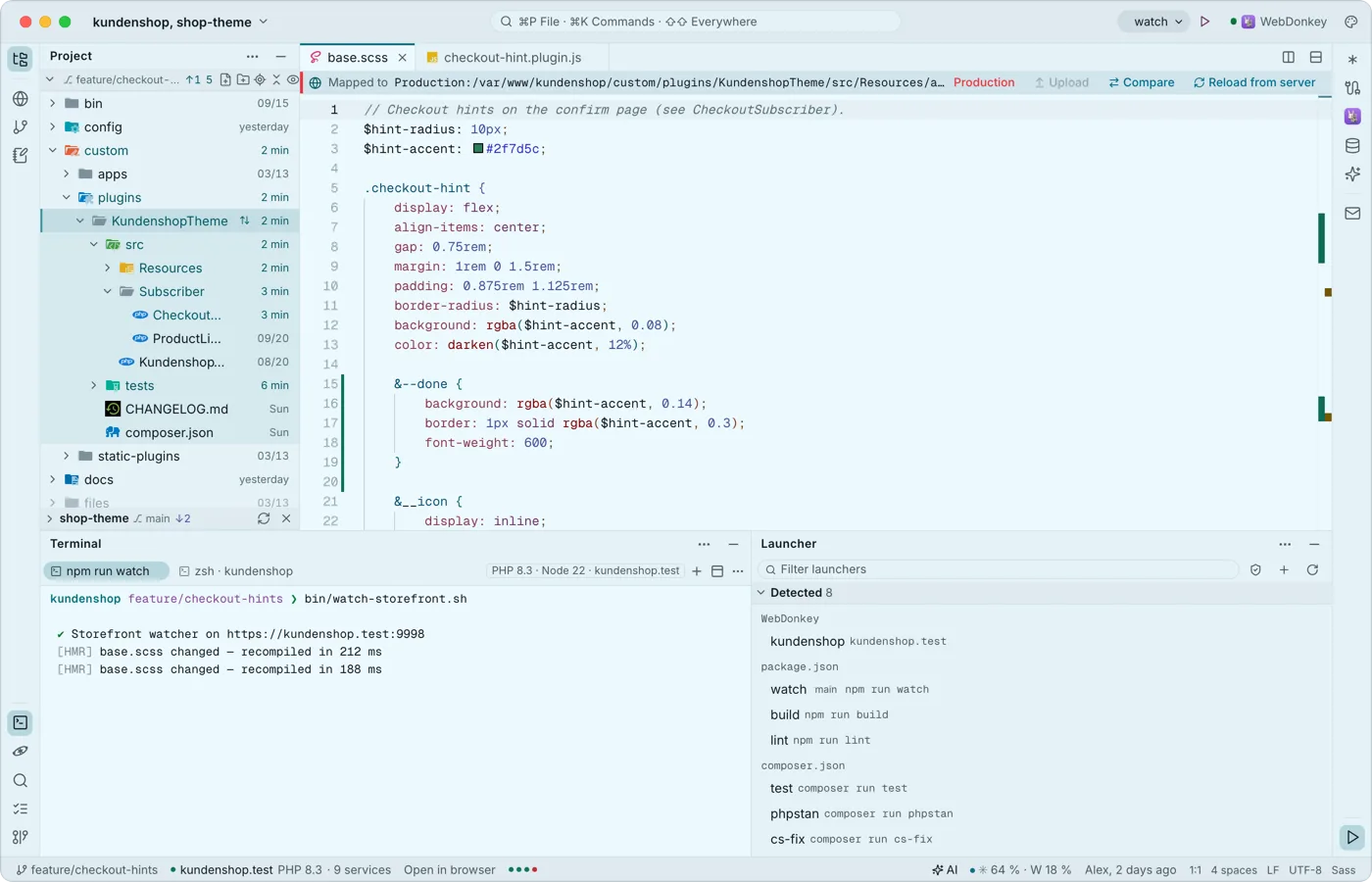 Voer uit wat je project kan uitvoerenDe launcher vindt dev-servers, scripts, consoleopdrachten en tests in package.json, composer.json, Makefile en nog veel meer bestanden. De gekozen launcher staat in de titelbalk met ▶, het launchervenster toont ze allemaal. Er draait niets uit zichzelf.
-
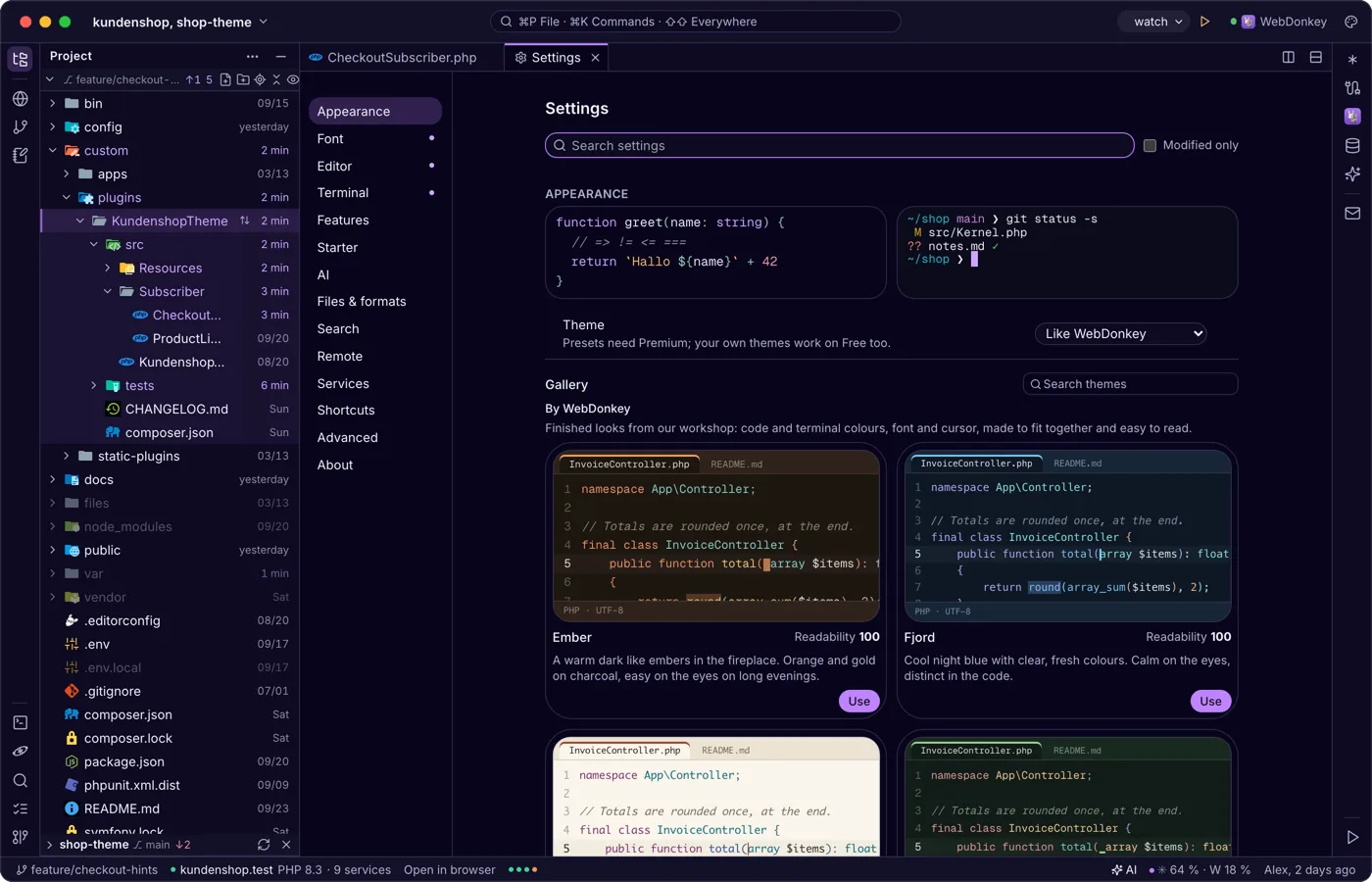
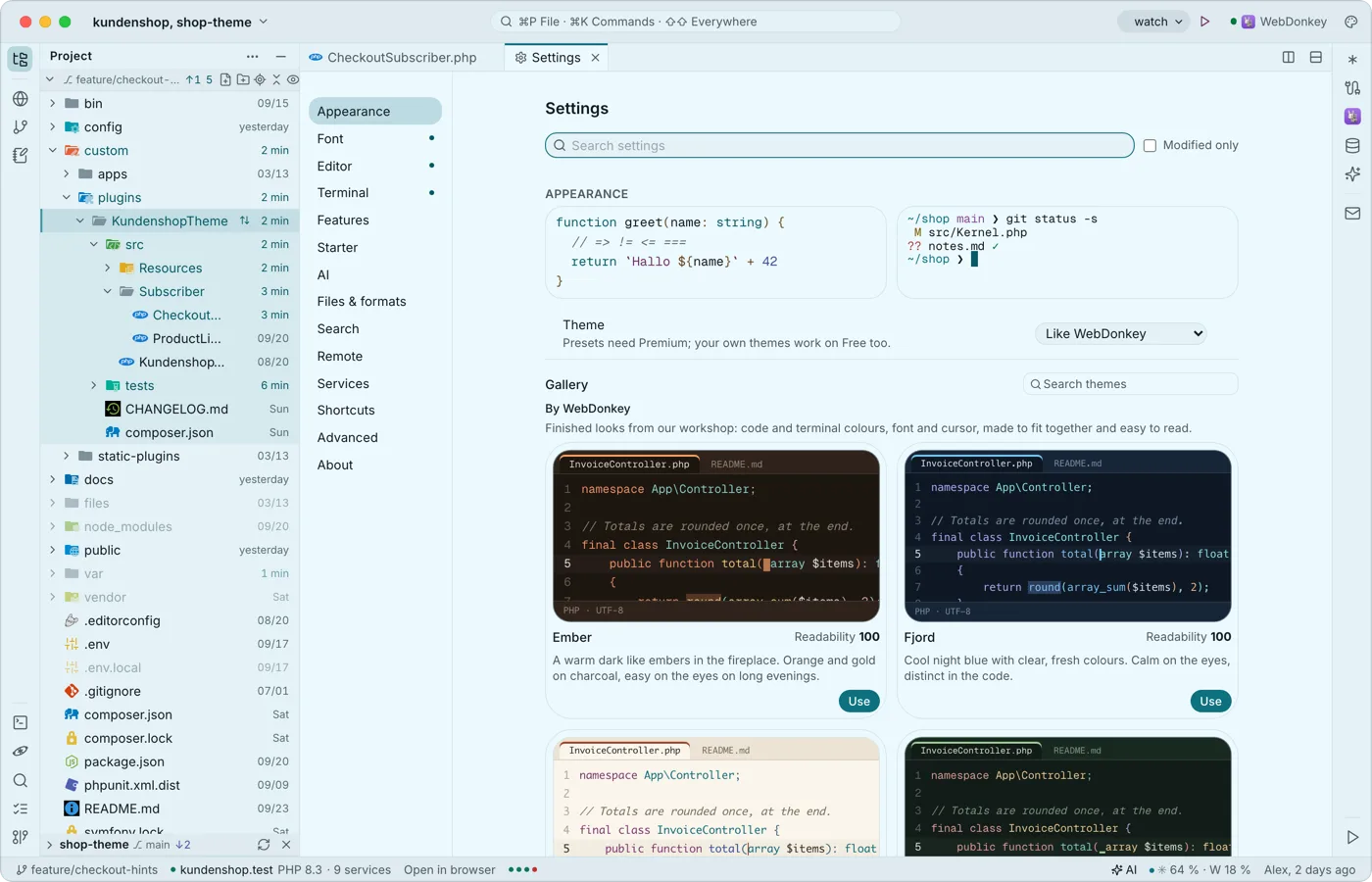 Instellingen, als tabblad met zoekfunctie⌘, opent de instellingen als tabblad, de onderdelen links, de zoekfunctie bovenaan: uiterlijk, lettertype, editor, terminal, functies, launchers, AI, bestanden & formaten, zoeken, remote, services, sneltoetsen, geavanceerd en info. Alles geldt direct en blijft op je Mac.
Probeer het uit op je eigen project.
Free kost niets en heeft geen tijdslimiet. macOS 11 of nieuwer, Apple silicon en Intel.
