





Updates, wenn du so weit bist
Der Editor sucht selbst nach neuen Versionen, kurz nach dem Start und danach regelmäßig. Installiert wird nie von allein, denn der Neustart beendet jedes laufende Terminal, auch eine Claude-Sitzung.
Free ist kostenlos und hat kein Zeitlimit. macOS 11 oder neuer, Apple Silicon und Intel.
Im Einzelnen
Suchen und melden
Findet der Editor eine neue Version, zeigt ein Fenster die Neuerungen, dazu kommt ein Hinweis in Statusleiste und Titelleiste. Später blendet den Dialog für diese Version aus, Version überspringen bis zur nächsten, und in den Einstellungen schaltest du das Fenster ganz ab. Von Hand suchst du im Menü WebDonkey Editor oder über die Befehlspalette.
Installieren
Jetzt installieren fragt den Update-Server noch einmal, warnt vor laufenden Terminals und vor Ungespeichertem und zeigt den Fortschritt. Danach startet der Editor neu.
Changelog
Alle Versionen mit Datum und Neuerungen als Tab, die installierte markiert. Er öffnet aus den Einstellungen unter Über, aus dem Hilfe-Menü, aus der Befehlspalette oder aus der Statusleiste.
Was ist in Free dabei?
Diese Funktion ist vollständig in Free enthalten. Ohne Lizenz und ohne Zeitlimit.
Free und Premium vergleichenPasst dazu
-
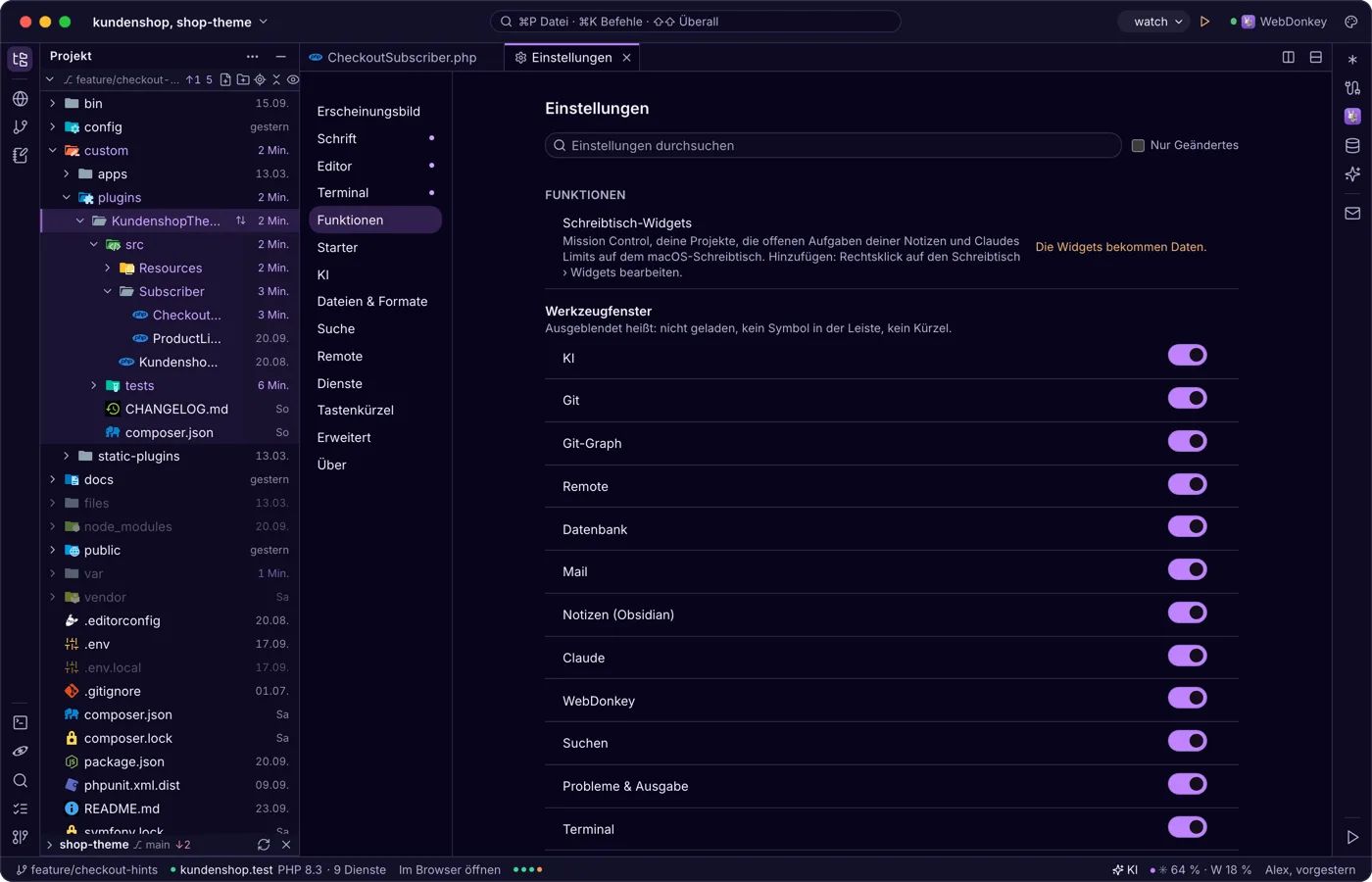
 Widgets für den SchreibtischDer Editor bringt Widgets für den macOS-Schreibtisch mit: Mission Control, deine Projekte, die offenen Aufgaben deiner Notizen und Claudes Limits, auch wenn der Editor im Hintergrund läuft. Ein Tipp öffnet den Editor am passenden Ziel.
-
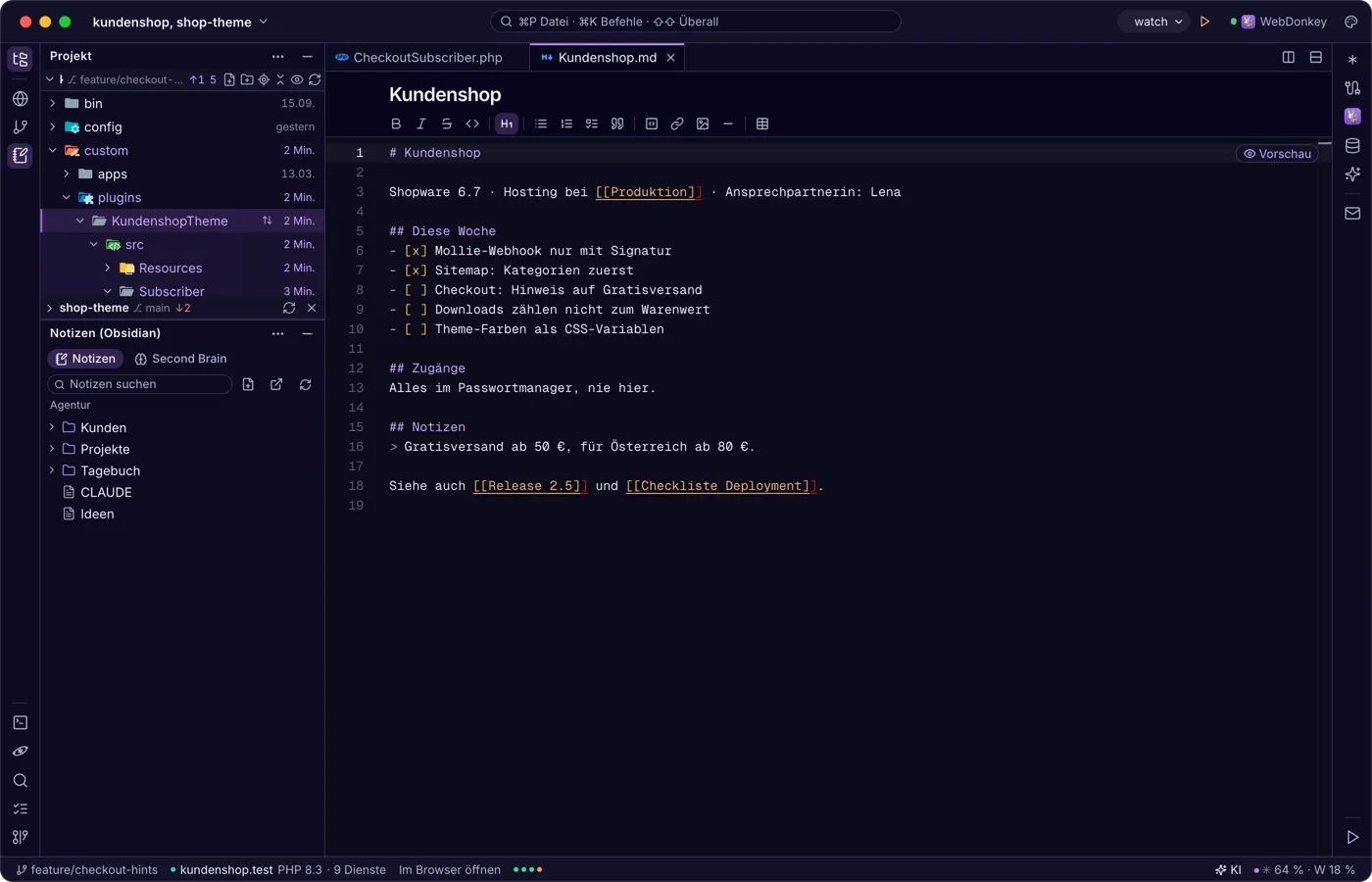
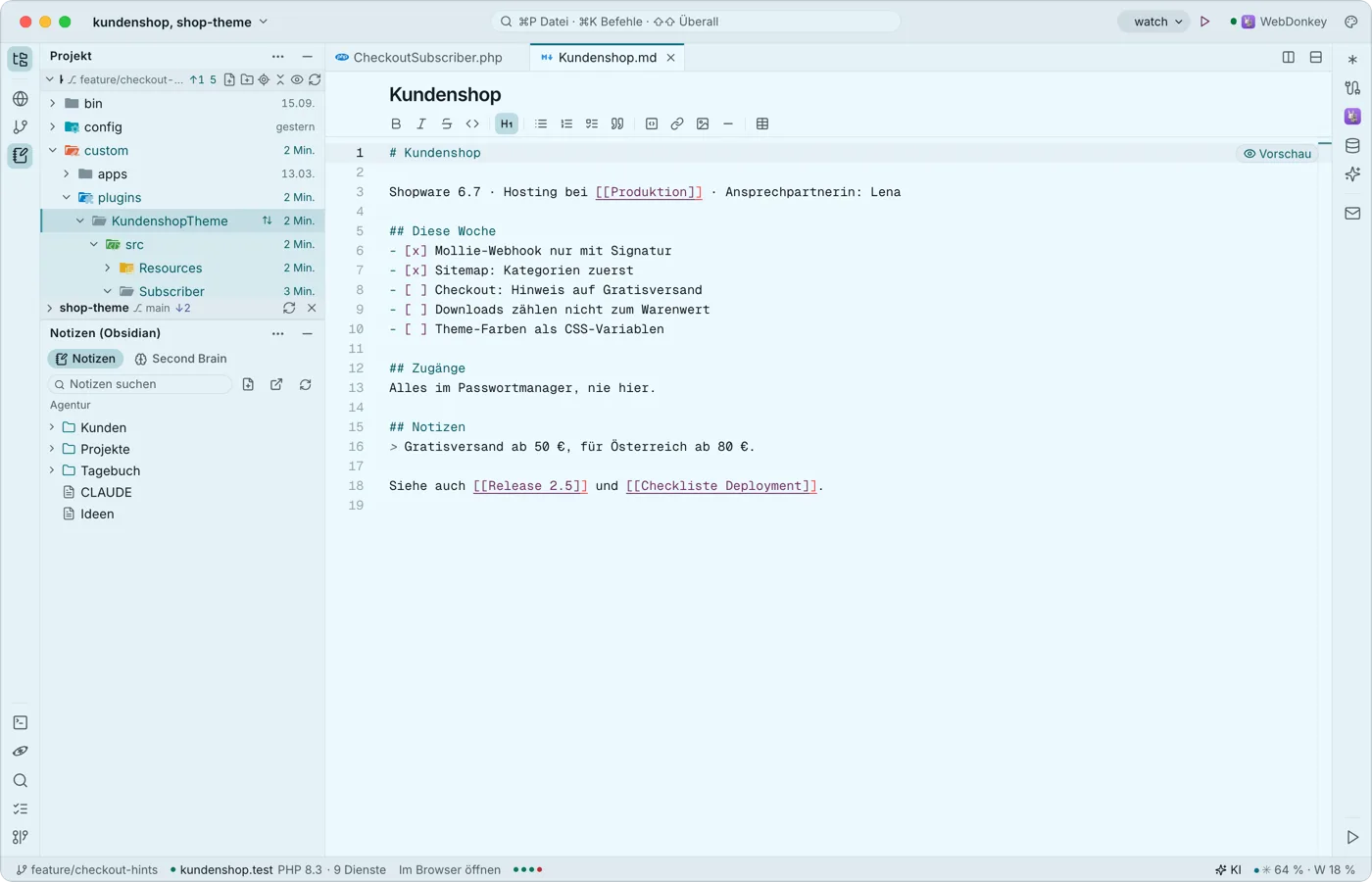 Notizen aus Obsidian neben dem CodeDas Notizen-Fenster zeigt den Obsidian-Vault, den WebDonkey auf seiner Seite Notizen nutzt, als Baum neben deinem Code. Eine Notiz öffnet als normaler Tab, mit Markdown-Werkzeugleiste und Links zwischen den Notizen.
-
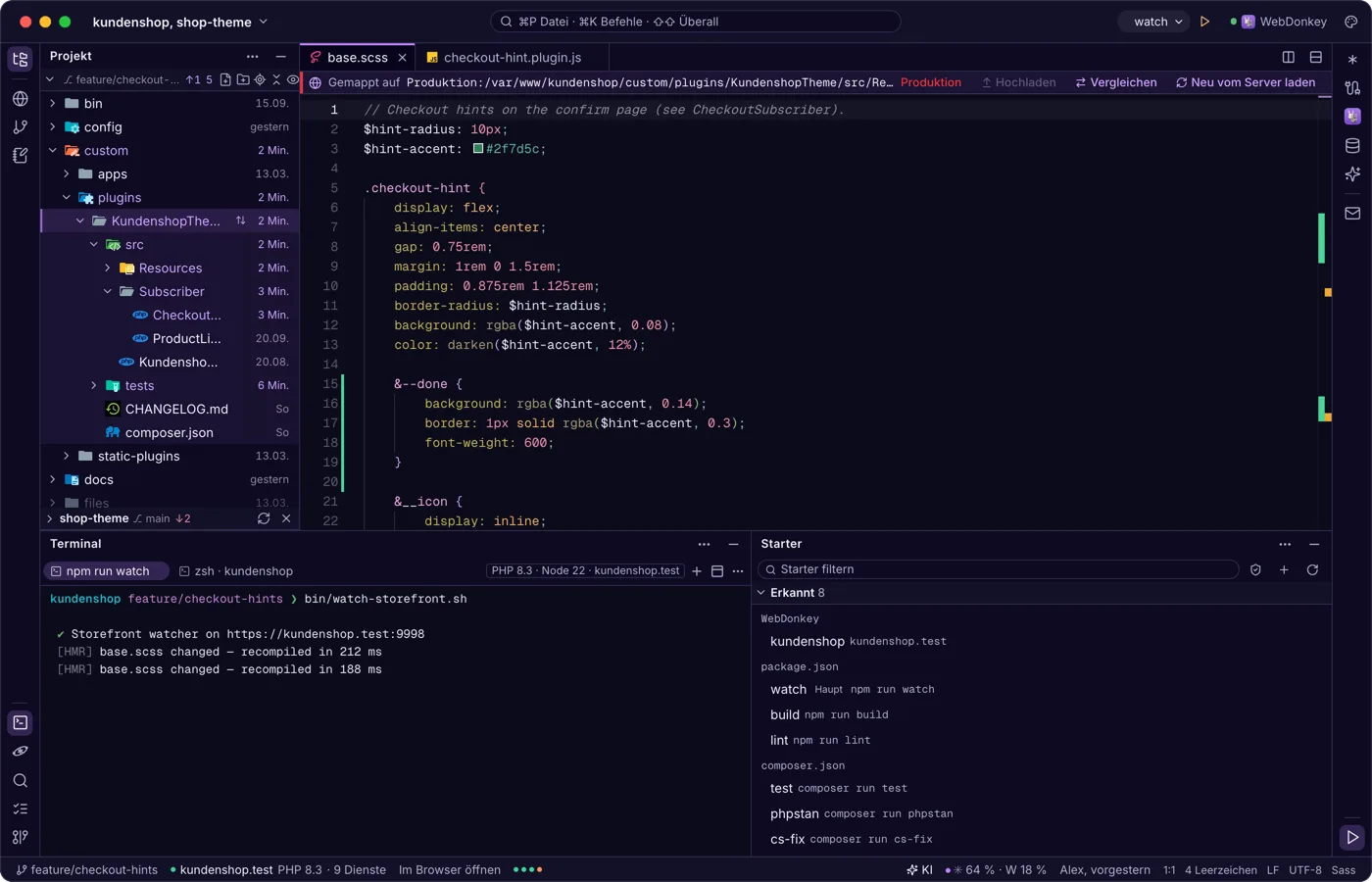
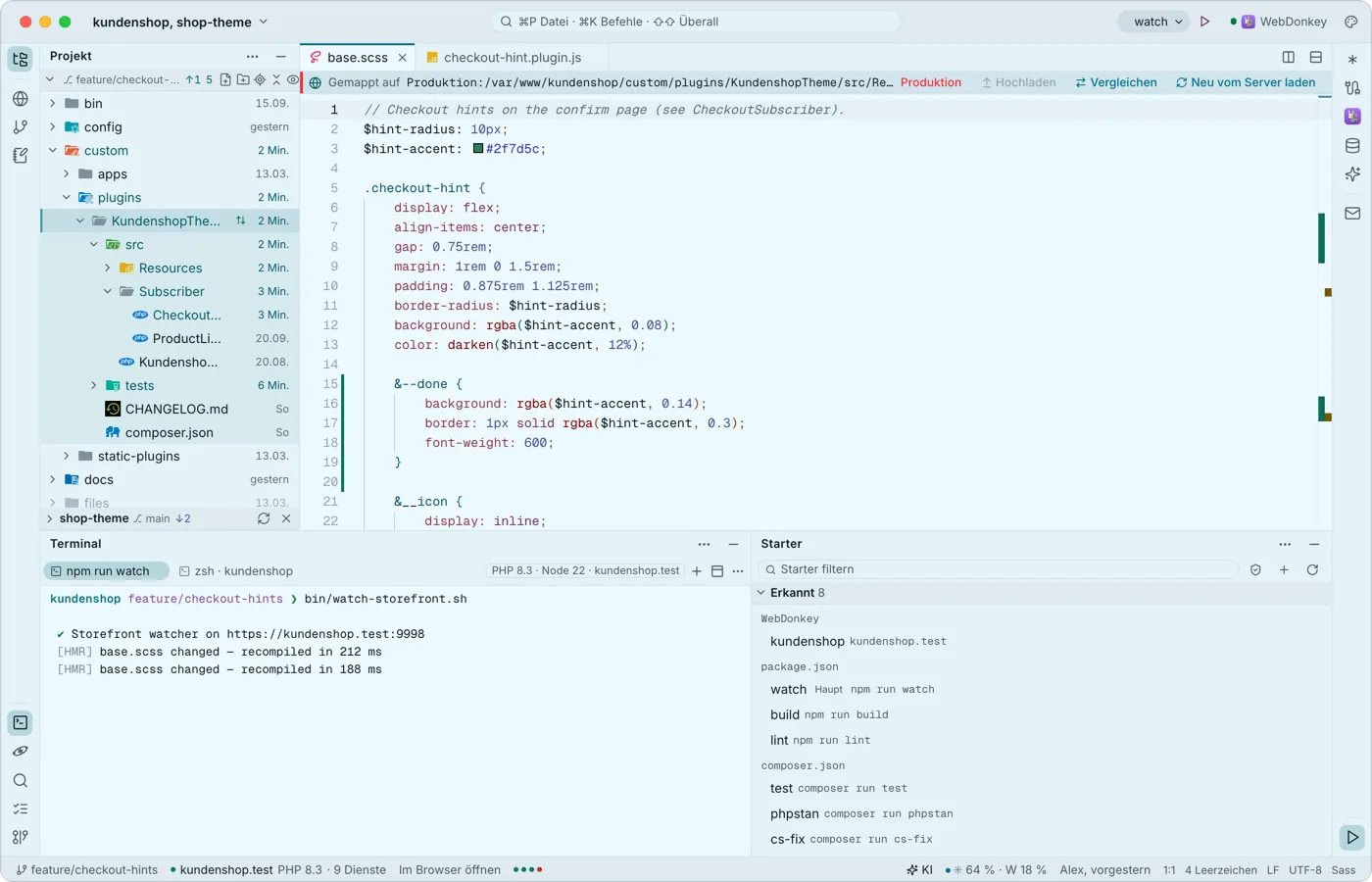 Starten, was dein Projekt starten kannDer Starter erkennt Dev-Server, Skripte, Konsolenbefehle und Tests aus package.json, composer.json, Makefile und vielen weiteren Dateien. Der gewählte Starter sitzt mit ▶ in der Titelleiste, das Starter-Fenster listet alle. Von selbst startet nichts.
-
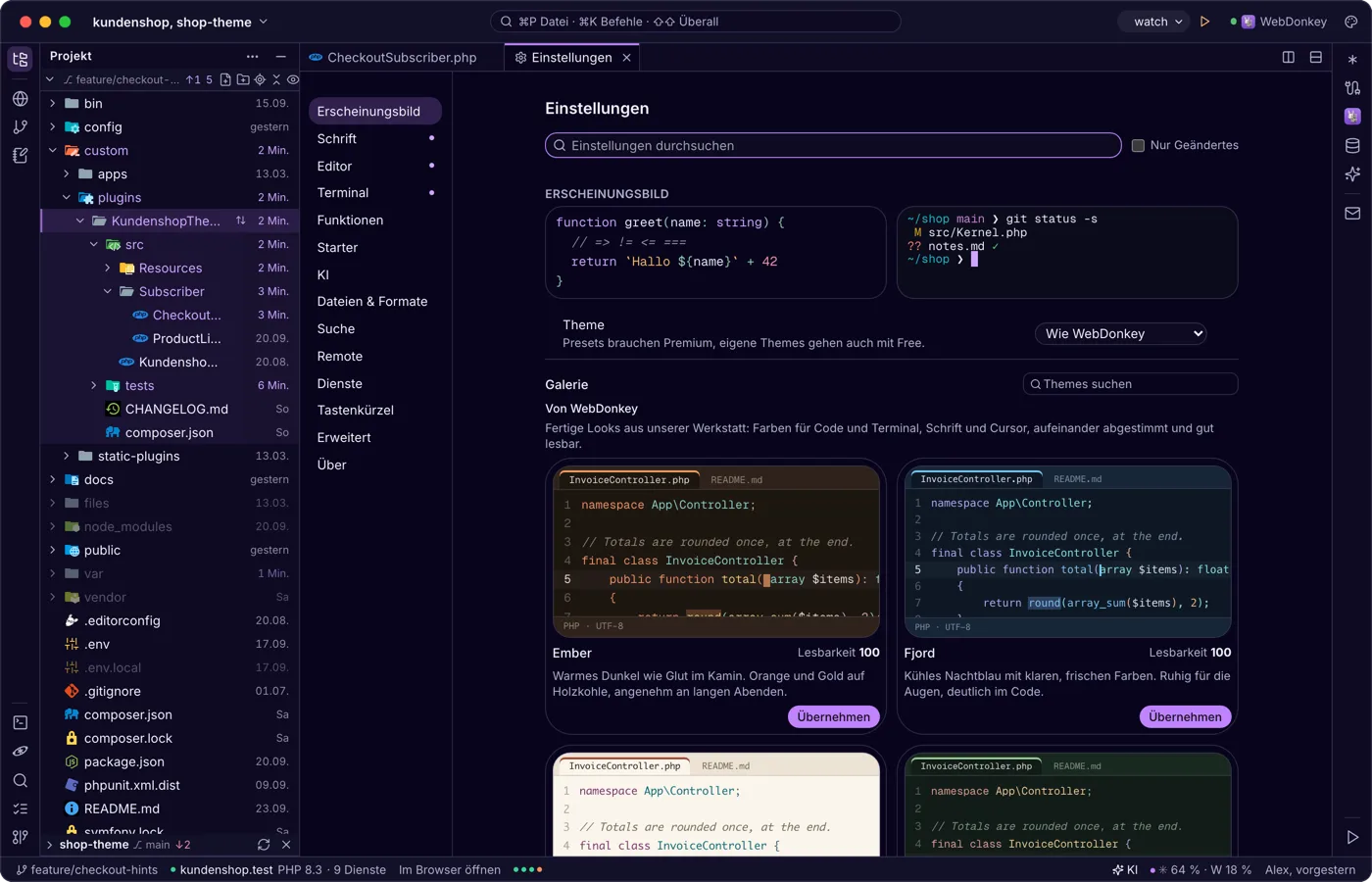
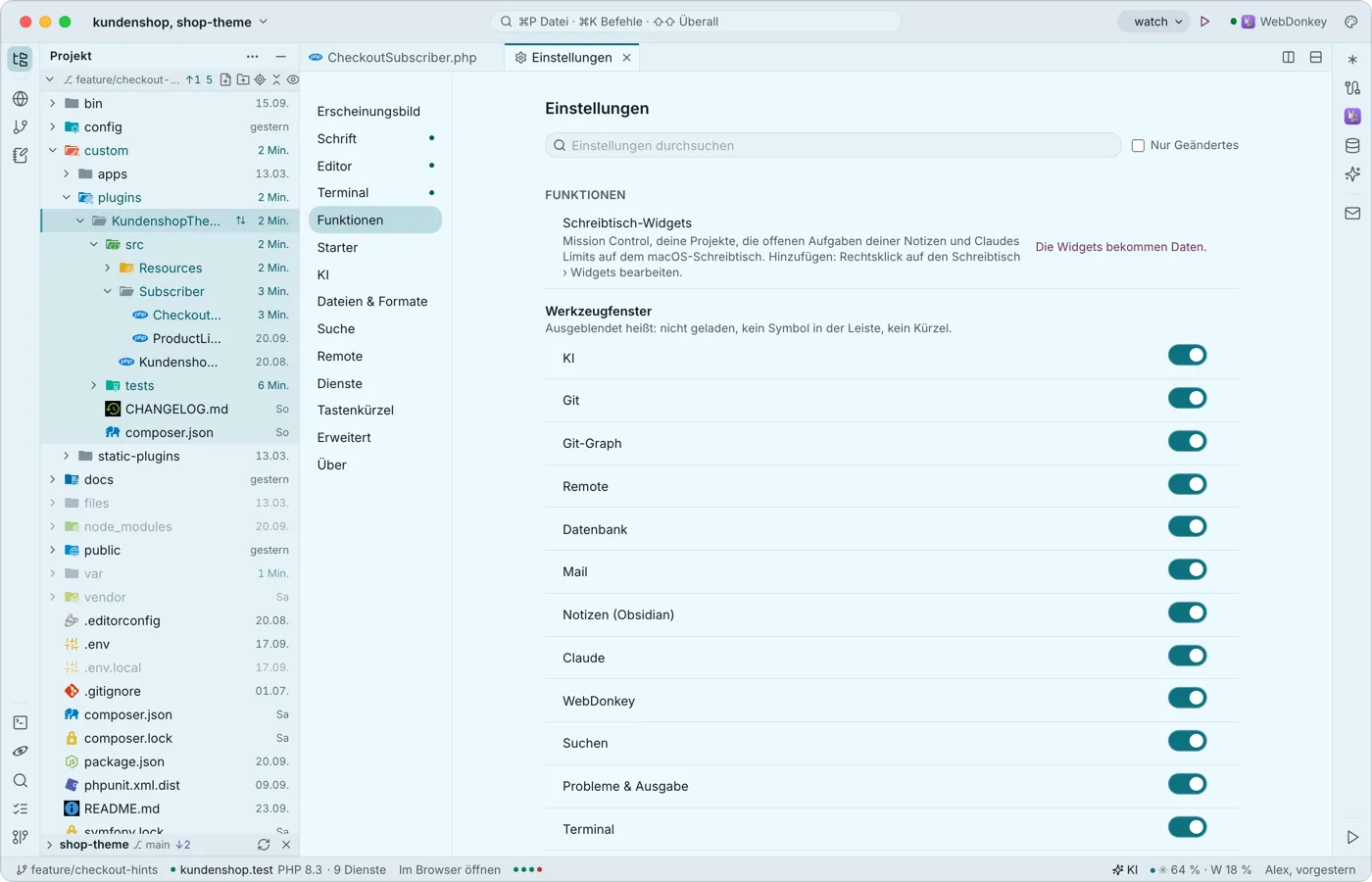
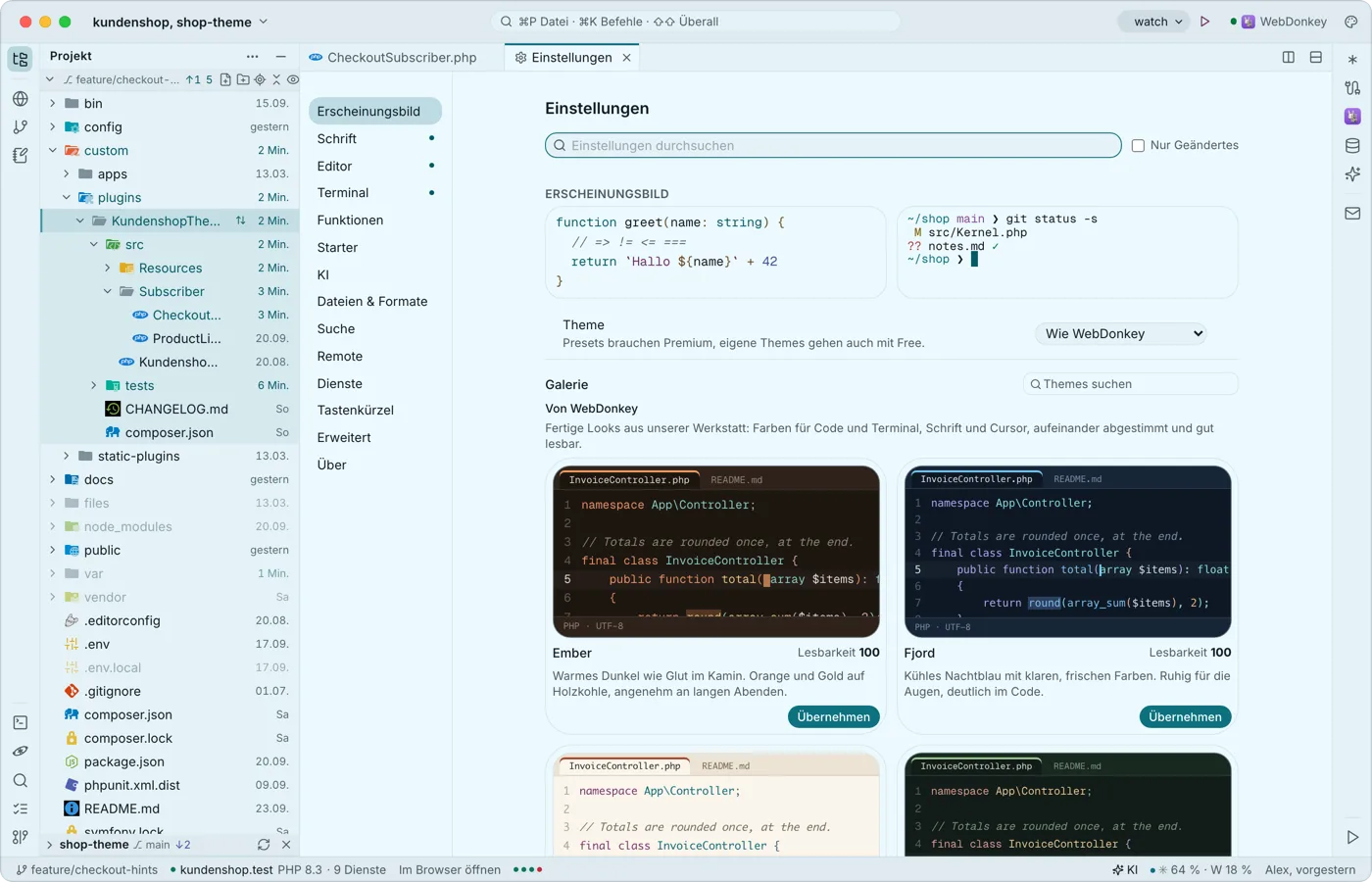 Einstellungen, als Tab mit Suche⌘, öffnet die Einstellungen als Tab, links die Bereiche, oben die Suche: Erscheinungsbild, Schrift, Editor, Terminal, Funktionen, Starter, KI, Dateien & Formate, Suche, Remote, Dienste, Tastenkürzel, Erweitert und Über. Alles wirkt sofort und liegt auf deinem Mac.
Probier es an deinem eigenen Projekt aus.
Free ist kostenlos und hat kein Zeitlimit. macOS 11 oder neuer, Apple Silicon und Intel.
