





详细介绍
检查与通知
当编辑器发现新版本时,窗口会显示新内容,状态栏和标题栏中也会有提示。“稍后”针对此版本隐藏对话框,“跳过此版本”则持续到下一个版本,在设置中还可以完全关闭该窗口。可通过 WebDonkey Editor 菜单或命令面板手动检查。
安装
“立即安装”会再向更新服务器询问一次,对正在运行的终端和任何未保存的内容发出警告,并显示进度。然后编辑器重启。
更新日志
每个版本都带有日期和新内容,以标签页显示,已安装的版本会被标出。可从“设置”的“关于”、“帮助”菜单、命令面板或状态栏打开。
相关功能
-
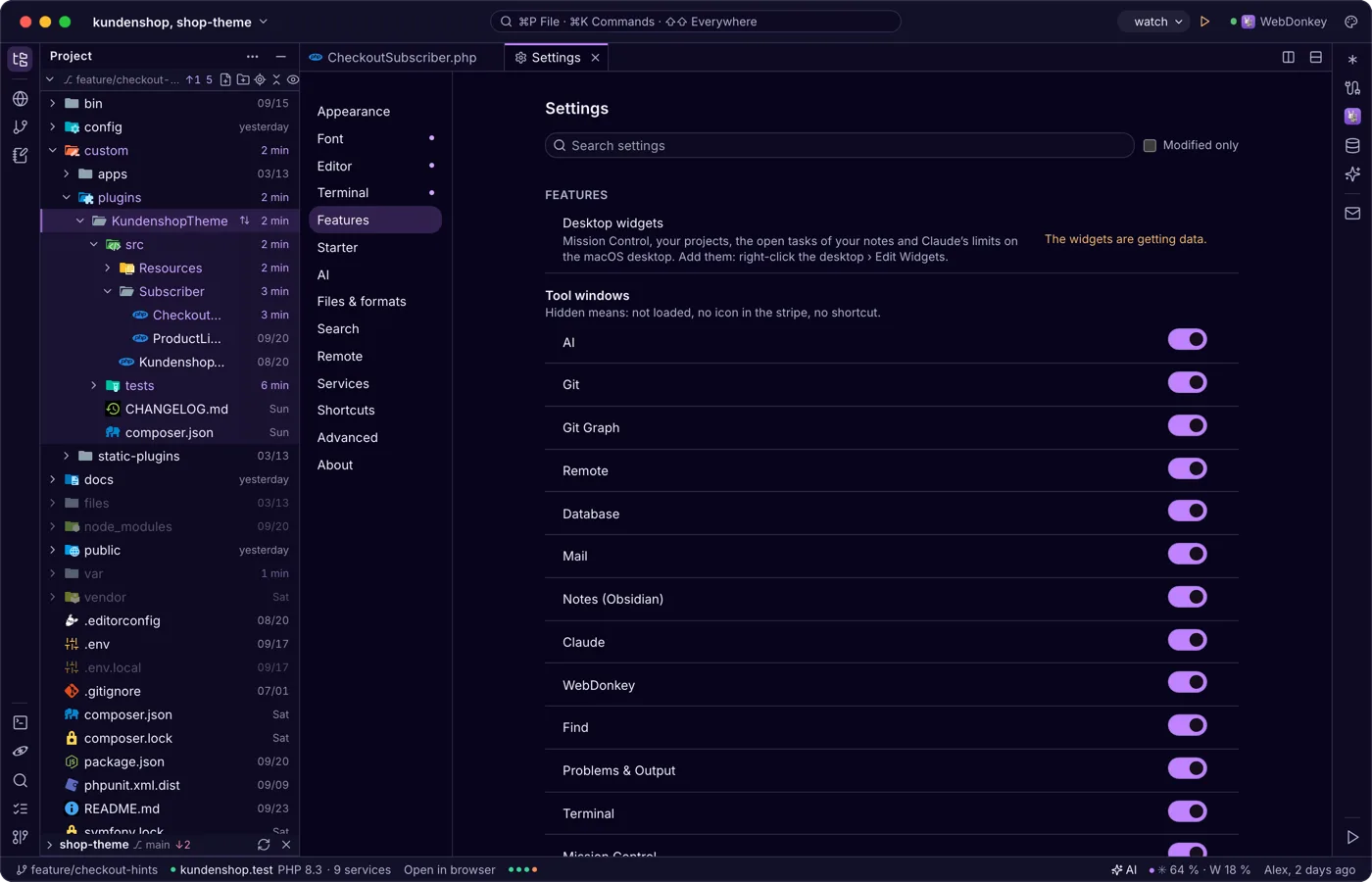
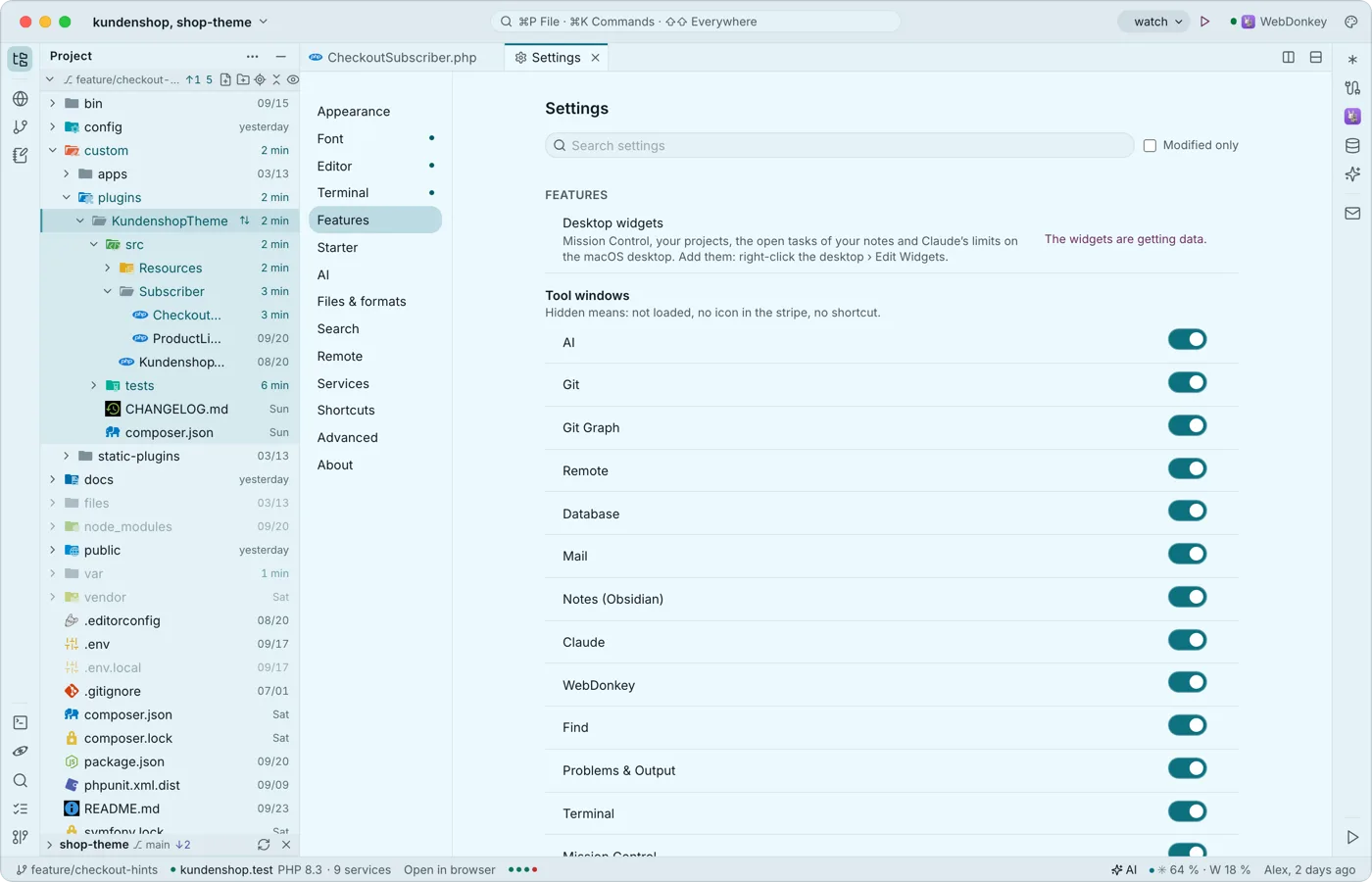 桌面小组件编辑器自带适用于 macOS 桌面的小组件:Mission Control、你的项目、笔记中未完成的任务,以及 Claude 的额度限制,即使编辑器在后台运行也是如此。轻点即可在正确的位置打开编辑器。
-
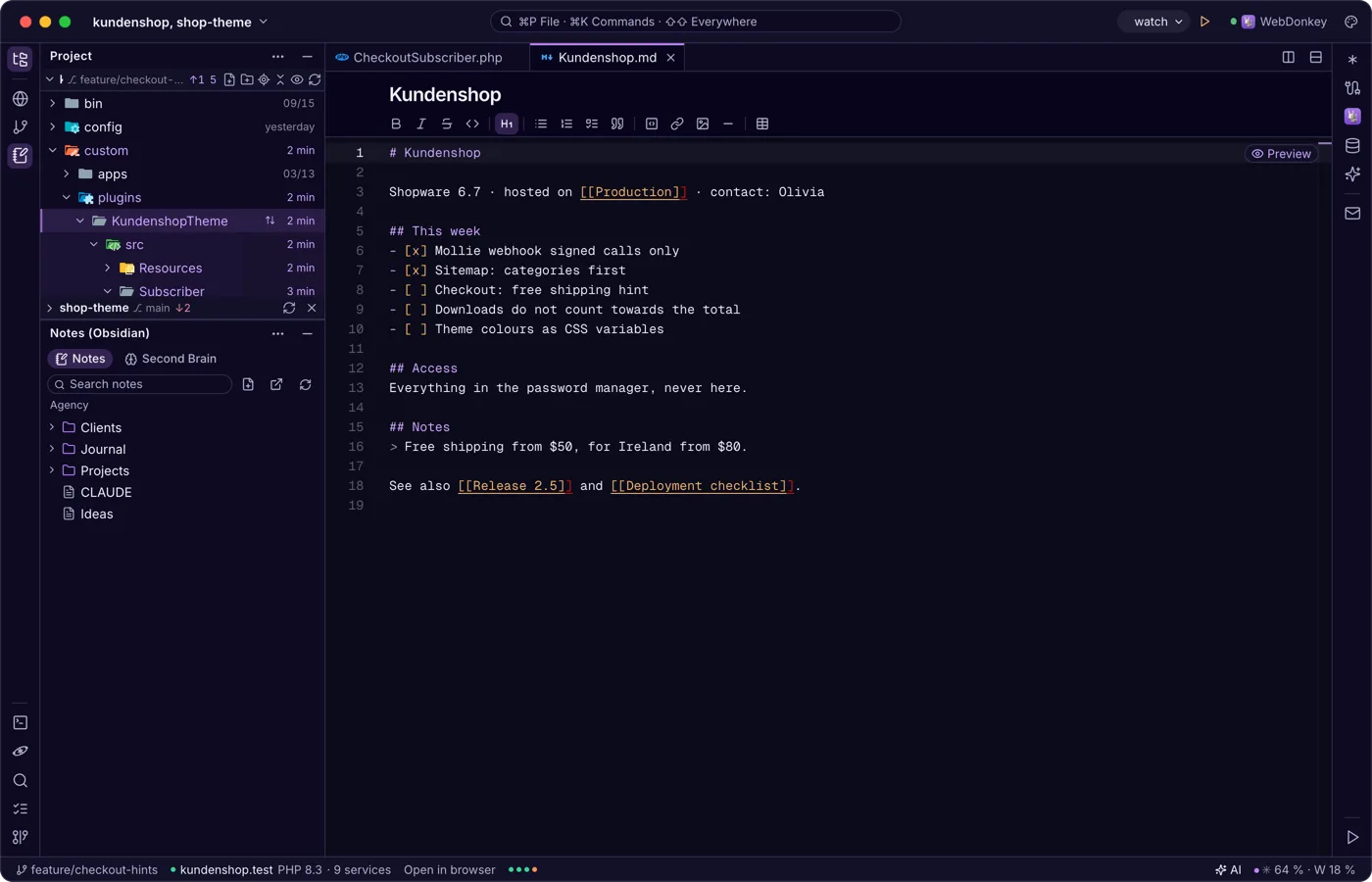
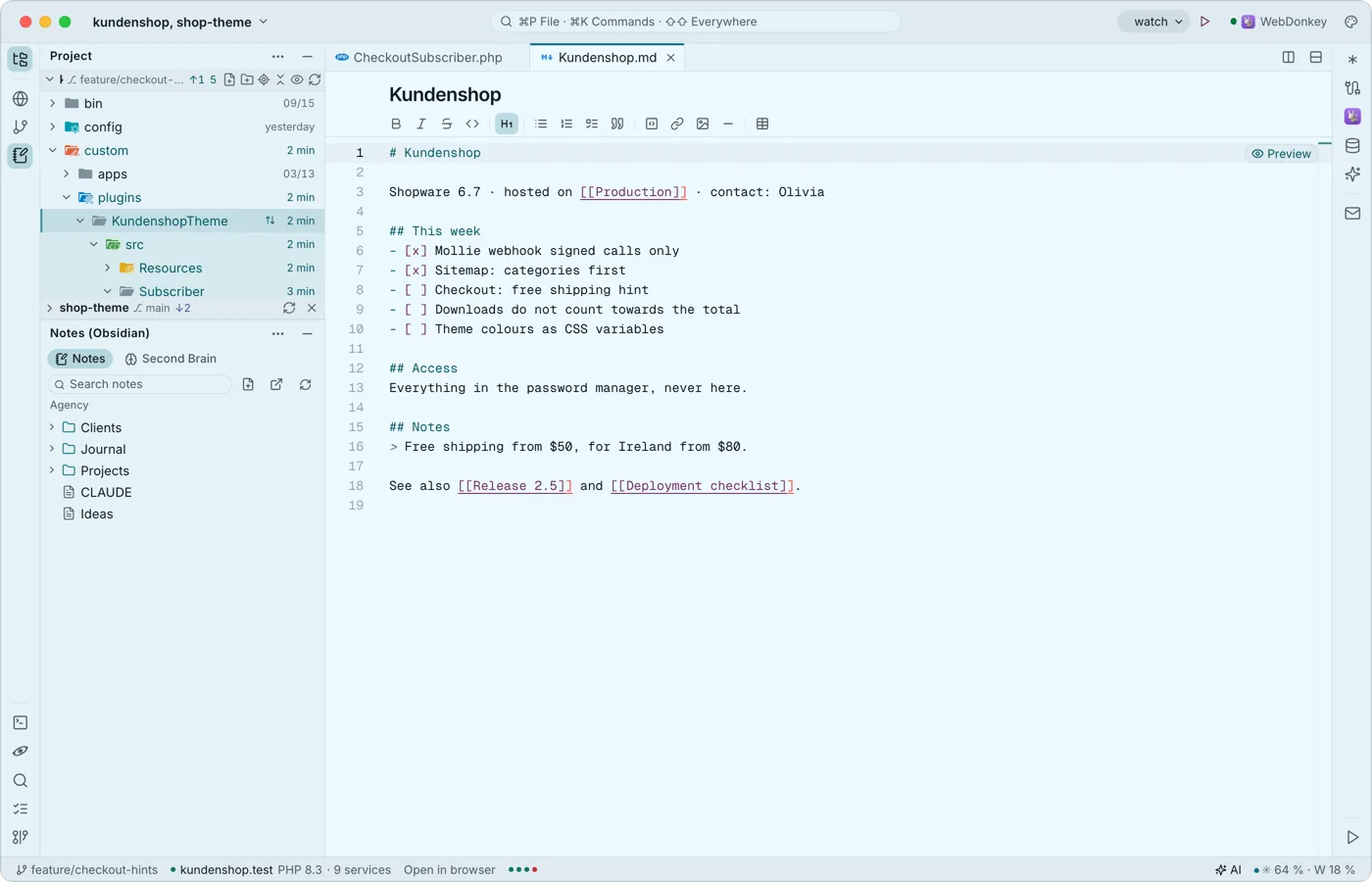 代码旁边的 Obsidian 笔记笔记窗口把 WebDonkey 在“笔记”页面使用的 Obsidian 资源库以树的形式显示在代码旁边。笔记作为普通标签页打开,带有 Markdown 工具栏和笔记之间的链接。
-
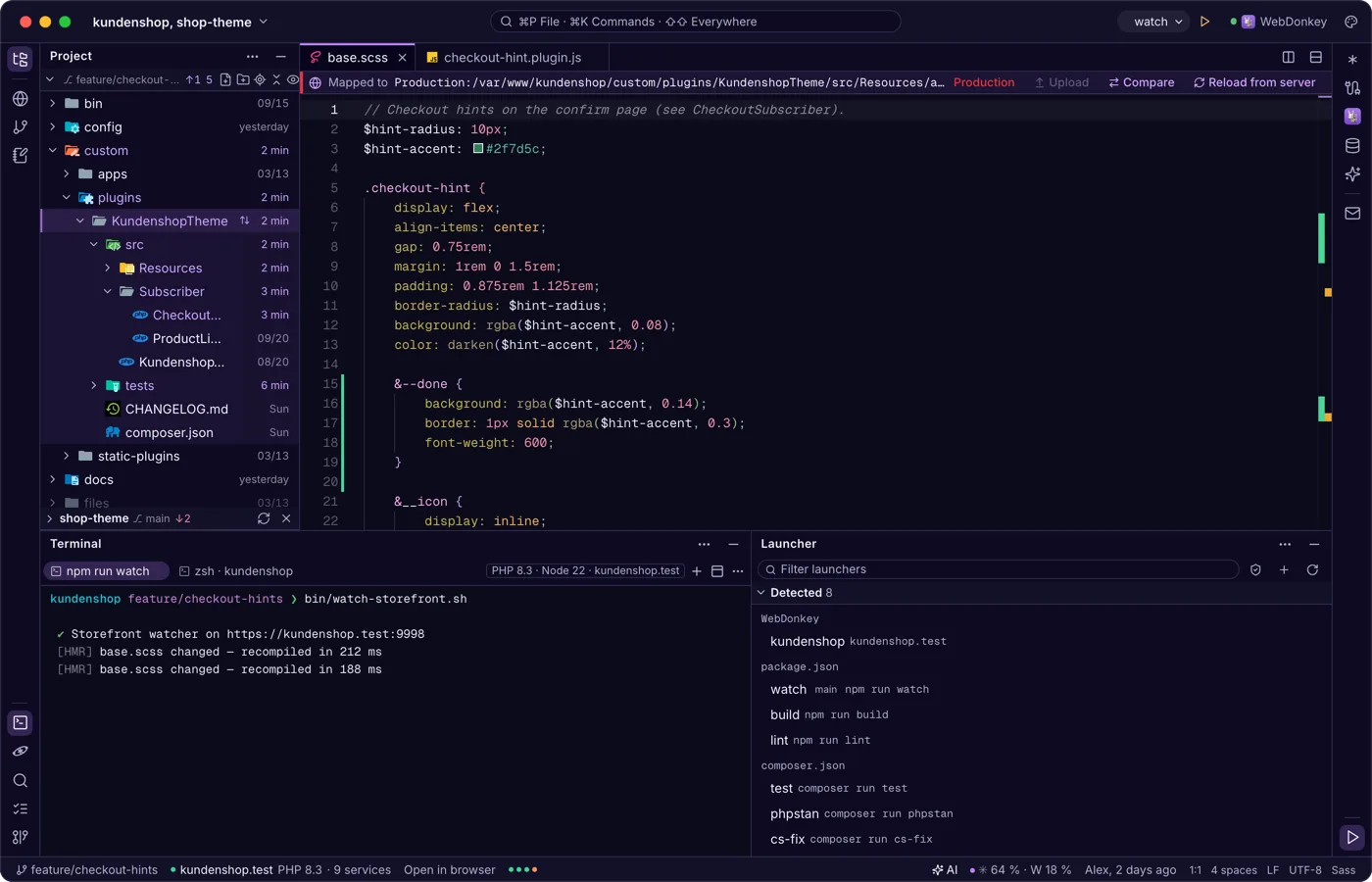
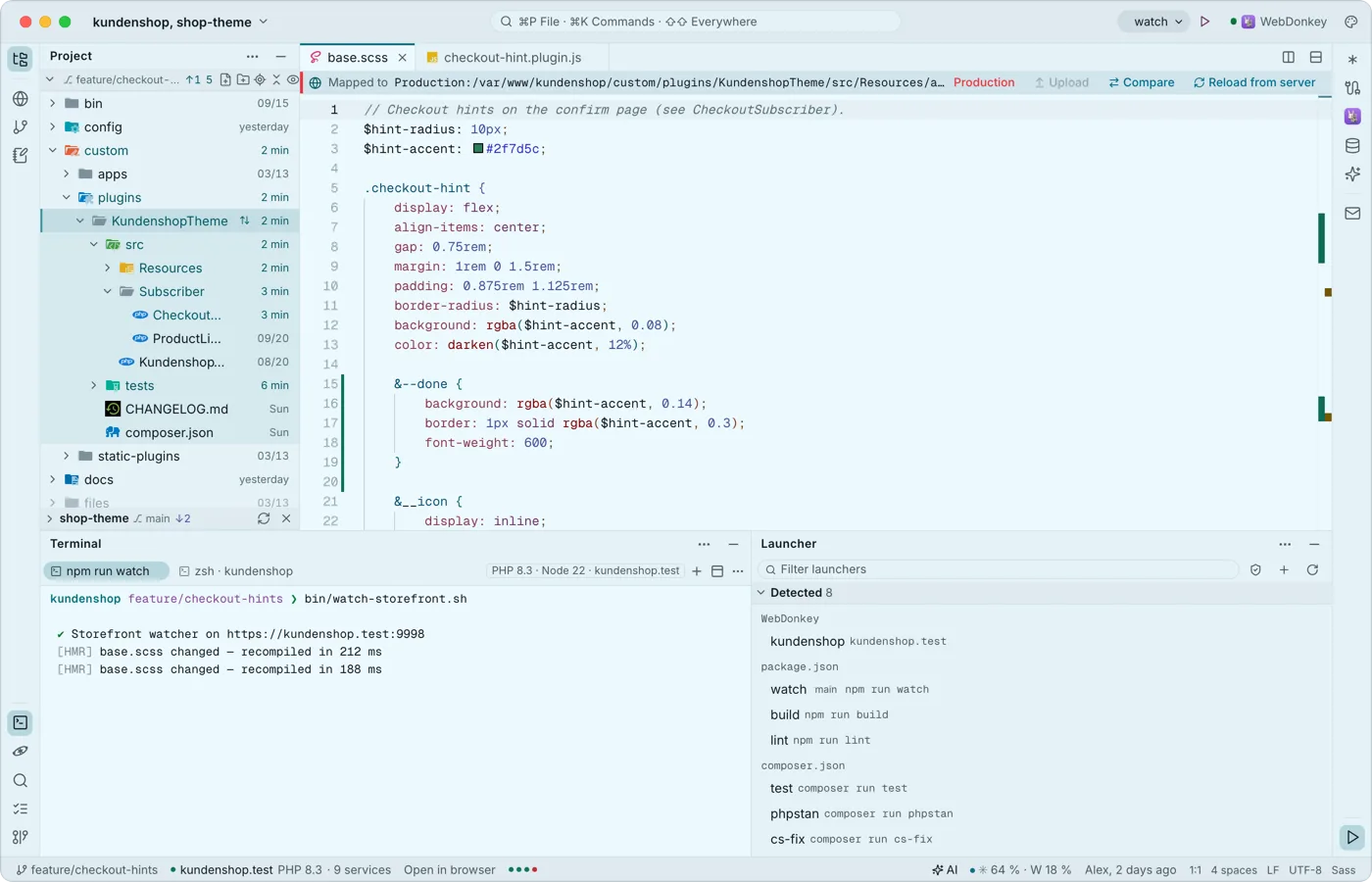 运行你的项目能运行的一切启动器会在 package.json、composer.json、Makefile 和更多文件中找到开发服务器、脚本、控制台命令和测试。选中的启动器带 ▶ 位于标题栏,启动器窗口则列出全部。不会自动运行任何东西。
-
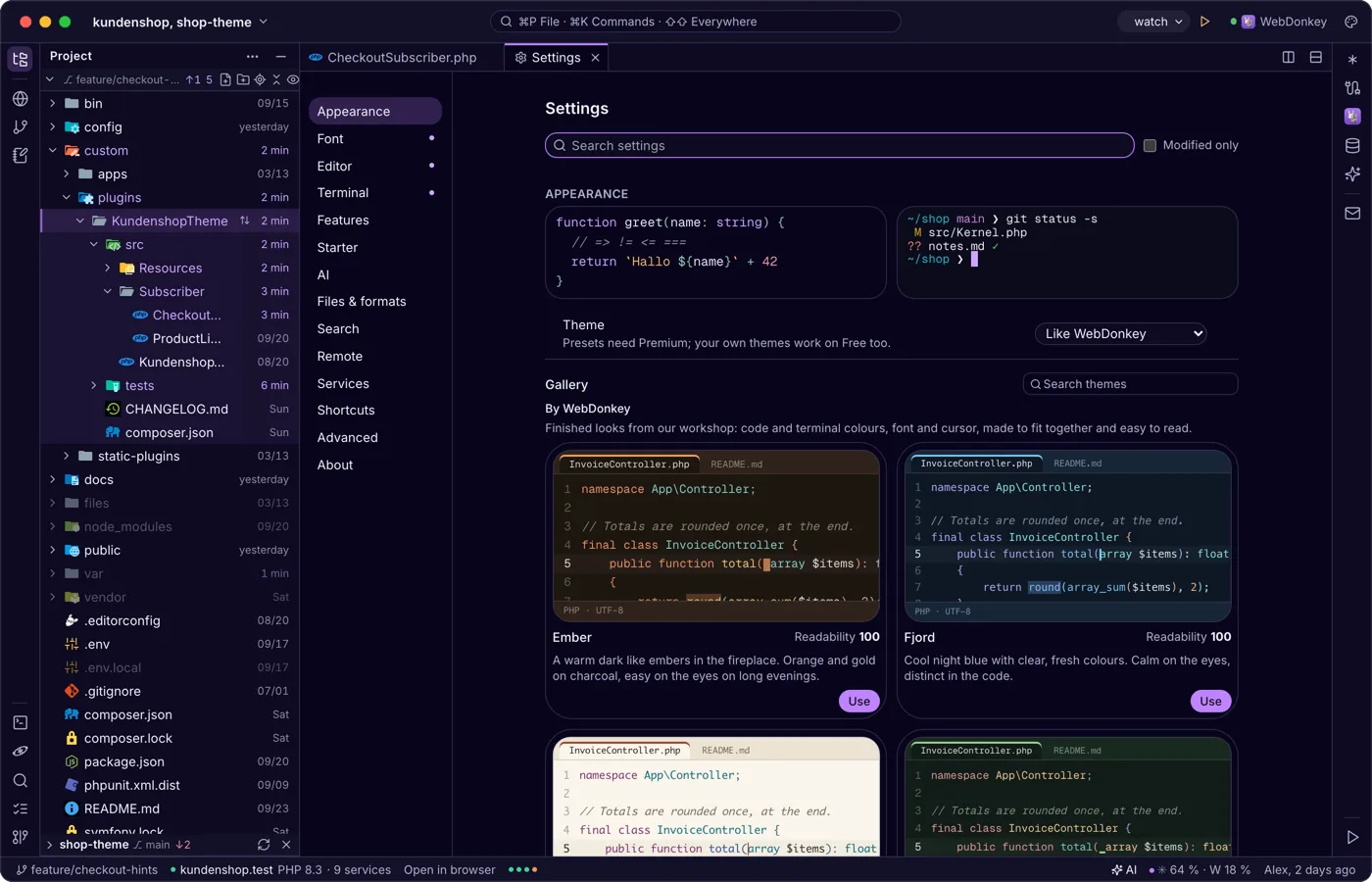
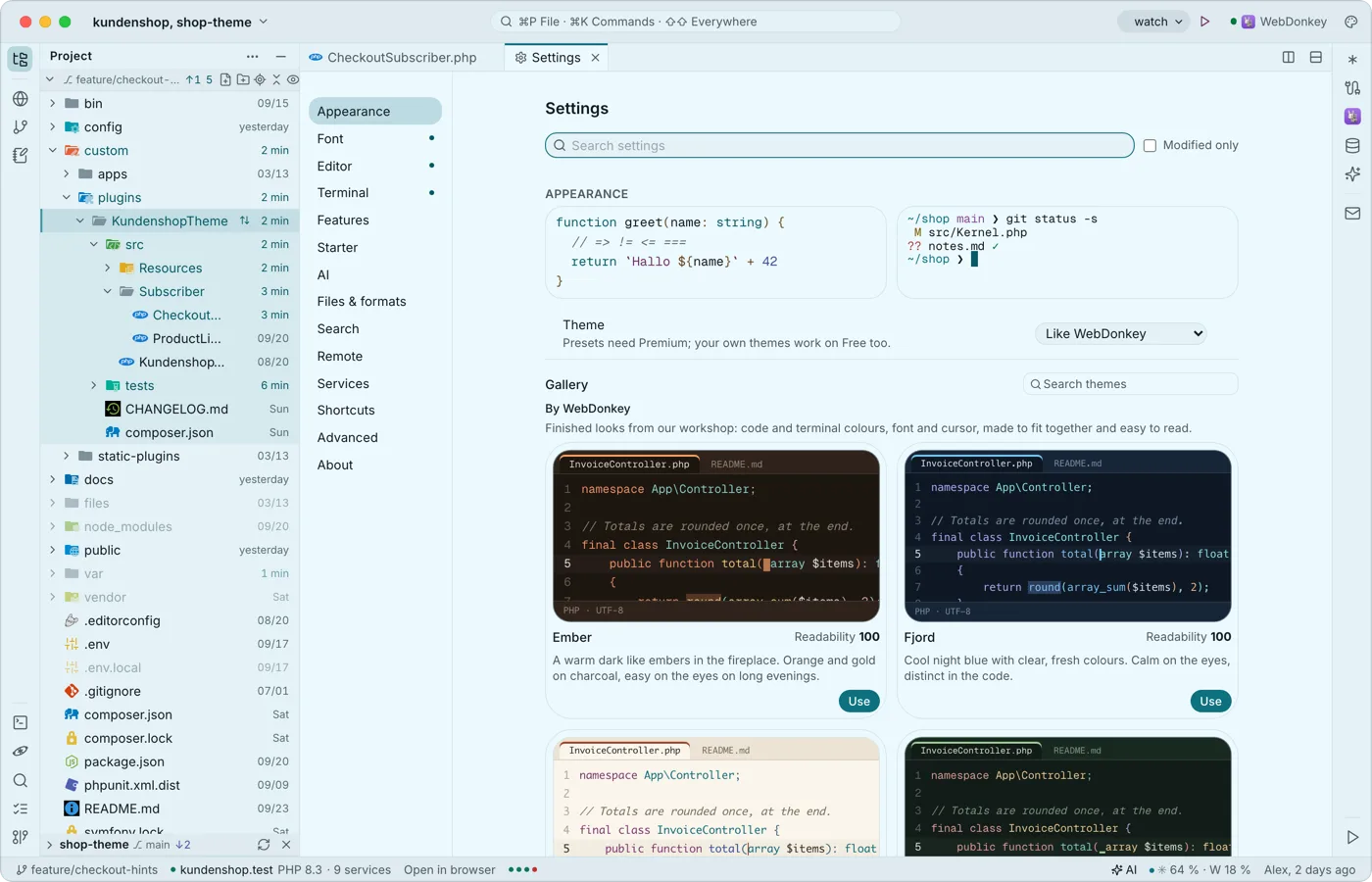 设置,作为带搜索的标签页⌘, 以标签页打开设置,左侧是各个部分,顶部是搜索:外观、字体、编辑器、终端、功能、启动器、AI、文件和格式、搜索、远程、服务、快捷键、高级和关于。所有更改立即生效,并保留在你的 Mac 上。
