





详细介绍
检测到的启动器
使用 npm、pnpm、yarn 或 bun 的 package.json,带开发 URL 的 Vite、Next、Nuxt 或 Astro 等框架,composer.json,Symfony、Shopware 和 Laravel 控制台,Makefile,Python,Docker Compose,DDEV,Cargo,Go 等,以及 VS Code 任务、IntelliJ 运行配置和 WebDonkey 站点的服务。每个来源都可以关闭。
自定义启动器
编辑器检测不到的,你自己添加:名称、命令、参数、工作文件夹、环境变量或 .env 文件,以及需要先运行的启动器。自定义启动器只对这个项目有效。
信任
项目的脚本可以在你的 Mac 上做你能做的任何事。因此在第一次启动之前,编辑器会显示确切的命令并询问你是否信任该项目;你可以随时撤回。
快捷键和启动栏
标题栏中的启动栏显示选中的启动器及其状态、运行、重启和停止,主启动器位于其菜单顶部。⌃R 运行上一个启动器,⌃⇧R 运行当前文件,项目树中的 ▶ 会运行带有启动器的可执行文件和文件夹。
相关功能
-
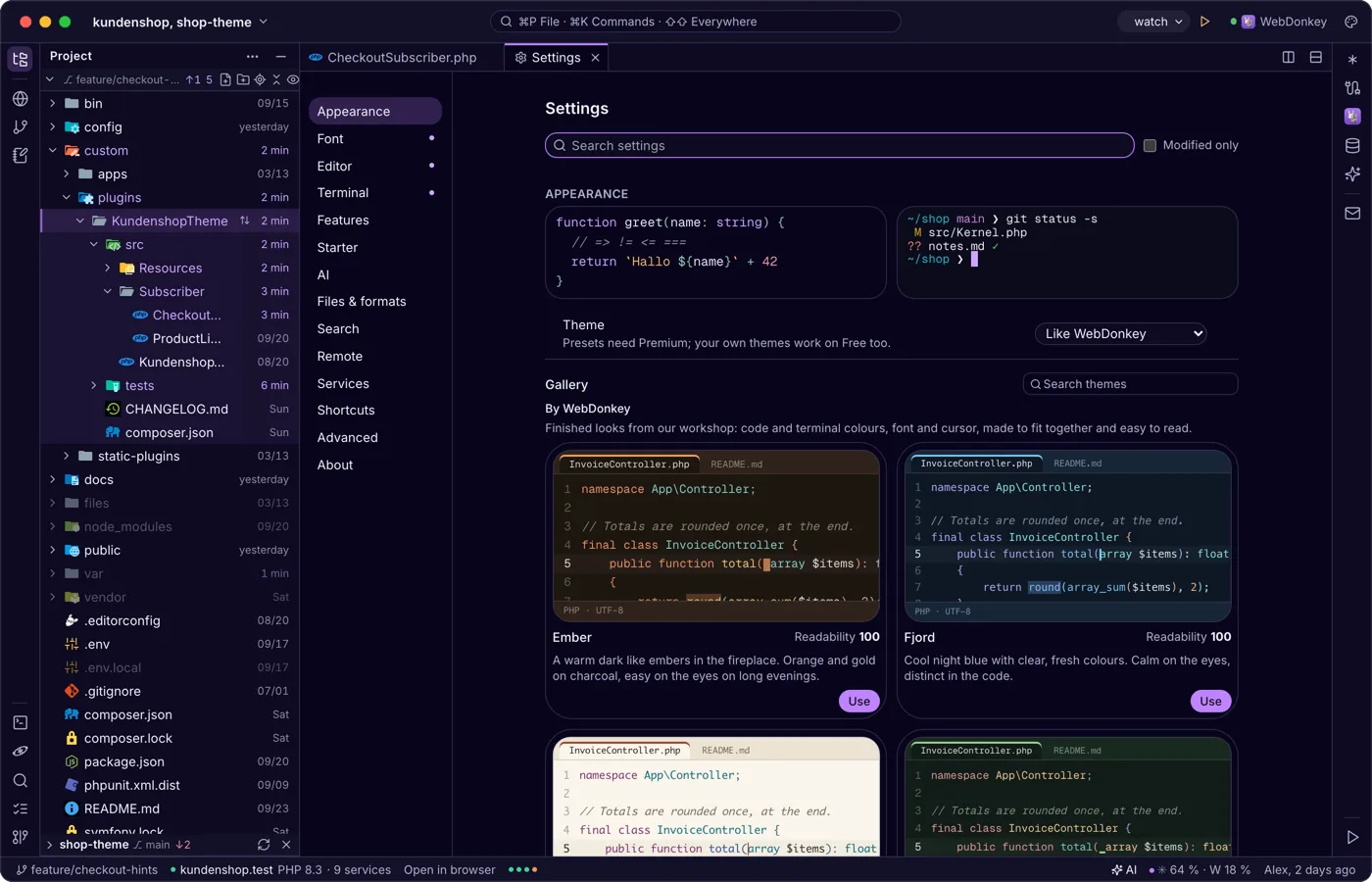
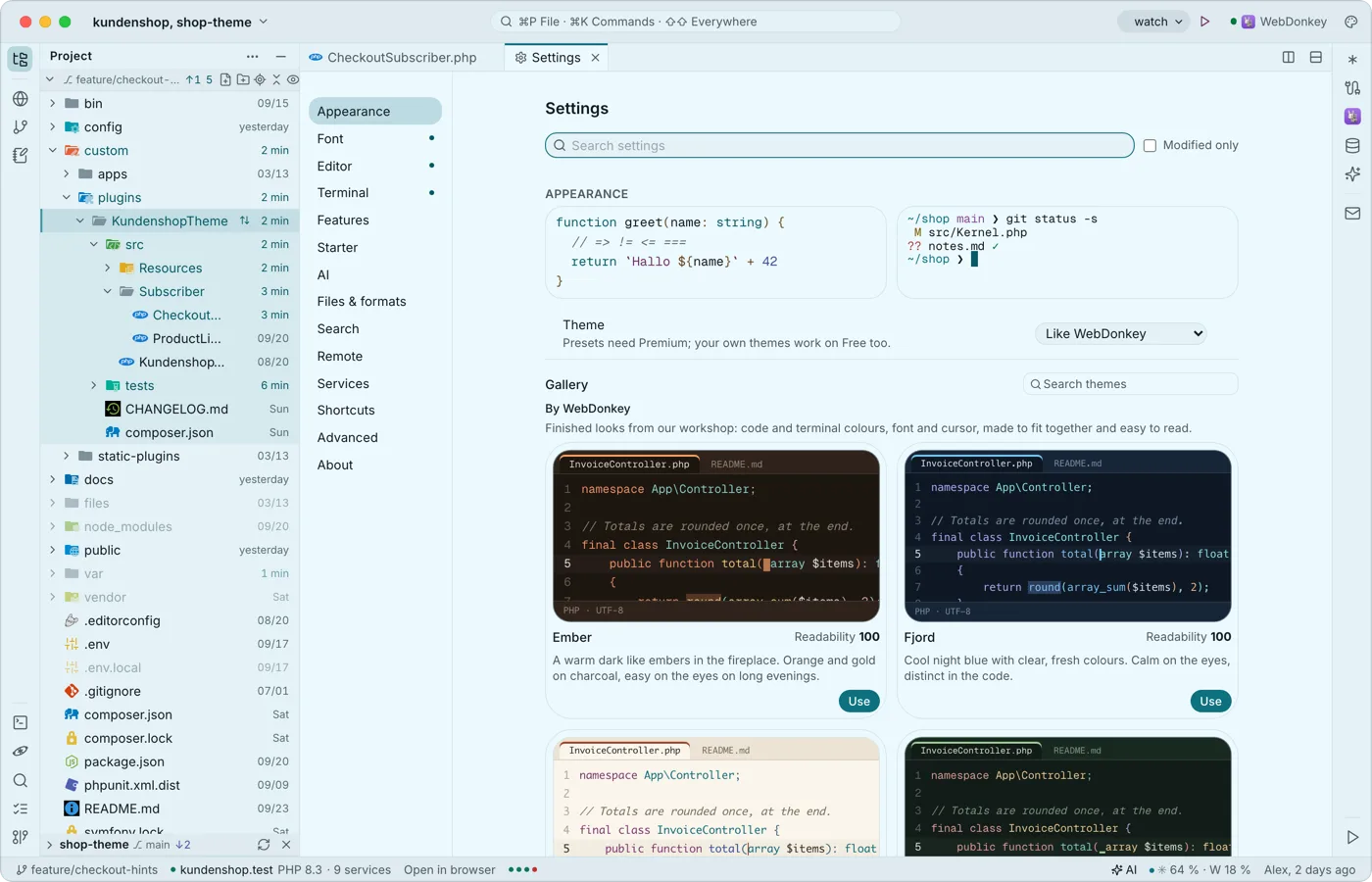 设置,作为带搜索的标签页⌘, 以标签页打开设置,左侧是各个部分,顶部是搜索:外观、字体、编辑器、终端、功能、启动器、AI、文件和格式、搜索、远程、服务、快捷键、高级和关于。所有更改立即生效,并保留在你的 Mac 上。
-
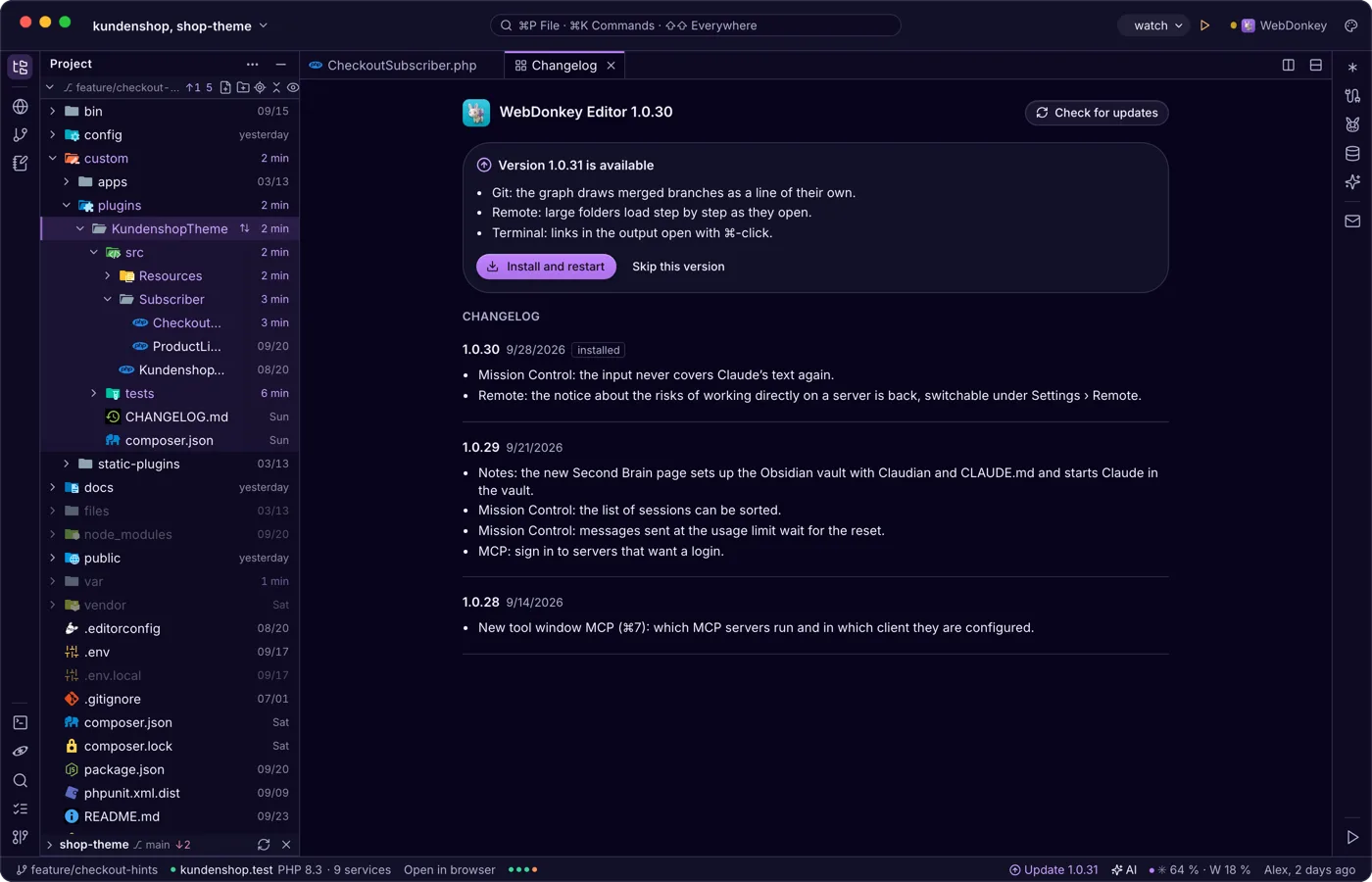
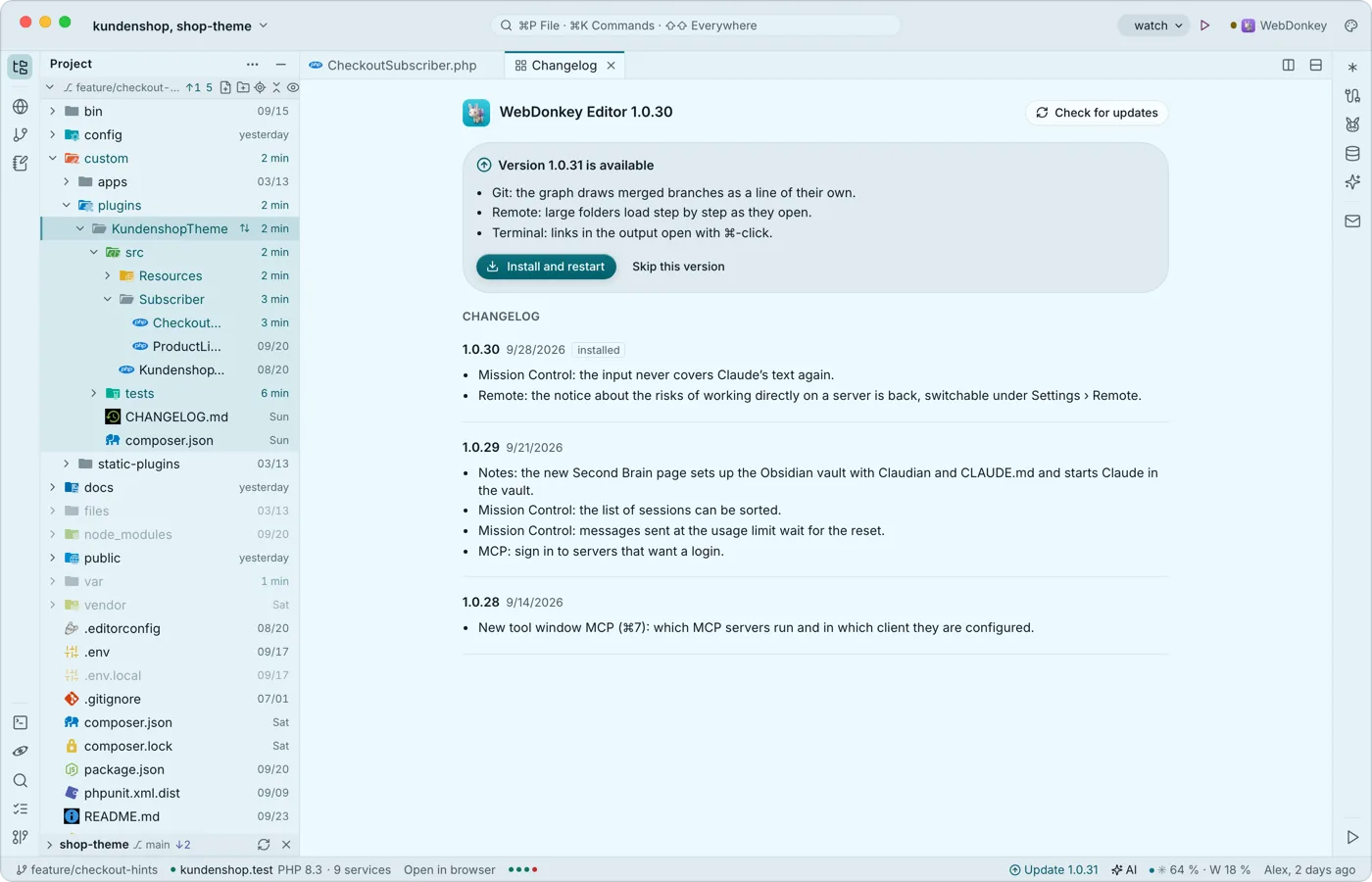 按你的节奏更新编辑器会自己查找新版本,启动后不久查一次,之后定期查。绝不会自动安装任何内容,因为重启会结束所有正在运行的终端,包括 Claude 会话。
-
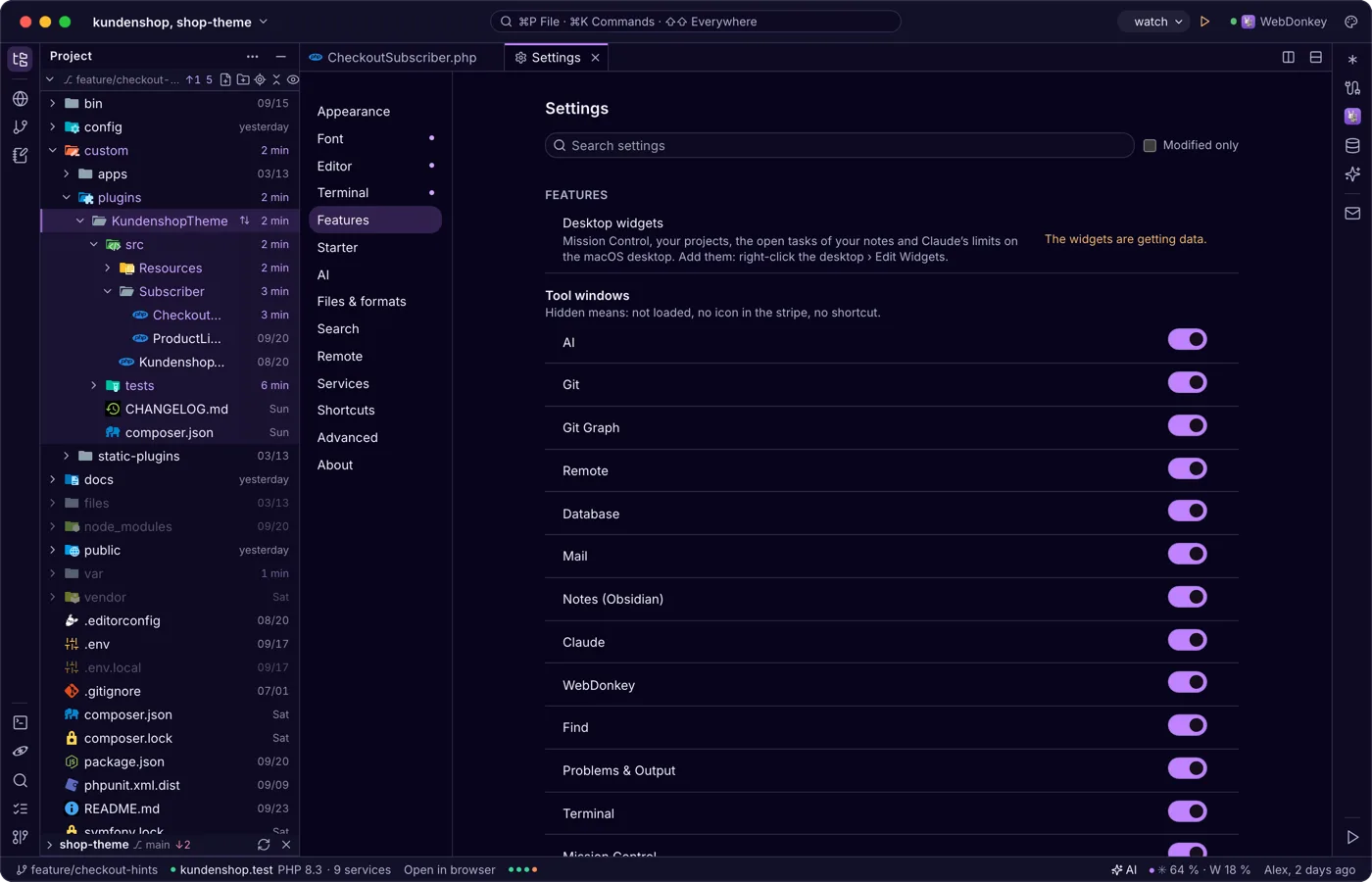
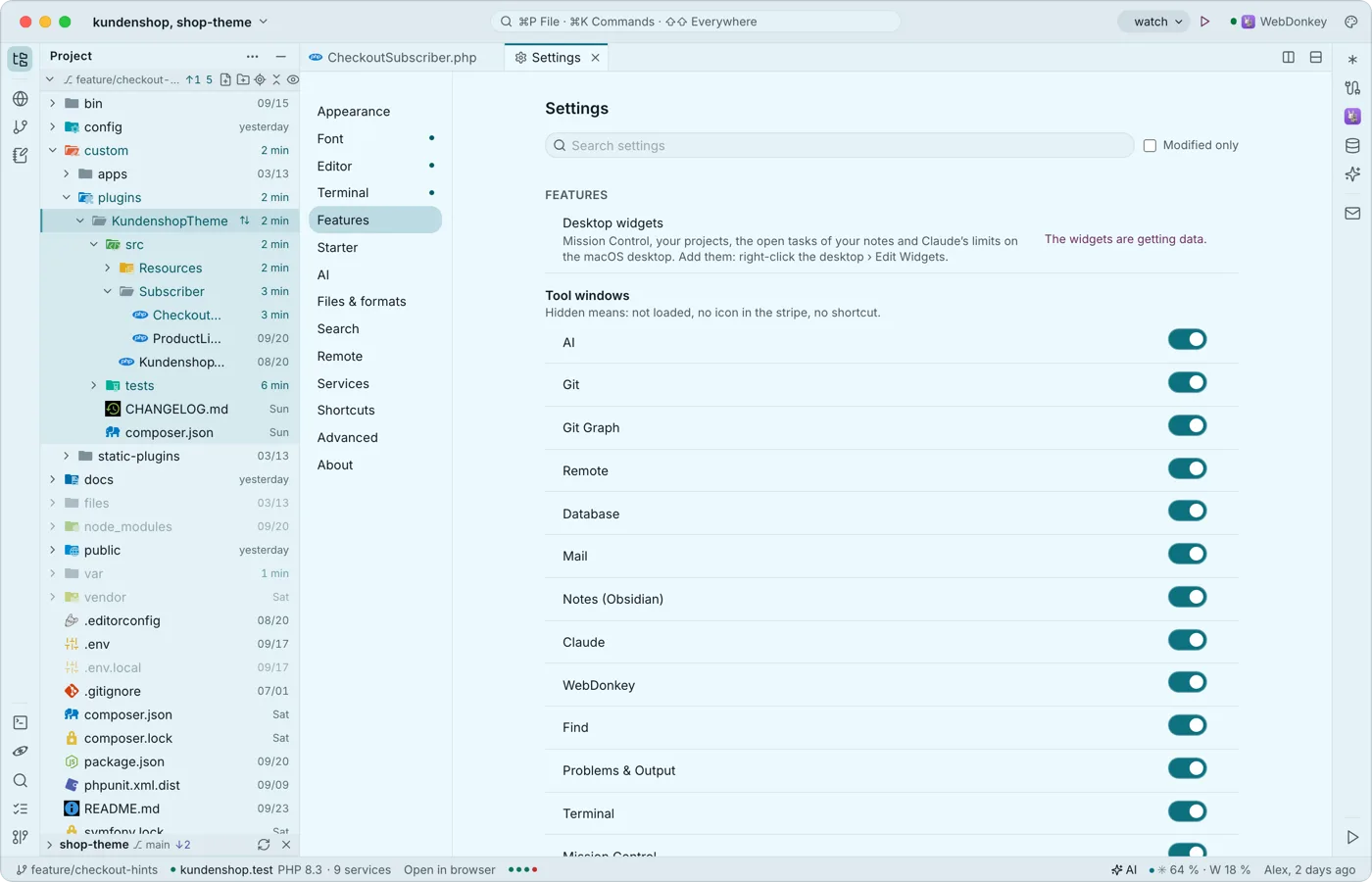 桌面小组件编辑器自带适用于 macOS 桌面的小组件:Mission Control、你的项目、笔记中未完成的任务,以及 Claude 的额度限制,即使编辑器在后台运行也是如此。轻点即可在正确的位置打开编辑器。
-
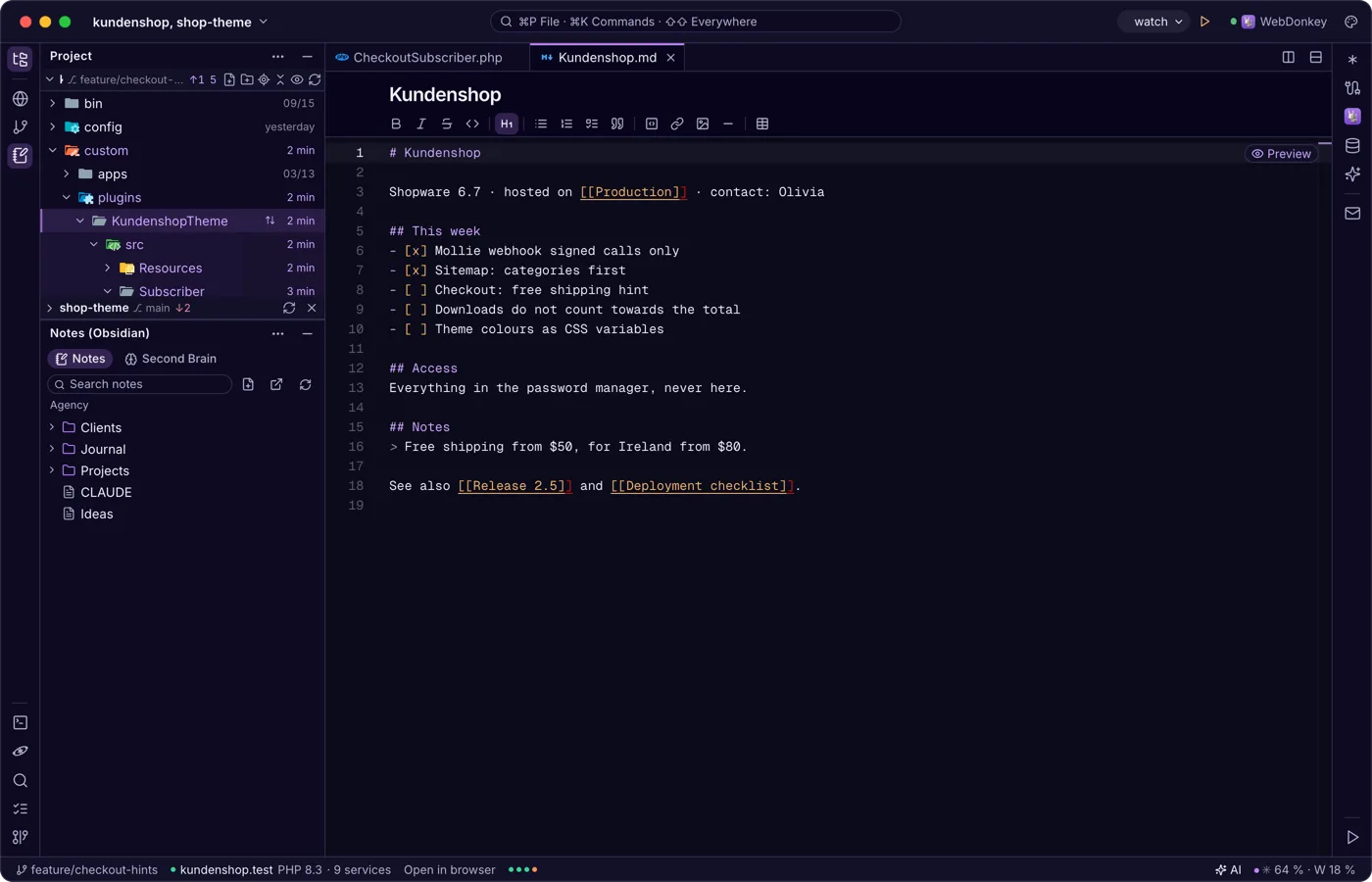
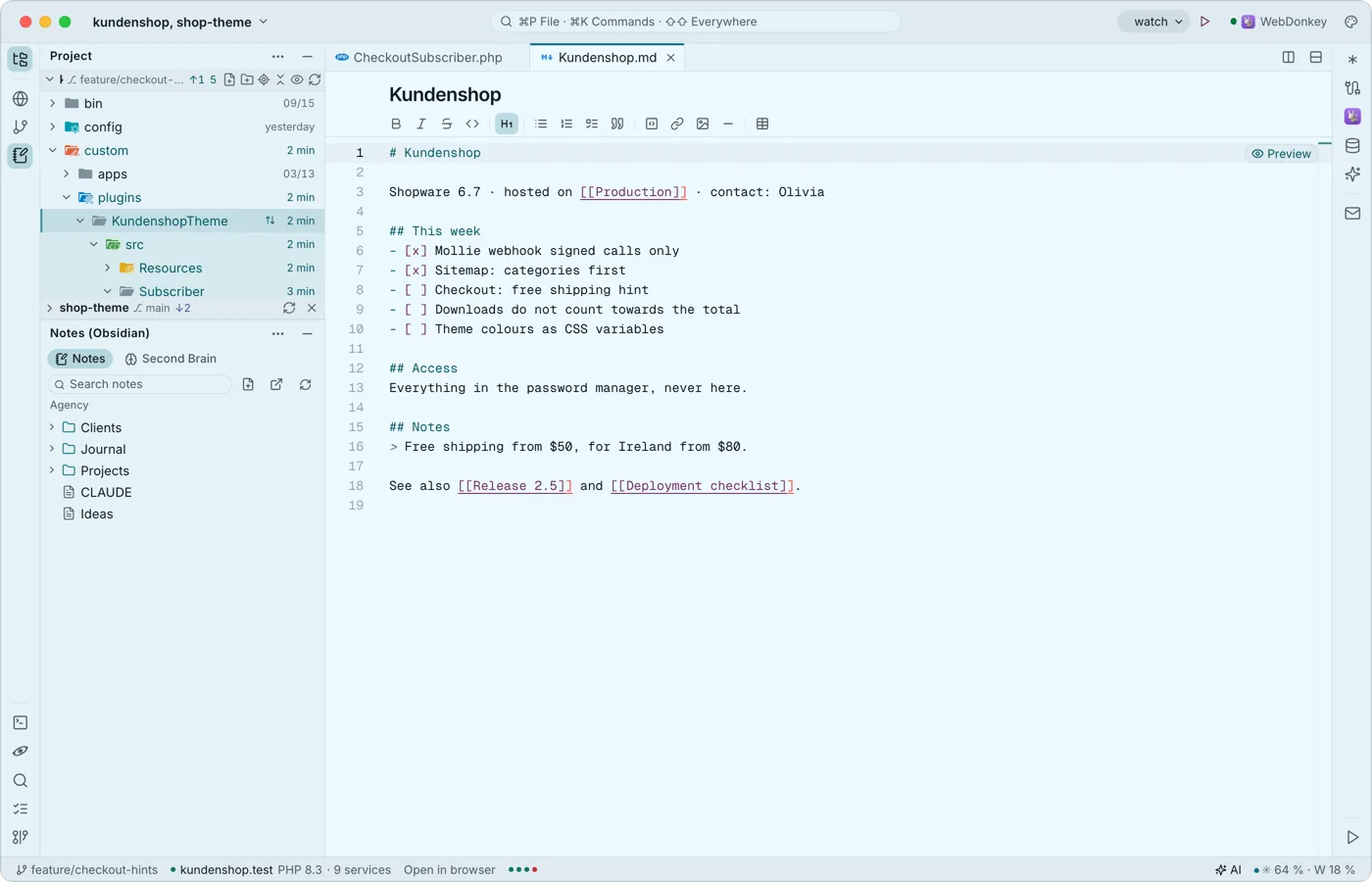 代码旁边的 Obsidian 笔记笔记窗口把 WebDonkey 在“笔记”页面使用的 Obsidian 资源库以树的形式显示在代码旁边。笔记作为普通标签页打开,带有 Markdown 工具栏和笔记之间的链接。
