





세부 내용
모양Free & Premium
테마는 WebDonkey를 따르거나 Aurora, Arctic, 시스템으로 설정하며, Premium에서는 제목 표시줄의 테마 메뉴에서도 바꿀 수 있습니다. 기성 프리셋과 모양을 사용하고 공유하는 갤러리는 Premium이고, 직접 만든 테마는 Free에서도 됩니다. 언어, 인터페이스 글꼴 크기, 밀도, 모션, 대비, 파일 아이콘도 있습니다.
글꼴
에디터와 터미널에 따로 지정합니다. Mac의 고정폭 글꼴 중 서체, 크기, 줄 높이, 자간, 굵기, 합자. Geist Mono가 번들로 들어 있습니다.
에디터
줄 번호, 미니맵, 자동 줄바꿈, 눈금자, 공백, 괄호 쌍, 고정 스크롤, 접기, 커서. 파일에서 가져오는 탭 너비와 들여쓰기, Emmet, 자동 저장과 저장 시 동작, 직접 정한 별칭을 쓰는 ⌘ 클릭 규칙.
터미널
Claude Code 연결, 셸, 커서, 스크롤백, 벨, ⌥를 Meta로, 선택 시 복사, 터미널에서 ⌘K의 동작, WebGL 또는 DOM 렌더링, 열린 탭이 없을 때 터미널이 에디터 영역을 채울지 여부.
기능
프로젝트 트리를 제외한 모든 도구 창을 숨길 수 있으며, AI, 런처, 서비스도 마찬가지입니다. 숨김은 로드되지 않고, 아이콘도 단축키도 없다는 뜻입니다. 상태 표시줄 항목, 시작할 때와 창을 닫을 때의 동작, 데스크탑 위젯, Git도 여기에 있습니다.
런처
에디터가 런처를 감지할지, 어떤 소스에서 감지할지 정합니다. package.json, 프레임워크, composer.json, Symfony, Shopware, Laravel 콘솔, Makefile 등, Python, 컨테이너, 툴체인, VS Code 작업, IntelliJ 실행 구성, WebDonkey 사이트가 있습니다. 여기에 프로젝트 트리의 ▶와 프로젝트에서 처음 시작하기 전의 확인 질문도 있습니다.
AIFree & Premium
Claude 시작, ⌘⎋, 이어하기가 향하는 곳: 자동, 에디터 터미널, 또는 Premium에서는 Mission Control. 로컬 AI용 서버 URL, 메모리 예산, 컨텍스트로 절대 나가지 않는 파일 패턴, 입력하는 동안의 제안도 있습니다.
파일 & 형식
이미지와 문서가 로컬 기록에서 차지하는 공간, 확대했을 때의 픽셀 격자, JPEG와 HEIC의 기본 품질.
검색
기본 제외 항목, .gitignore, 숨김 파일, 심볼릭 링크와 인코딩, 파일 크기와 결과 수의 한도, 실시간 검색, 그룹화, 바꾸기 전의 확인, 검색 기록.
원격Premium
업로드와 다운로드 전의 미리보기, 트리에 표시되는 매핑된 폴더, 원격 안내, 그리고 서버 검색의 경우 제외할 항목, 어느 부하부터 에디터가 묻는지, 어디서 멈추는지.
서비스
에디터 터미널의 WebDonkey 심(shim)으로 php, node, composer가 사이트의 버전을 사용하게 하는 것, 터미널의 버전 배지, 상태 표시줄의 서비스 점, 저장할 때 서비스 구성 점검.
단축키
에디터의 모든 단축키를 하나의 목록에서 명령이나 키로 검색할 수 있습니다. 중복 지정은 표시됩니다. 단축키는 필요한 곳에서만 작동하므로 일부러 그렇게 한 경우가 많습니다.
고급
설정 내보내기는 기본값과 다른 모든 것을 JSON 파일로 저장하며, 이를 가져오면 두 번째 Mac으로 설정을 옮길 수 있습니다. 모두 초기화는 먼저 묻고, 프로젝트, 터미널, 테마는 그대로 남습니다.
정보
버전, 변경 내역, 사용된 오픈 소스 구성 요소의 라이선스 목록, WebDonkey 연결 여부와 그 버전 및 라이선스.
법적 고지
고지 사항, 약관, 개인정보, 접근성, 보안이 정보 또는 도움말 메뉴에서 에디터의 탭으로 열립니다. 각 페이지에 shop.webdonkey.io의 유효한 버전이 표시됩니다.
관련 기능
-
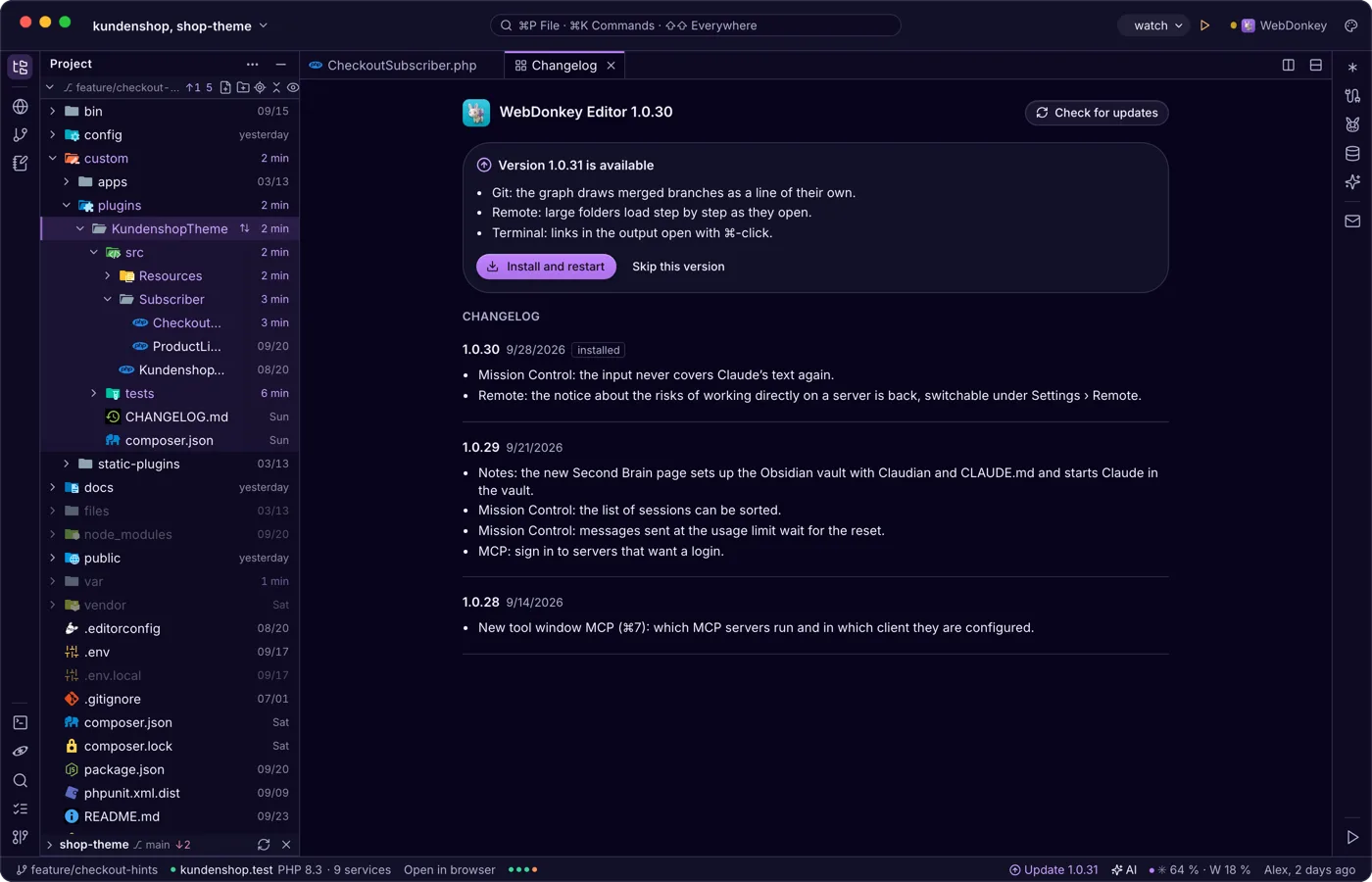
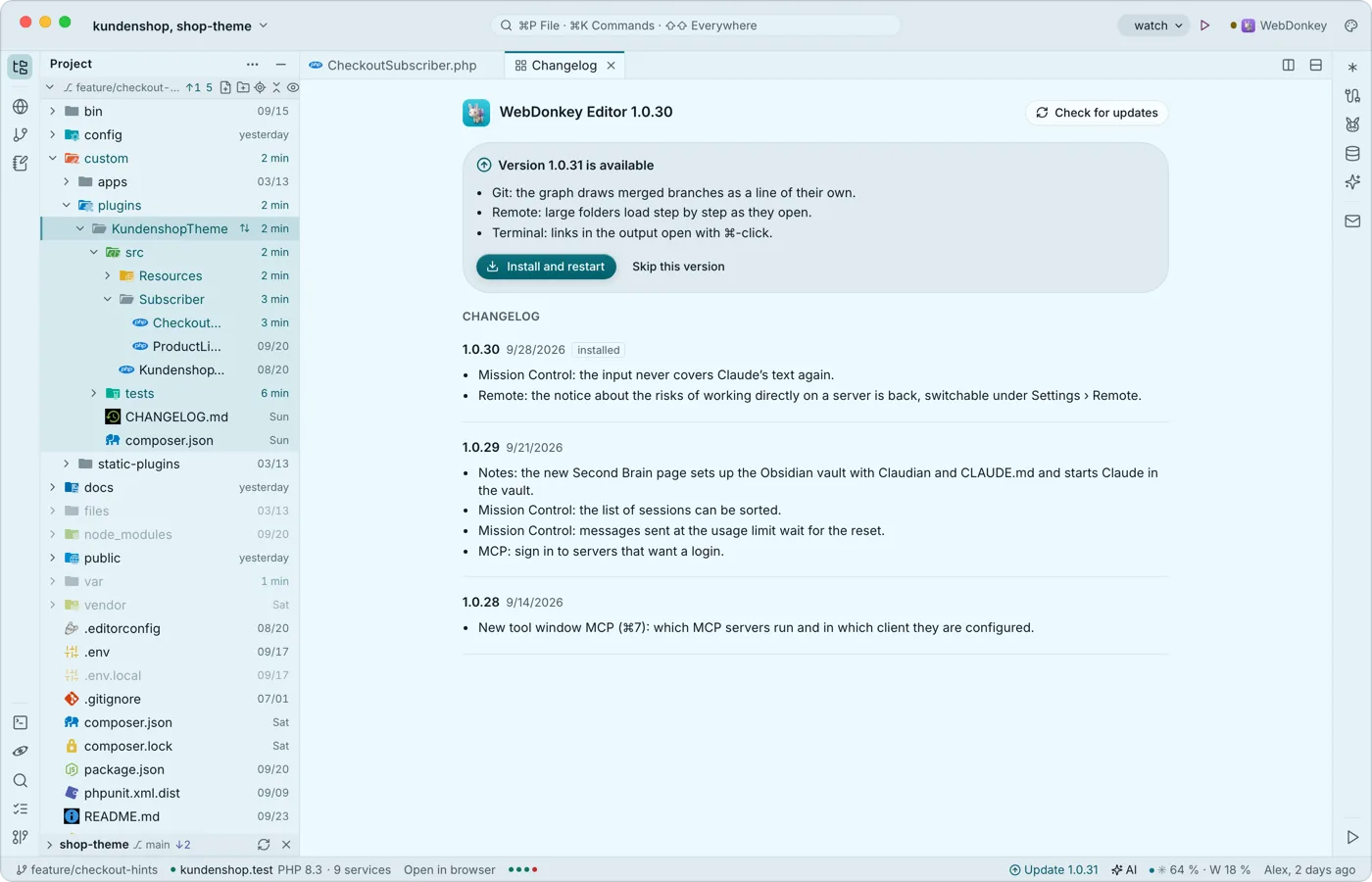 준비되었을 때 업데이트에디터는 시작 직후와 그 뒤로 주기적으로 새 버전을 스스로 찾습니다. 재시작하면 Claude 세션을 포함해 실행 중인 모든 터미널이 끝나므로, 저절로 설치되는 일은 절대 없습니다.
-
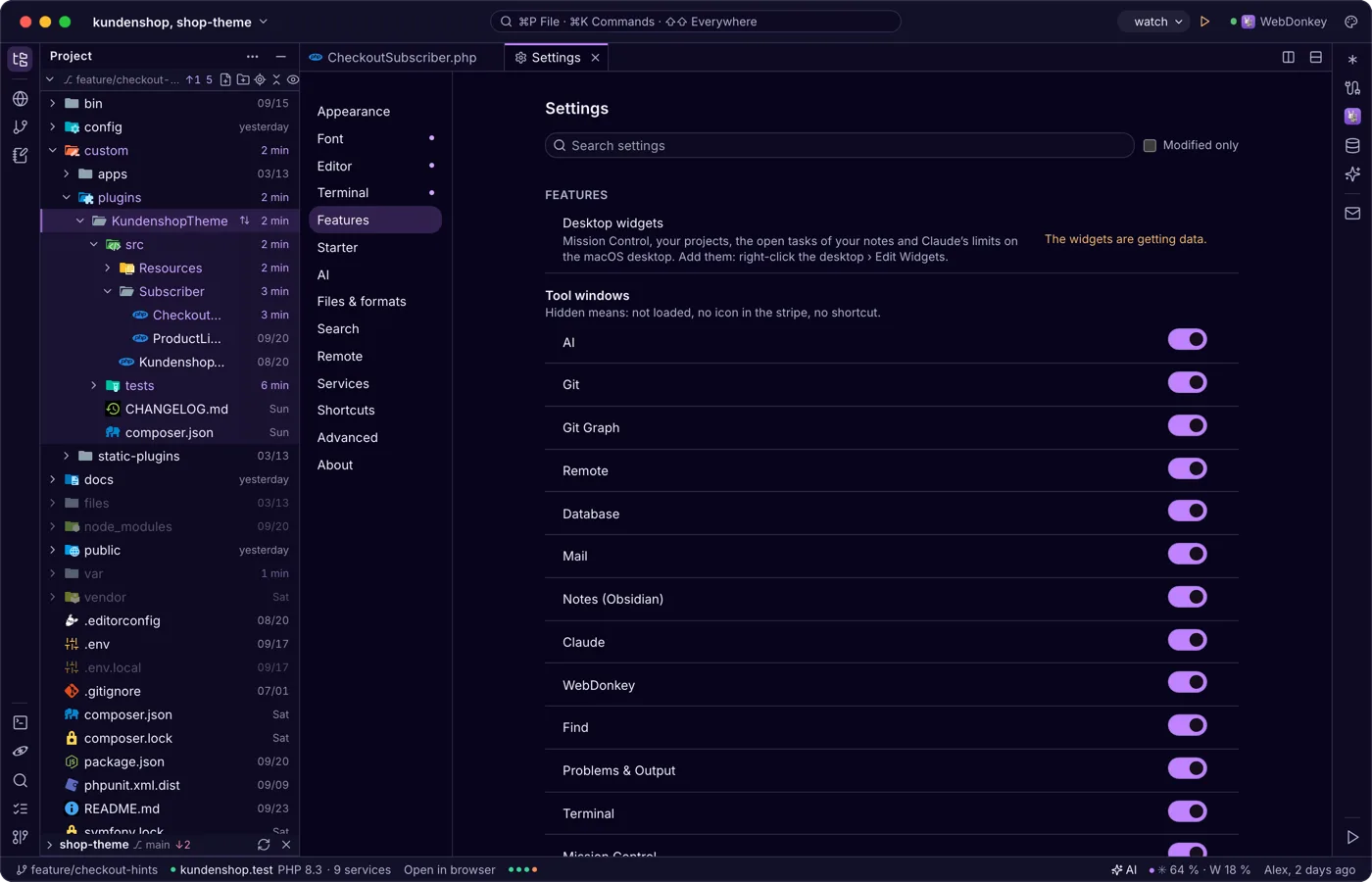
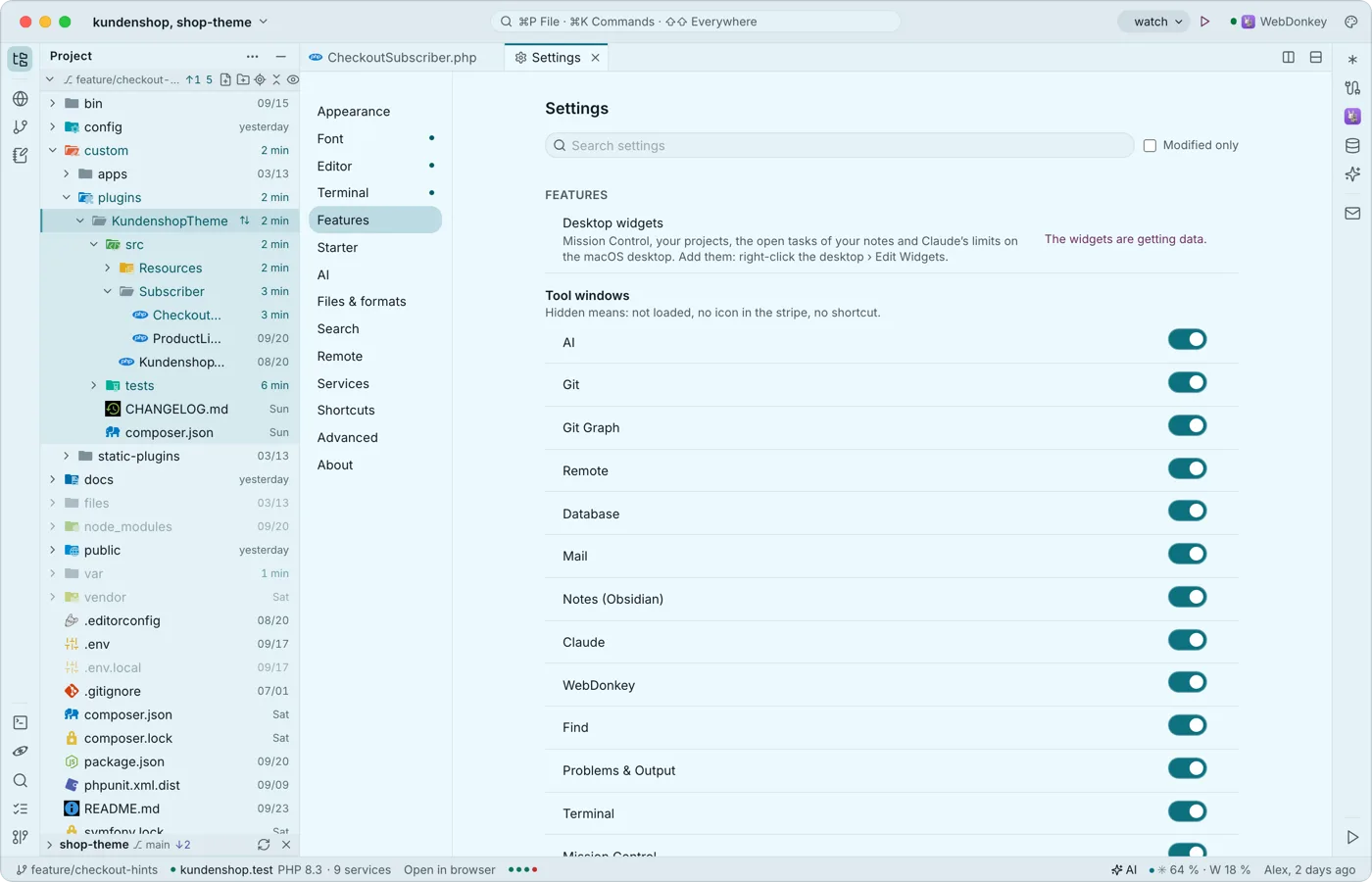 데스크탑 위젯에디터에는 macOS 데스크탑용 위젯이 포함되어 있습니다. Mission Control, 프로젝트, 노트의 미완료 작업, Claude의 한도이며, 에디터가 백그라운드에서 실행 중일 때도 작동합니다. 탭하면 에디터가 알맞은 위치에서 열립니다.
-
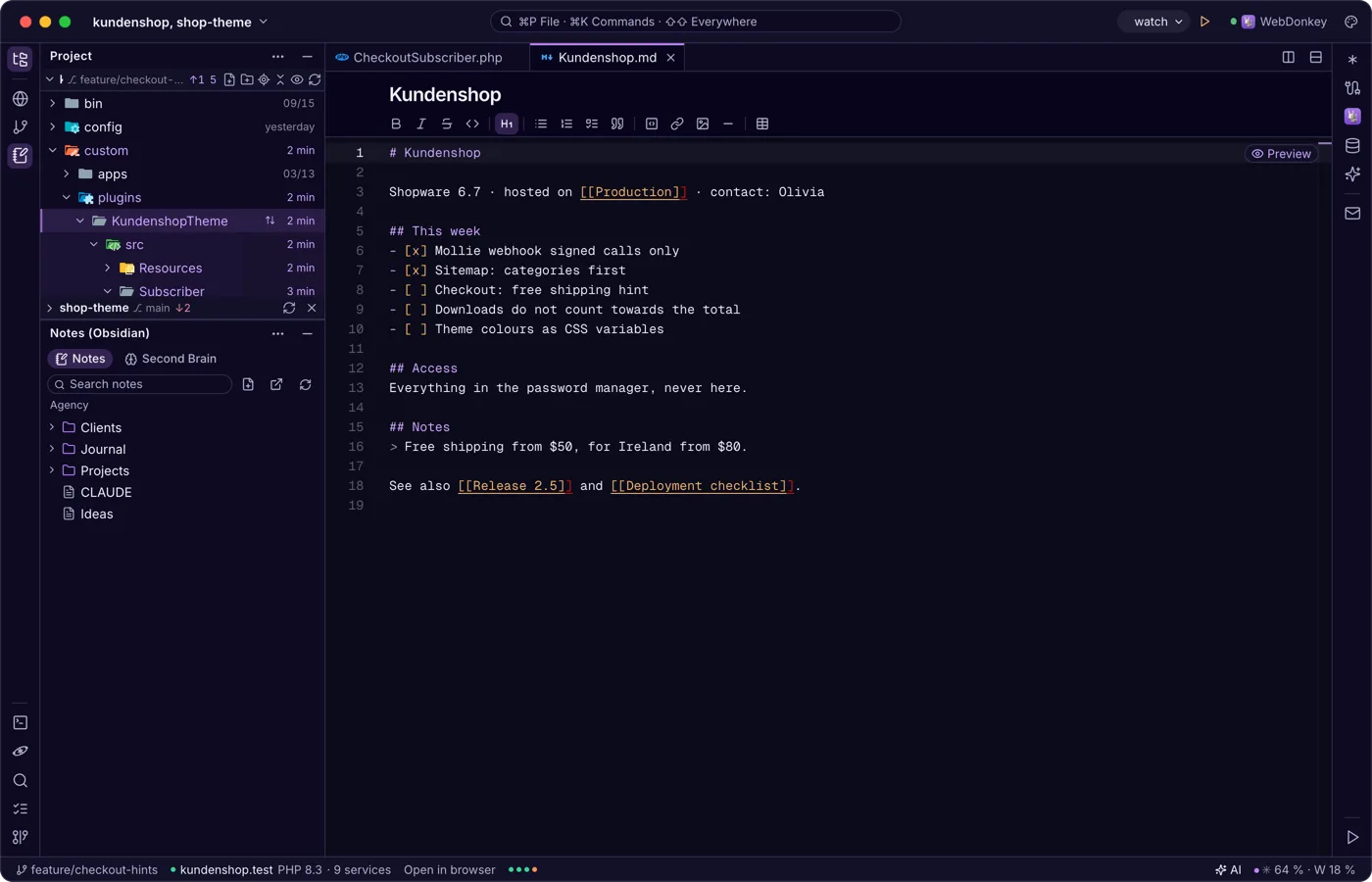
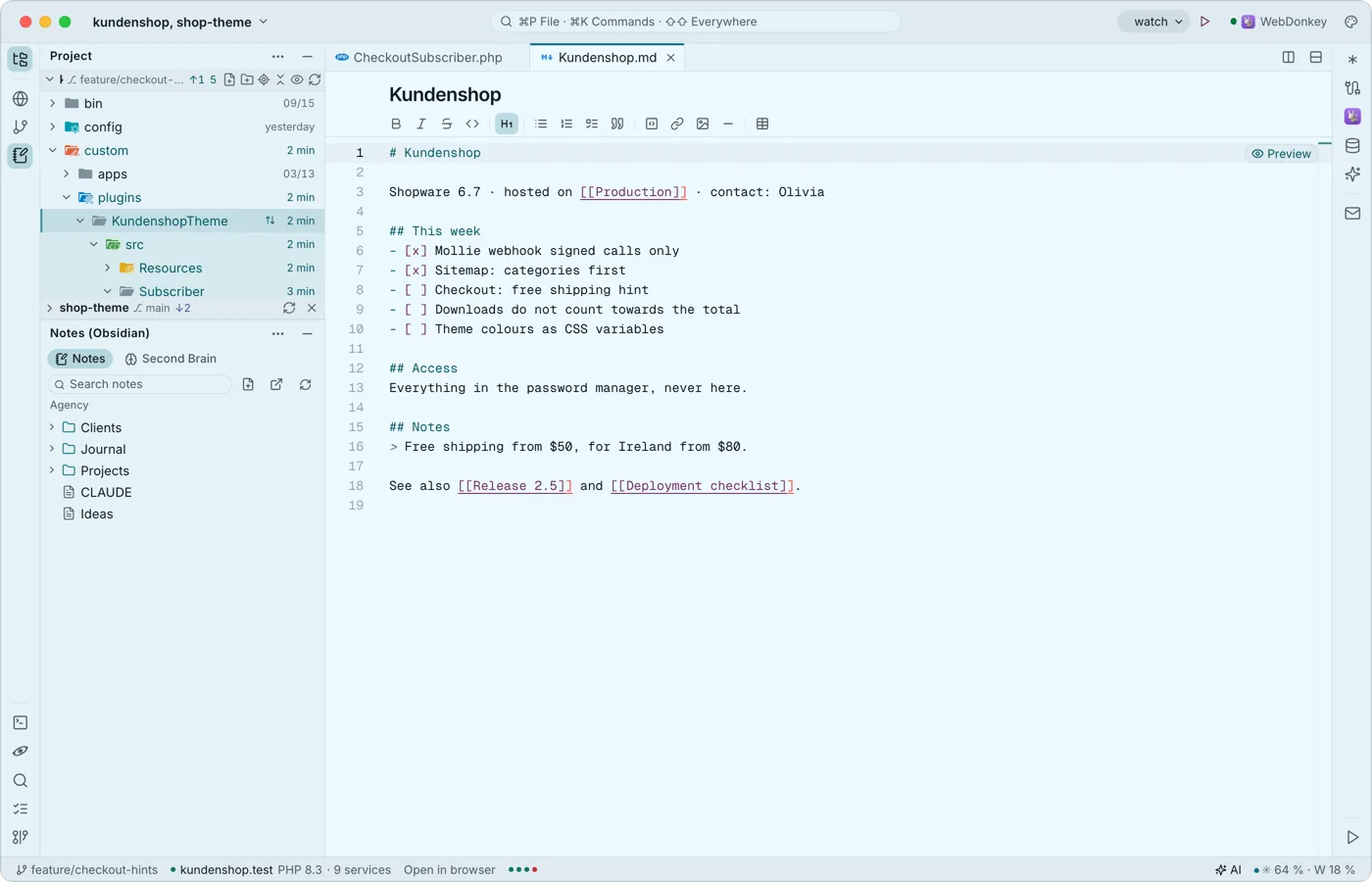 코드 옆의 Obsidian 노트노트 창은 WebDonkey가 노트 페이지에서 사용하는 Obsidian 볼트를 코드 옆에 트리로 보여 줍니다. 노트는 Markdown 도구 모음과 노트 간 링크가 있는 일반 탭으로 열립니다.
-
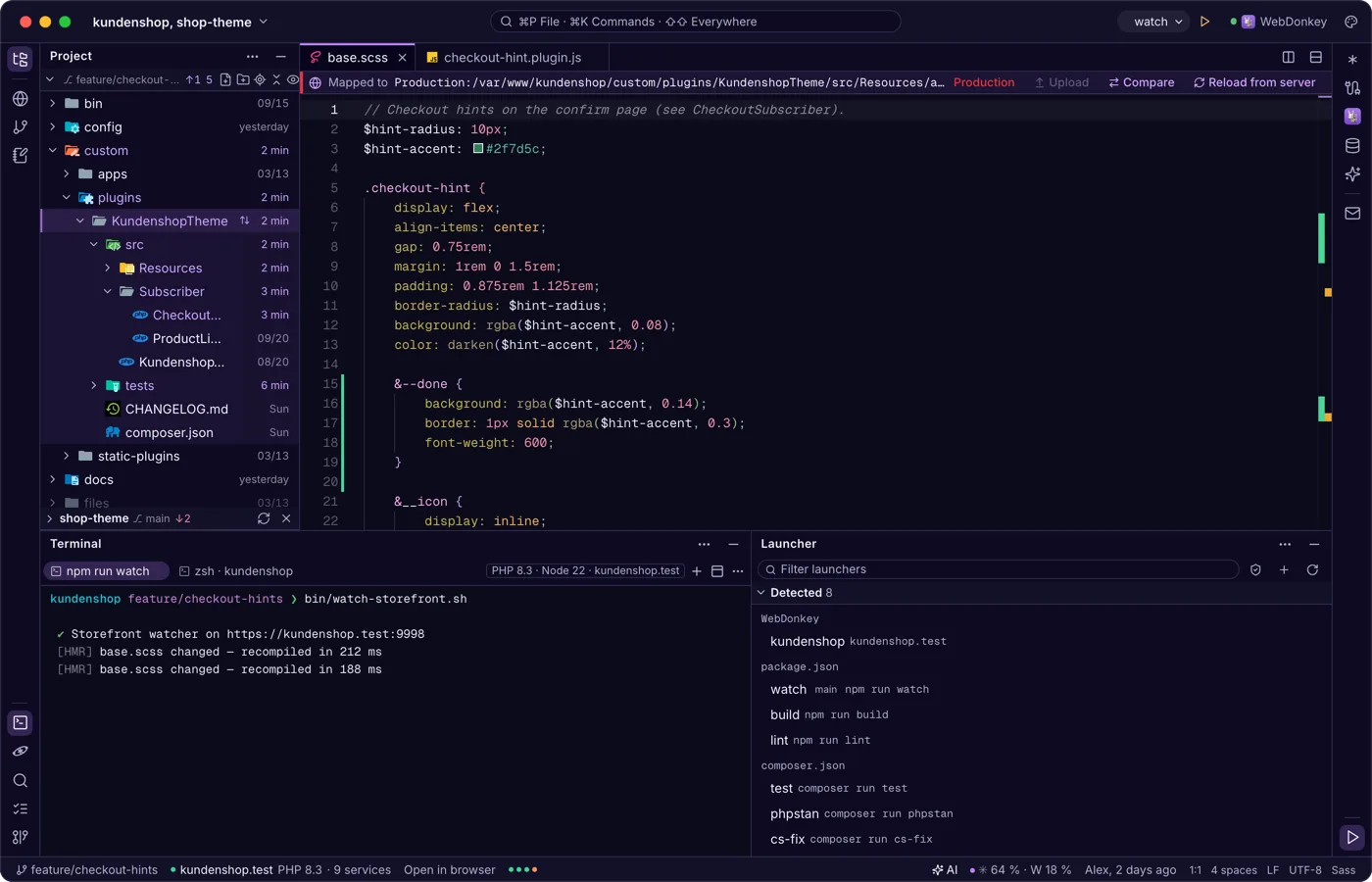
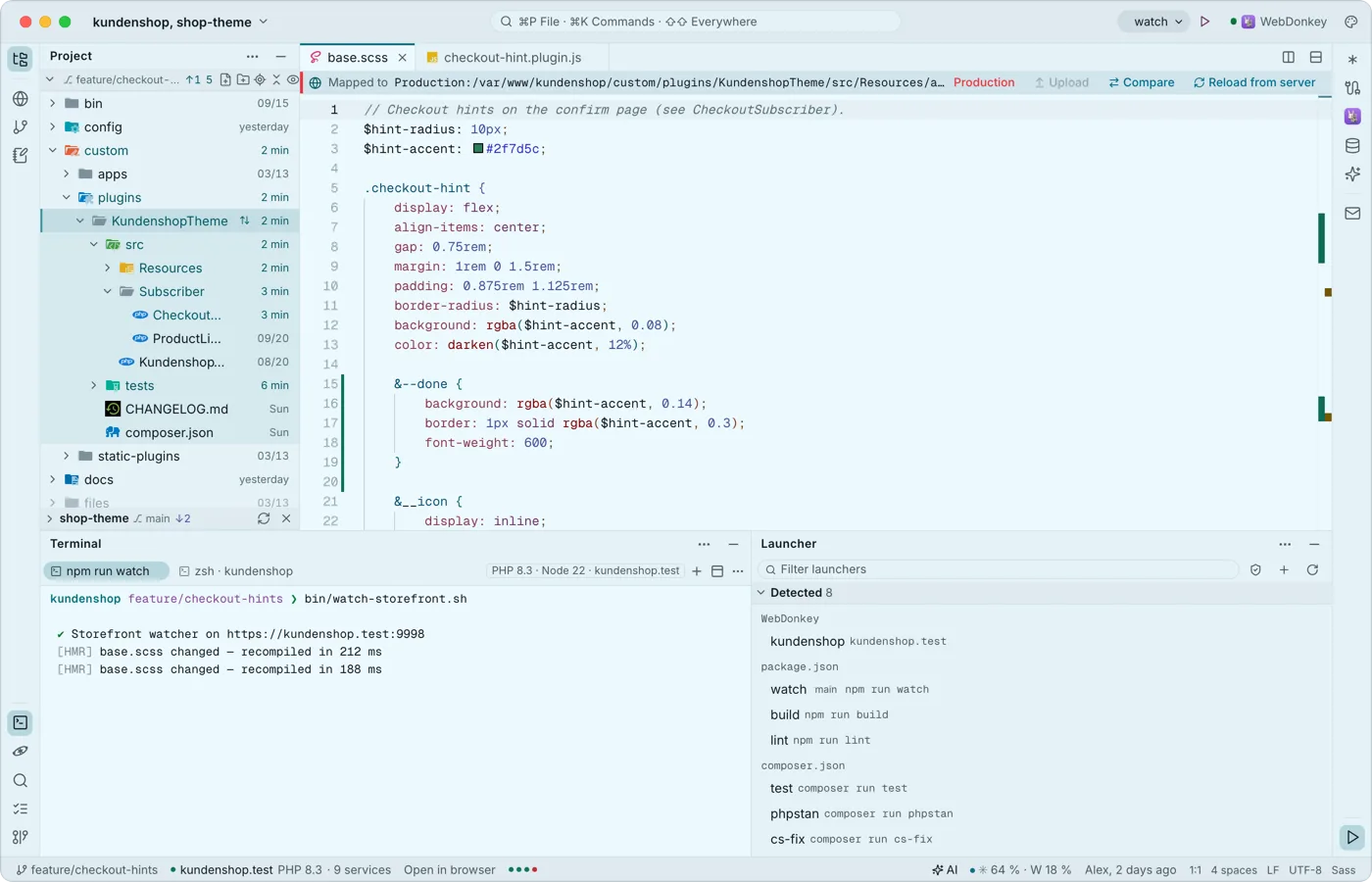 프로젝트가 실행할 수 있는 것을 실행하세요런처는 package.json, composer.json, Makefile 등 많은 파일에서 개발 서버, 스크립트, 콘솔 명령, 테스트를 찾아냅니다. 선택한 런처는 ▶와 함께 제목 표시줄에 있고, 런처 창에는 전부 나열됩니다. 저절로 실행되는 것은 없습니다.
