





WebDonkey zonder van venster te wisselen
Wat is dit?Het WebDonkey-venster (⌘4) toont je sites, services, logs en geplande taken uit WebDonkey, live zolang WebDonkey draait.
Het WebDonkey-venster (⌘4) toont je sites, services, logs en geplande taken, live zolang WebDonkey draait. Open sites in de browser of als project, start en stop services vanaf hier, en hun configuratie opent in de editor.
Free kost niets en heeft geen tijdslimiet. macOS 11 of nieuwer, Apple silicon en Intel.
Zonder WebDonkey
Om PHP te herstarten wissel je naar WebDonkey, voor het log naar een derde venster, en welke versie de site heeft, zoek je op.
Met WebDonkey
Sites open je in de browser of als project, services start en stop je vanaf hier, en hun configuratie opent in de Editor. Na het opslaan controleert WebDonkey nginx, Apache, Caddy en PHP en biedt een herlaadbeurt aan.
Wat je eraan hebt
- StatusbalkLinks branch, site en PHP-versie, een knop die de site in de browser opent, en een stip per service van de site om te starten, te stoppen en het log te volgen.
- Vanuit WebDonkeyIn WebDonkey heeft elke site de knop Openen in editor. In de terminal opent wd edit file:line een bestand; met --wait werkt de Editor als $EDITOR.
- Ook zonder draaiende WebDonkeyDraait WebDonkey niet, dan toont de Editor de sites toch, alleen om te bekijken.
In detail
Sites
Elke site met status, domein, SSL en PHP-versie, die van het eigen project gemarkeerd. Openen in de browser, openen als project, starten of stoppen. De sites staan ook in de zoekfunctie ⇧⇧ en op het startscherm.
Services en hun configuratieFree & Premium
Start, stop en herstart services, voer geplande taken meteen uit. De configuratiebestanden van de services openen in de editor; na het opslaan controleert WebDonkey nginx, Apache, Caddy en PHP en biedt een herlaadbeurt aan. Logs als tabblad en de globale php.ini zijn Premium.
Statusbalk
Links branch, site en PHP-versie, een knop die de site in de browser opent en een stip per service van de site: een klik biedt starten, stoppen, herstarten en log volgen. Rechts de updatemelding, AI, de limieten van Claude, Git blame voor de huidige regel en cursor, taal en inspringing. Elk item kan worden verborgen.
Vanuit WebDonkey
In WebDonkey heeft elke site een knop „Openen in editor”, en onder Instellingen › Sites & services kies je de editor voor code. In de terminal brengt wd edit het venster naar voren, wd edit file:line opent een bestand; met --wait werkt de editor als $EDITOR.
Wat zit er in Free?
Het WebDonkey-venster is Free. Het heeft de actuele WebDonkey-versie van de downloadpagina nodig.
Free en Premium vergelijkenPast hierbij
-
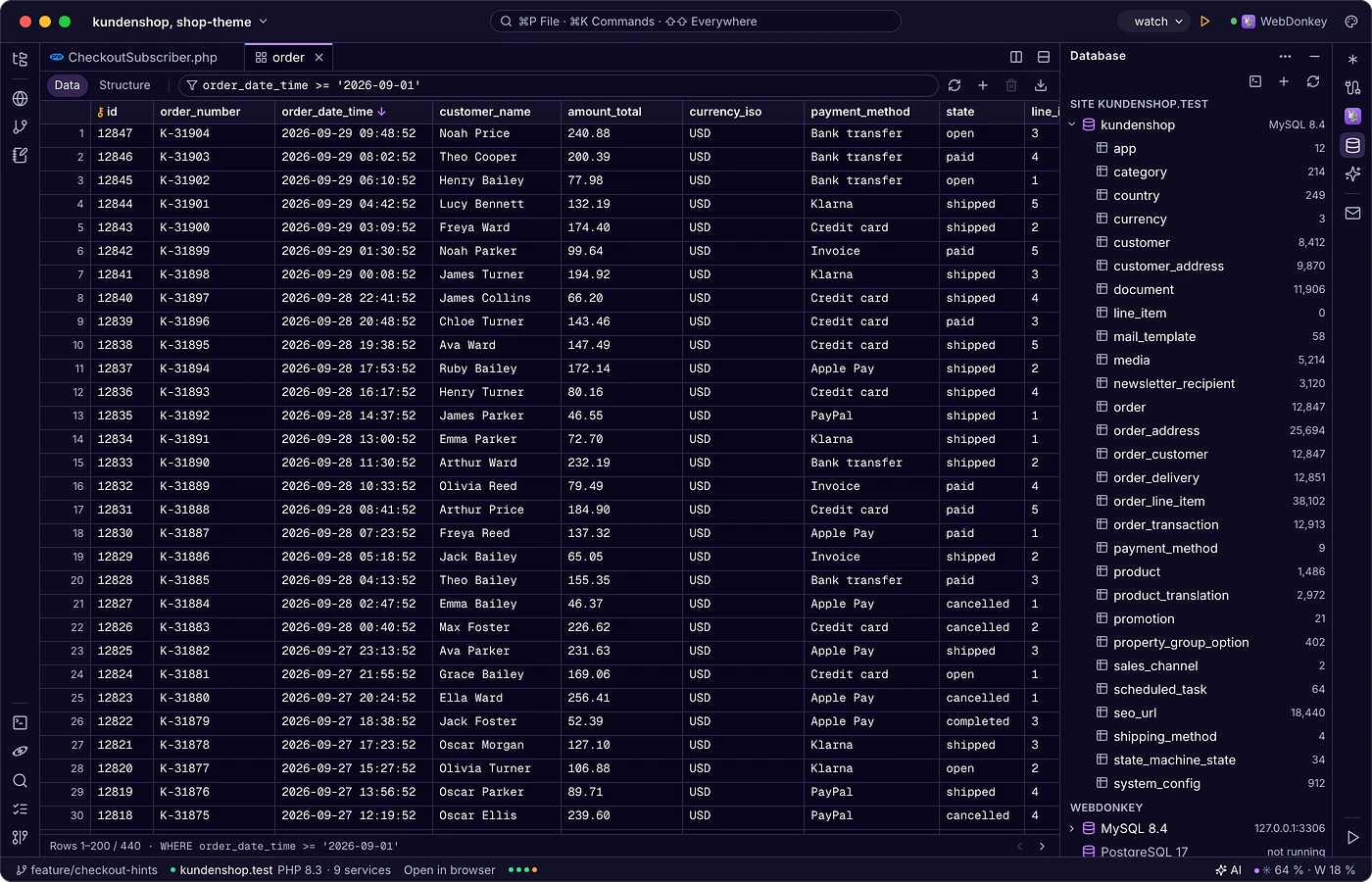
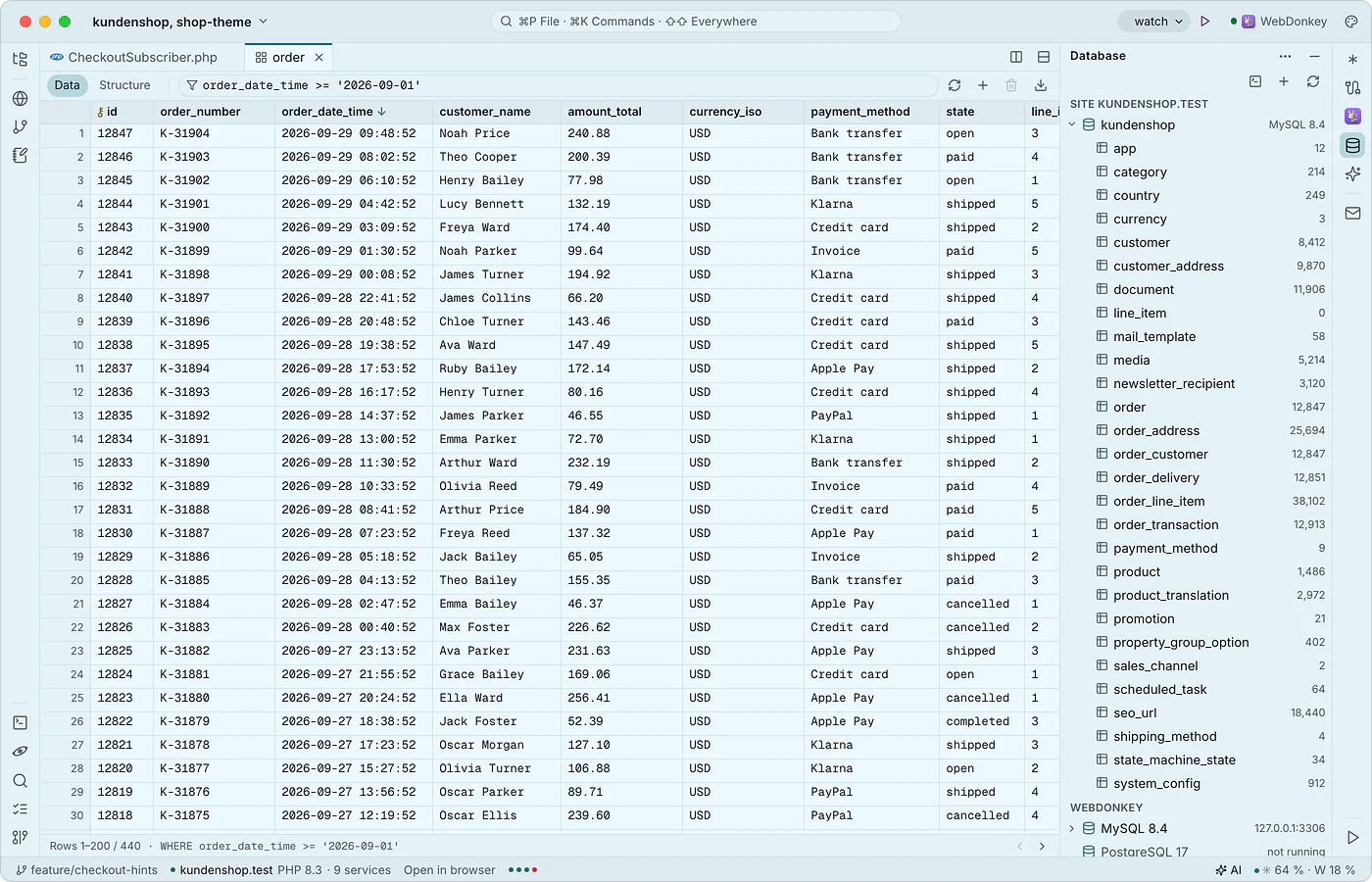 Databases in de editorHet databasevenster (⌘5) toont de MySQL-, MariaDB- en PostgreSQL-servers van WebDonkey met de database van de huidige site bovenaan en, met Premium, de databases op je servers. Tabellen openen als tabblad met data en structuur, plus een SQL-console. Lokale databases zijn gratis.
-
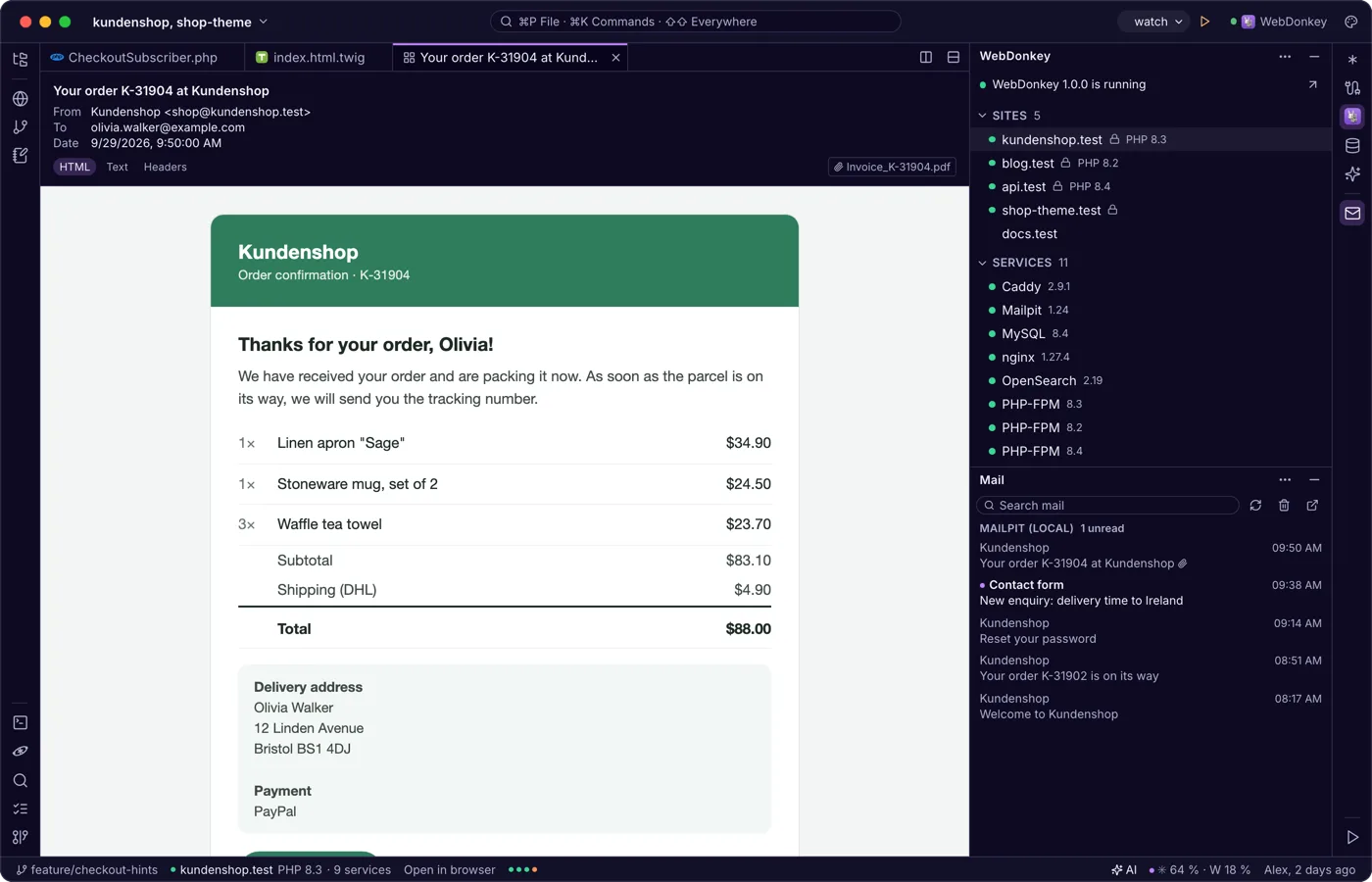
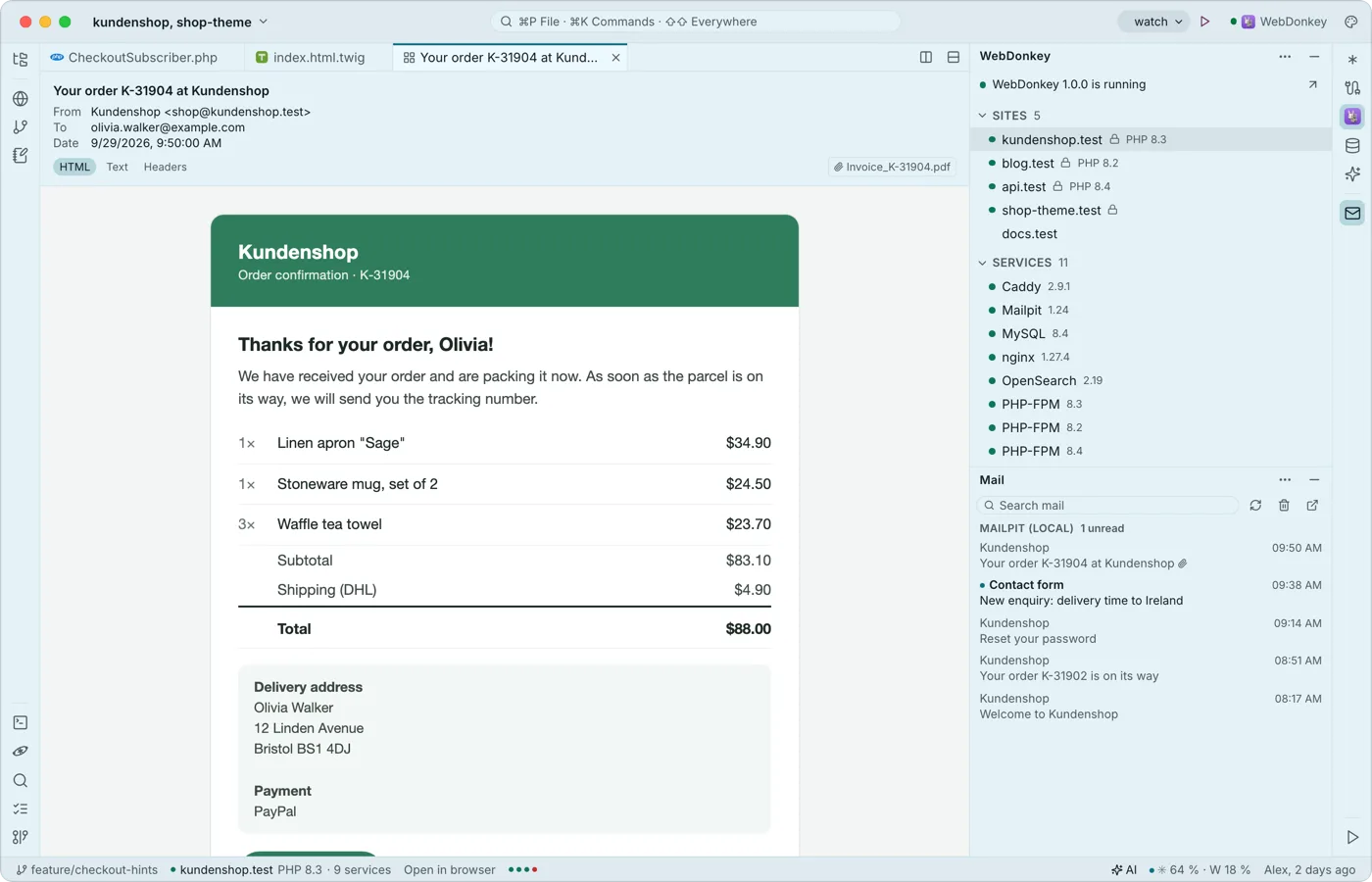 Mail uit je projecten, gelezen in de editorHet mailvenster toont wat Mailpit van je lokale sites heeft opgevangen en, met Premium, de mailboxen van je servers, alleen-lezen. Een mail opent als tabblad met HTML-, tekst- en headerweergave; externe afbeeldingen blijven geblokkeerd.
-
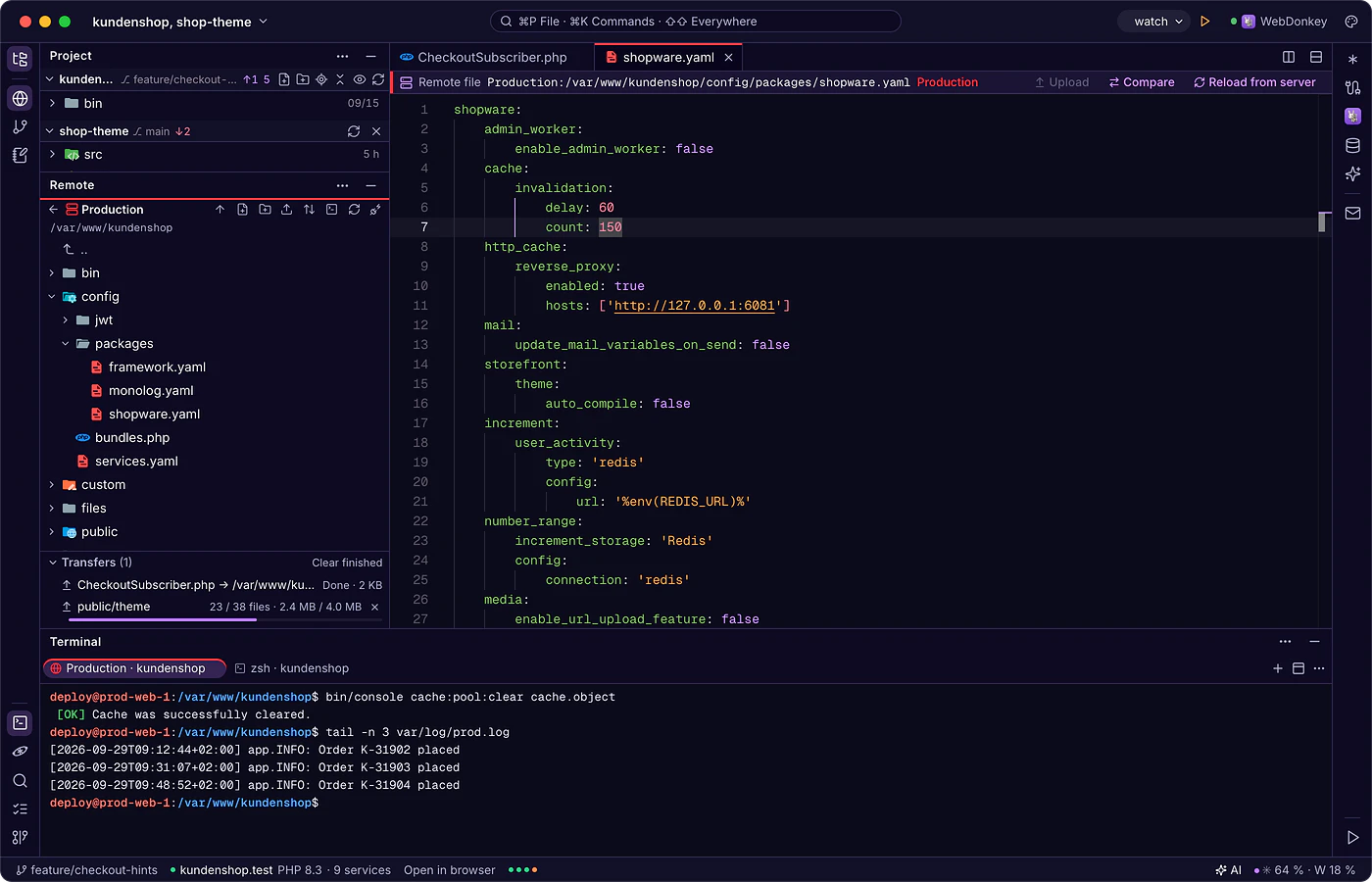
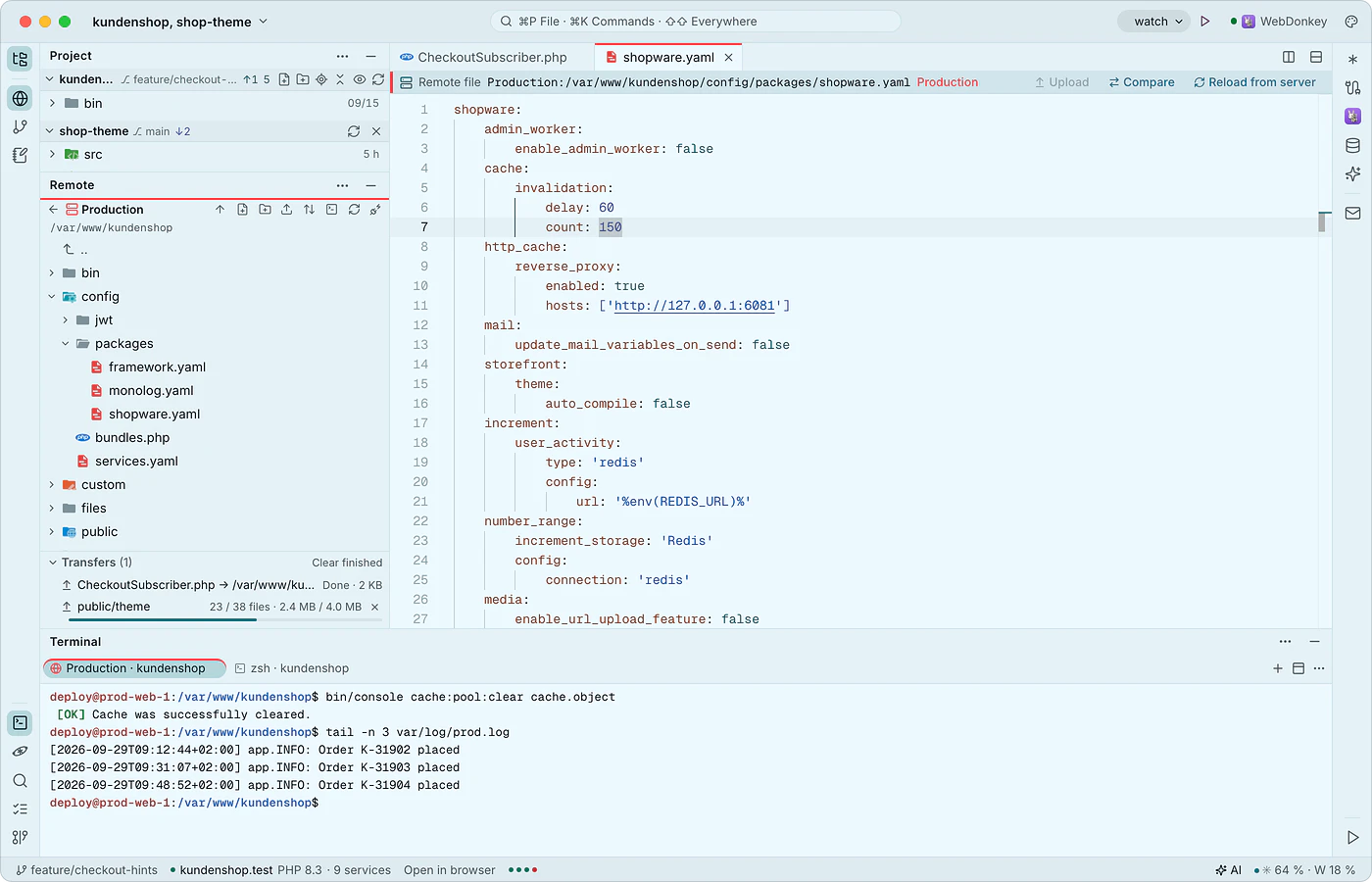 Klantservers bewerken als lokale bestandenHet remote-venster verbindt met je servers via SSH en SFTP, met dezelfde verbindingen als WebDonkey. Je opent serverbestanden direct; opslaan gaat naar een werkkopie en uploaden gebeurt op commando, nadat de editor heeft gecontroleerd of het bestand op de server ondertussen is gewijzigd.
-
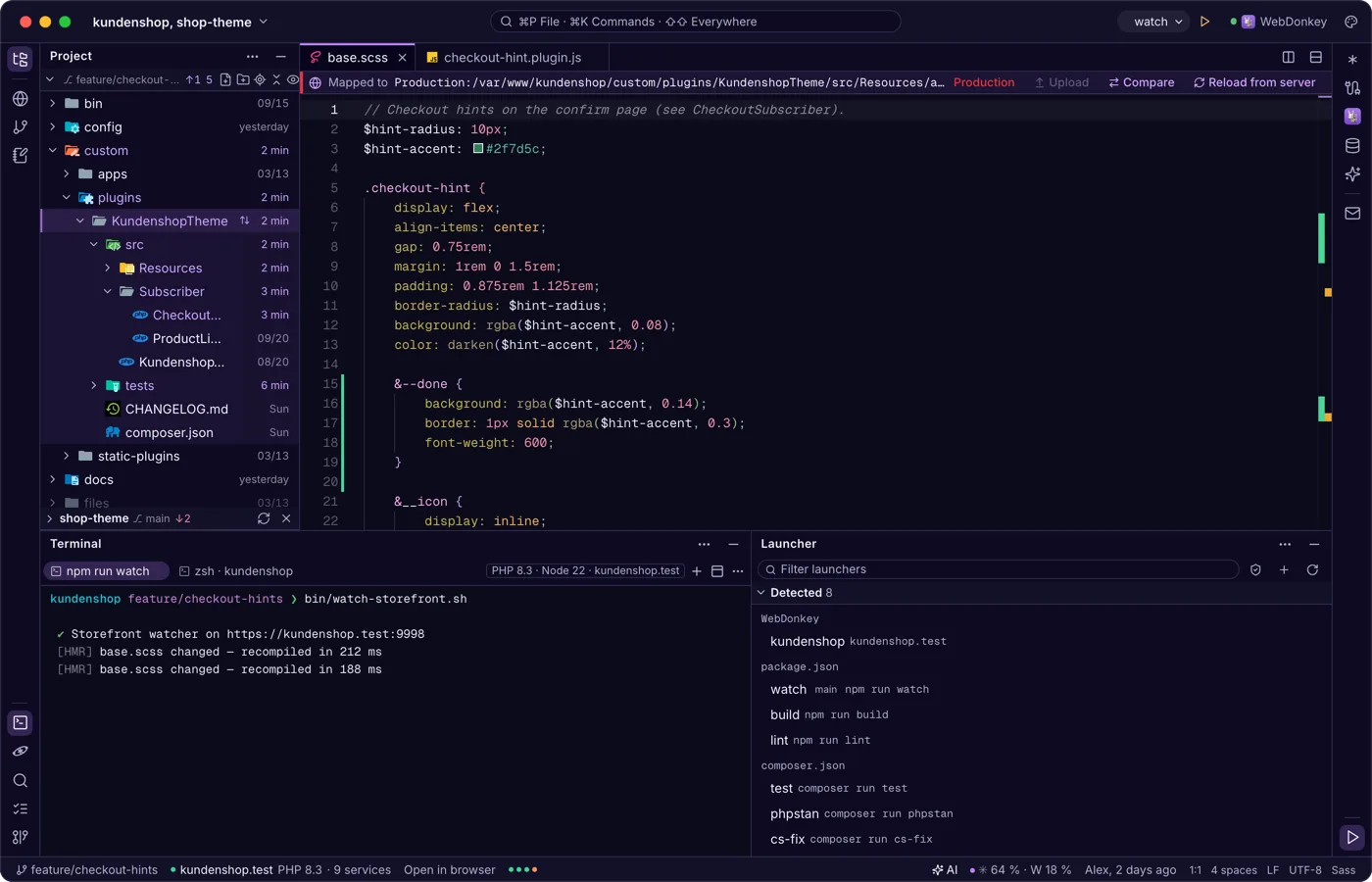
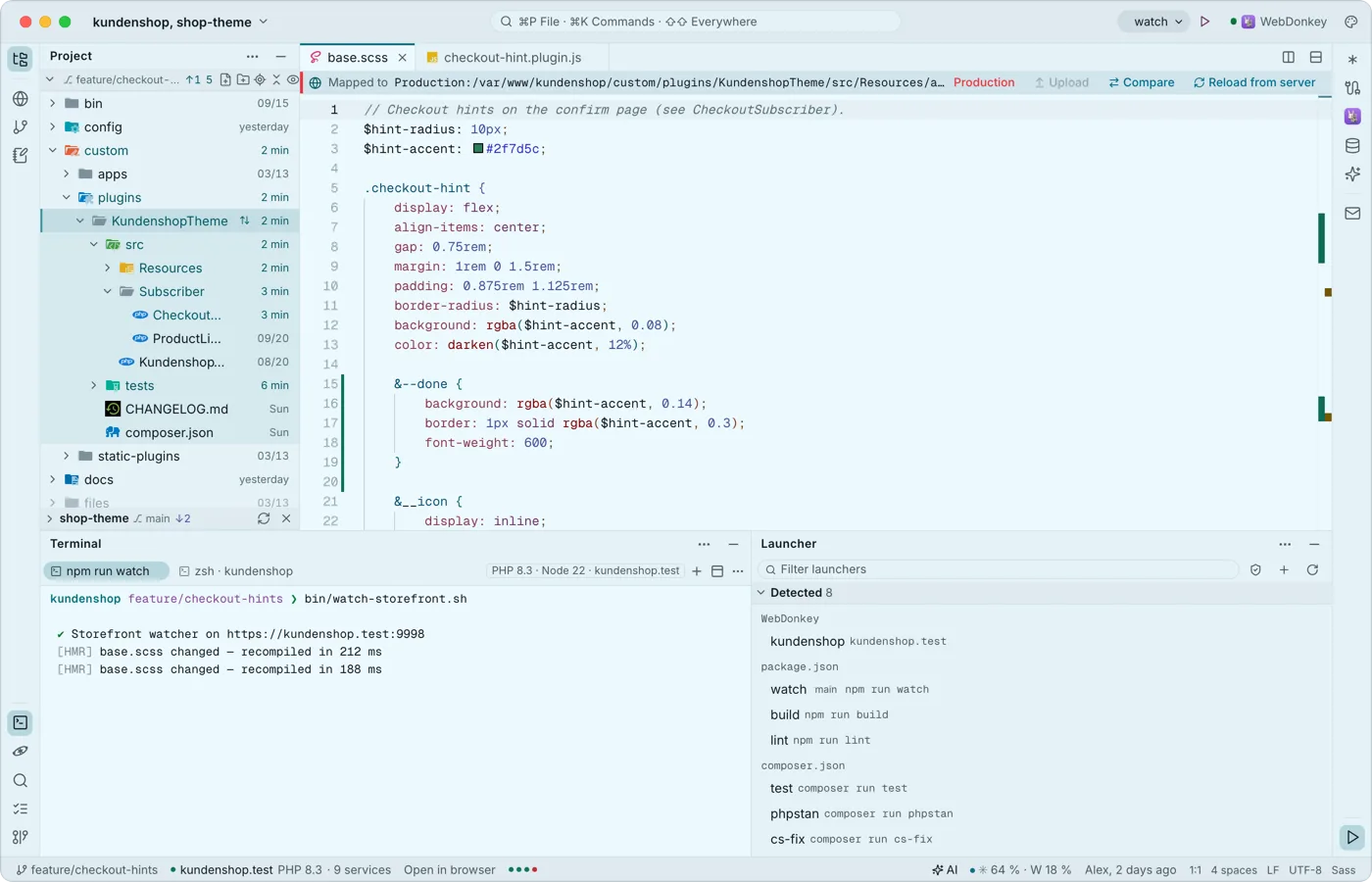 Voer uit wat je project kan uitvoerenDe launcher vindt dev-servers, scripts, consoleopdrachten en tests in package.json, composer.json, Makefile en nog veel meer bestanden. De gekozen launcher staat in de titelbalk met ▶, het launchervenster toont ze allemaal. Er draait niets uit zichzelf.
Probeer het uit op je eigen project.
Free kost niets en heeft geen tijdslimiet. macOS 11 of nieuwer, Apple silicon en Intel.
