





Kundenserver bearbeiten wie lokale Dateien
Was ist das?Das Remote-Fenster verbindet sich per SSH und SFTP mit deinen Servern, mit denselben Verbindungen wie WebDonkey. Serverdateien öffnest du direkt im Editor.
Das Remote-Fenster verbindet sich per SSH und SFTP mit deinen Servern, mit denselben Verbindungen wie WebDonkey. Serverdateien öffnest du direkt, gespeichert wird in eine Arbeitskopie und hochgeladen auf Befehl, nachdem der Editor geprüft hat, ob sich die Datei auf dem Server inzwischen geändert hat.
Free ist kostenlos und hat kein Zeitlimit. macOS 11 oder neuer, Apple Silicon und Intel.
Ohne WebDonkey
FTP-Programm öffnen, Datei herunterladen, bearbeiten, hochladen. Ob jemand die Datei auf dem Server inzwischen geändert hat, erfährst du nicht.
Mit WebDonkey
Gespeichert wird in eine Arbeitskopie und hochgeladen auf Befehl, nachdem der Editor geprüft hat, ob sich die Datei auf dem Server inzwischen geändert hat. Mappings ordnen Projektordner Serverordnern zu: vergleichen, hochladen, herunterladen oder spiegeln.
Was du davon hast
- Rot heißt ProduktionEine rote Farbmarke an der Verbindung, und jeder Tab und jedes Terminal dieses Servers trägt einen roten Rand.
- Übertragen nur auf BefehlÜbertragen wird nur auf Befehl, ersetzt wird atomar, und vor großen Löschungen warnt der Editor. Löschen fragt immer nach.
- Terminal, Git und Claude dortEin Terminal per SSH im gewählten Ordner, Git-Status und Pull auf dem Server, und ist Claude installiert, startest du es im Serverordner.
Im Einzelnen
Verbindungen
Name, Host, Port, Benutzer, Anmeldung per Passwort, Schlüsseldatei oder SSH-Agent wie 1Password oder Secretive, Startordner und Farbmarke, auf Wunsch aus ~/.ssh/config übernommen. Ändert sich der Schlüssel eines Servers, fragt der Editor, bevor er ihm traut.
Server-Dateien
Öffnen, anlegen, umbenennen, duplizieren, Rechte setzen, herunterladen, ins Projekt holen und mit der lokalen Fassung vergleichen. Löschen fragt immer nach, denn auf einem Server gibt es keinen Papierkorb; den Home-Ordner und / löscht der Editor nie.
Übertragungen
Hochladen per Knopf, mit ⌥⇧⌘X oder durch Ziehen aus dem Projektbaum. Jede Übertragung zeigt ihren Fortschritt und lässt sich abbrechen; fertige räumst du aus der Liste.
Mappings & Sync
Einen Ordner deines Projekts einem Ordner auf dem Server zuordnen, dann vergleichen, hochladen, herunterladen oder spiegeln. Von selbst wird nichts übertragen, ersetzt wird atomar, und vor großen Löschungen warnt der Editor. Auf Wunsch lädt jedes ⌘S sofort hoch.
Terminal, Git und Claude auf dem Server
Ein Terminal per SSH im gewählten Ordner. Ist git auf dem Server installiert, gibt es dort Status, Pull, diff --stat und Log; ist Claude installiert, startest du es im Serverordner.
Backups, Cronjobs und Logs
Die Seiten Remote-Backups, Geplante Aufgaben (Server) und Server-Logs aus WebDonkey laufen als Tabs im Editor, mit denselben Schutzmechanismen. Geplant wird nur in WebDonkey; der Editor selbst plant nichts.
Website-WartungFree & Premium
Die Website-Wartung aus WebDonkey läuft als Tab im Editor, geöffnet über das Menü im Remote-Fenster oder die Befehlspalette, solange WebDonkey verbunden ist. Lokal holen braucht Premium oder das Wartungs-Paket; die Vorabprüfung ist für alle frei. Sie sieht vorher nach, ob Verbindung, PHP, Projektordner, Anmeldung an der Datenbank und der Platz auf Server und Mac passen, und unter Erweitert stellst du den Datenbank-Zugang selbst ein und testest ihn. Eine geholte Kopie öffnest du direkt als Projekt im Editor. Alles andere dort bringt das Wartungs-Paket; geplant wird nur in WebDonkey.
Was ist in Free dabei?
Remote gehört zu Premium. Editor-Premium funktioniert auch mit einem eigenen Schlüssel, ohne WebDonkey.
Free und Premium vergleichenPasst dazu
-
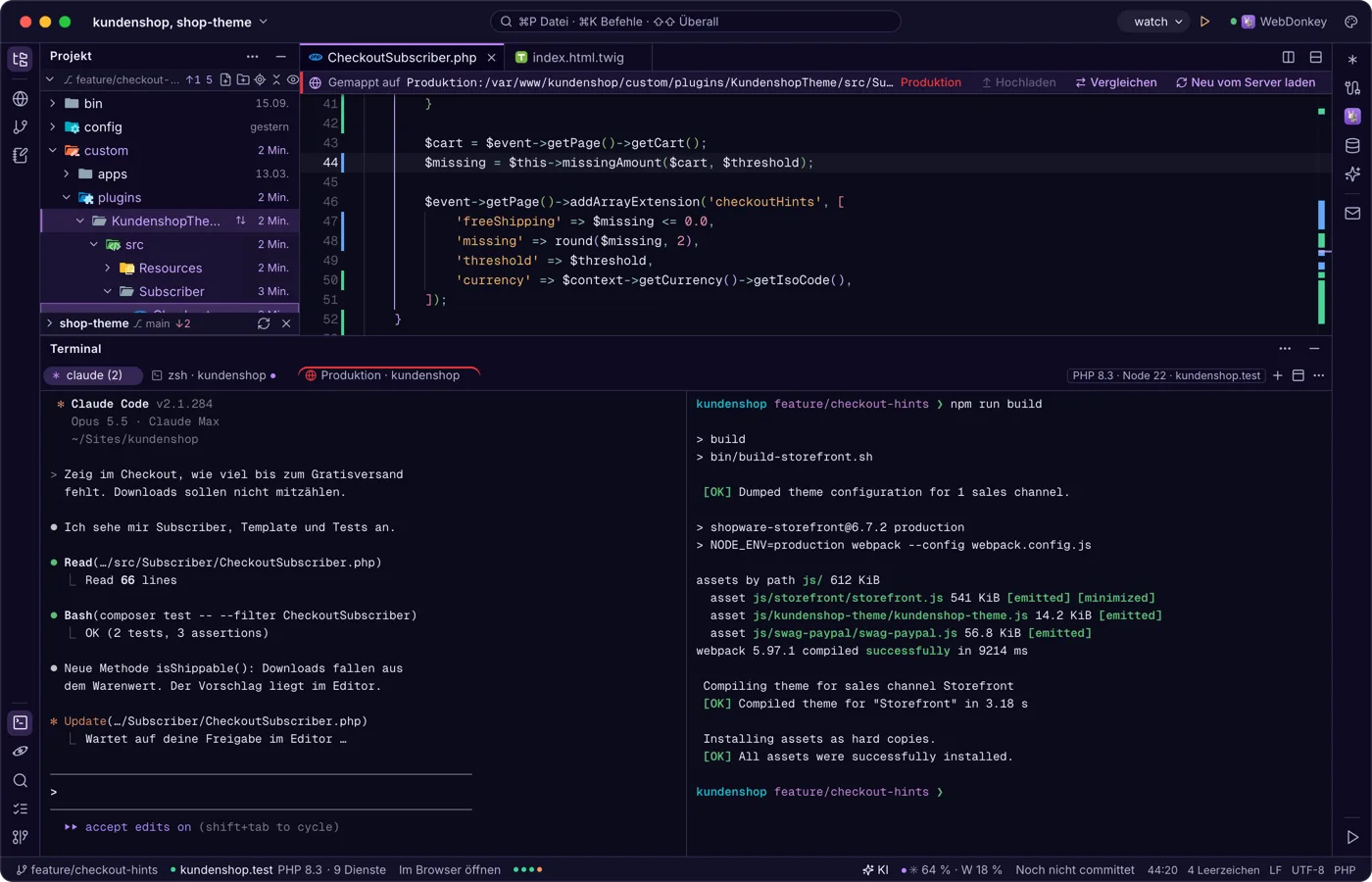
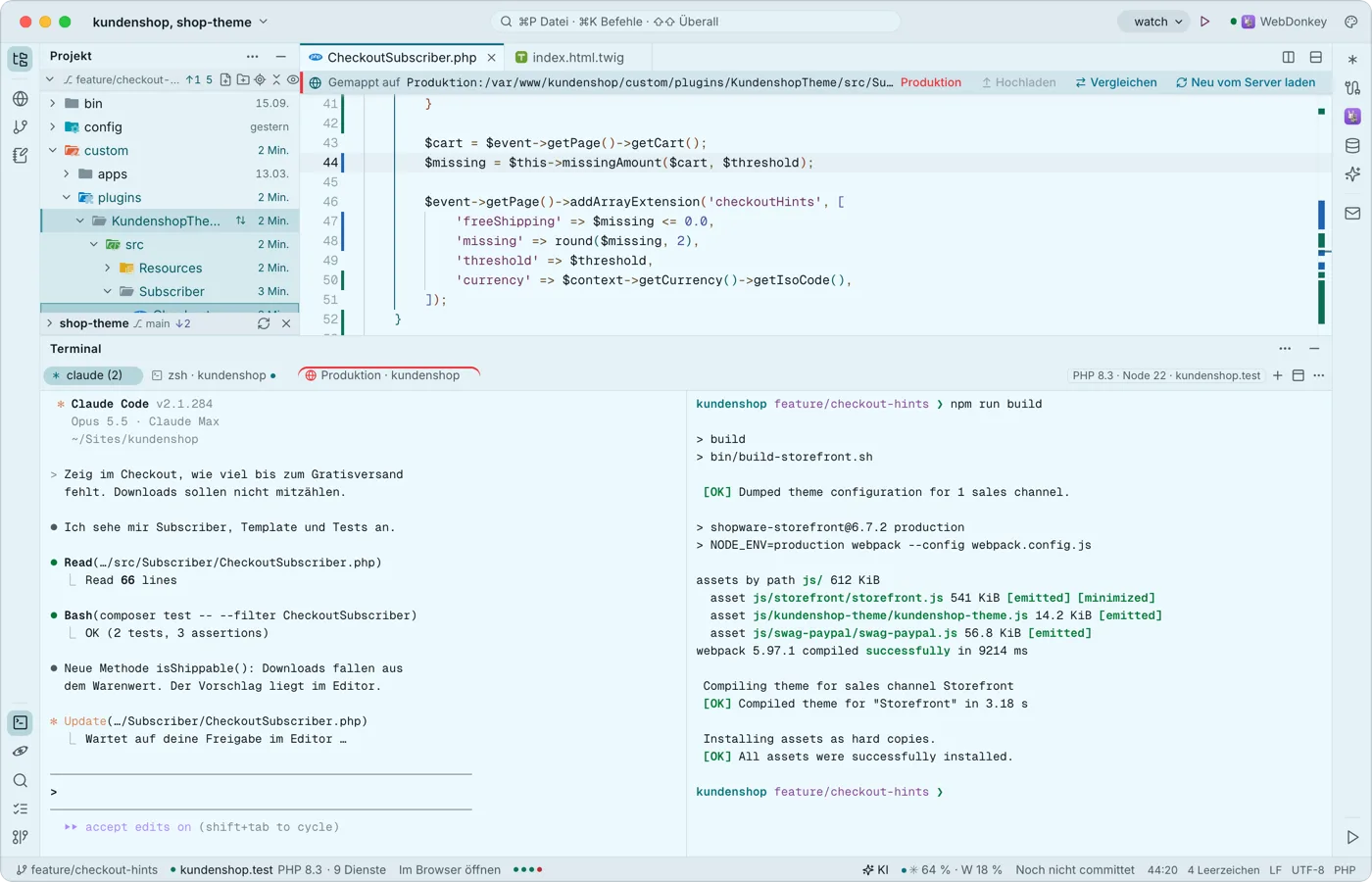 Ein Terminal, gebaut für Claude CodeUnten laufen deine Shells in Tabs und Splits, mit Premium auch per SSH auf einem Server. Jede Taste gehört dem Programm, ⇧↩ ist Claudes Zeilenumbruch, und meldet sich ein Programm, bekommt der Tab einen Punkt und du eine Mitteilung.
-
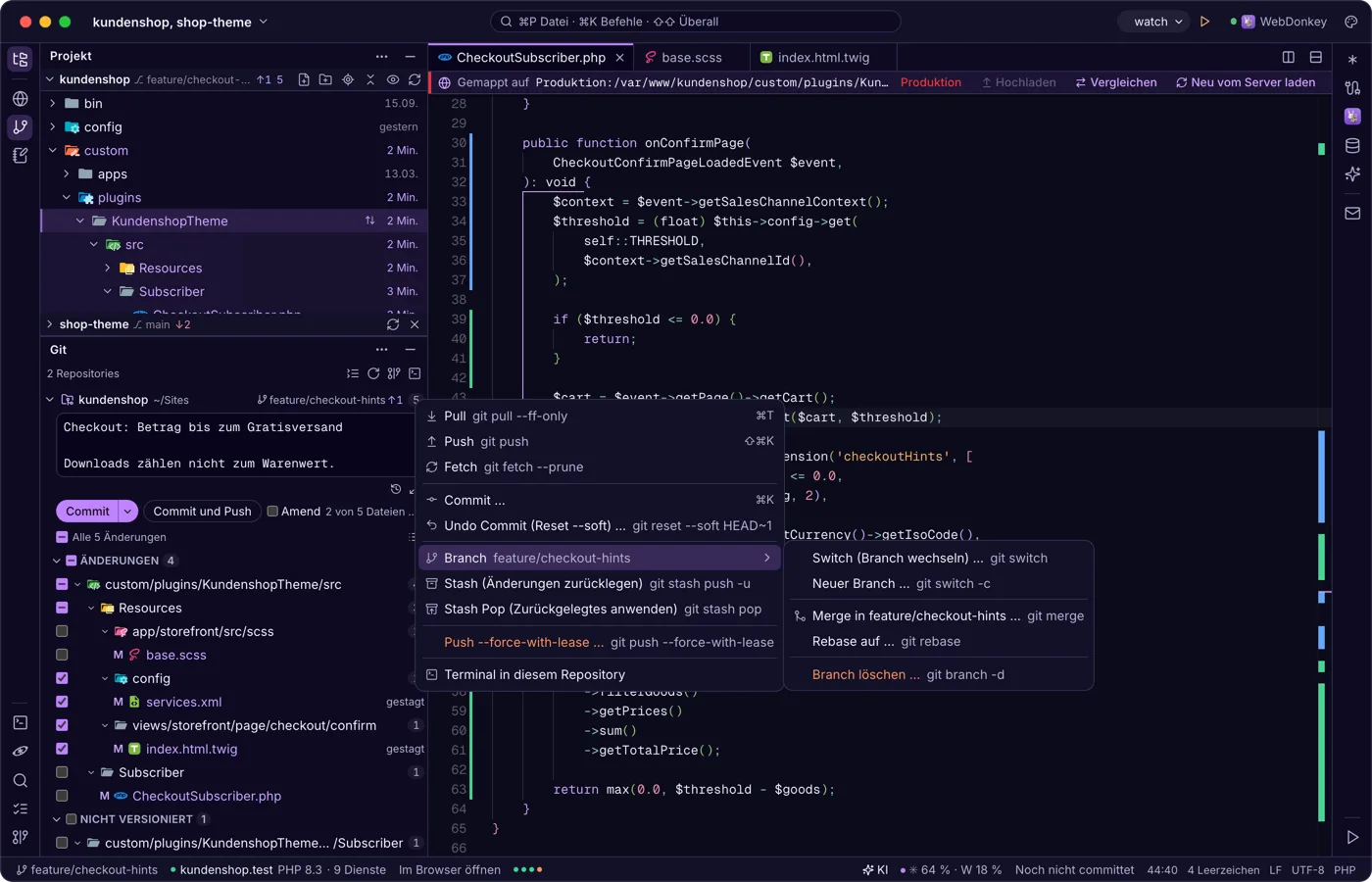
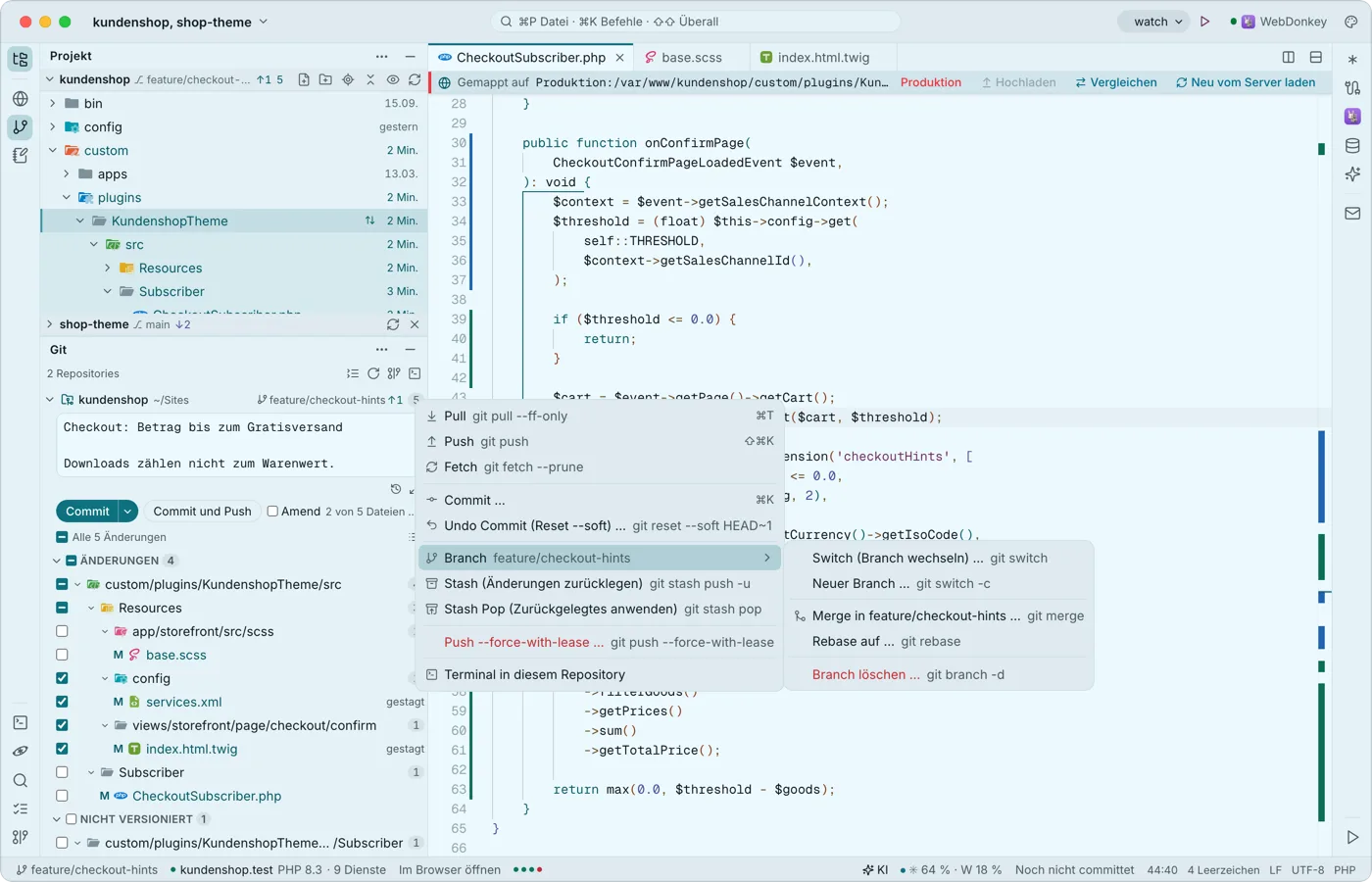 Git, ohne den Editor zu verlassenDas Git-Fenster zeigt alle Repositories deines Projekts, jedes einzeln aufklappbar, mit Branch und Stand. Angehakte Dateien sind der Commit: ⌘↩ committet, ⇧⌘↩ committet und pusht. Jede Aktion im Repository-Menü heißt wie der Git-Befehl und zeigt ihn, Pull Requests laufen über die GitHub-CLI.
-
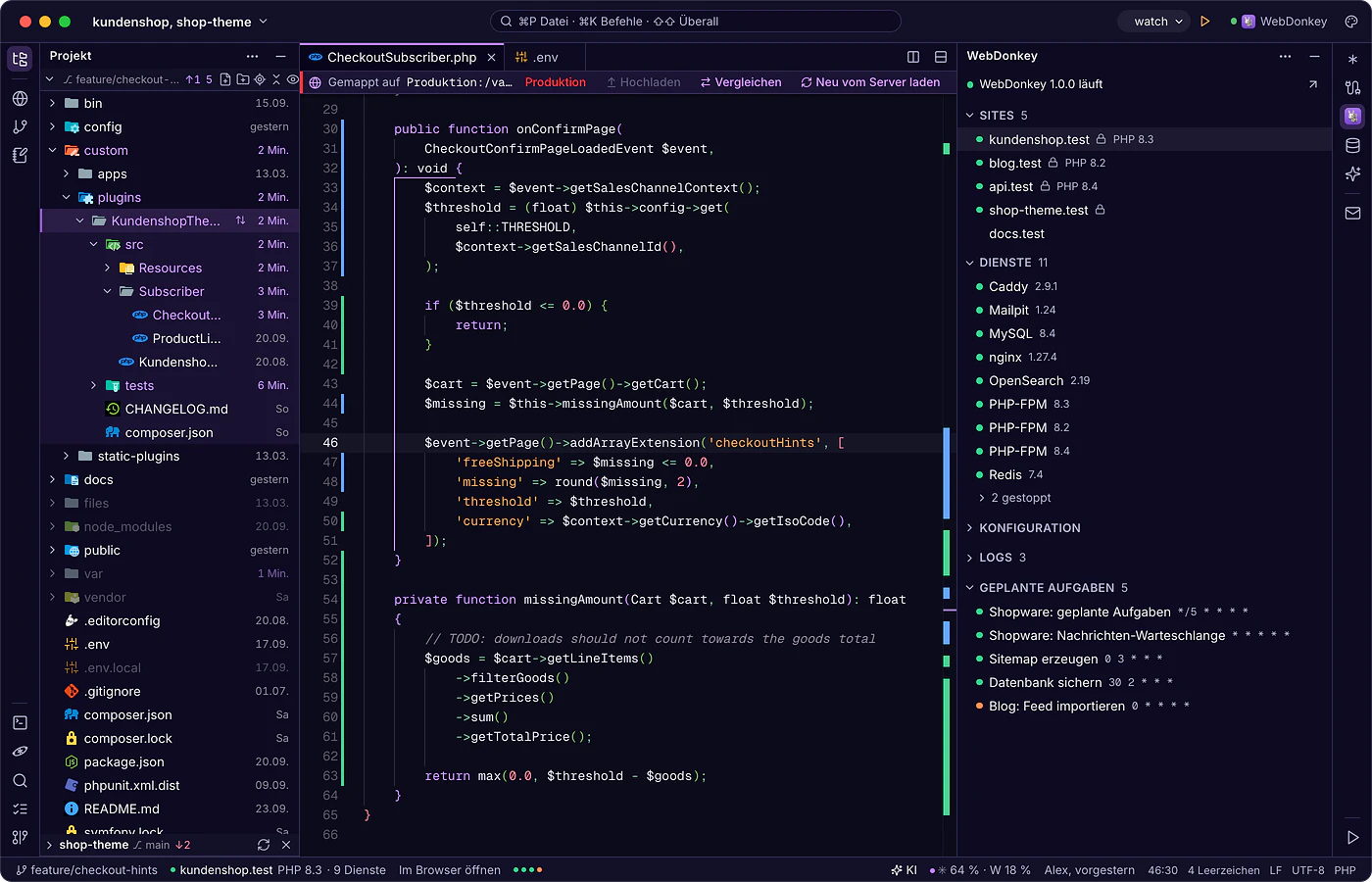
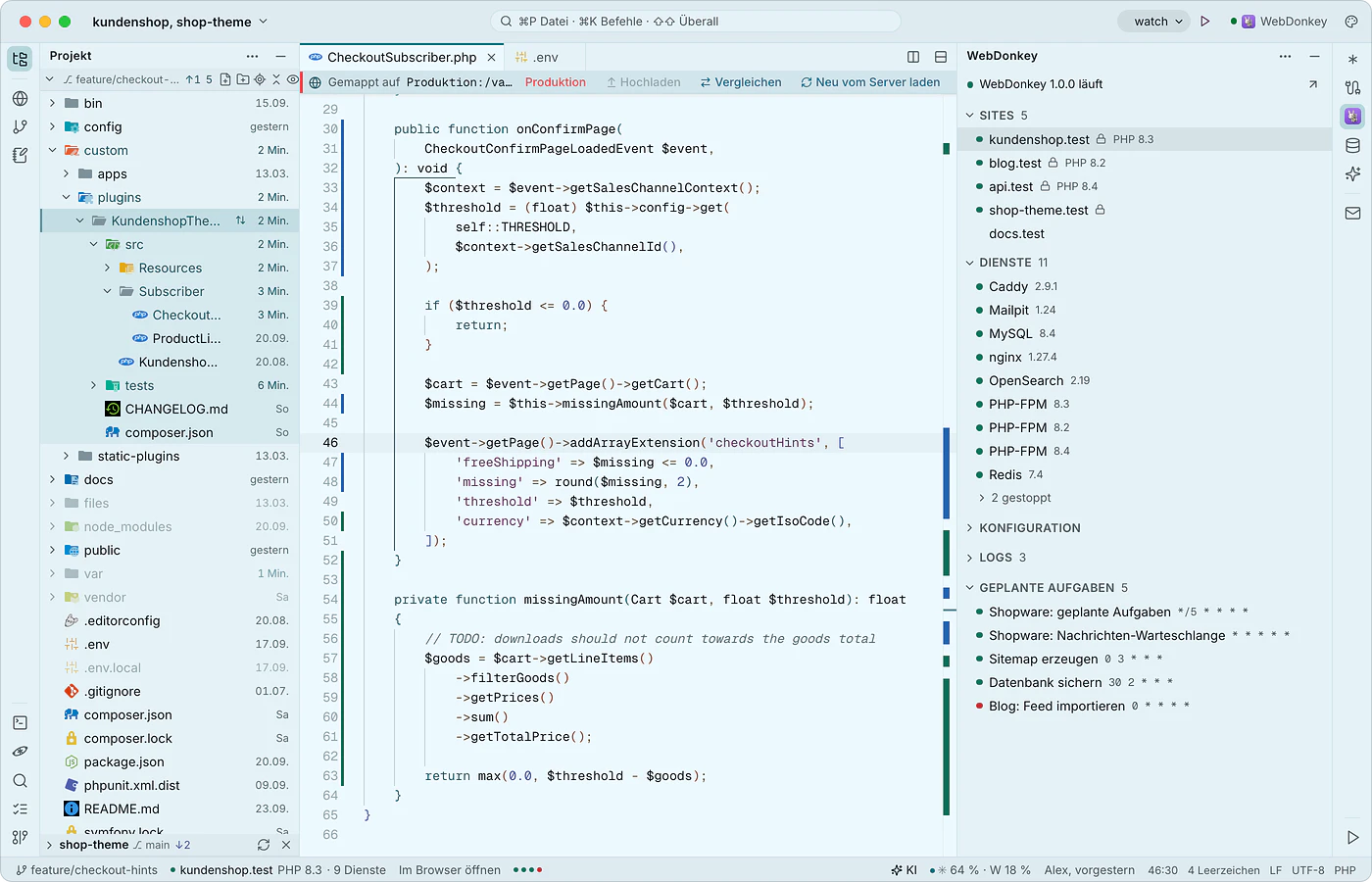 WebDonkey, ohne das Fenster zu wechselnDas WebDonkey-Fenster (⌘4) zeigt deine Sites, Dienste, Logs und geplanten Aufgaben, live, solange WebDonkey läuft. Sites öffnest du im Browser oder als Projekt, Dienste startest und stoppst du von hier, und ihre Konfiguration öffnet sich im Editor.
-
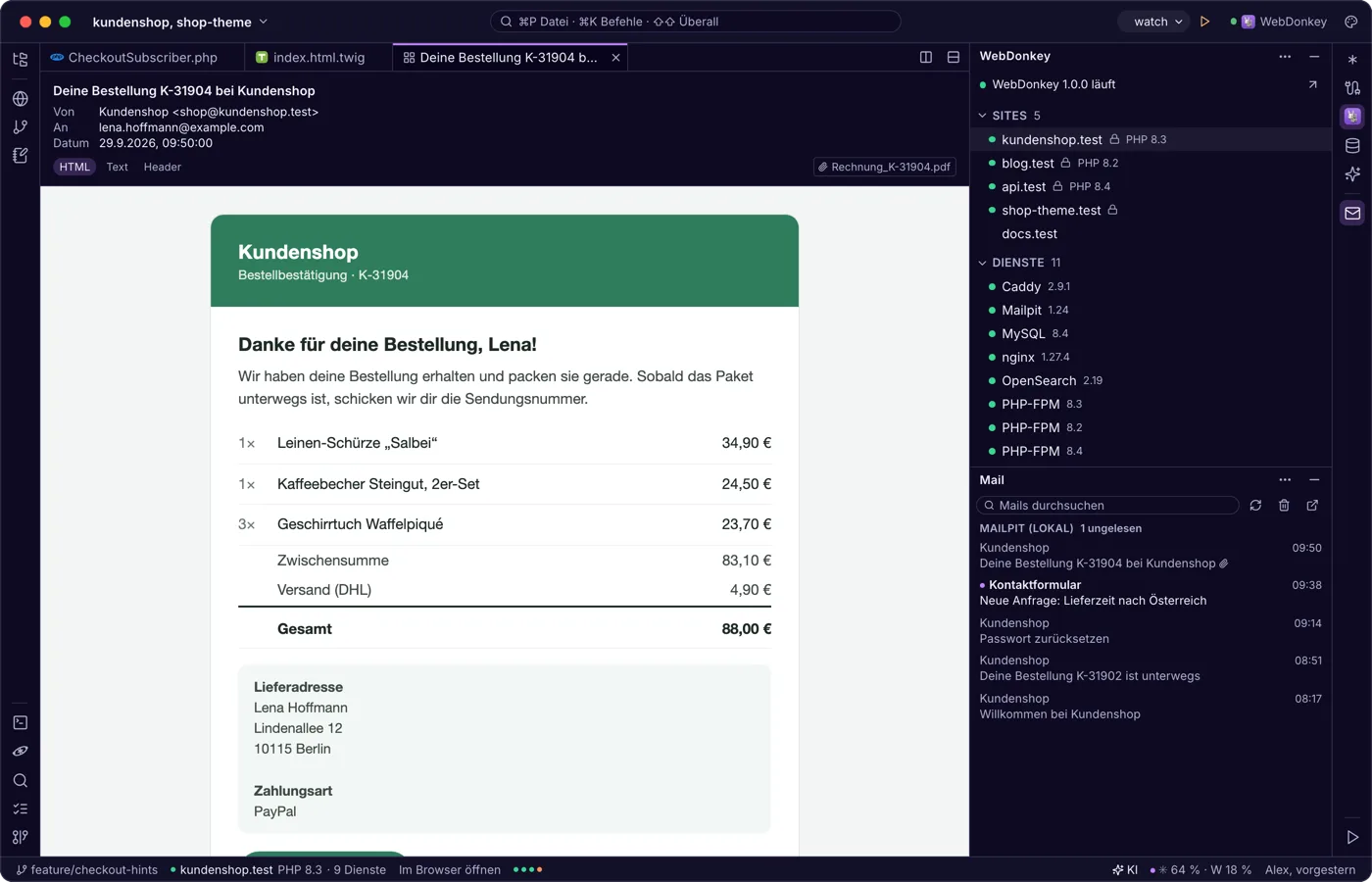
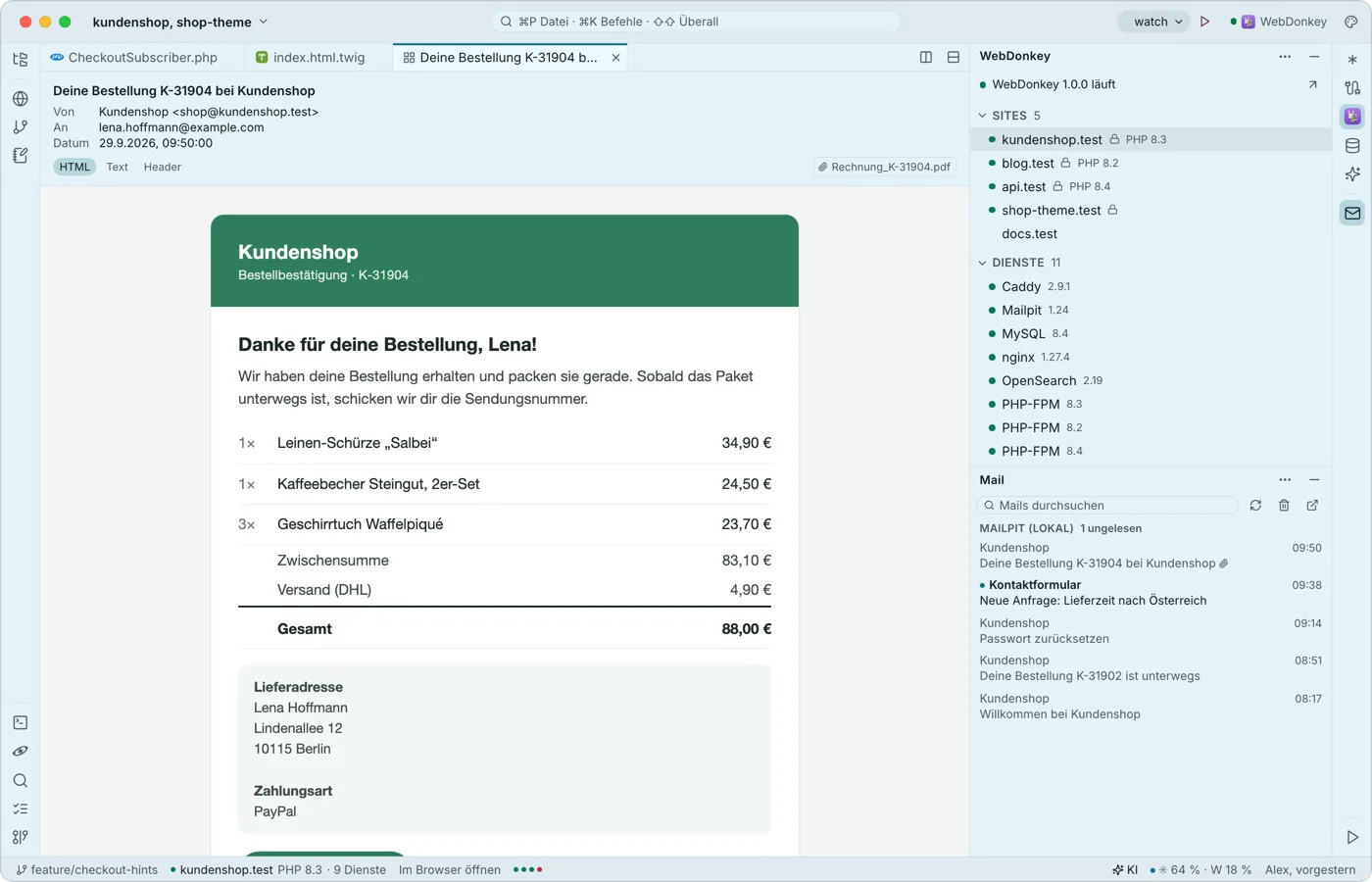 Mails aus deinen Projekten, im Editor gelesenDas Mail-Fenster zeigt, was Mailpit von deinen lokalen Sites abgefangen hat, und mit Premium die Postfächer deiner Server, nur lesend. Eine Mail öffnet sich als Tab mit HTML-, Text- und Header-Ansicht; externe Bilder bleiben blockiert.
Probier es an deinem eigenen Projekt aus.
Free ist kostenlos und hat kein Zeitlimit. macOS 11 oder neuer, Apple Silicon und Intel.
