





Git, ohne den Editor zu verlassen
Was ist das?Das Git-Fenster zeigt alle Repositories deines Projekts, jedes einzeln aufklappbar, mit Branch und Stand. Angehakte Dateien sind der Commit.
Das Git-Fenster zeigt alle Repositories deines Projekts, jedes einzeln aufklappbar, mit Branch und Stand. Angehakte Dateien sind der Commit: ⌘↩ committet, ⇧⌘↩ committet und pusht. Jede Aktion im Repository-Menü heißt wie der Git-Befehl und zeigt ihn, Pull Requests laufen über die GitHub-CLI.
Free ist kostenlos und hat kein Zeitlimit. macOS 11 oder neuer, Apple Silicon und Intel.
Ohne WebDonkey
Git im Terminal oder in einem eigenen Programm, und was ein Knopf dort wirklich ausführt, weißt du erst hinterher.
Mit WebDonkey
⌘↩ committet, ⇧⌘↩ committet und pusht. Jede Aktion im Repository-Menü heißt wie der Git-Befehl und zeigt ihn. Gefährliches fragt vorher und sagt, was passiert.
Was du davon hast
- Änderungen im CodeNeue, geänderte und gelöschte Zeilen sind am Rand markiert. Ein Klick zeigt die Fassung aus dem letzten Commit direkt im Text.
- Git-GraphEin eigenes Werkzeugfenster mit den Commits aller Branches, ihren Linien und Labels.
- Pull Requests über die GitHub-CLIPull Request erstellen, offene anzeigen und auschecken. Passwort und Token sieht der Editor nie.
Im Einzelnen
Das Git-Fenster
Konflikte, Änderungen und nicht versionierte Dateien als Liste oder Baum, zu jeder Datei Vergleich mit HEAD, Stage, Unstage und Restore. Im Repository-Menü Switch, neuer Branch, Merge, Rebase, Stash und Undo Commit; Gefährliches fragt vorher und sagt, was passiert. Worktrees eines Repositorys fasst das Fenster auf Wunsch zusammen.
Commit, Push und Pull
Dateien anhaken, Nachricht tippen, ⌘↩ committet, ⇧⌘↩ committet und pusht. Amend gibt es unter den weiteren Commit-Arten. Wird ein Push abgelehnt, erledigt „Pull, dann Push“ beides; überschreiben geht nur mit --force-with-lease und Rückfrage.
Im Code
Neue, geänderte und gelöschte Zeilen sind am Rand markiert. Ein Klick zeigt die Fassung aus dem letzten Commit direkt im Text, mit „Diese Zeilen wiederherstellen“. Mit HEAD vergleichen öffnet die ganze Datei daneben, und die Statusleiste zeigt auf Wunsch, wer die Zeile zuletzt geändert hat.
Git-Graph
Ein eigenes Werkzeugfenster mit den Commits aller Branches, ihren Linien und Labels. Ein Klick auf einen Commit nennt Autor, Datum, Eltern und geänderte Dateien, die Ansicht Branch-Verlauf zeigt einen Branch für sich. Der Graph ist nur zum Ansehen.
GitHub
Mit angemeldeter GitHub-CLI: Pull Request erstellen, offene Pull Requests anzeigen und auschecken, den Pull Request dieses Branches öffnen. Das Repository öffnest du im Browser. Passwort und Token sieht der Editor nie.
Passt dazu
-
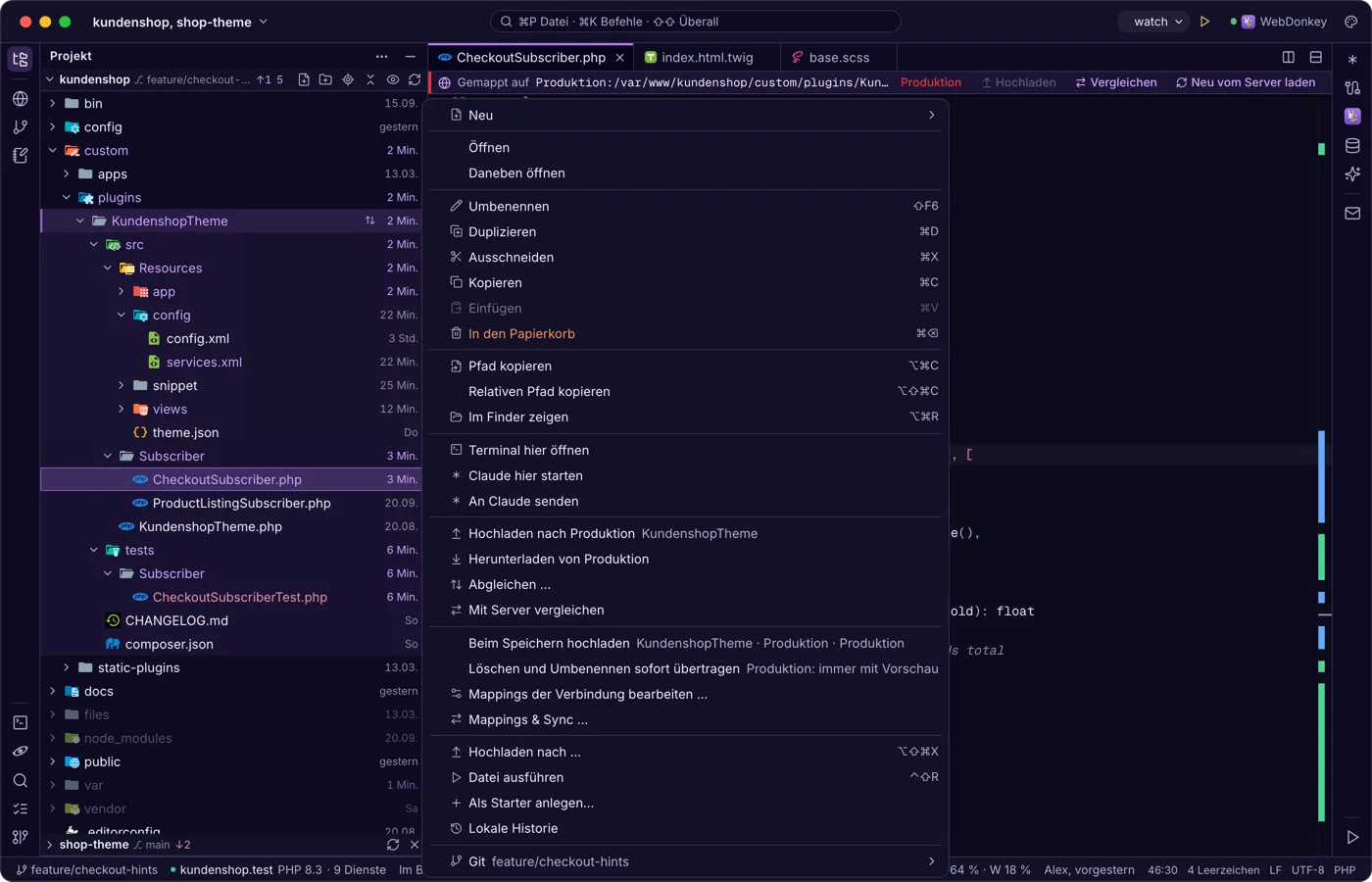
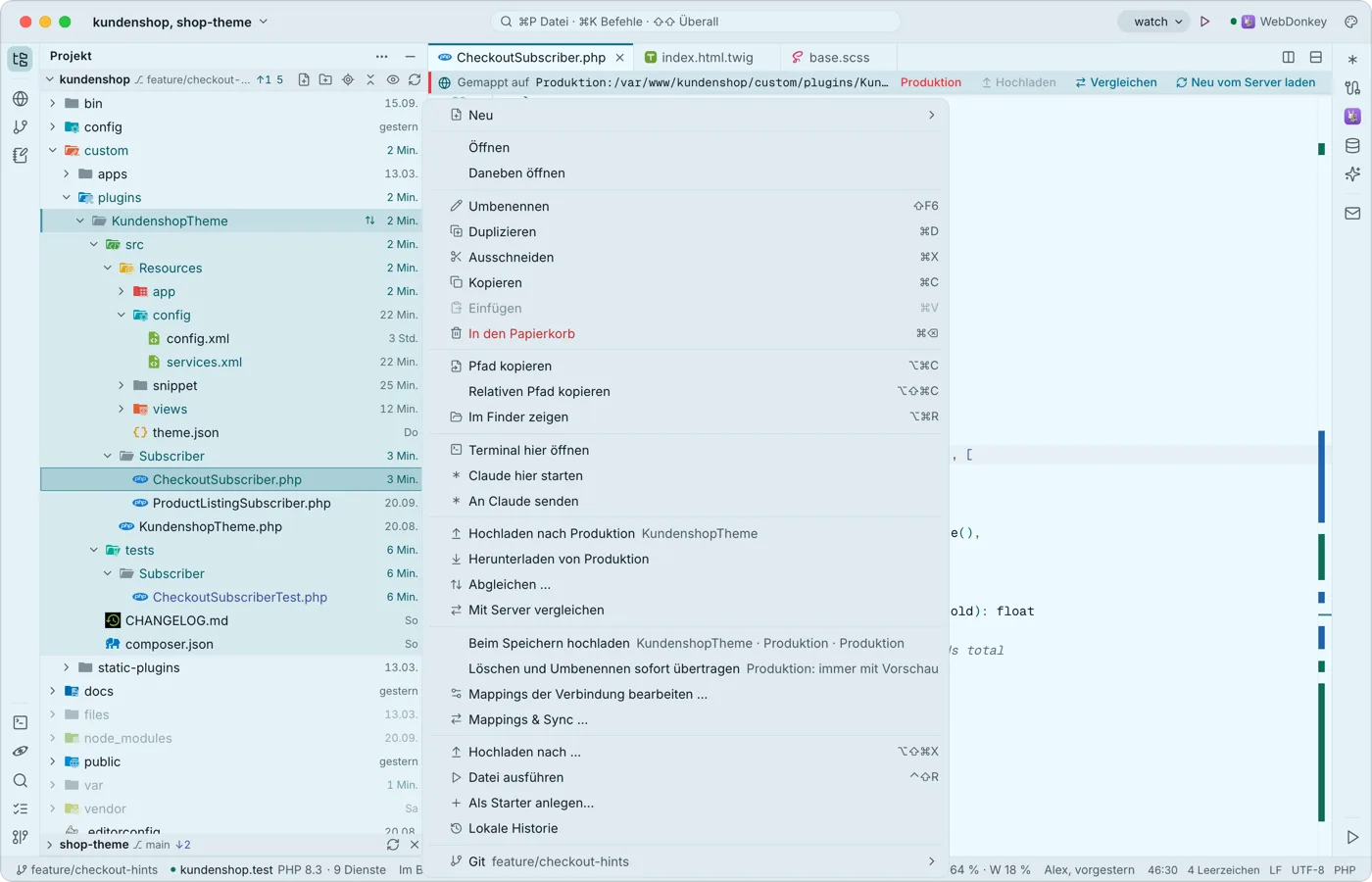 Dein Projekt, mit allem, was dazugehörtDer Projektbaum zeigt Git-Farben, auf Wunsch die Änderungszeit jeder Datei und an jedem Repository Branch und Stand. Du legst Dateien an, benennst um, verschiebst per Ziehen und startest Terminal oder Claude direkt im richtigen Ordner.
-
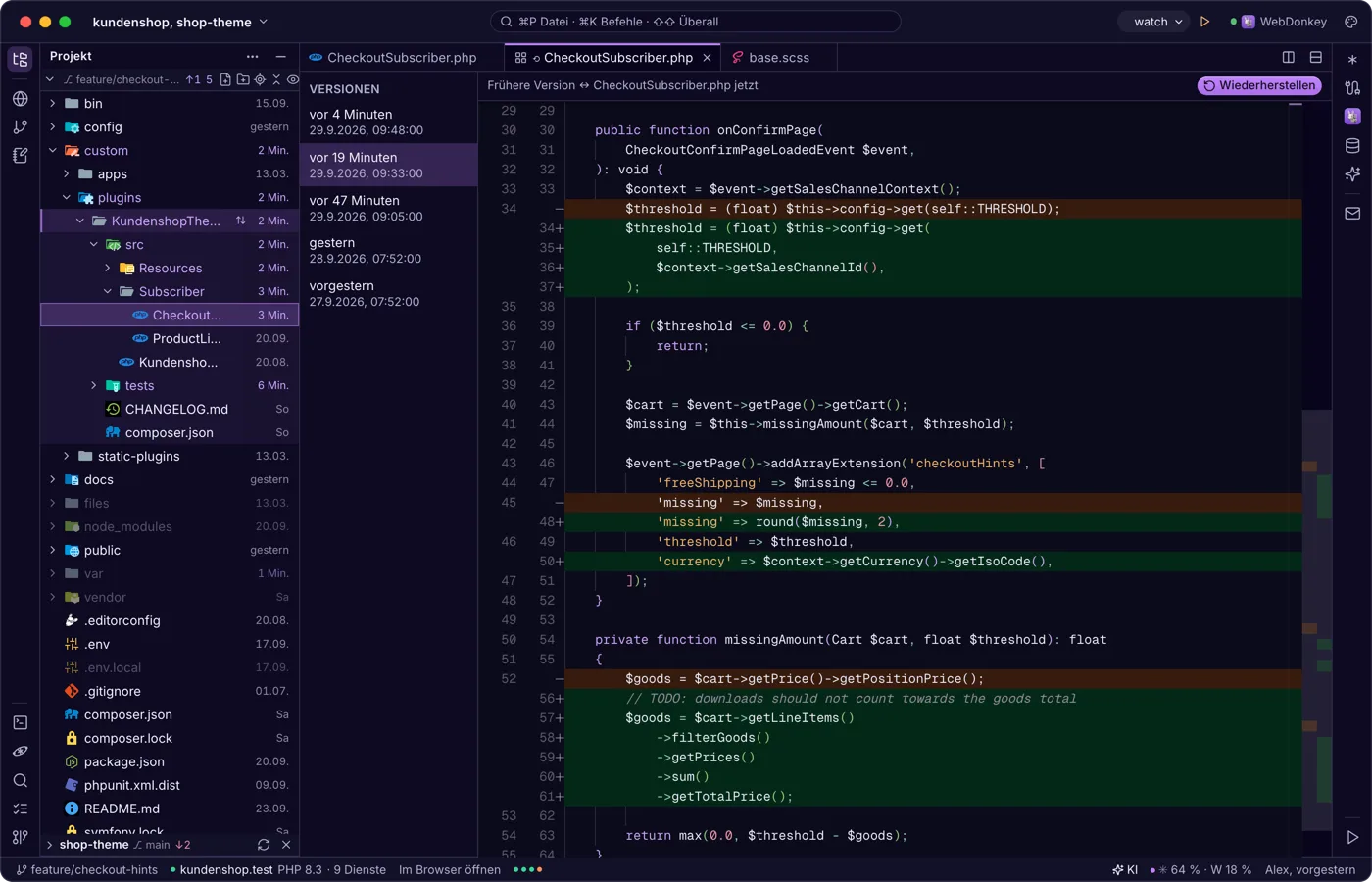
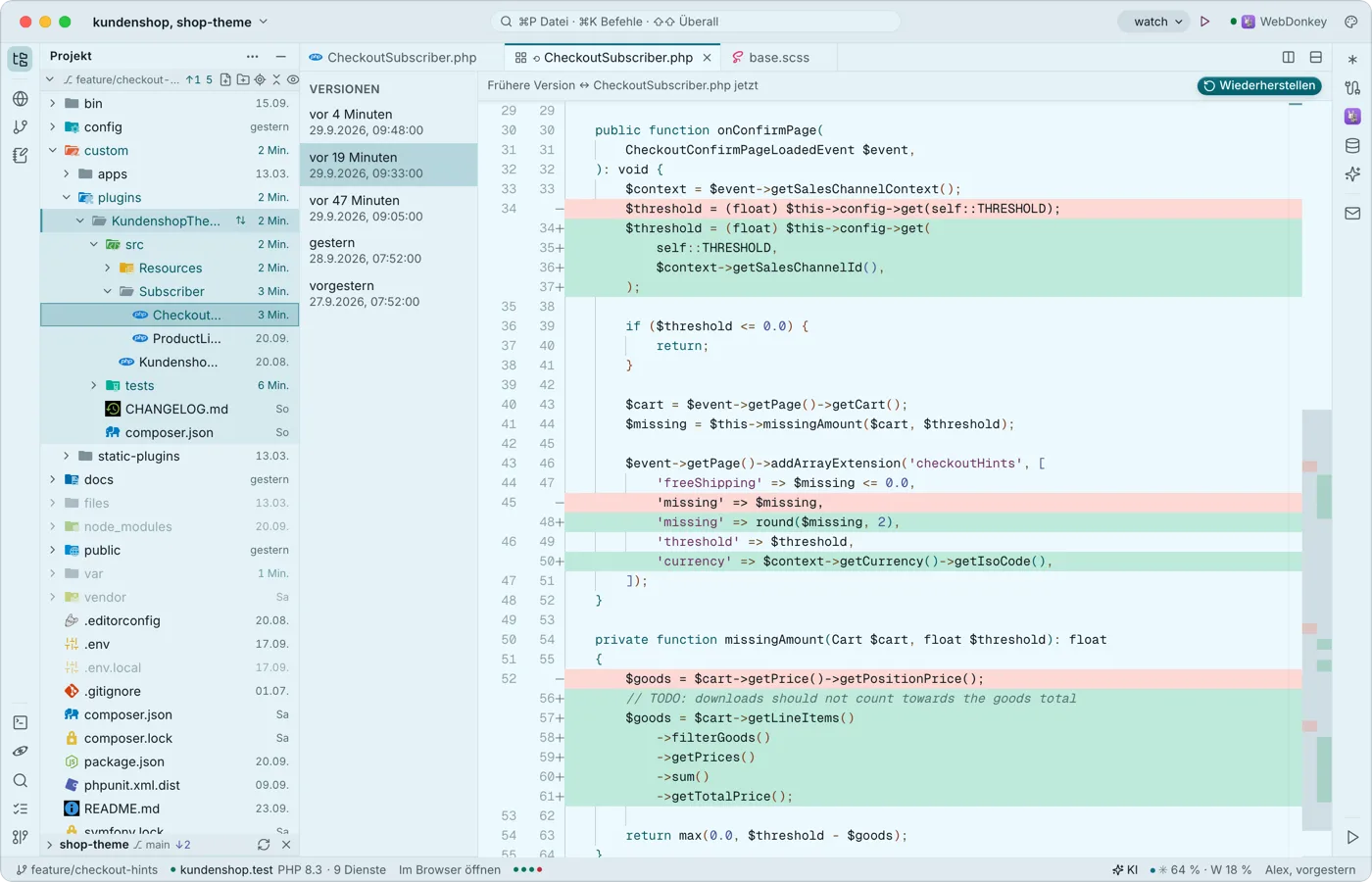 Speichern, ohne etwas kaputt zu machenLokale Dateien speichert der Editor von selbst, eine Sekunde nach dem Tippen und wenn das Fenster den Fokus verliert. Hat ein anderes Programm die Datei geändert, fragt er, statt still zu überschreiben, und bei jedem Speichern behält er die vorige Version in der lokalen Historie.
-
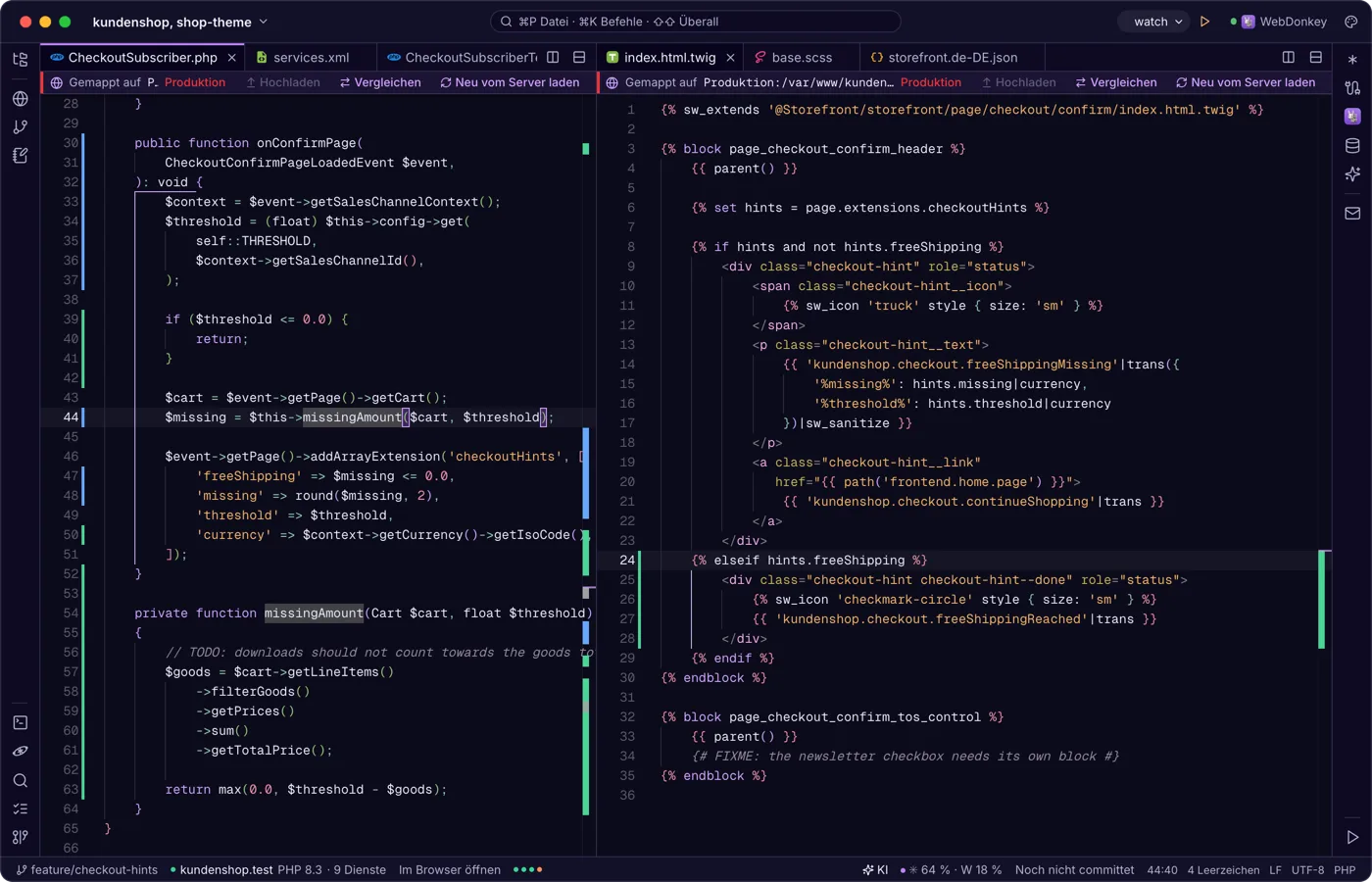
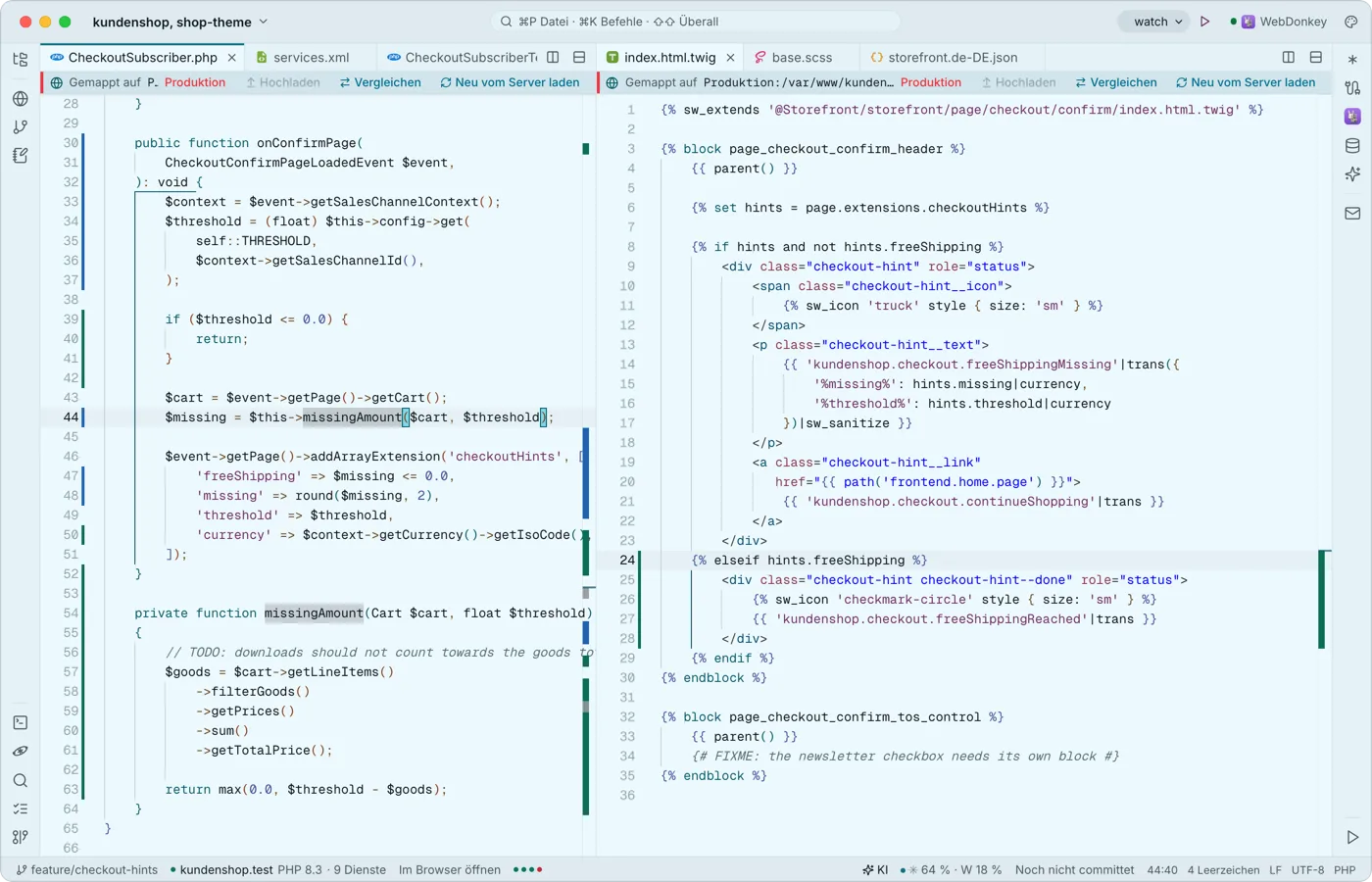 Tabs, Splits und ein Editor, der Code verstehtIn der Mitte arbeitet Monaco, die Engine von VS Code, eingebaut und offline: Mehrfachcursor, Code-Faltung, Syntaxfarben für viele Sprachen, Snippets mit Platzhaltern und Emmet. Teilen kannst du den Bereich, so oft du willst.
-
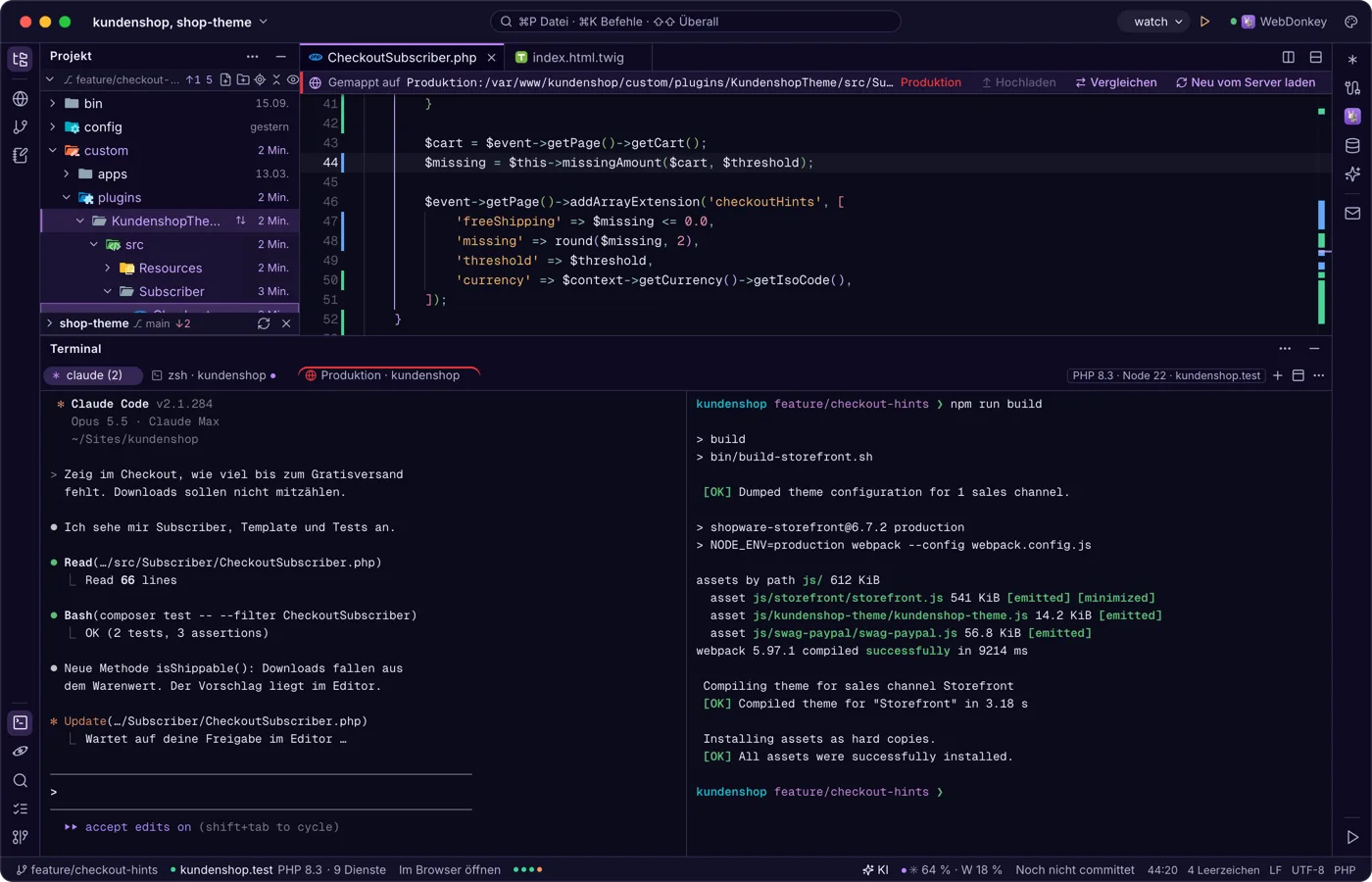
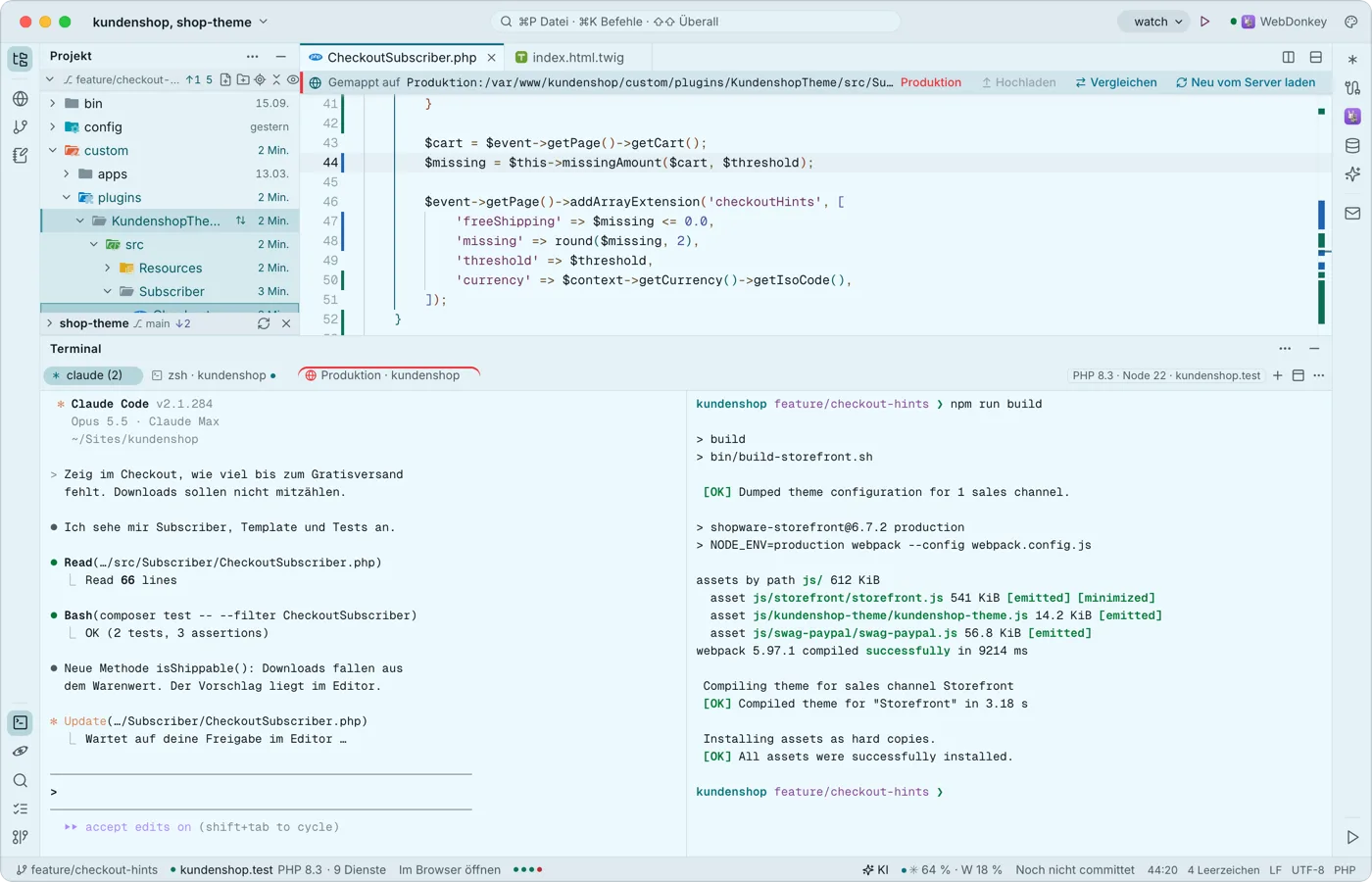 Ein Terminal, gebaut für Claude CodeUnten laufen deine Shells in Tabs und Splits, mit Premium auch per SSH auf einem Server. Jede Taste gehört dem Programm, ⇧↩ ist Claudes Zeilenumbruch, und meldet sich ein Programm, bekommt der Tab einen Punkt und du eine Mitteilung.
Probier es an deinem eigenen Projekt aus.
Free ist kostenlos und hat kein Zeitlimit. macOS 11 oder neuer, Apple Silicon und Intel.
