





詳しい内容
ツリー
ファイルには Git の状態が、リポジトリにはブランチと先行・後行のコミット数が表示され、必要に応じて各ファイルとフォルダの最終更新も表示されます。⌘O でフォルダを新しいウィンドウ、このウィンドウ、または追加として開けます。追加したフォルダには専用のバーが付き、切り離してもなにも削除されません。
新規ファイル
⌘N では、空のファイル、フォルダ、そのフォルダに合った種類のファイルがグループ別に表示されます。Web、スクリプト、プログラミング言語、データと設定、ドキュメントに加え、「最近使用した項目」と検索もあります。空の Word と Excel ファイルもこの方法で作成できます。
右クリック
新規作成、開く、横に開く、名前の変更(⇧F6)、複製(⌘D)、カット、コピー、ペースト、ゴミ箱に移動(⌘⌫)、パスのコピー、Finder で表示、ここでターミナルを開く・Claude を起動する、Claude に送る、ローカル履歴、ランチャー、Git メニュー。
ドラッグ
ツリー内での移動、⌥ を押しながらのコピー、Finder からのドロップに対応しています。コードエリアにドロップすると開き、ターミナルにドロップするとパスがプロンプトに入り、Claude にドロップすると添付され、サーバーのフォルダにドロップするとアップロードされ、エディタから Finder へドラッグして出すこともできます。
複数選択
⌘クリックと ⇧クリックで複数の項目を選択でき、キーボードでも選択できます。カット、コピー、ゴミ箱、移動、パスのコピー、Claude への送信、Git メニューは、選択したすべてに適用されます。サーバーのツリーも同じように動作します。
リポジトリのクローン
URL から、GitHub CLI 経由の GitHub から、またはローカルのリポジトリから、ブランチ、タグ、コミットを指定してクローンします。ローカルのリポジトリでは、worktree とコピーのどちらかを選べます。すでに存在する空でないフォルダが上書きされることはありません。
関連する機能
-
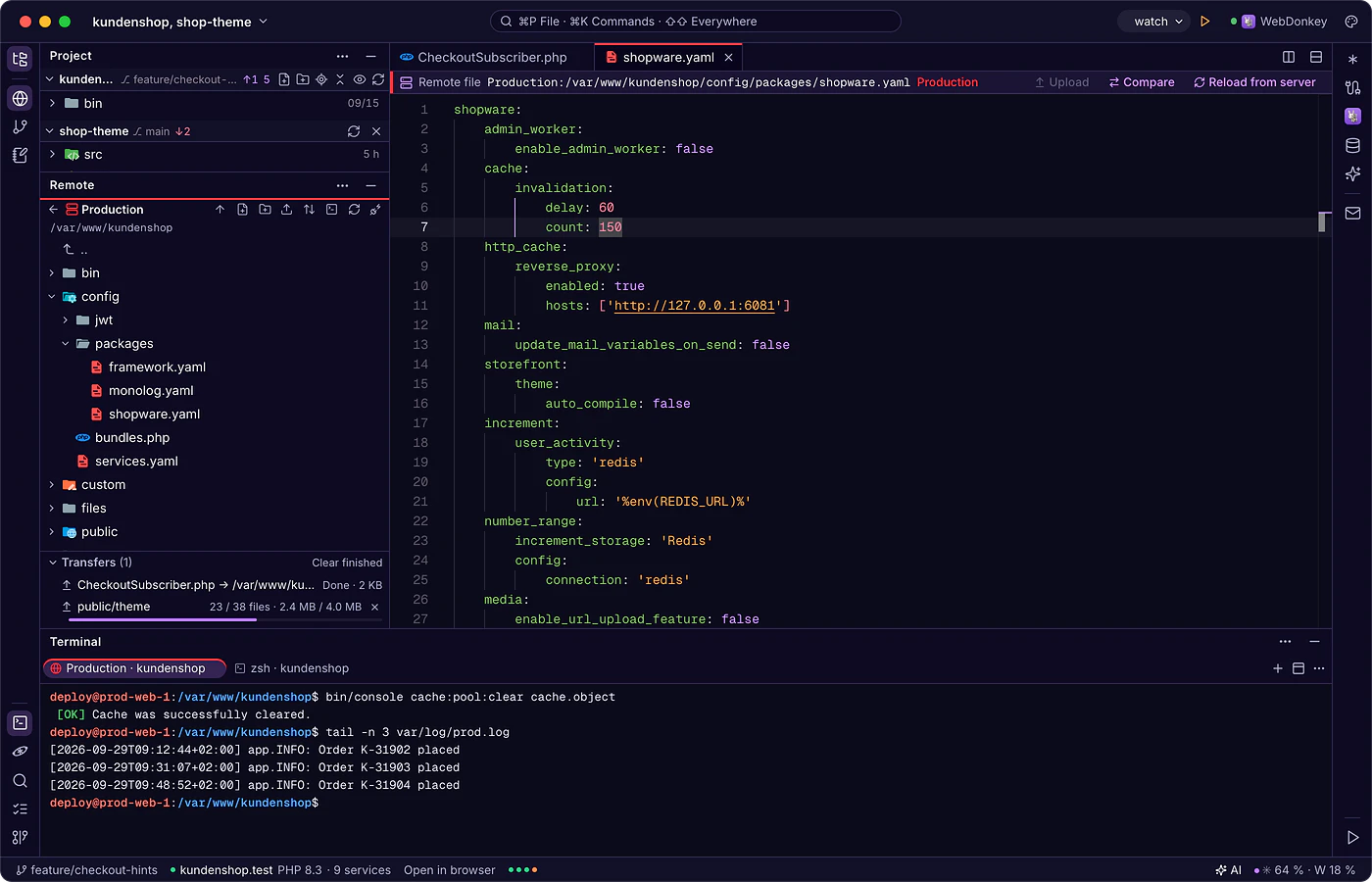
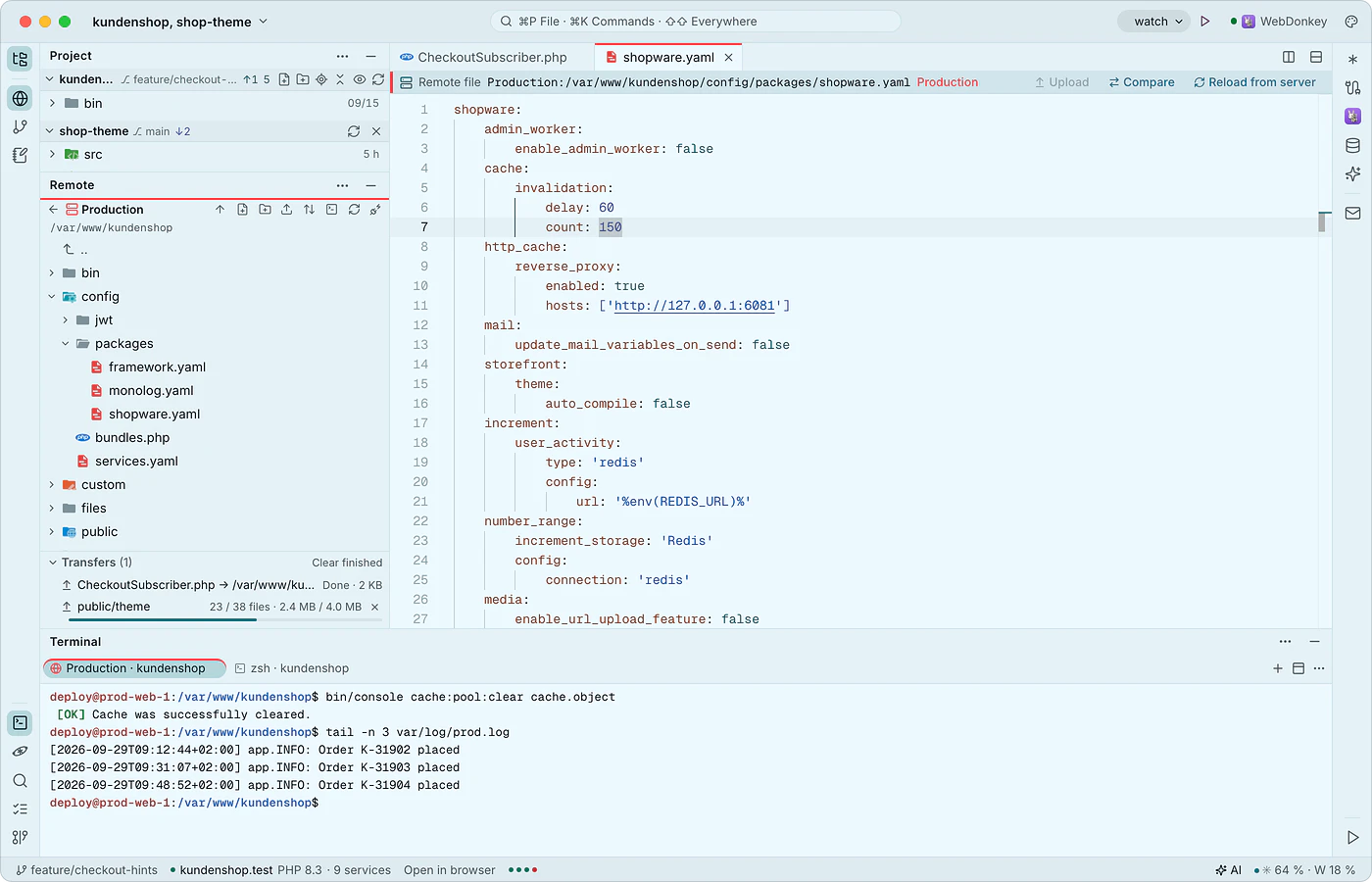 顧客のサーバーを、ローカルファイルのように編集リモートウィンドウは、WebDonkey と同じ接続を使って、SSH と SFTP でサーバーに接続します。サーバーのファイルを直接開けます。保存は作業用コピーに対して行われ、アップロードは指示したときに、その間にサーバー上でファイルが変更されていないかをエディタが確認してから行われます。
-
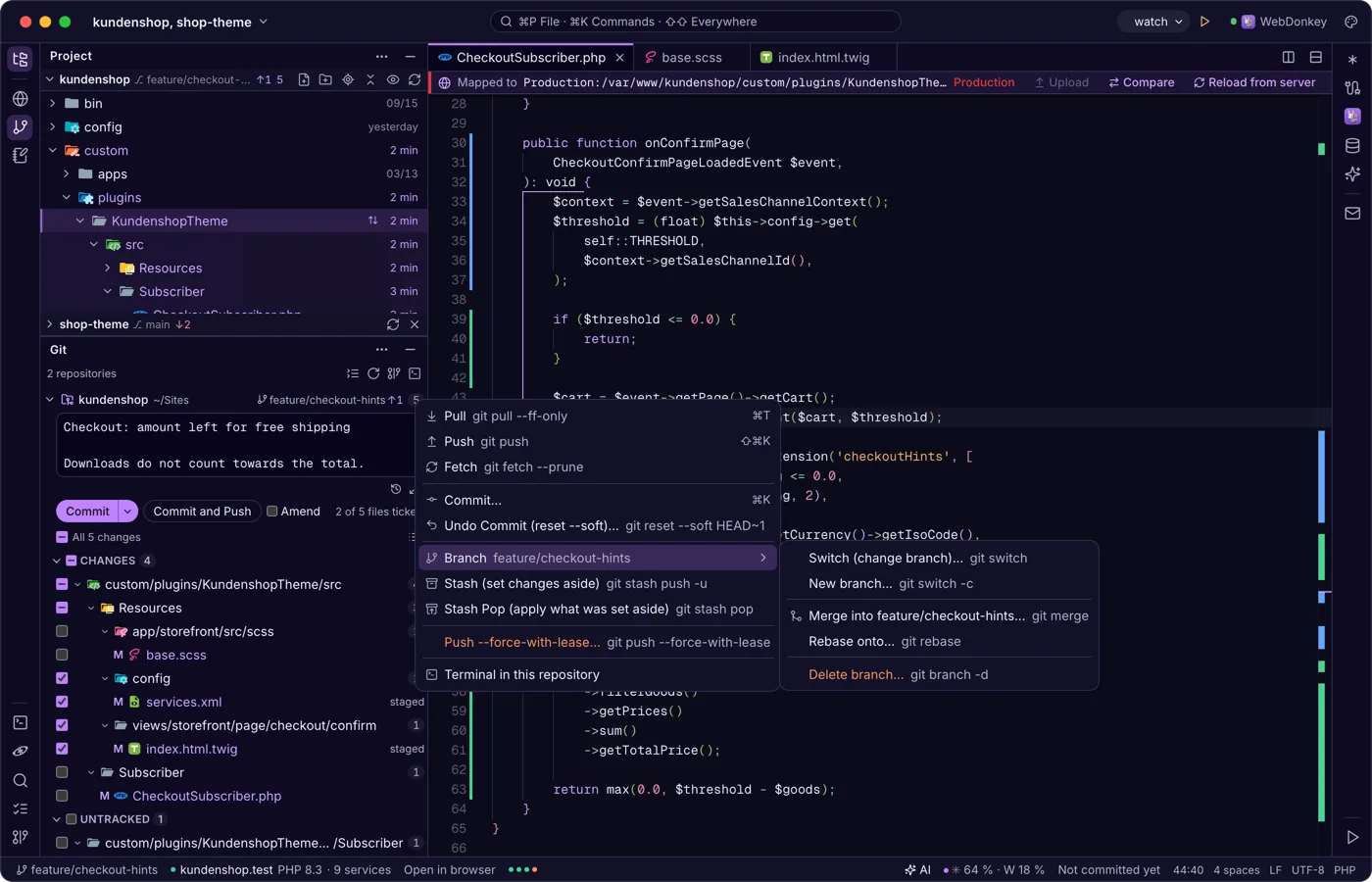
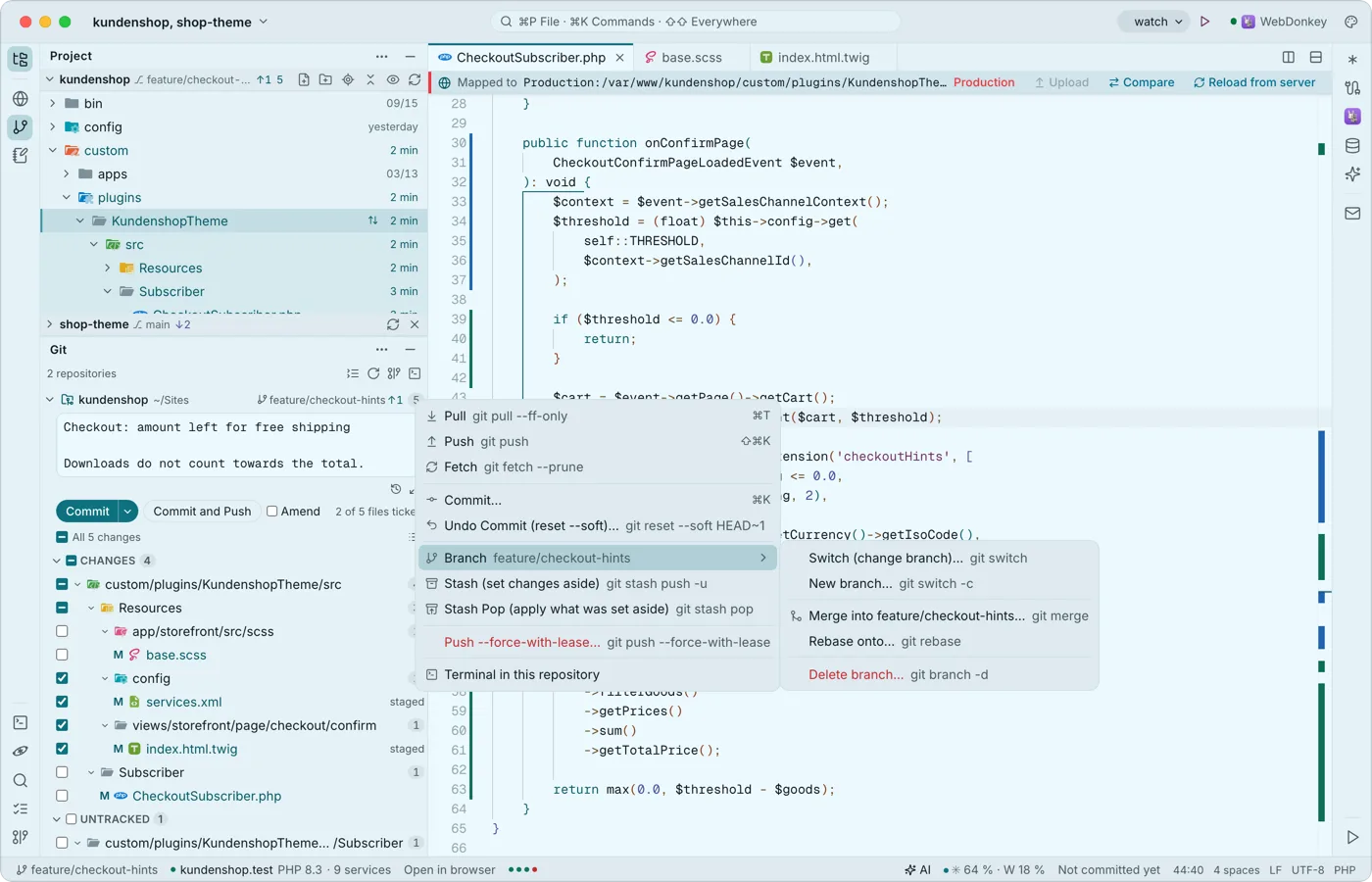 エディタを離れずに Git をGit ウィンドウには、プロジェクトのすべてのリポジトリが、ブランチと状態とともに、リポジトリごとに折りたためる形で表示されます。チェックを入れたファイルがコミット対象です。⌘↩ でコミット、⇧⌘↩ でコミットとプッシュを行います。リポジトリメニューの操作はすべて git コマンドと同じ名前で、実際のコマンドも表示されます。プルリクエストは GitHub CLI 経由です。
