





세부 내용
트리
파일에는 Git 상태가, 저장소에는 브랜치와 앞서거나 뒤처진 커밋이 표시되며, 원하면 모든 파일과 폴더에 마지막으로 바뀐 시각이 표시됩니다. ⌘O는 폴더를 새 창, 현재 창, 연결로 엽니다. 연결한 폴더에는 자체 막대가 생기며, 연결을 해제해도 아무것도 삭제되지 않습니다.
새 파일
⌘N은 빈 파일, 폴더, 폴더에 맞는 그룹별 파일 유형을 제안합니다. 웹, 스크립트, 프로그래밍 언어, 데이터와 구성, 문서가 있으며 “최근 사용”과 검색도 있습니다. 빈 Word와 Excel 파일도 이렇게 만들 수 있습니다.
우클릭
새로 만들기, 열기, 옆에서 열기, 이름 변경(⇧F6), 복제(⌘D), 잘라내기, 복사, 붙여넣기, 휴지통으로 이동(⌘⌫), 경로 복사, Finder에서 보기, 여기서 터미널 열기 또는 Claude 시작, Claude로 보내기, 로컬 기록, 런처, Git 메뉴.
끌어다 놓기
트리 안에서 이동하고, ⌥로 복사하고, Finder에서 끌어 놓고, 코드 영역에 놓아 열고, 터미널에 놓으면(경로가 프롬프트에 들어갑니다), Claude에 놓아 첨부하고, 서버 폴더에 놓아 업로드하고, 에디터에서 Finder로 끌어 낼 수도 있습니다.
다중 선택
⌘ 클릭과 ⇧ 클릭으로 여러 항목을 선택할 수 있고, 키보드로도 됩니다. 잘라내기, 복사, 휴지통, 이동, 경로 복사, Claude로 보내기, Git 메뉴는 그러면 모든 항목에 적용됩니다. 서버의 트리도 같은 방식으로 동작합니다.
저장소 복제
주소, GitHub CLI를 통한 GitHub, 또는 로컬 저장소에서 브랜치, 태그 또는 커밋을 지정해 복제합니다. 로컬 저장소는 워크트리와 사본 중에서 고릅니다. 이미 있고 비어 있지 않은 대상은 절대 덮어쓰지 않습니다.
관련 기능
-
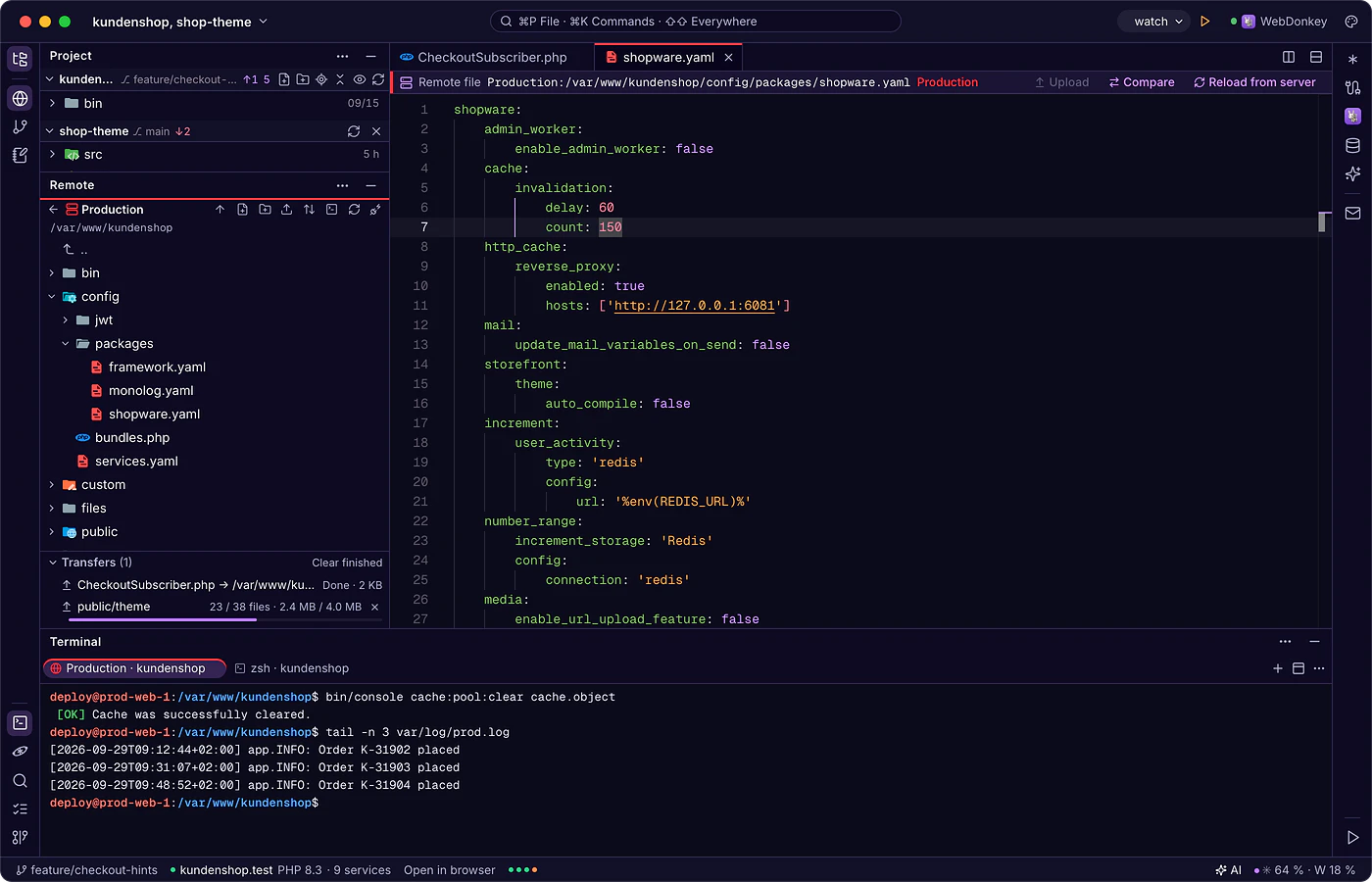
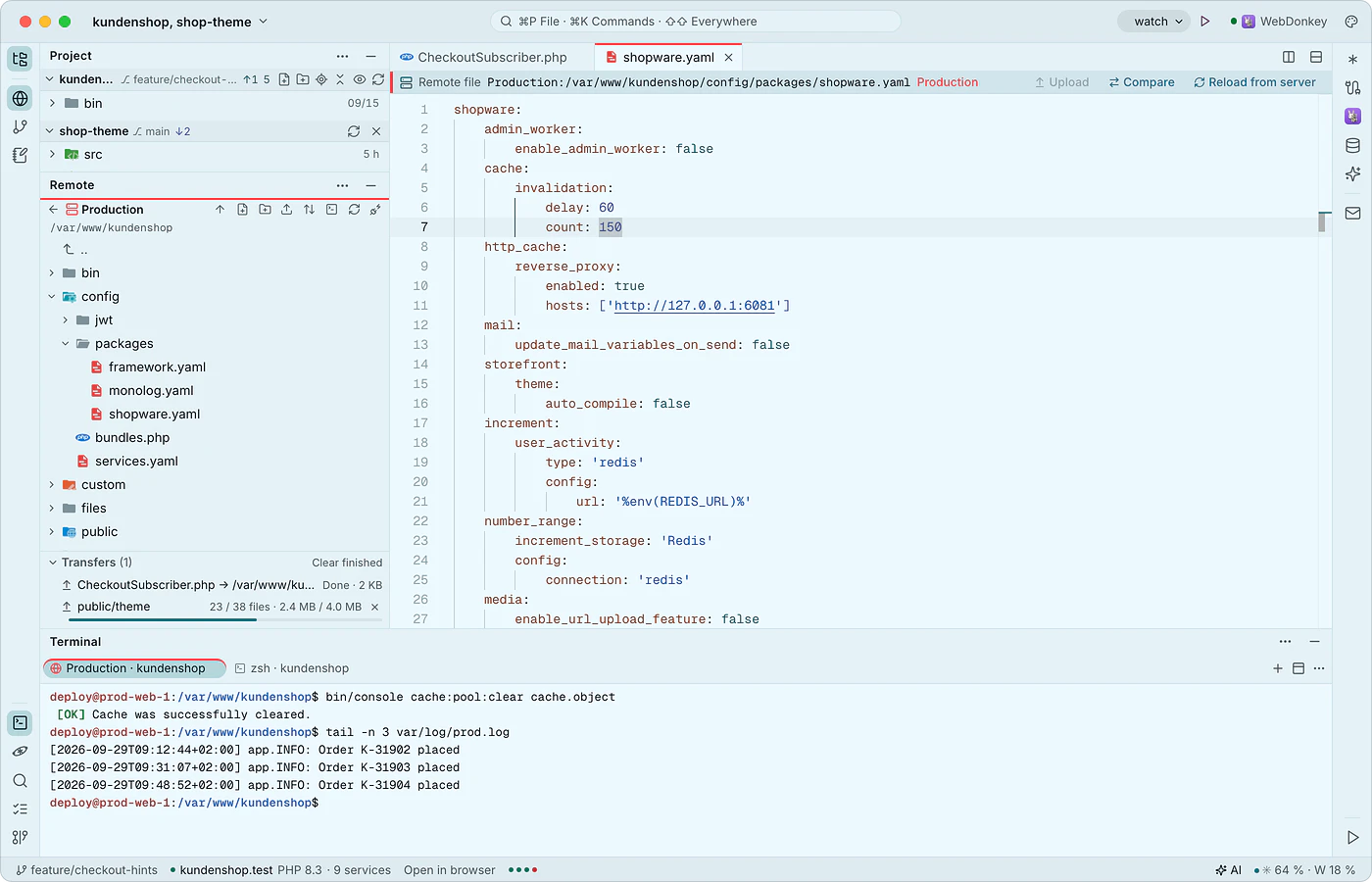 고객 서버를 로컬 파일처럼 편집원격 창은 WebDonkey와 같은 연결로 SSH와 SFTP를 통해 서버에 접속합니다. 서버 파일을 직접 열 수 있으며, 저장은 작업 사본에 하고 업로드는 명령으로 합니다. 그 전에 에디터가 그사이 서버에서 파일이 바뀌었는지 확인합니다.
-
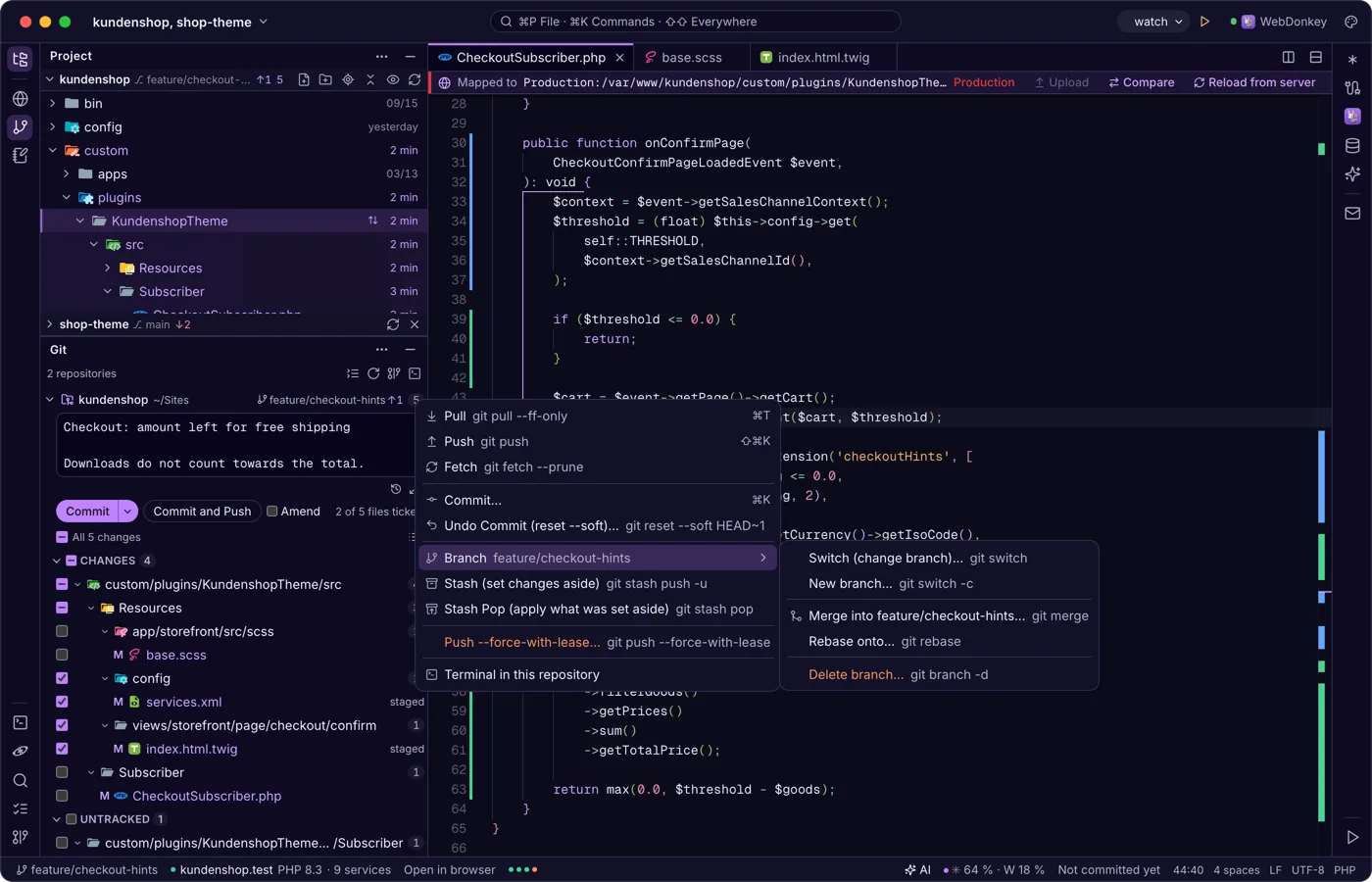
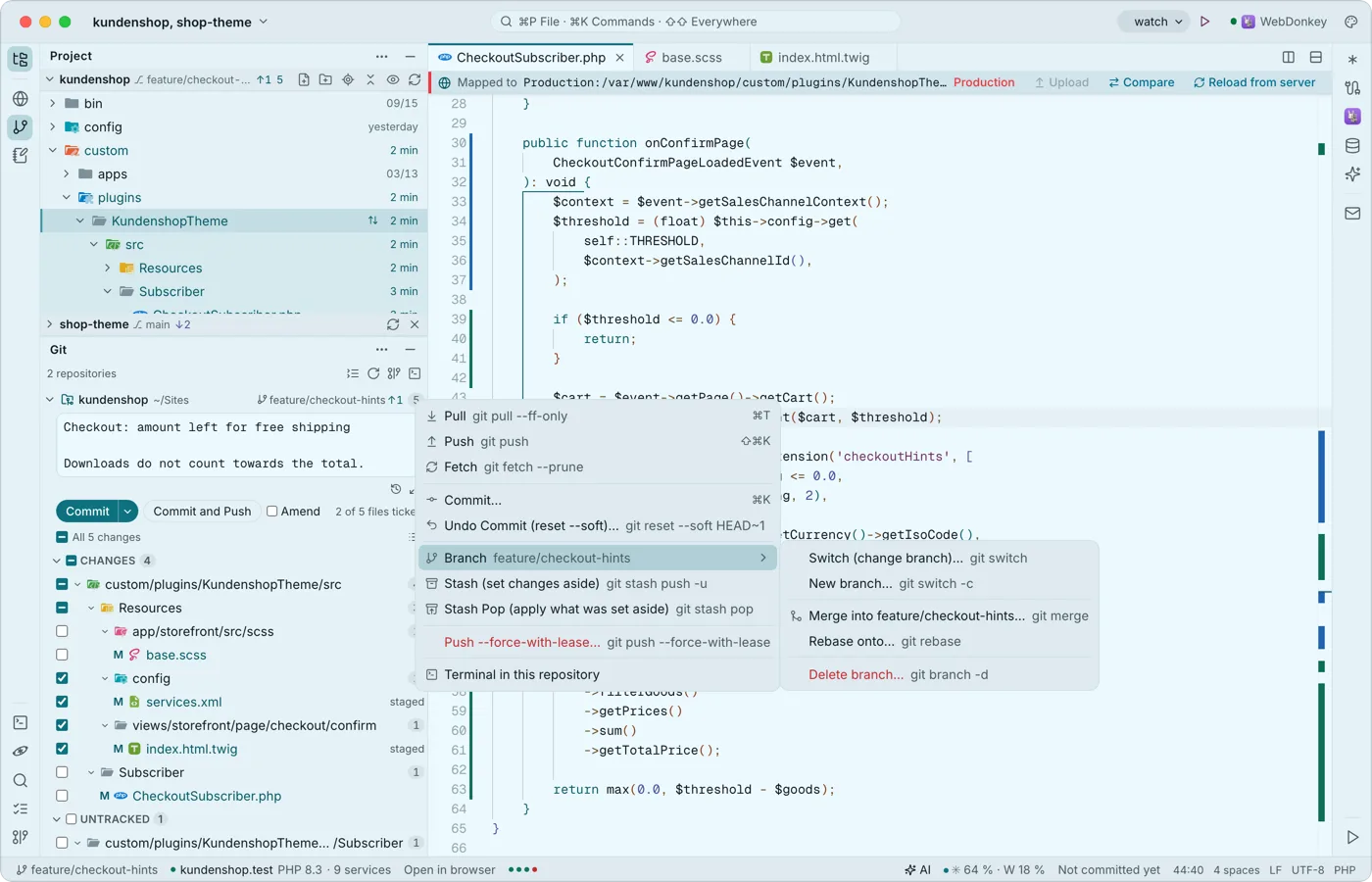 에디터를 떠나지 않고 GitGit 창에는 프로젝트의 모든 저장소가 브랜치와 상태와 함께 표시되며, 각각 따로 접을 수 있습니다. 체크한 파일이 커밋 내용입니다. ⌘↩는 커밋, ⇧⌘↩는 커밋 후 푸시입니다. 저장소 메뉴의 모든 동작은 git 명령 이름으로 되어 있고 그 명령을 보여 주며, 풀 리퀘스트는 GitHub CLI를 통해 처리합니다.
