





Die Vorschau in voller Breite
Öffnest du eine Website, nimmt die Vorschau die ganze Breite ein. Links liegt der Chat, rechts das Menü mit Seiten, Fakten, Prüfung und Verlauf; beide klappen auf, sobald du an ihren Griff am Rand fährst. Die Arbeitsfläche ist in Free vollständig enthalten.
Free ist kostenlos und hat kein Zeitlimit. macOS 11 oder neuer, Apple Silicon und Intel.
Im Einzelnen
Vorschau
Zeigt die Website so, wie Besucher sie sehen, mit dem letzten Stand, der alle Prüfungen bestanden hat, und bis es den gibt, mit dem ersten gelungenen Bau. Ist eine Prüfung rot, bleibt der letzte grüne Stand zu sehen, auch beim Neuladen, und Export und Veröffentlichen nehmen genau diesen. Links funktionieren wie auf der echten Website, Im Browser öffnen zeigt dieselbe Seite in deinem Browser.
Chat und Menü
Beide liegen als Leisten über der Vorschau. Darüberfahren klappt sie auf, ein Klick auf den Griff öffnet oder schließt sie, Escape schließt. Die Stecknadel heftet eine Leiste an, für Chat und Menü getrennt und auch nach einem Neustart. Am Reiter Fakten steht die Zahl offener Fragen, am Reiter Prüfung die der roten Teile.
Leiste oben
Rechts oben: Ordner im Finder zeigen, Website bearbeiten, Rückgängig, In WebDonkey testen und Veröffentlichen. Daneben steht, was Pages gerade tut, etwa Baut, Prüft oder Veröffentlicht. Je Website arbeitet Pages immer nur an einer Sache.
Rückgängig
Spielt den zuletzt gesicherten Stand zurück, baut die Website neu und prüft sie, bevor sie in der Vorschau erscheint. Jeder weitere Klick geht einen Stand weiter zurück. Gelöschte Fotos, die der frühere Stand braucht, holt Pages zurück. Wiederholen gibt es nicht, dafür bittest du die KI noch einmal.
Veröffentlichen-KnopfFree & Pages-Paket
Öffnet das Fenster Website veröffentlichen. Es zeigt zuerst, was noch fehlt, dann die Wege: direkt auf deinen Server mit einem Pages-Paket oder als ZIP, auch in Free. Im selben Fenster exportierst du die Sicherung.
Passt dazu
-
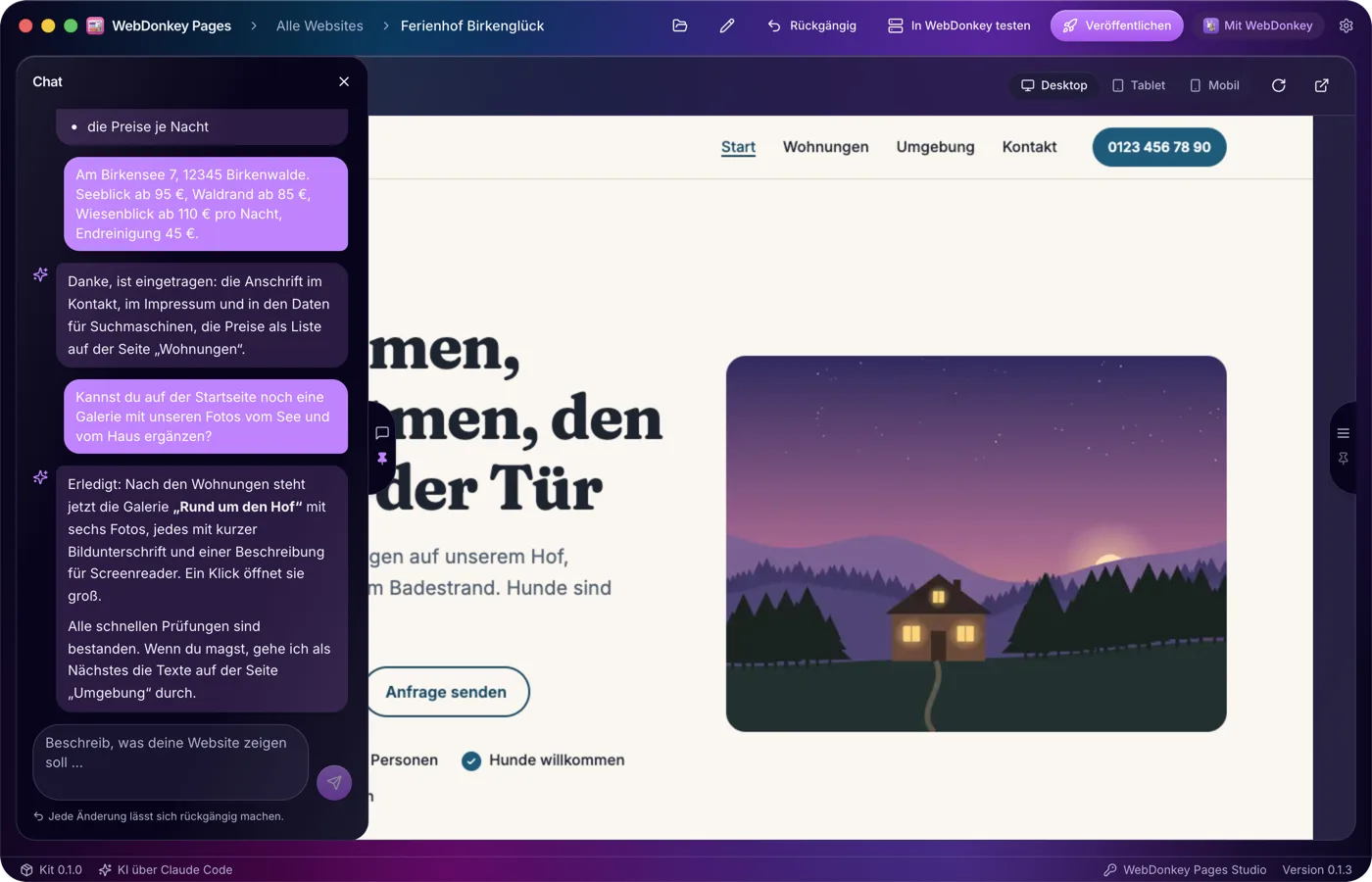
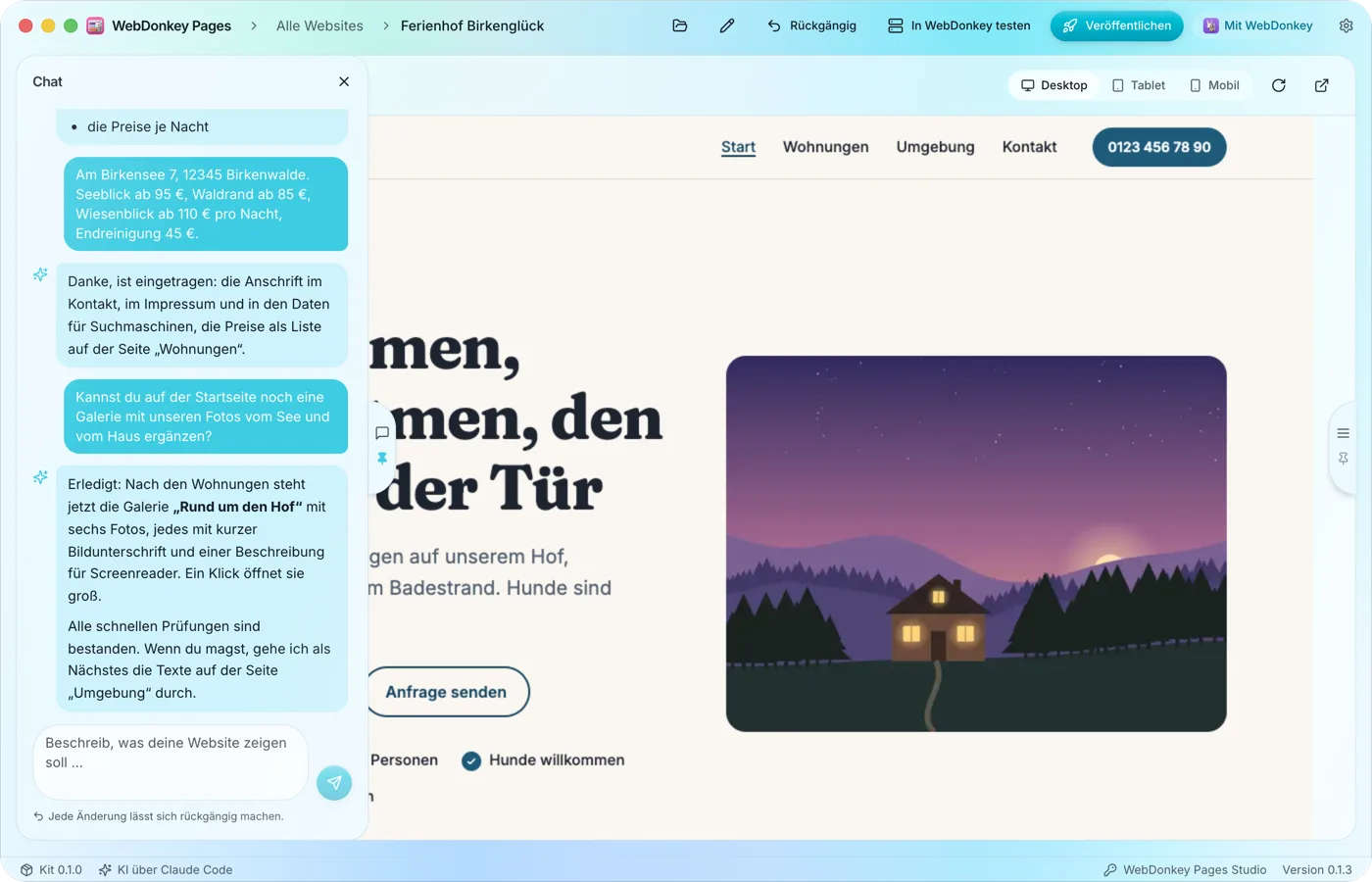 Sag einfach, was die Website zeigen sollIm Chat beschreibst du in deinen eigenen Worten, was du anbietest, für wen und wo. Die KI baut daraus Seiten, Texte und ein eigenes Design, lässt das Ergebnis prüfen und sagt kurz, was sie geändert hat und was sie noch wissen muss.
-
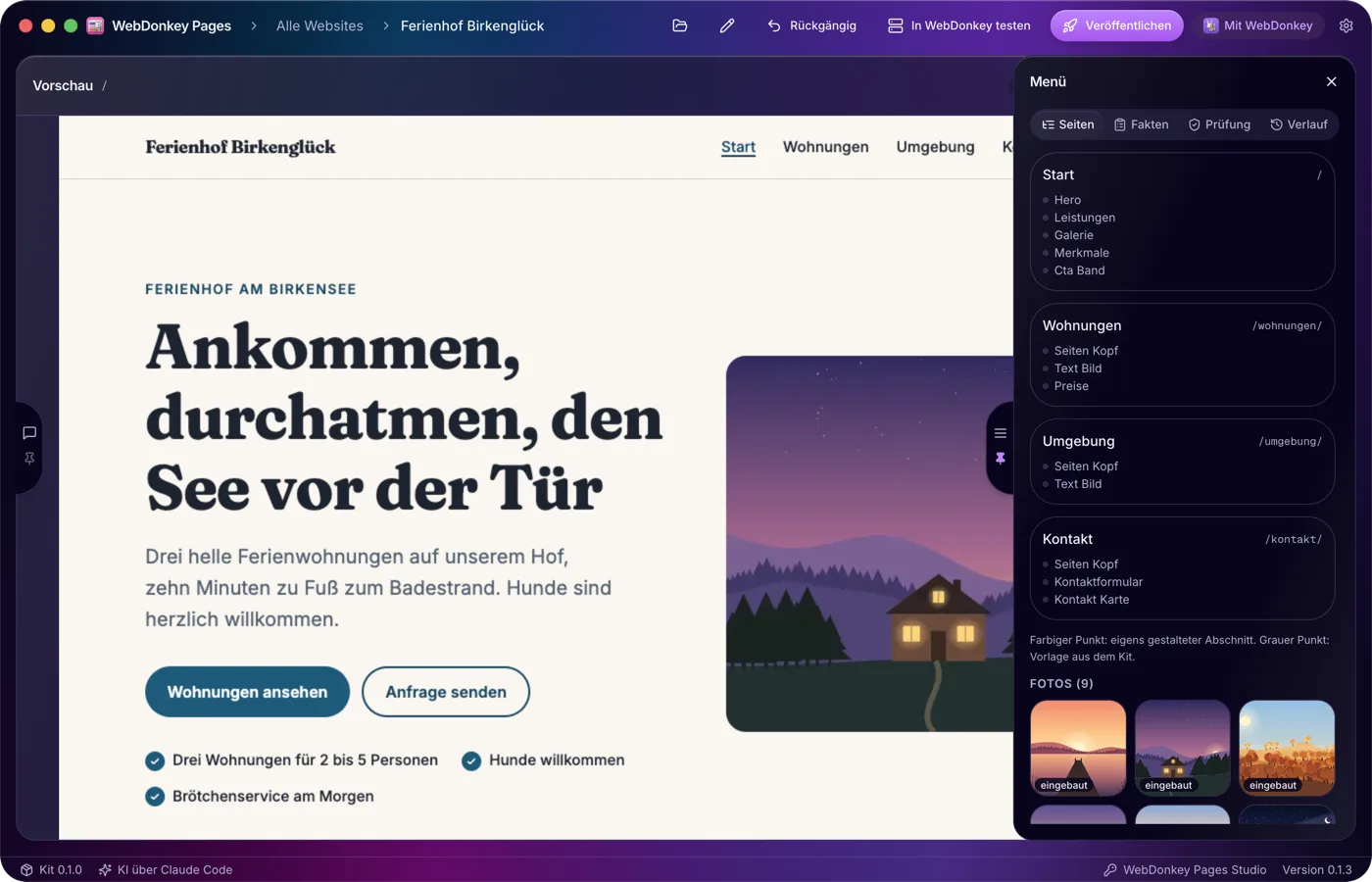
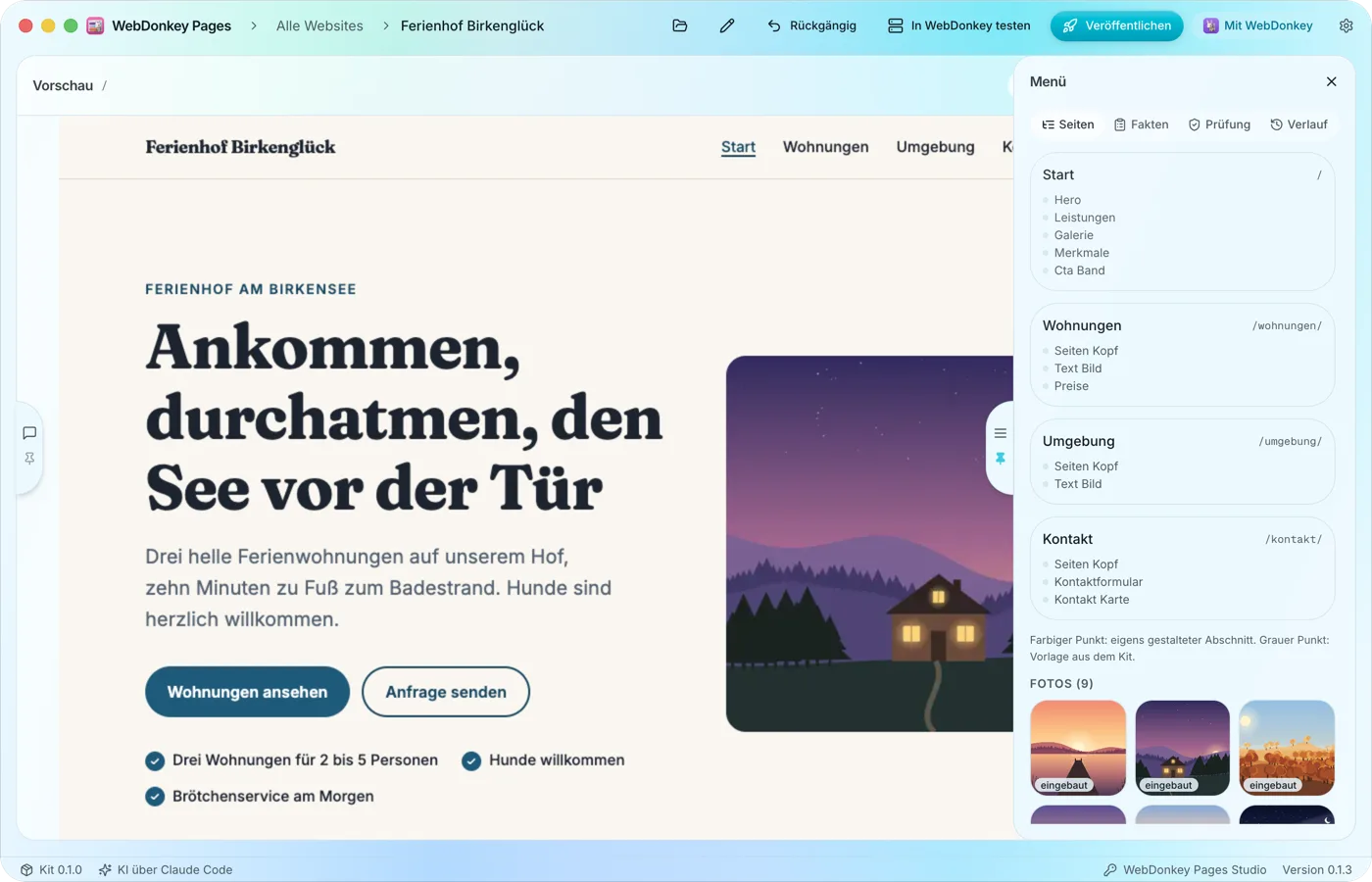 Seiten und Abschnitte im ÜberblickDer Reiter Seiten zeigt jede Seite mit ihrer Adresse und darunter ihre Abschnitte in der Reihenfolge auf der Seite. Den Aufbau änderst du im Chat, ein Klick auf eine Seite zeigt sie in der Vorschau.
-
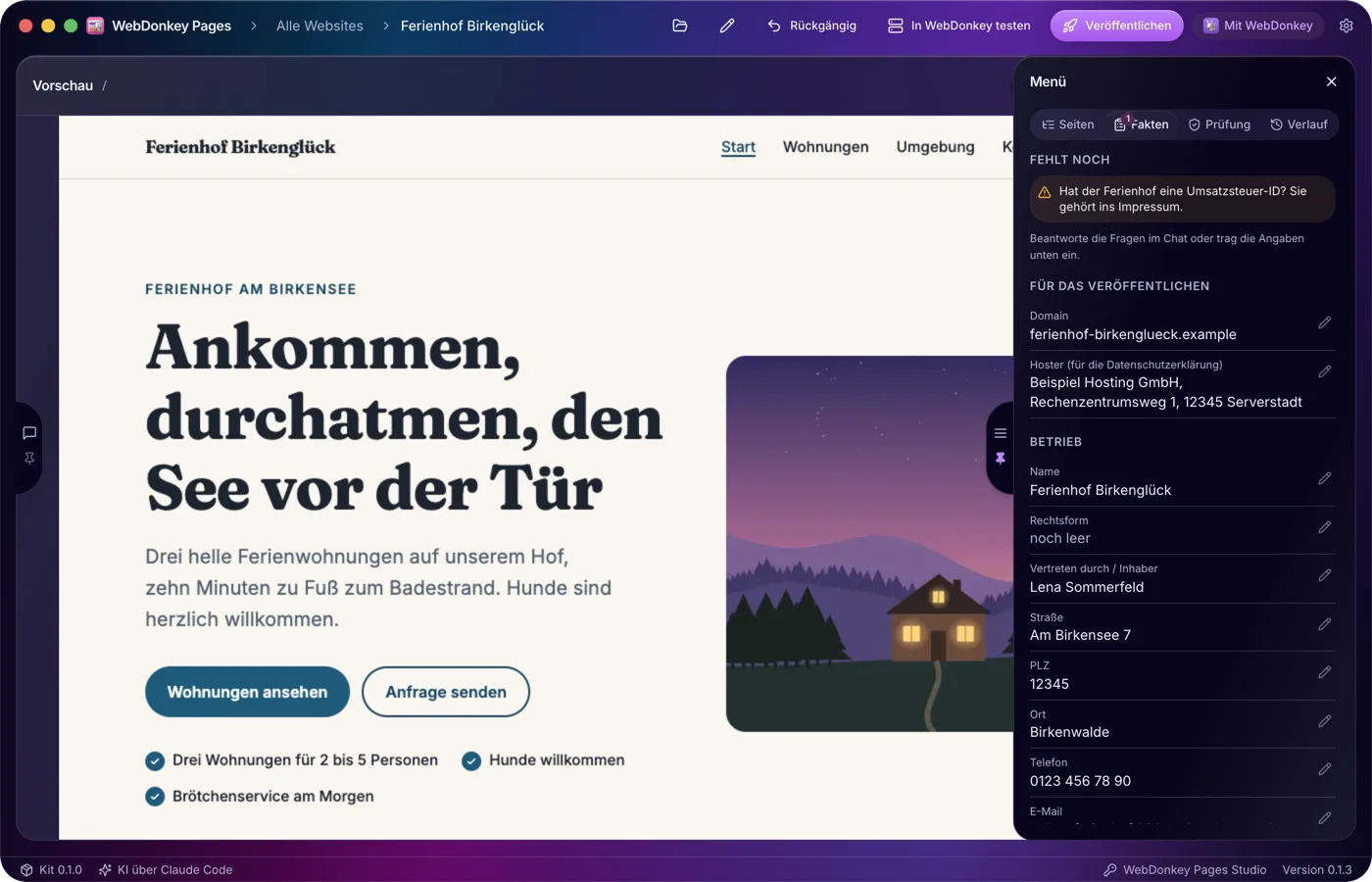
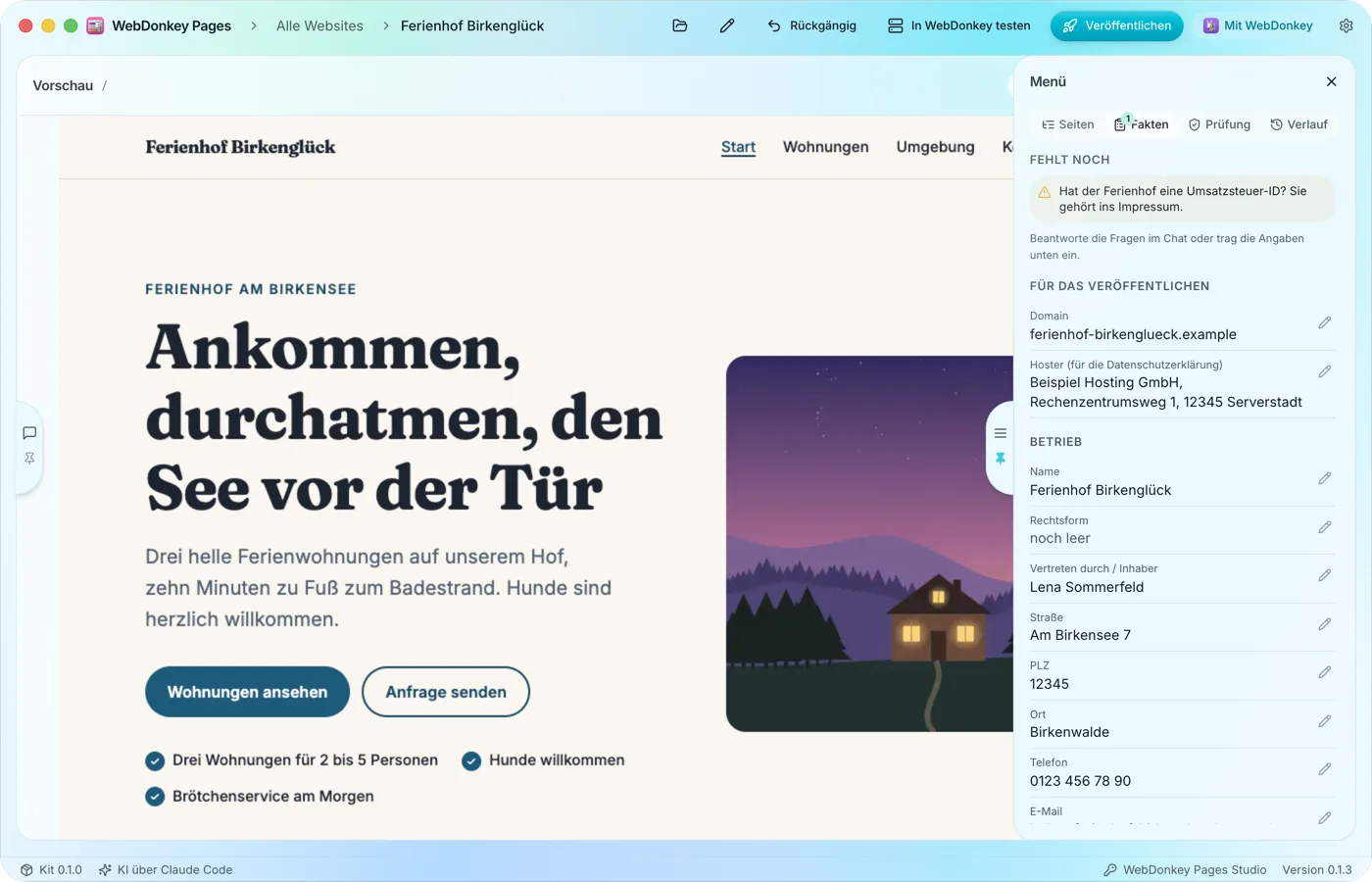 Was Pages nicht erfinden darfDer Reiter Fakten sammelt die Angaben, die deine Website braucht: Domain, Hoster, Name und Anschrift des Betriebs, Kontaktdaten und Registereintrag. Was die KI im Chat erfährt, trägt sie selbst ein, jedes Feld kannst du auch selbst bearbeiten.
-
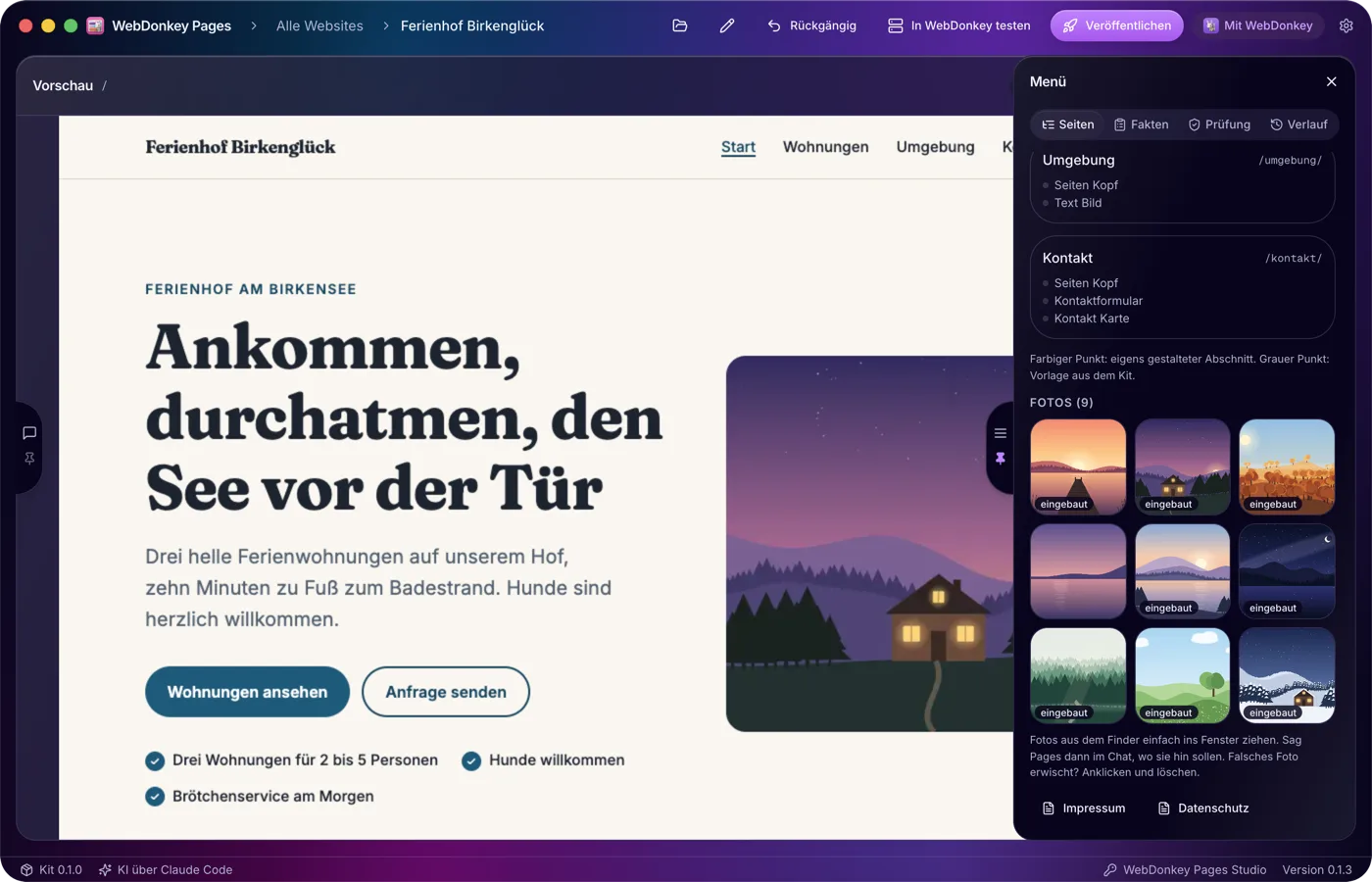
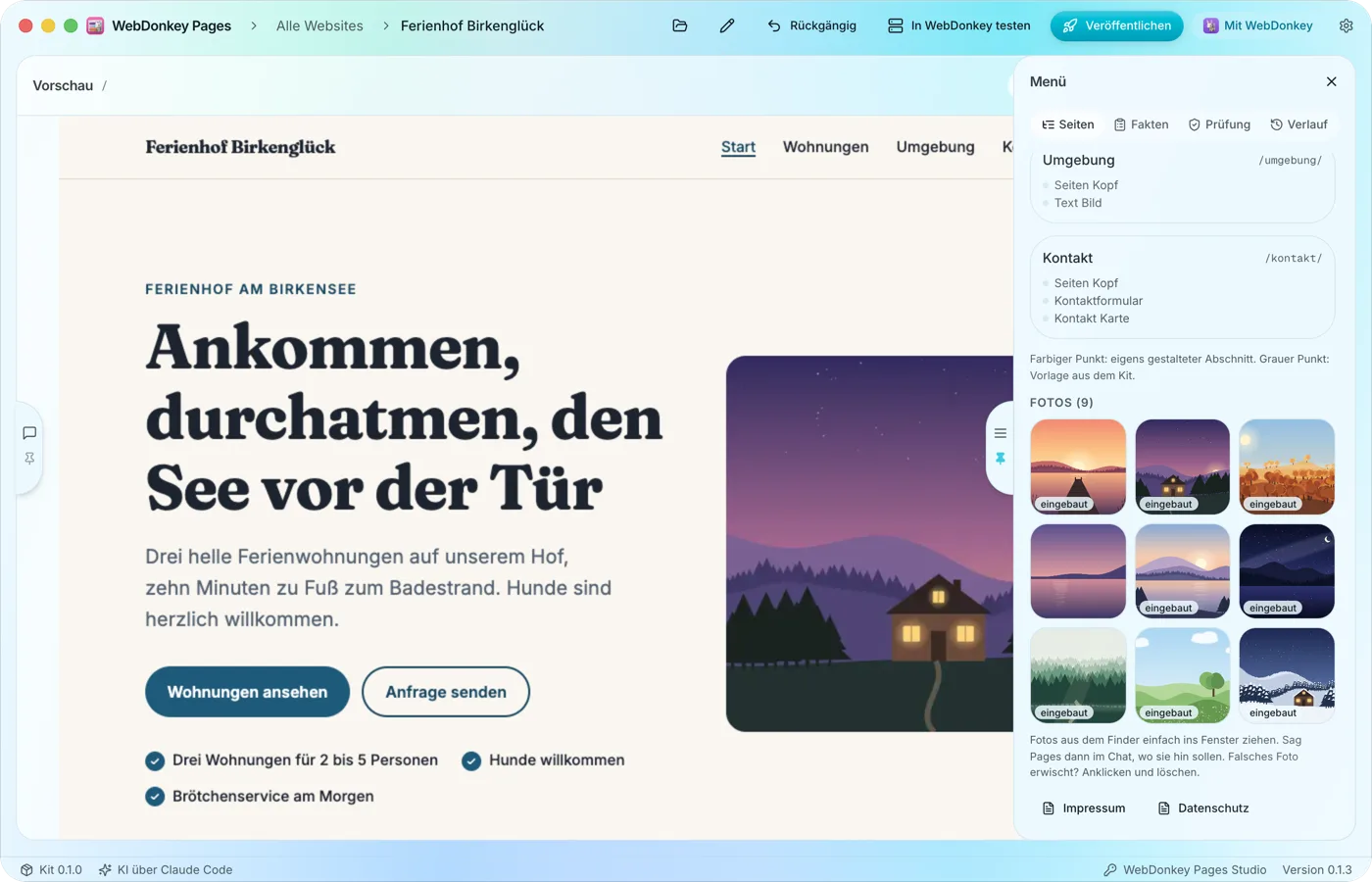 Eigene Fotos per Drag and DropDu ziehst Fotos aus dem Finder ins Fenster und sagst der KI im Chat, wo sie hin sollen. Alle Fotos einer Website stehen im Reiter Seiten. Gibt es keine, gestaltet Pages die Website mit Schrift, Farbe und Formen und fragt nach Fotos.
Probier es an deinem eigenen Projekt aus.
Free ist kostenlos und hat kein Zeitlimit. macOS 11 oder neuer, Apple Silicon und Intel.
