





詳しい内容
プレビュー
訪問者に見えるとおりの Web サイトを、すべてのチェックに合格した最新のバージョンで表示します。まだ合格したものがない間は、最初に成功したビルドを表示します。チェックが赤のときは、再読み込みしても最後の緑のバージョンが表示されたままで、エクスポートと公開にもそのバージョンが使われます。リンクは本番の Web サイトと同じように動き、「Open in browser」で同じページをブラウザで開けます。
チャットとメニュー
どちらもプレビューの上に重なるパネルです。ポインタを合わせるとスライドして開き、ハンドルをクリックすると開閉し、Escape で閉じます。ピンを使うとパネルが開いたままになり、チャットとメニューで別々に設定でき、再起動後も保たれます。「Facts」タブには未解決の質問の数が、「Checks」タブには赤になった項目の数が表示されます。
上部のバー
右上には「Show folder in Finder」「Edit website」「Undo」「Test in WebDonkey」「Publish」があります。その横に、ビルド中、チェック中、公開中など、Pages が今していることが表示されます。Pages が 1 つの Web サイトで同時に行う作業は、常に 1 つだけです。
取り消し
最後に保存した状態に戻して Web サイトを再ビルドし、プレビューに表示する前にチェックします。クリックするたびにさらに 1 つ前の状態に戻ります。前の状態に必要な写真が削除されていれば、それも戻ります。やり直しの機能はないので、その場合は AI にもう一度頼んでください。
公開ボタンFree & Pages プラン
「Publish website」ウィンドウを開きます。最初にまだ足りないものが表示され、続いて公開方法が並びます:Pages プランならサーバーへ直接、または ZIP で(Free でも可)。同じウィンドウでバックアップもエクスポートできます。
関連する機能
-
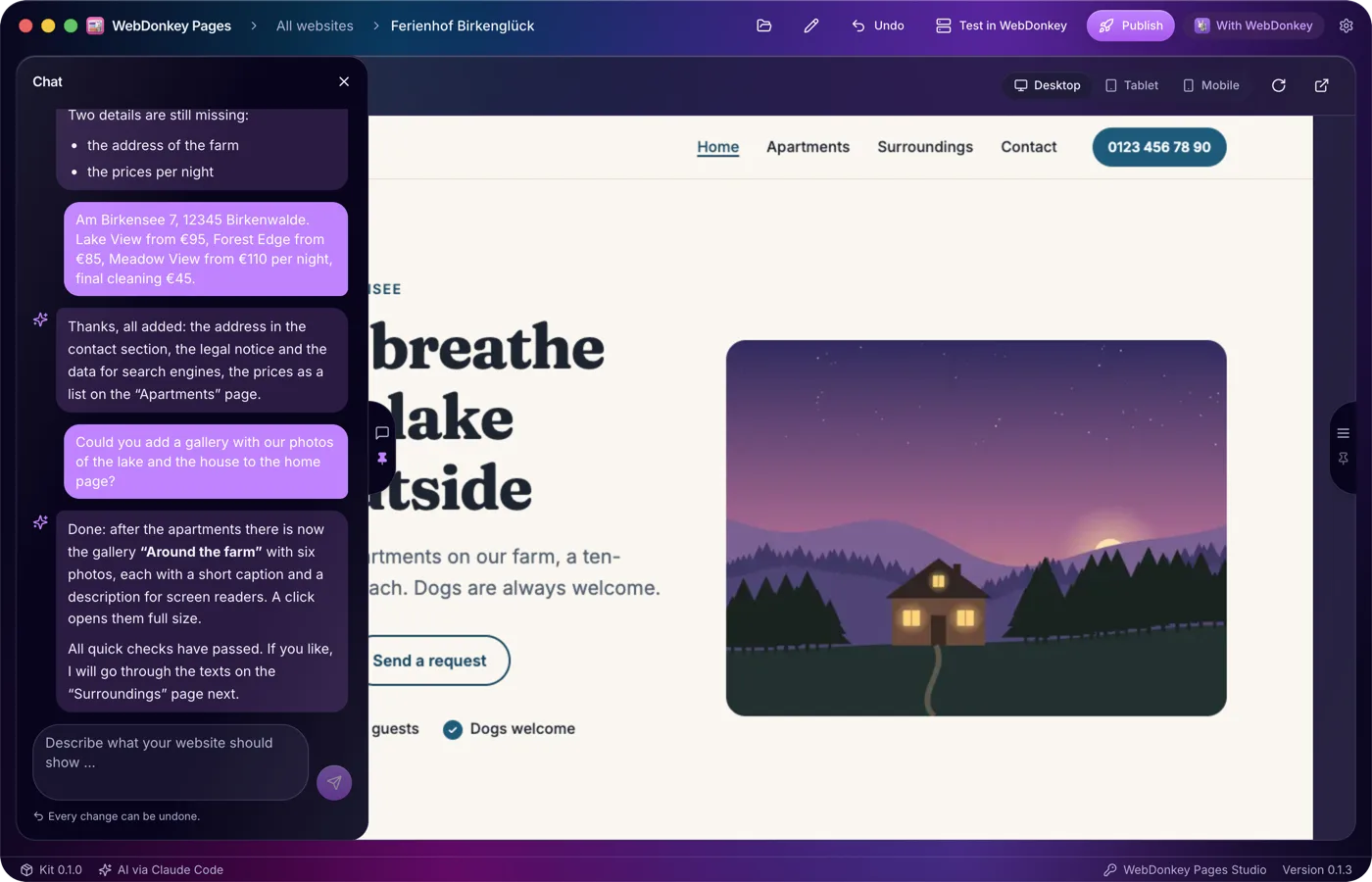
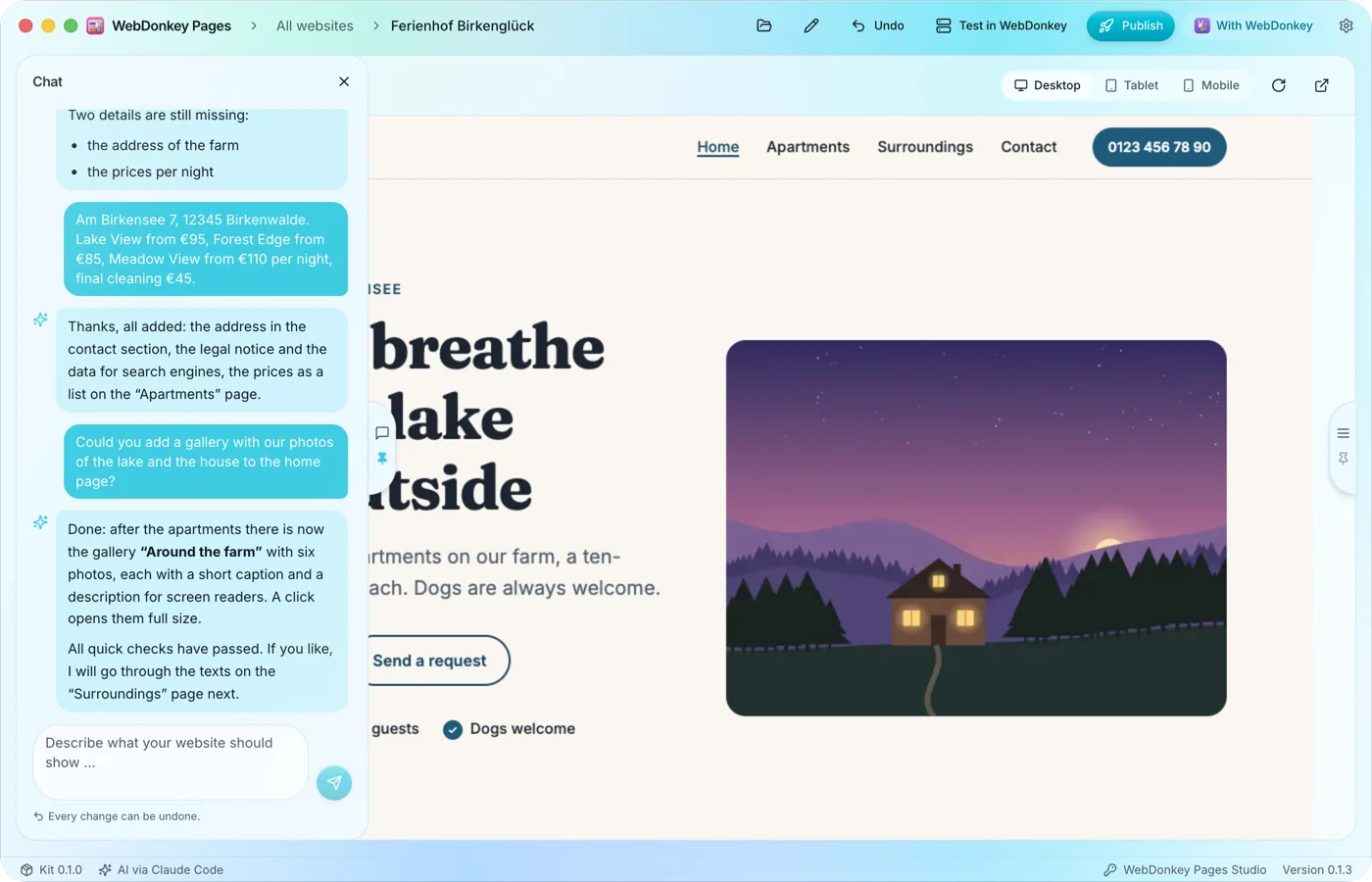 Web サイトに載せたいことを、そのまま伝えるだけチャットでは、何を、誰に、どこで提供するのかを自分の言葉で説明します。AI はそれをもとにページ、文章、独自のデザインを作り、結果をチェックにかけて、何を変えたか、ほかに何を知る必要があるかを手短に伝えます。
-
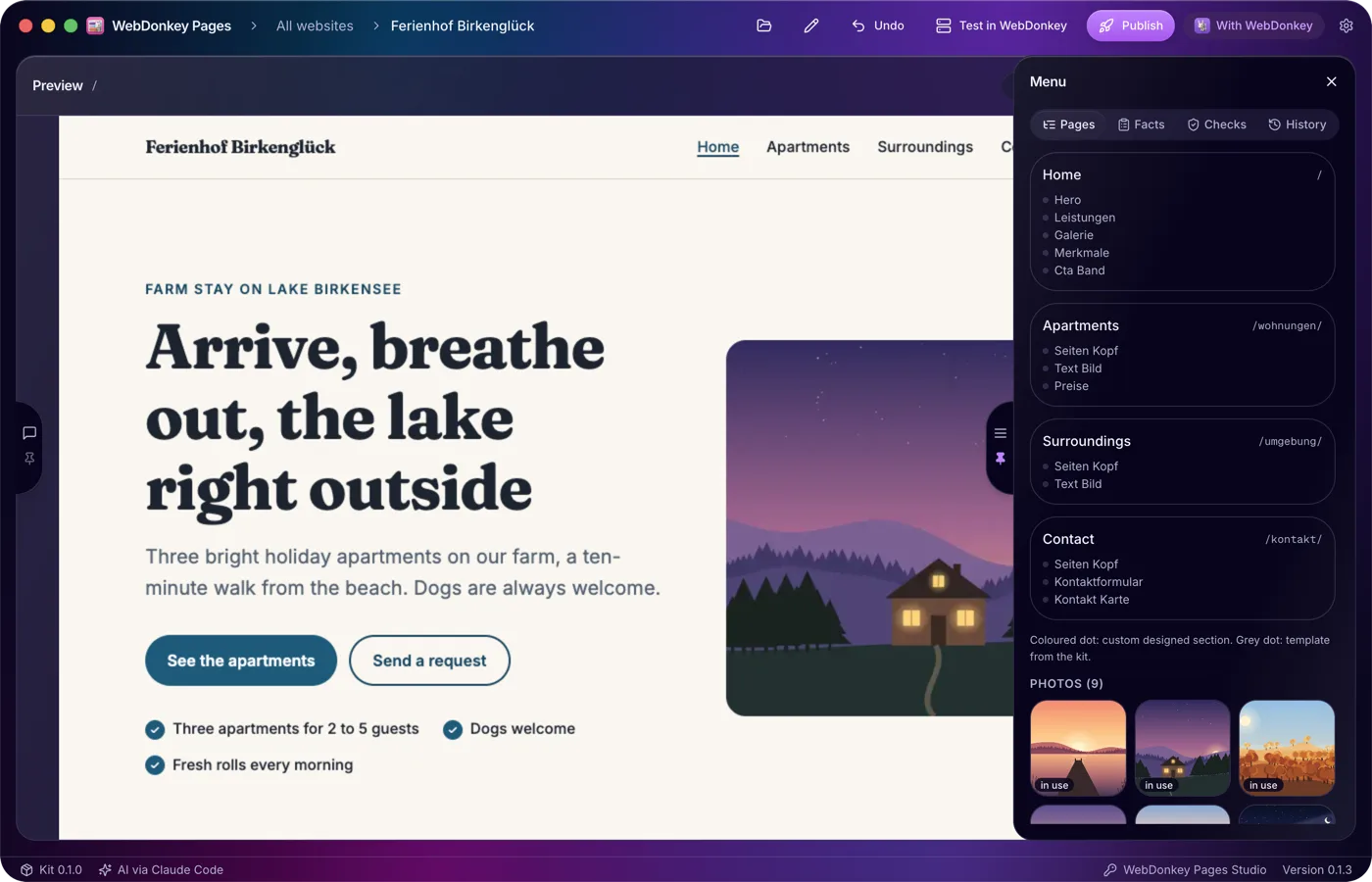
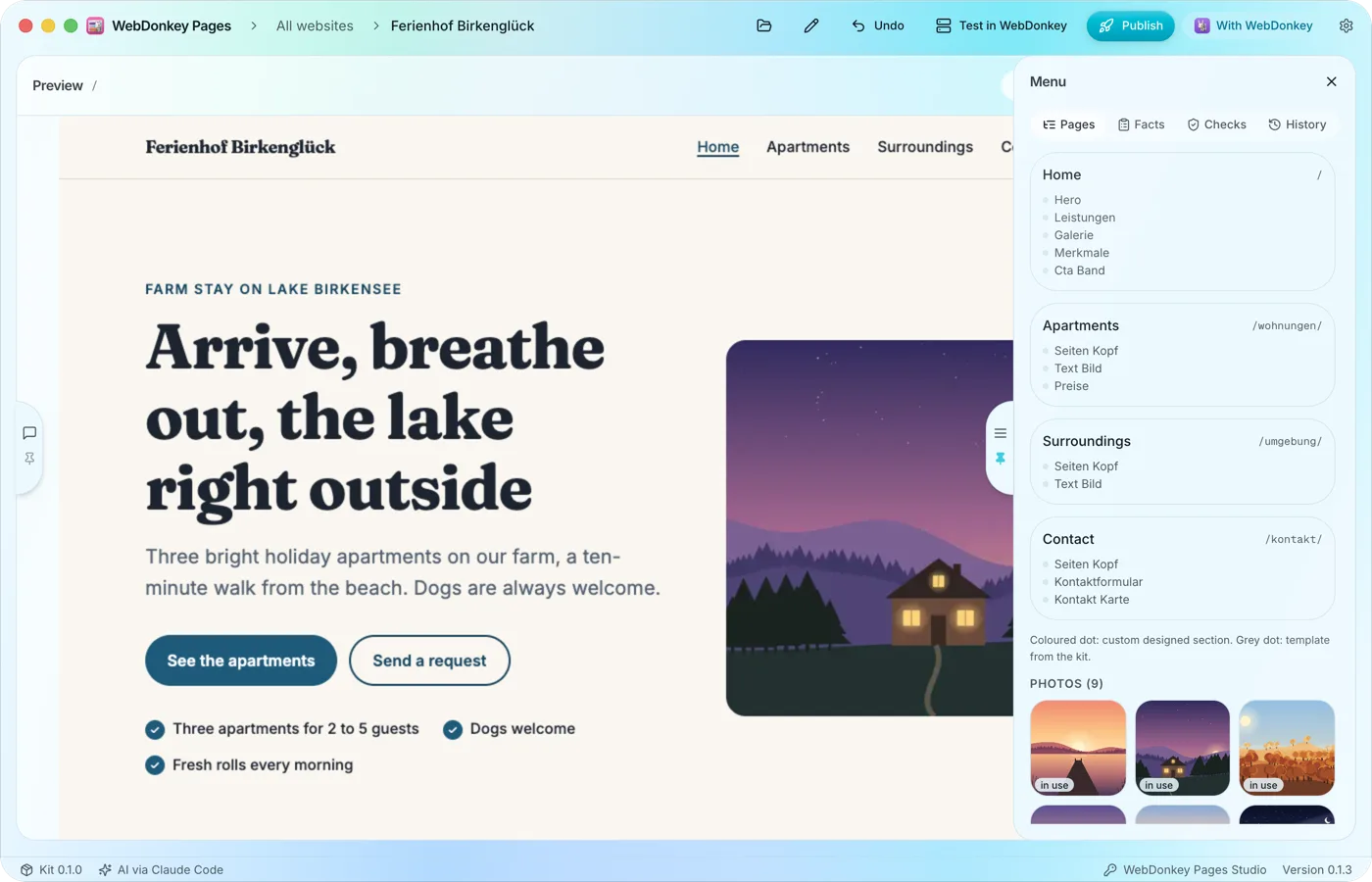 ページとセクションをひと目で「Pages」タブには、各ページがアドレスとともに表示され、その下にセクションがページ上の順番で並びます。構成はチャットで変更でき、ページをクリックするとプレビューに表示されます。
-
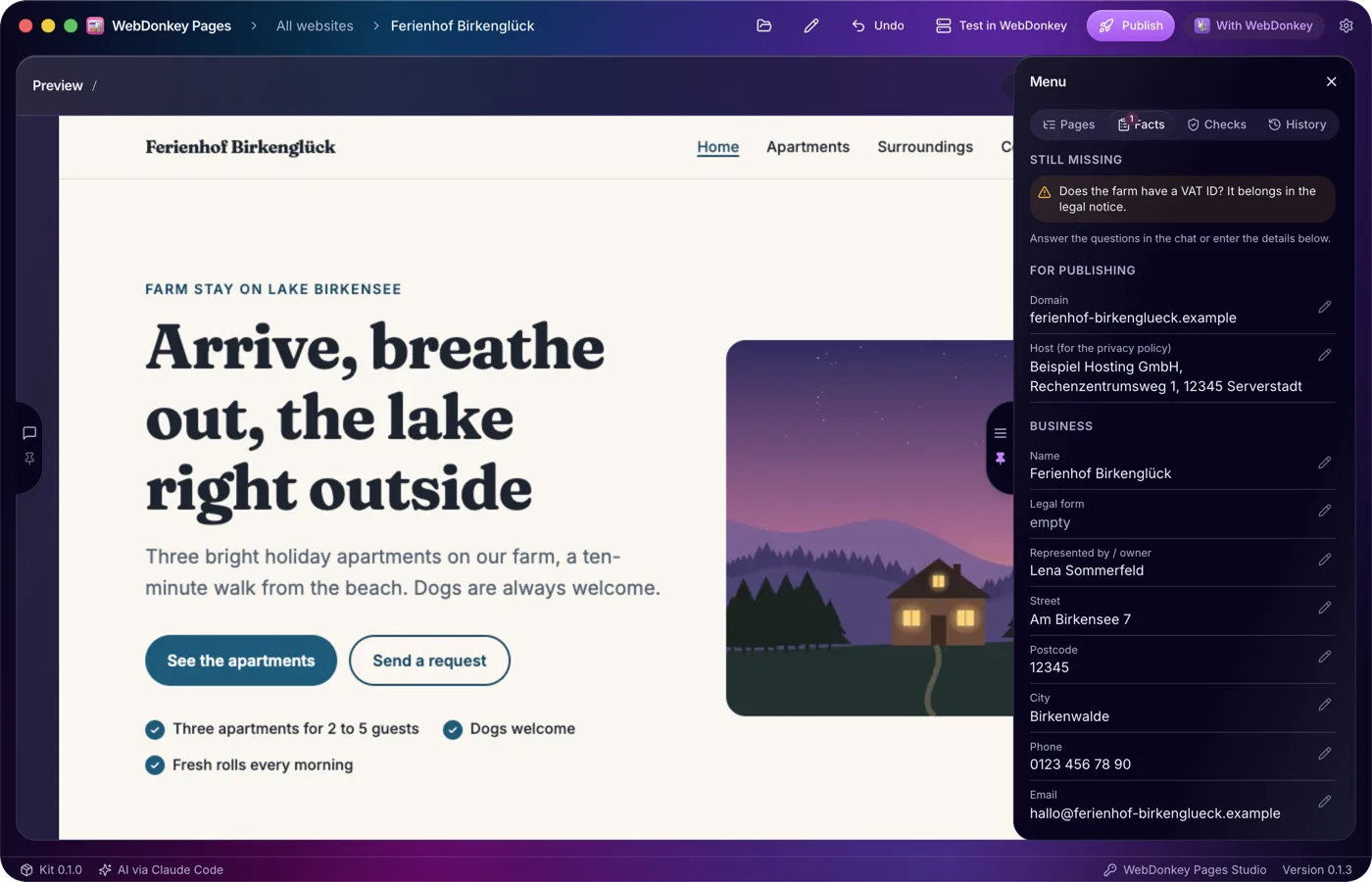
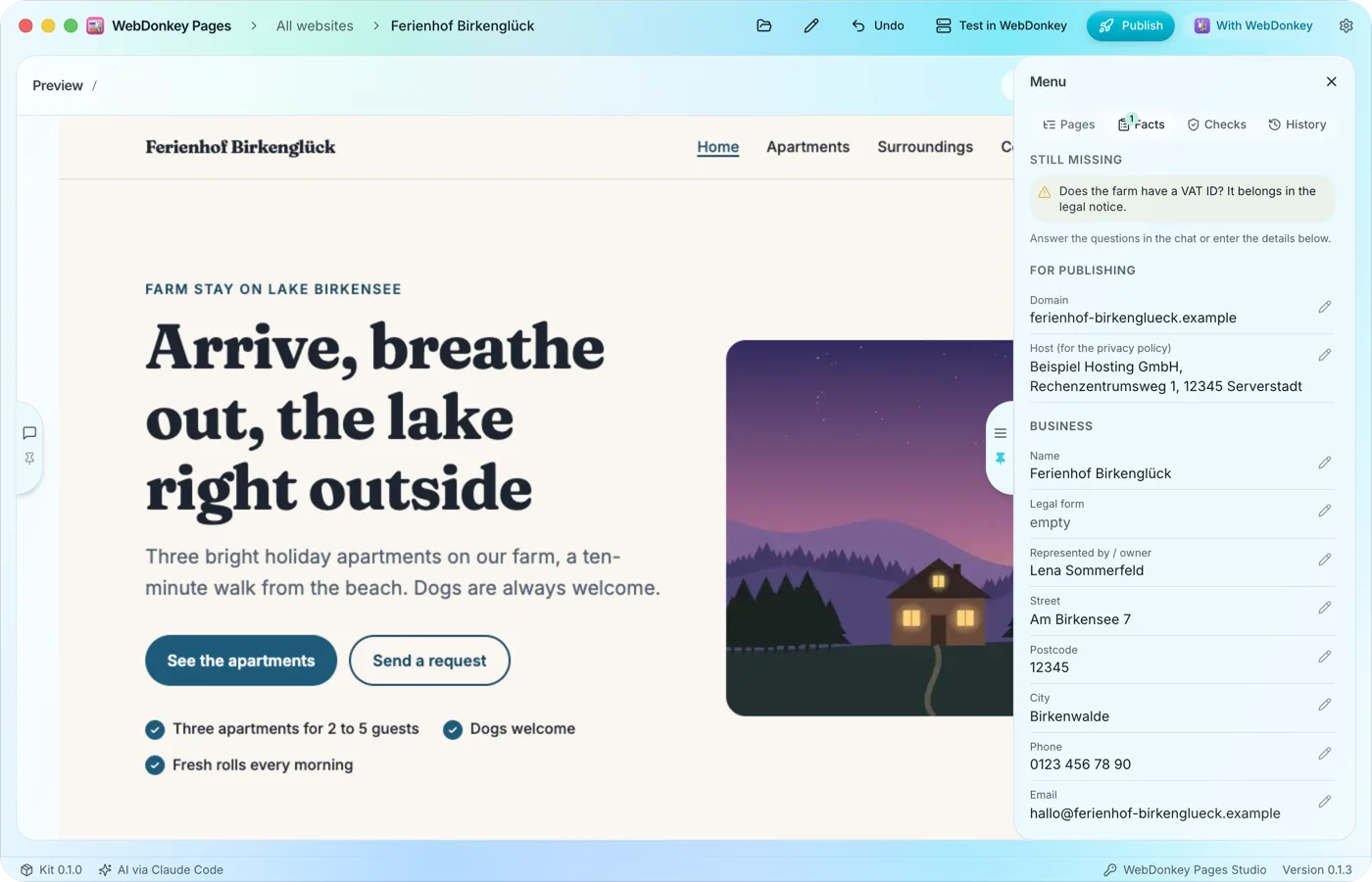 Pages が作り上げてはいけないもの「Facts」タブには、Web サイトに必要な情報がまとまります:ドメイン、ホスティング事業者、事業者の名前と住所、連絡先、登記情報。AI はチャットで知った内容を自分で入力し、どの項目もあなた自身で編集できます。
-
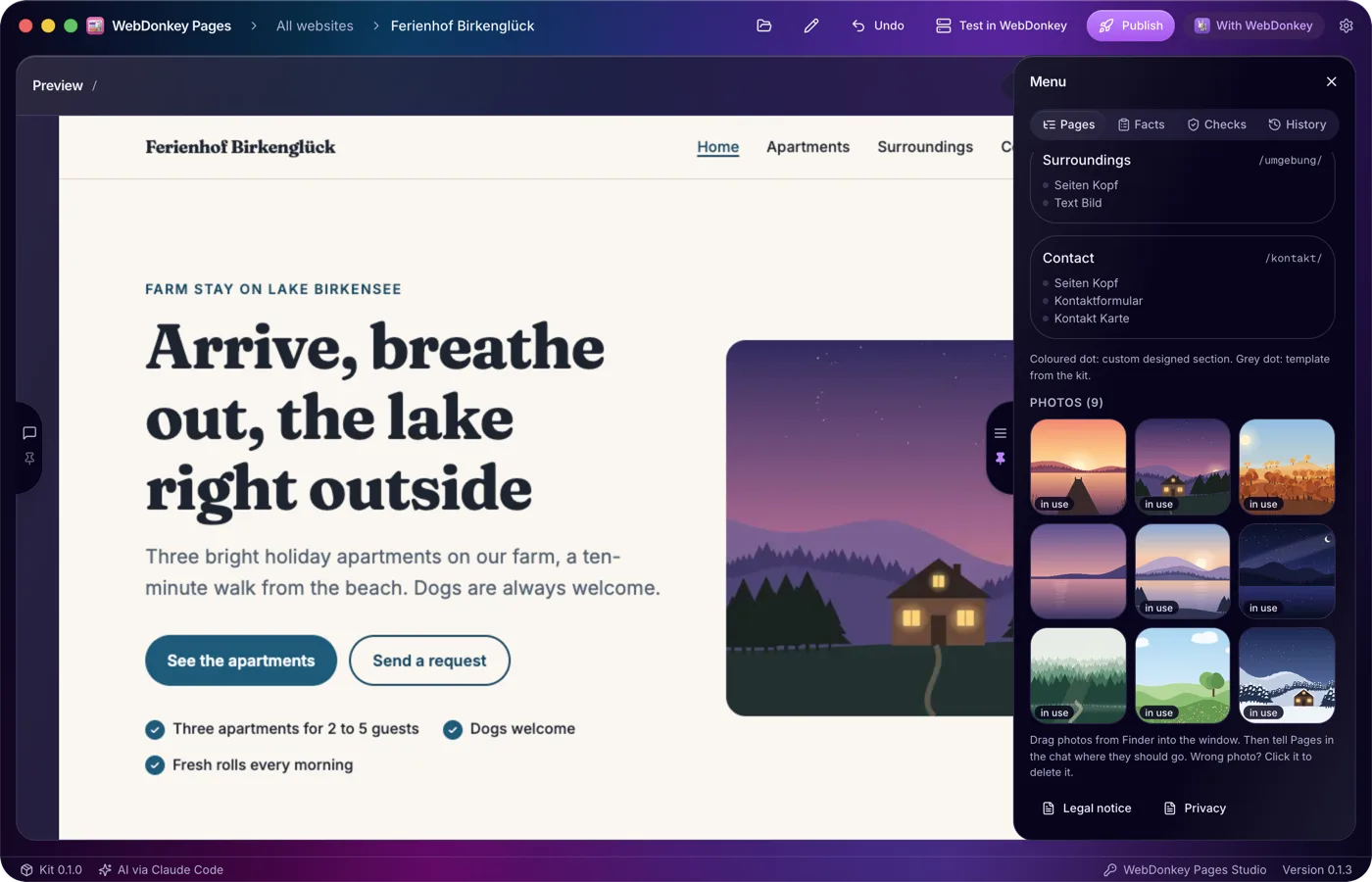
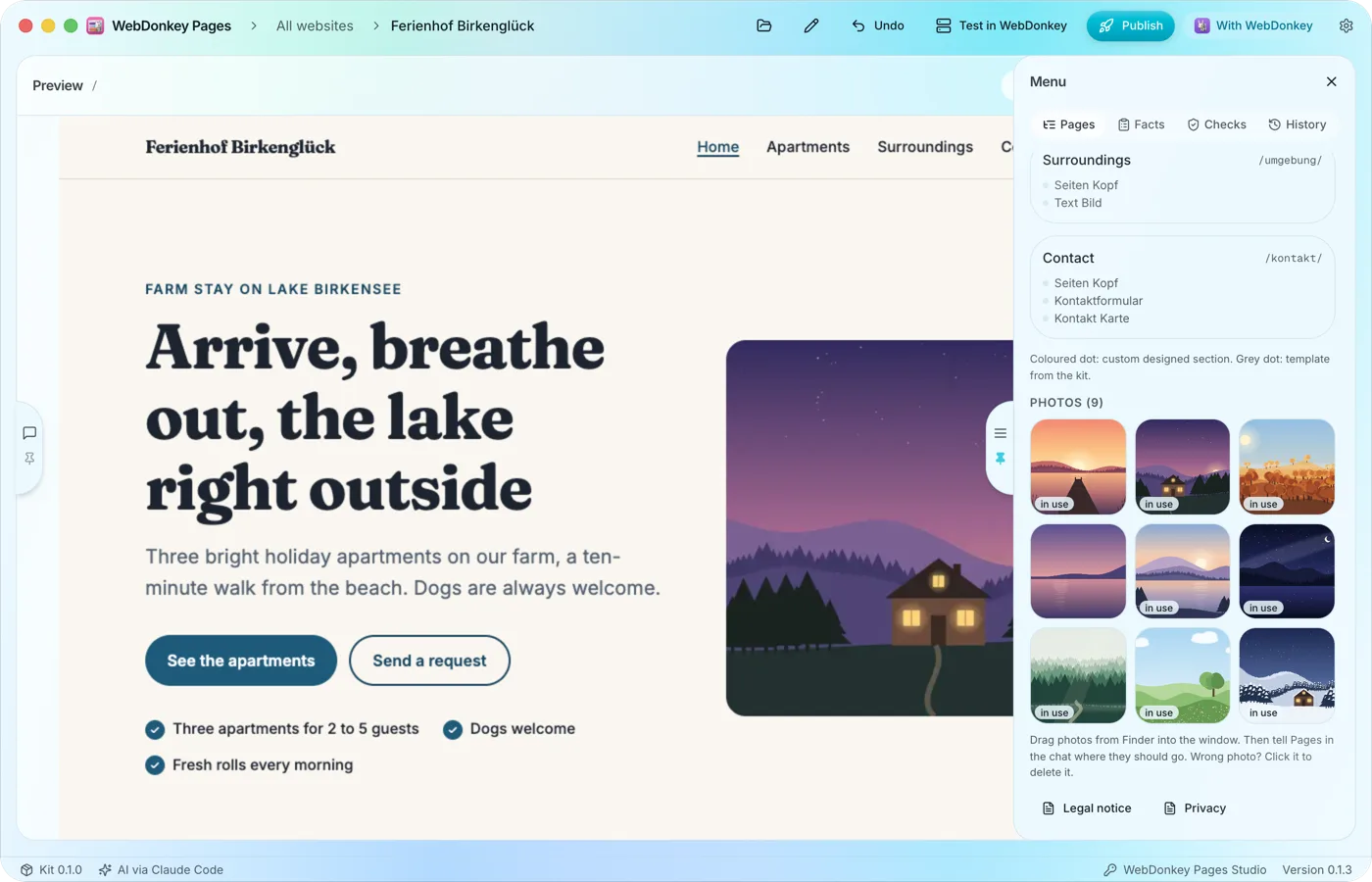 自分の写真をドラッグ&ドロップでFinder から写真をウィンドウにドラッグし、どこに使うかをチャットで AI に伝えます。Web サイトの写真はすべて「Pages」タブに一覧表示されます。写真がなければ、Pages は文字、色、形で Web サイトをデザインし、写真を求めてきます。
