





详细介绍
预览
按访客看到的样子显示网站,使用最近一次通过全部检查的版本,在还没有这样的版本之前,则使用第一次成功的构建。如果某项检查为红色,即使重新加载,也仍显示最后一个绿色版本,导出和发布用的也正是这个版本。链接与真实网站上一样可用,“Open in browser”会在浏览器中打开同一页面。
聊天和菜单
两者都是覆盖在预览上的面板。指针悬停时滑出,点击把手可打开或关闭,按 Escape 关闭。图钉可让面板保持打开,聊天和菜单分别设置,重启后依然有效。“Facts”选项卡显示待回答问题的数量,“Checks”选项卡显示红色项的数量。
顶部栏
右上角依次是“Show folder in Finder”“Edit website”“Undo”“Test in WebDonkey”和“Publish”。旁边显示 Pages 正在做什么,例如构建、检查或发布。每个网站上,Pages 一次只做一件事。
撤销
恢复最近保存的状态,重新构建网站,并在它出现在预览中之前进行检查。每多点一次,就再往回退一个状态。先前状态需要的已删除照片也会恢复。没有重做功能,需要时请再让 AI 做一次。
发布按钮Free 与 Pages 方案
打开“Publish website”窗口。它先显示还缺什么,然后列出发布方式:使用 Pages 方案直接发布到你的服务器,或导出为 ZIP(Free 中也可以)。在同一窗口中还可以导出备份。
相关功能
-
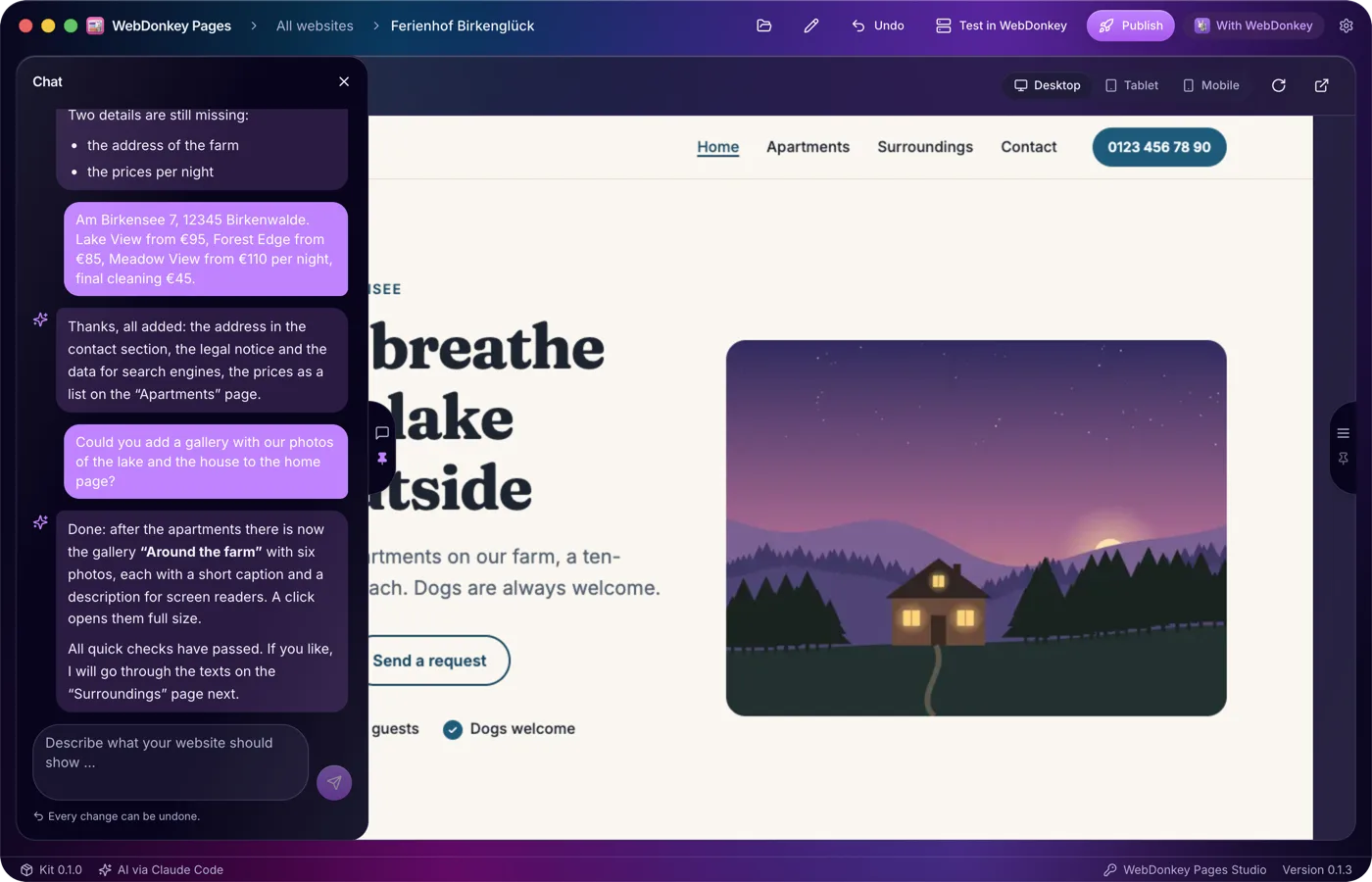
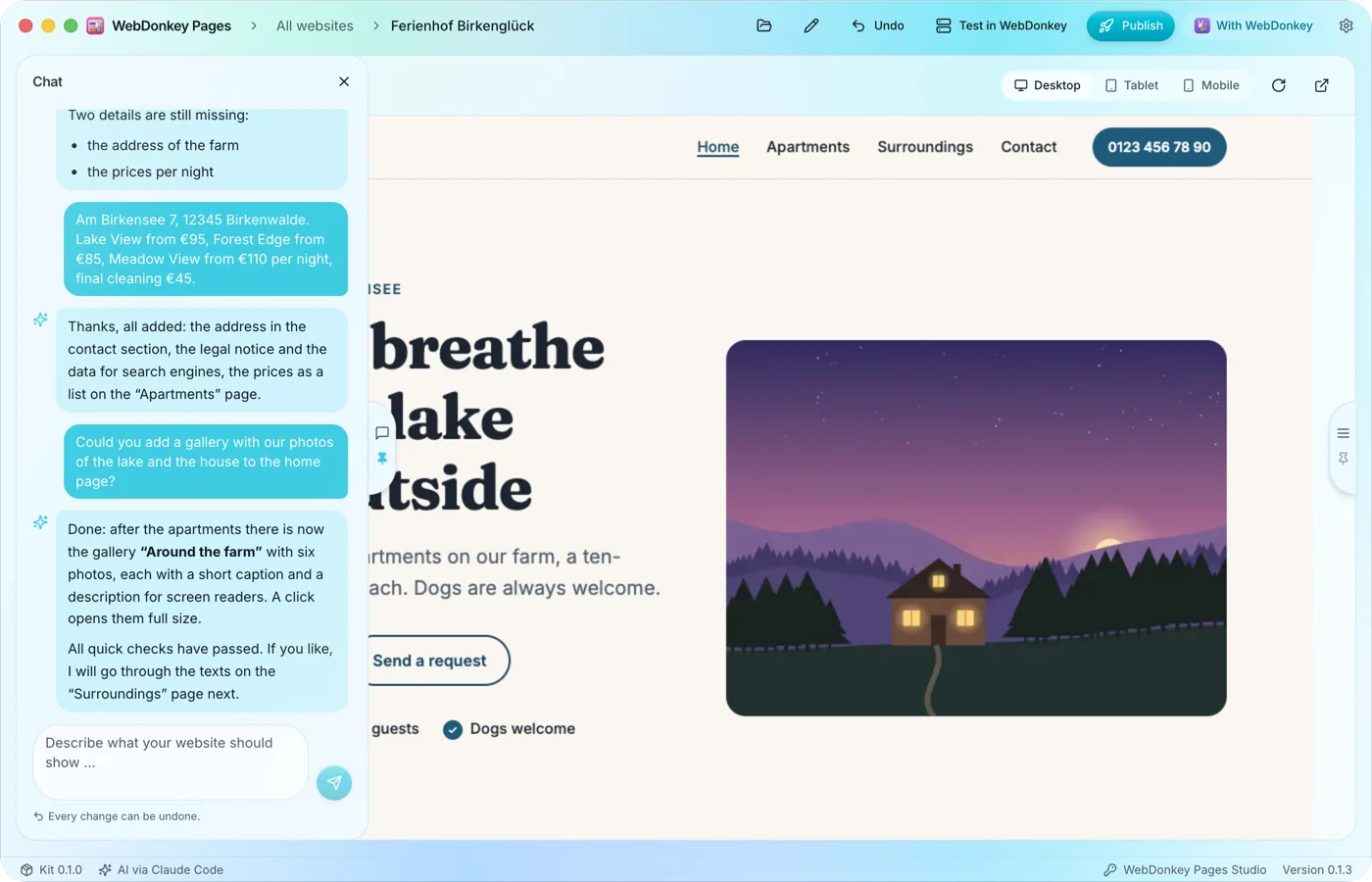 只要说出网站该展示什么在聊天中,你用自己的话描述你提供什么、面向谁、在哪里。AI 据此生成页面、文案和独有的设计,让结果接受检查,并简短告诉你它改了什么、还需要知道什么。
-
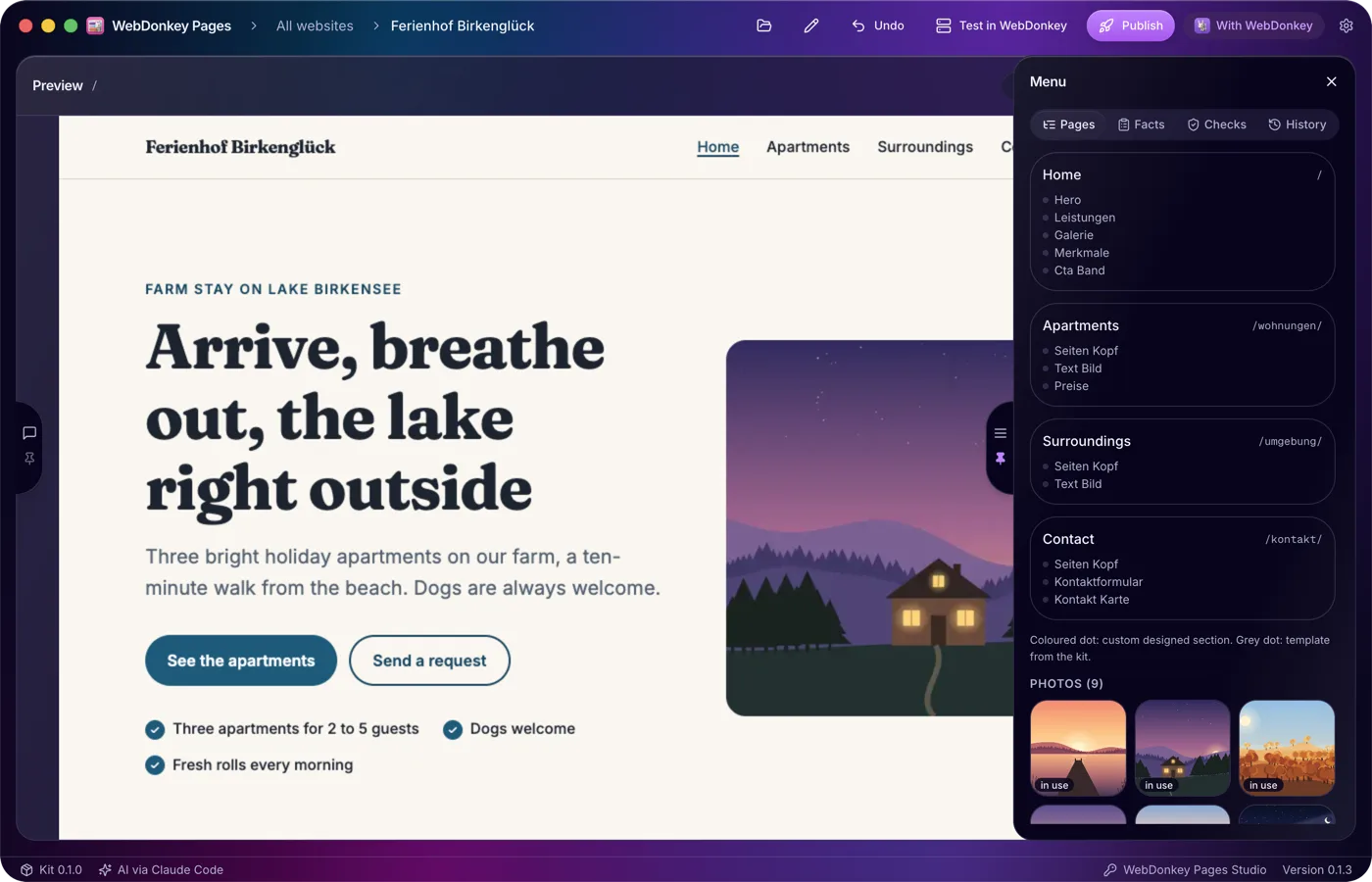
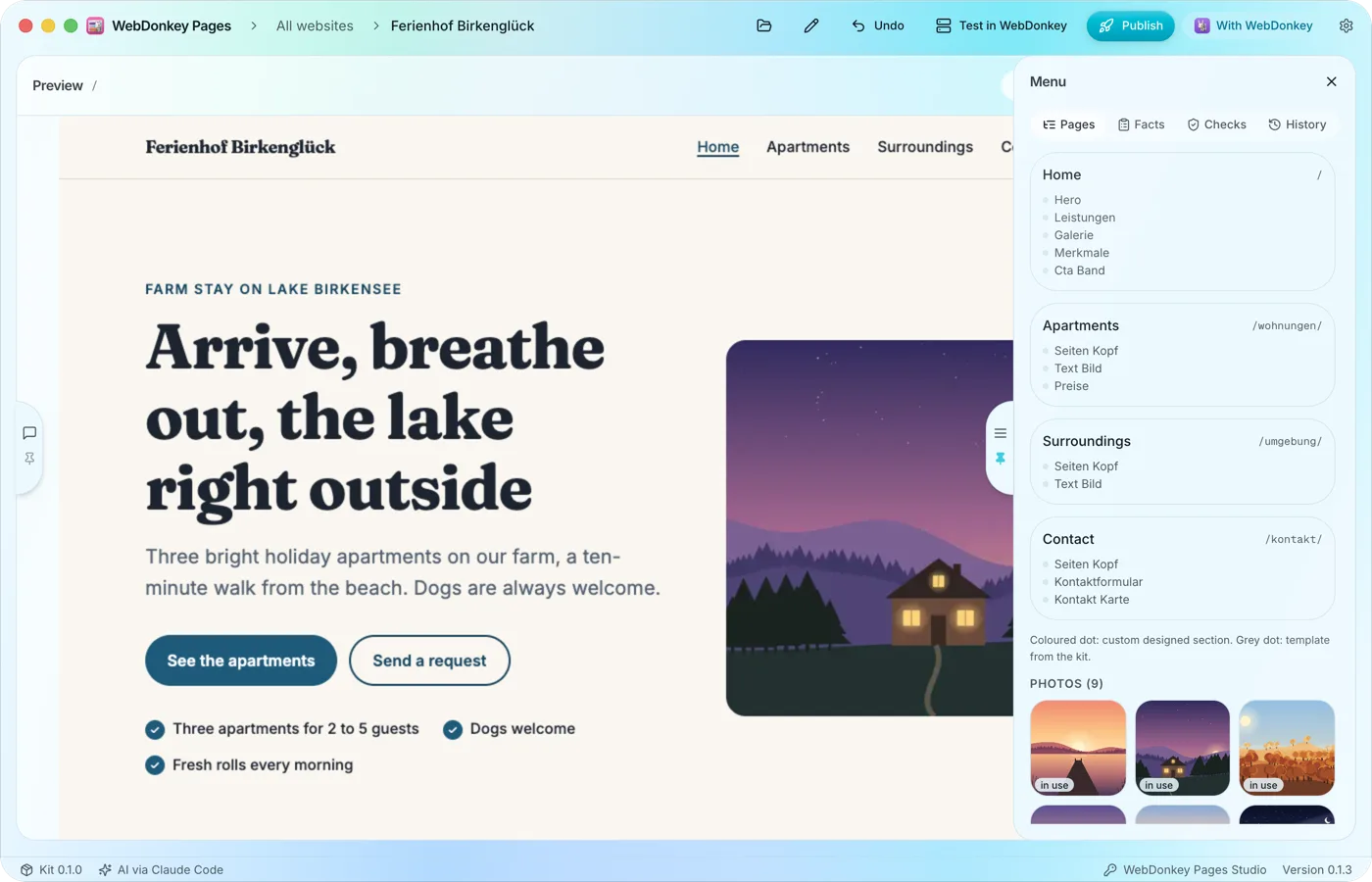 页面和区块一览“Pages”选项卡显示每个页面及其地址,下方按页面上的顺序列出它的区块。你在聊天中更改结构,点击某个页面即可在预览中查看它。
-
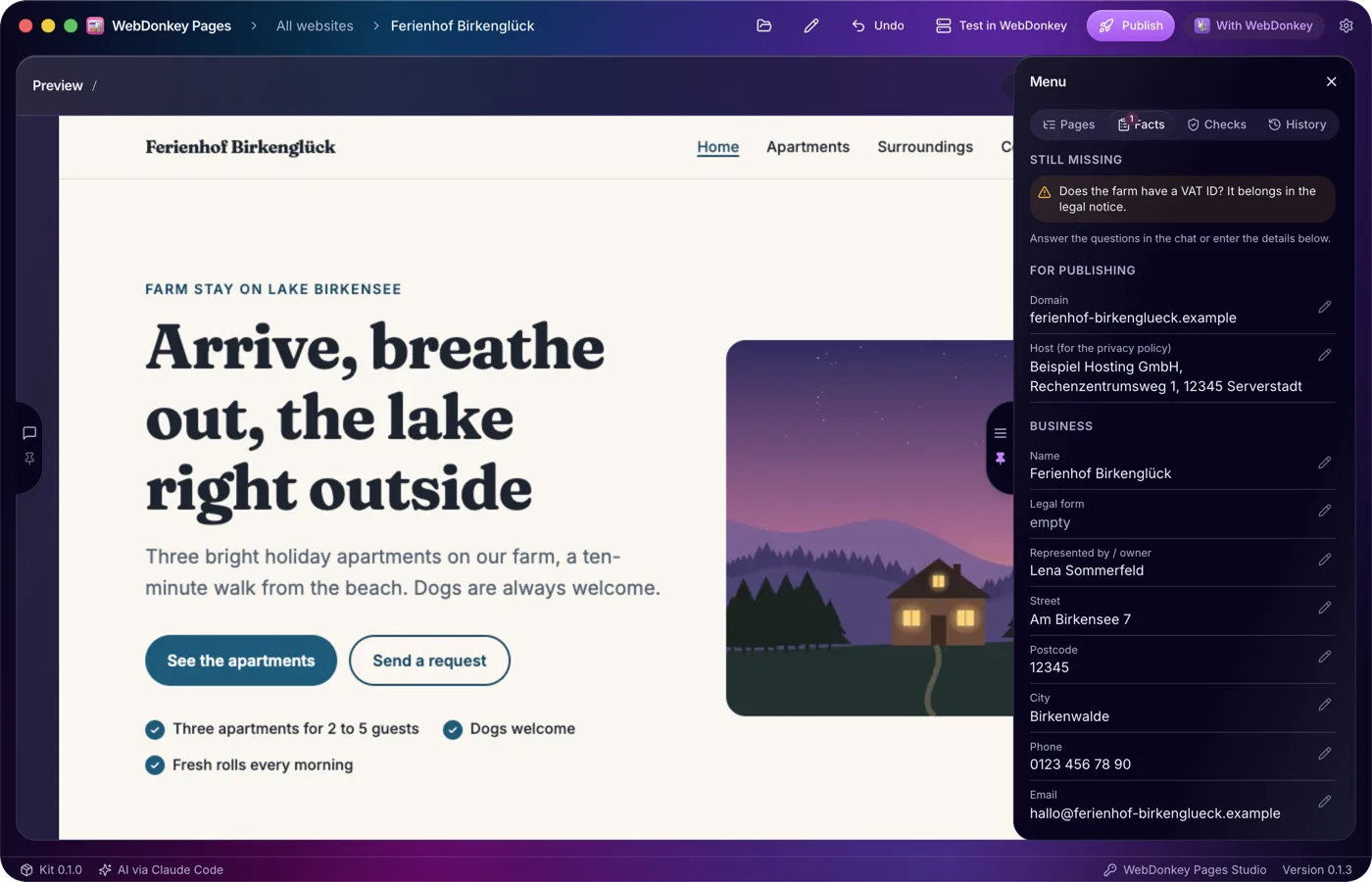
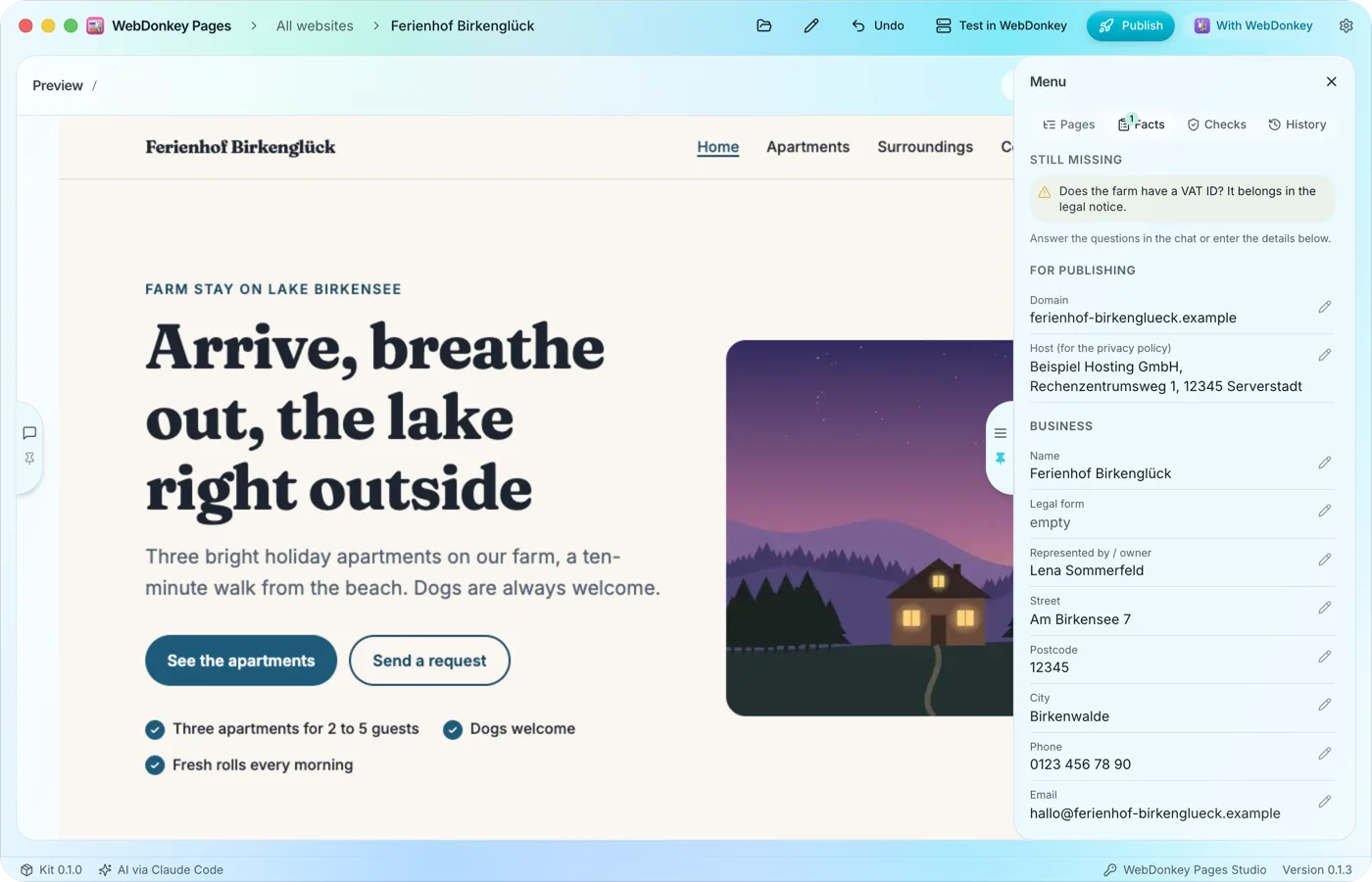 Pages 不能编造的内容“Facts”选项卡汇集网站所需的信息:域名、主机服务商、企业名称和地址、联系方式以及注册登记信息。AI 在聊天中获知的内容会自行填入,你也可以亲自编辑每个字段。
-
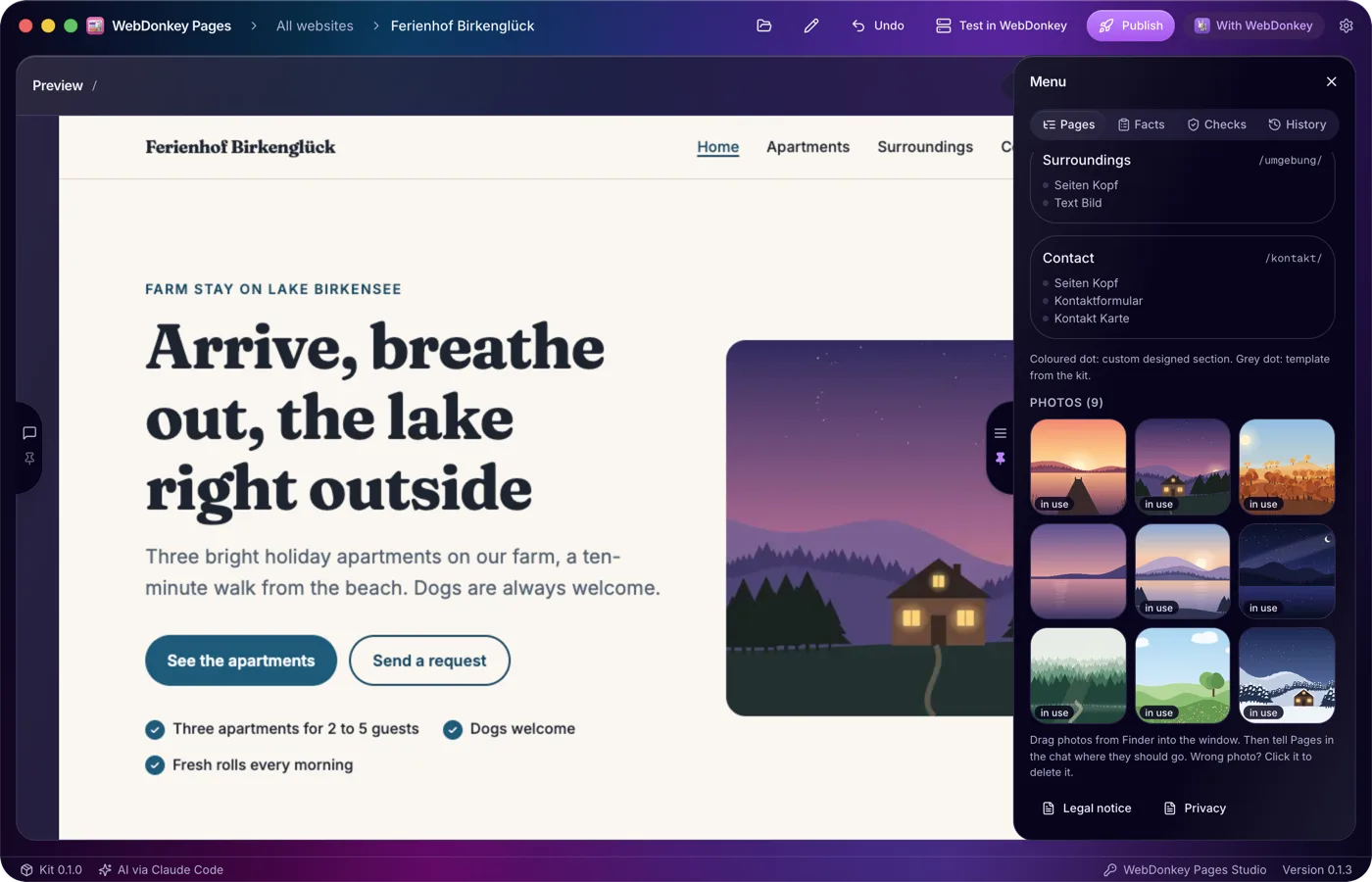
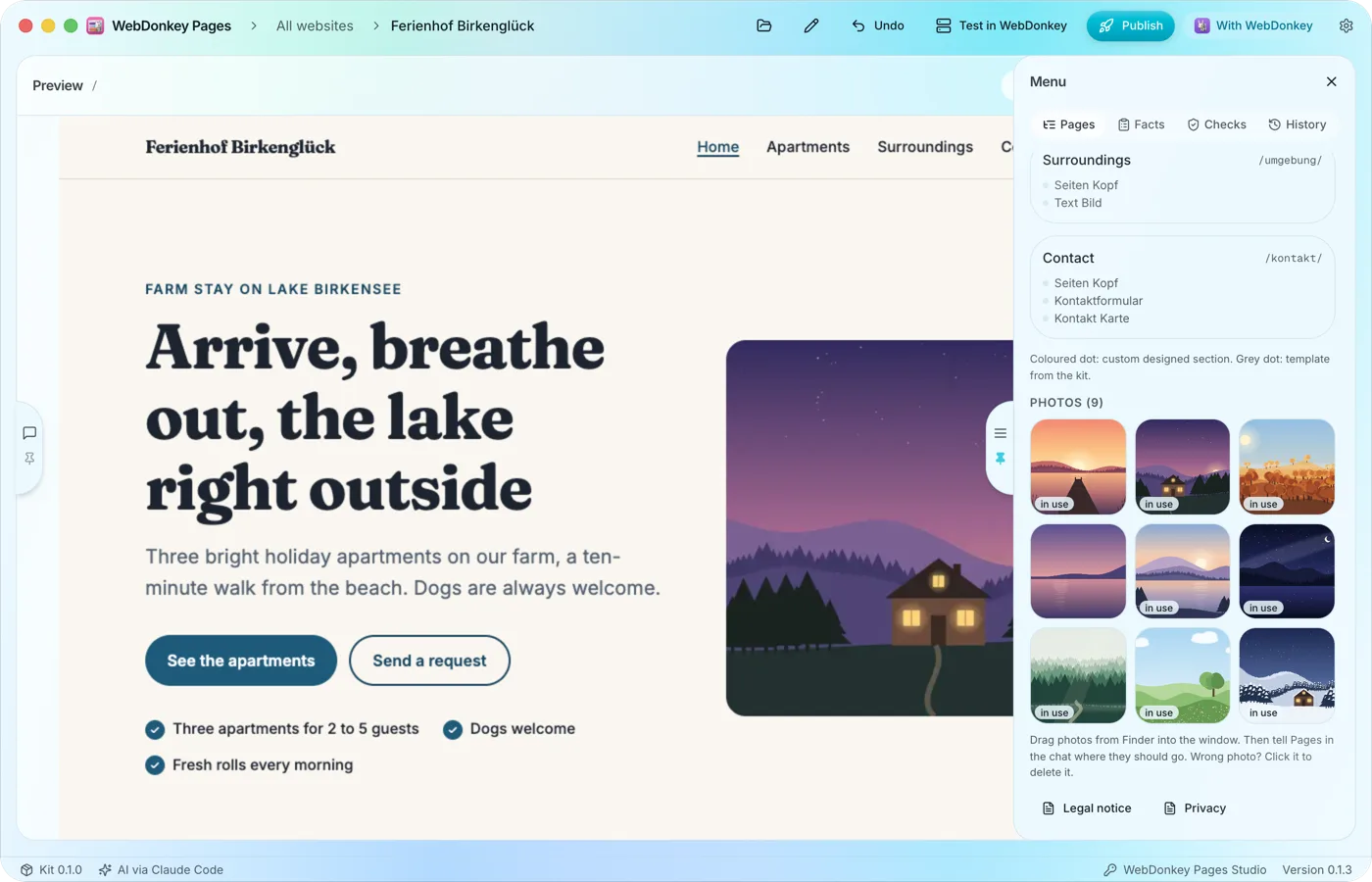 自己的照片,拖放即可把照片从 Finder 拖到窗口中,并在聊天中告诉 AI 放在哪里。网站的所有照片都列在“Pages”选项卡中。没有照片时,Pages 会用字体、颜色和形状设计网站,并向你要照片。
