





Het voorbeeld over de volle breedte
Open je een website, dan neemt het voorbeeld de volle breedte in. Links zit de chat, rechts het menu met pagina's, feiten, controles en geschiedenis, en beide schuiven open als je de aanwijzer naar hun greep aan de rand beweegt. De werkplek zit volledig in Free.
Free kost niets en heeft geen tijdslimiet. macOS 11 of nieuwer, Apple silicon en Intel.
In detail
Voorbeeld
Toont de website zoals bezoekers hem zullen zien, met de laatste versie die alle controles heeft doorstaan, en zolang die er niet is, met de eerste geslaagde build. Is een controle rood, dan blijft de laatste groene versie te zien, ook na opnieuw laden, en exporteren en publiceren gebruiken precies die. Links werken zoals op de echte website, en „Open in browser” toont dezelfde pagina in je browser.
Chat en menu
Beide zijn panelen boven op het voorbeeld. Beweeg je de aanwijzer erover, dan schuiven ze open, een klik op de greep opent of sluit ze, en Escape sluit ze. De punaise houdt een paneel open, apart voor chat en menu en ook na een herstart. Het tabblad „Facts” toont het aantal open vragen, het tabblad „Checks” het aantal rode onderdelen.
Bovenbalk
Rechtsboven: „Show folder in Finder”, „Edit website”, „Undo”, „Test in WebDonkey” en „Publish”. Ernaast zie je wat Pages aan het doen is, zoals bouwen, controleren of publiceren. Pages werkt per website altijd maar aan één ding tegelijk.
Ongedaan maken
Zet de meest recente opgeslagen versie terug, bouwt de website opnieuw en controleert hem voordat hij in het voorbeeld verschijnt. Elke volgende klik gaat nog een versie terug. Verwijderde foto's die de eerdere versie nodig heeft, komen terug. Opnieuw uitvoeren bestaat niet; vraag het de AI dan nog een keer.
Knop „Publish”Free & Pages-pakket
Opent het venster „Publish website”. Het toont eerst wat er nog ontbreekt, daarna de mogelijkheden: direct naar je server met een Pages-pakket, of als ZIP, ook in Free. In hetzelfde venster exporteer je de back-up.
Wat zit er in Free?
Deze functie is er in Free en in Premium. Waar Free ophoudt, staat bij de details en in de vergelijking.
Free en Premium vergelijkenPast hierbij
-
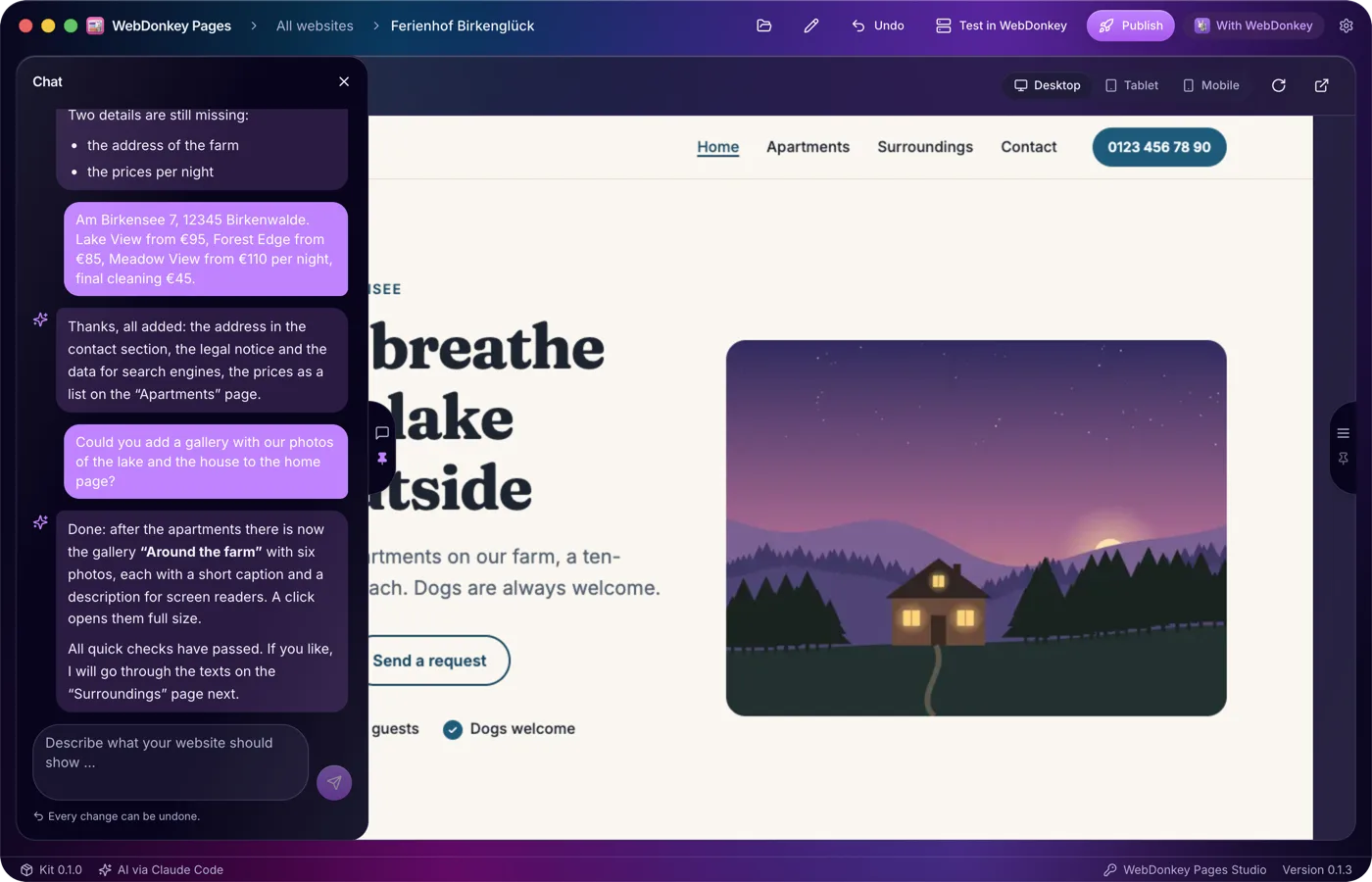
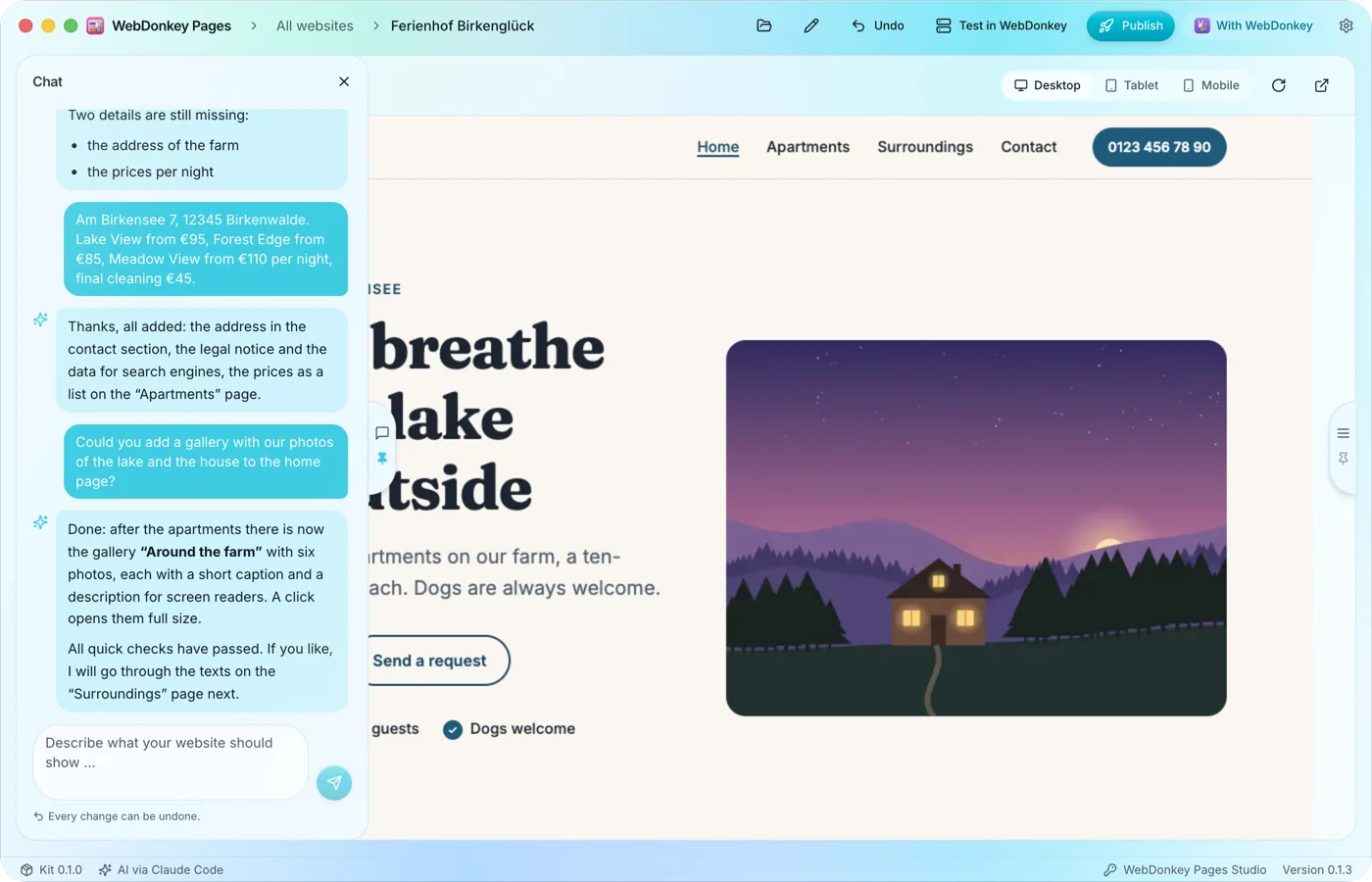 Zeg gewoon wat de website moet laten zienIn de chat beschrijf je in je eigen woorden wat je aanbiedt, voor wie en waar. De AI maakt daar pagina's, teksten en een eigen ontwerp van, laat het resultaat controleren en vertelt je kort wat hij heeft veranderd en wat hij nog moet weten.
-
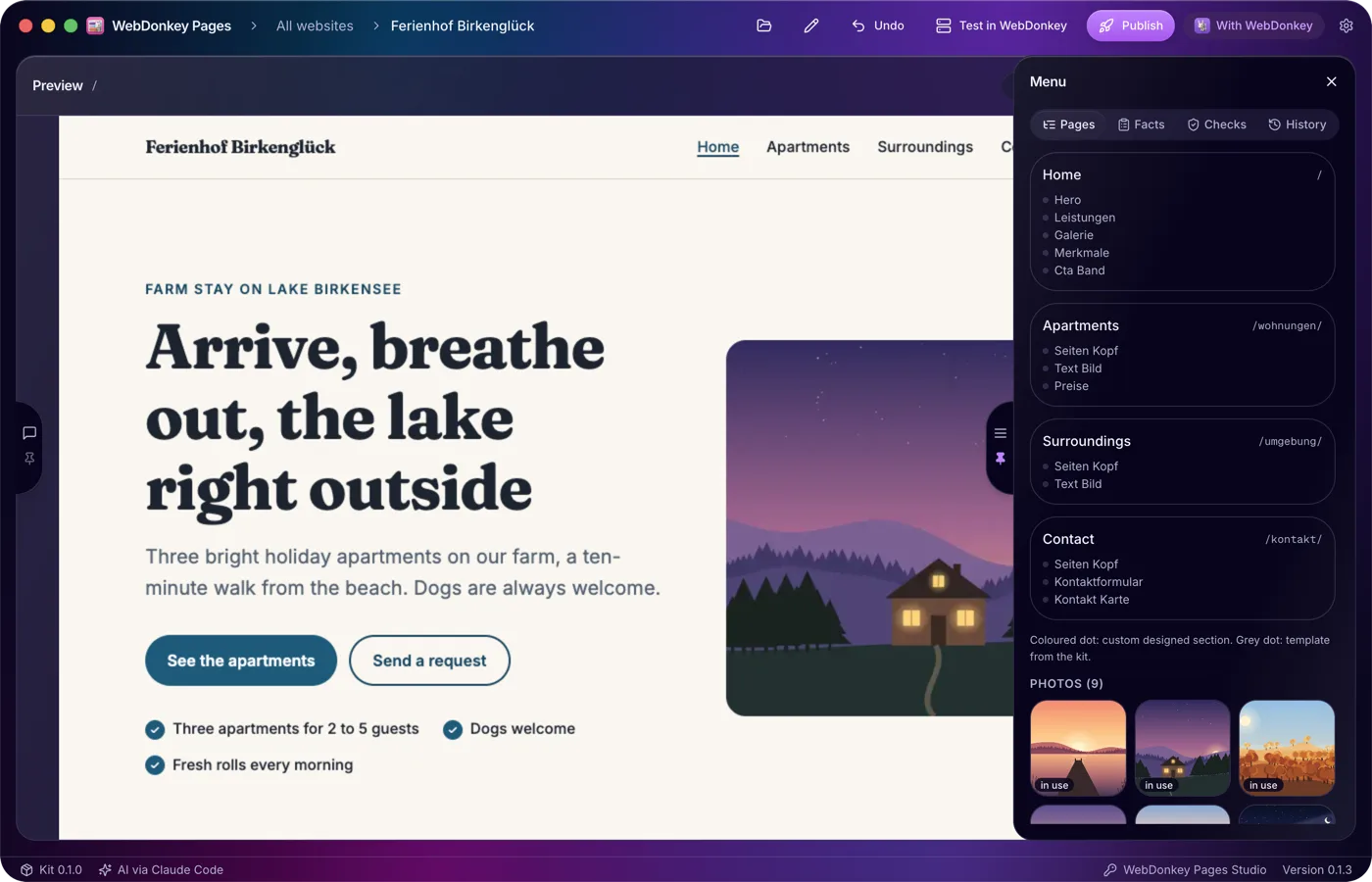
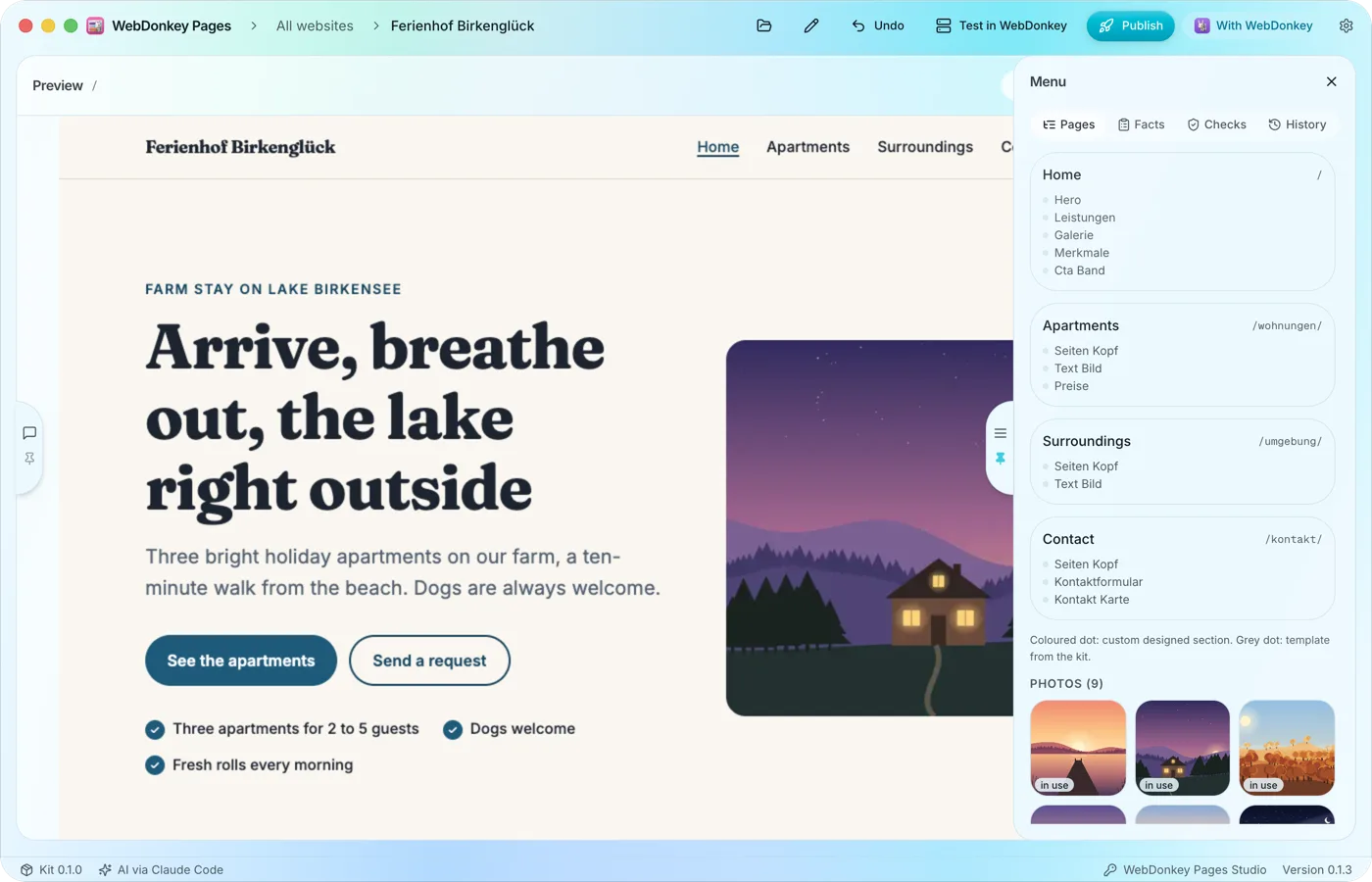 Pagina's en secties in één oogopslagHet tabblad „Pages” toont elke pagina met haar adres en daaronder haar secties in de volgorde waarin ze op de pagina staan. De opbouw wijzig je in de chat, en een klik op een pagina toont haar in het voorbeeld.
-
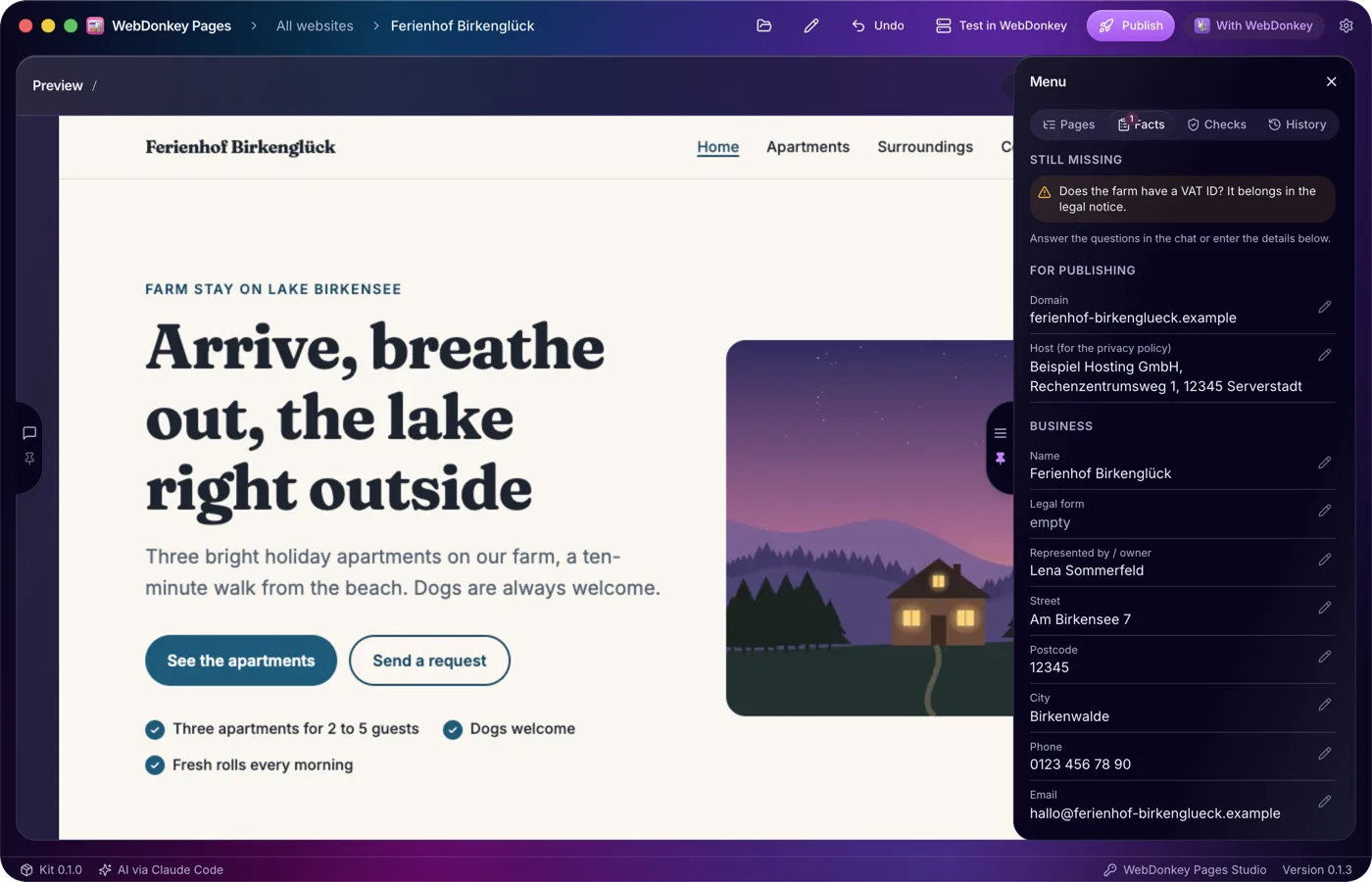
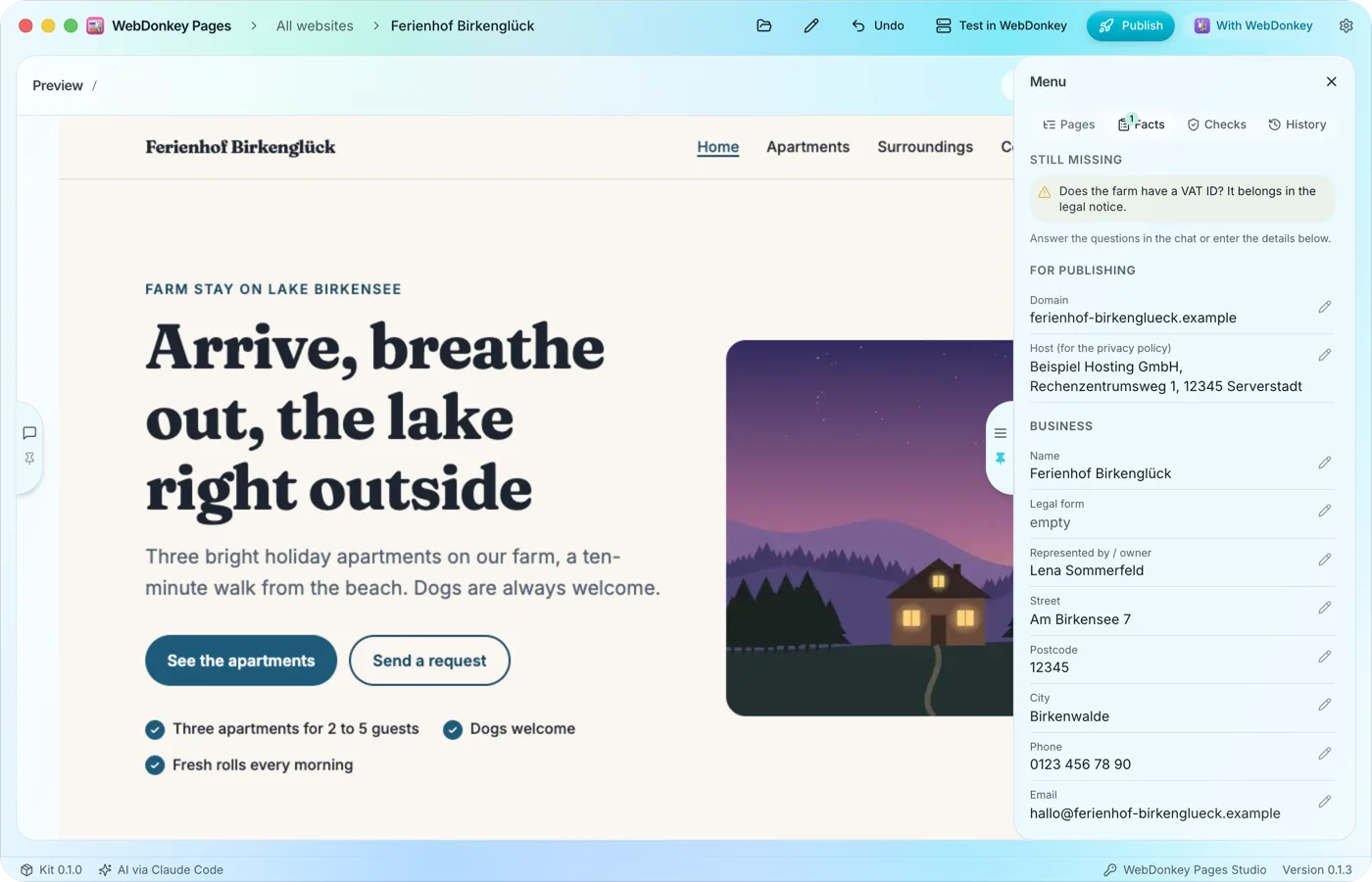 Wat Pages niet mag verzinnenHet tabblad „Facts” verzamelt de gegevens die je website nodig heeft: domein, hostingprovider, naam en adres van het bedrijf, contactgegevens en registerinschrijving. Wat de AI in de chat te weten komt, vult hij zelf in, en elk veld kun je ook zelf bewerken.
-
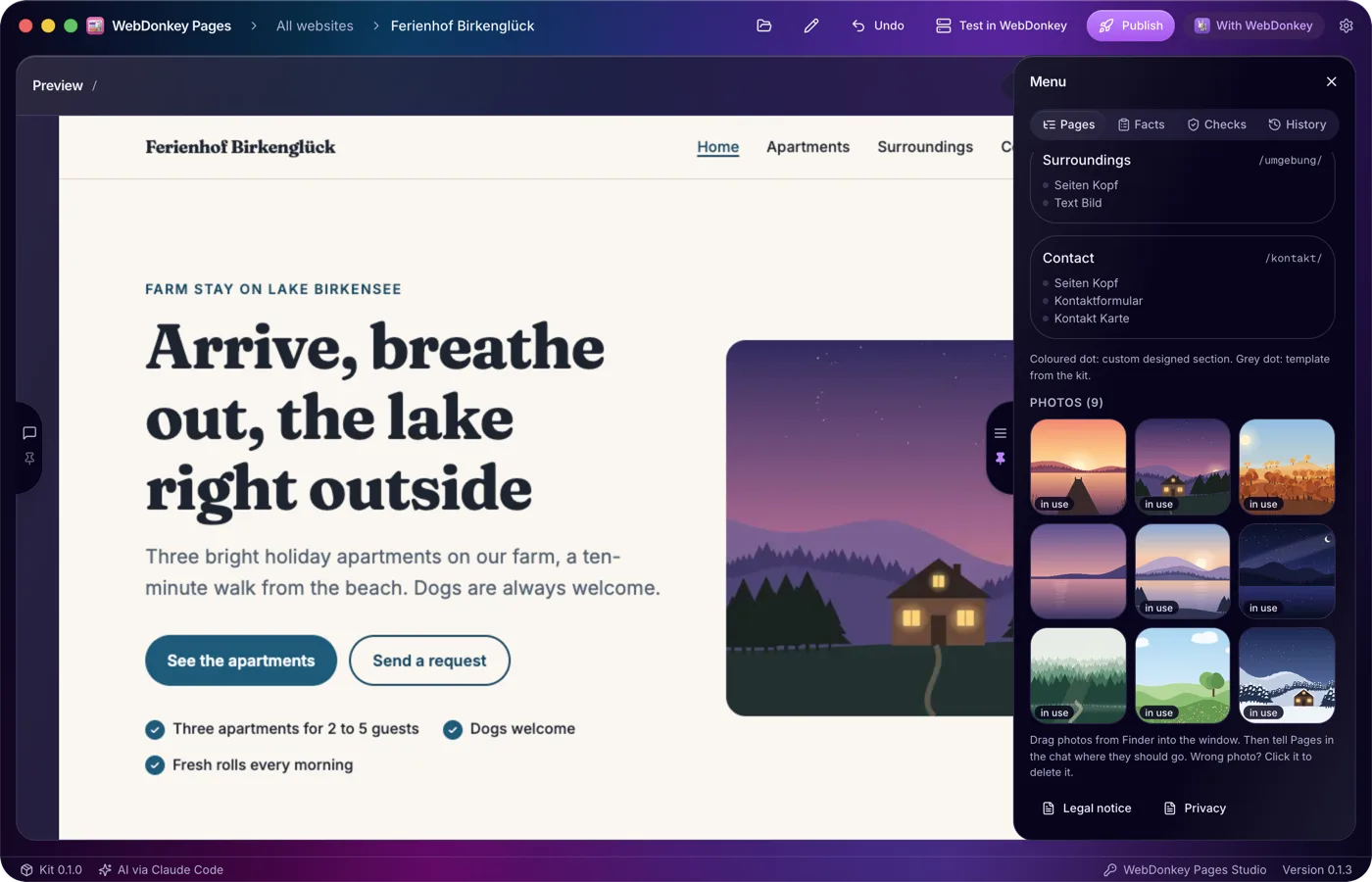
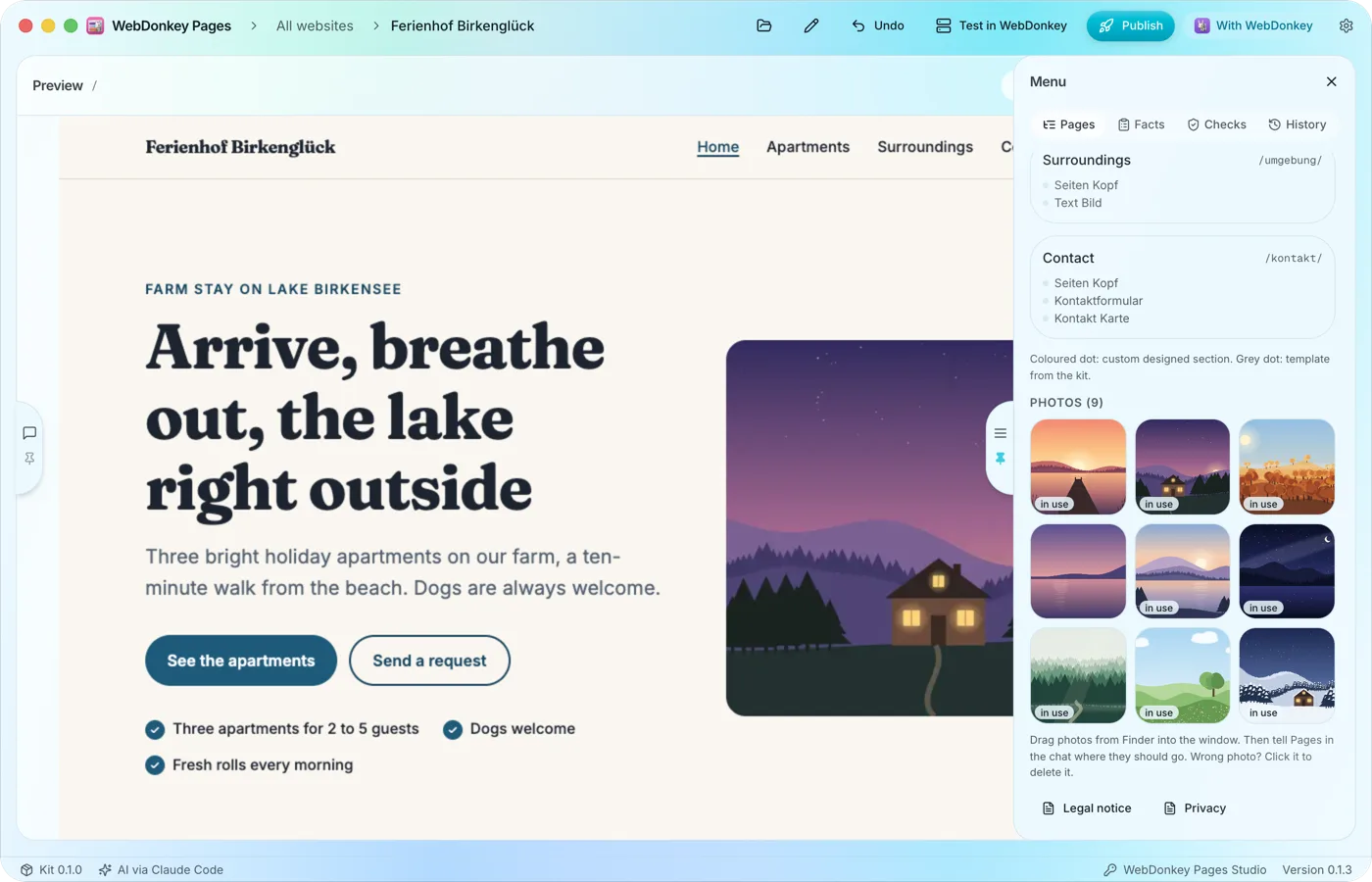 Je eigen foto's, met slepen en neerzettenSleep foto's uit de Finder naar het venster en vertel de AI in de chat waar ze moeten komen. Alle foto's van een website staan in het tabblad „Pages”. Zonder foto's ontwerpt Pages de website met typografie, kleur en vormen en vraagt je om foto's.
Probeer het uit op je eigen project.
Free kost niets en heeft geen tijdslimiet. macOS 11 of nieuwer, Apple silicon en Intel.
