





L’aperçu en pleine largeur
Quand vous ouvrez un site, l’aperçu occupe toute la largeur. Le chat se trouve à gauche, le menu avec pages, informations, vérifications et historique à droite, et tous deux s’ouvrent quand vous amenez le pointeur sur leur poignée au bord. L’espace de travail est entièrement inclus dans Free.
Free est gratuit et sans limite de durée. macOS 11 ou plus récent, Apple silicon et Intel.
Dans le détail
Aperçu
Montre le site tel que les visiteurs le verront, avec la dernière version qui a passé toutes les vérifications, et tant qu’il n’y en a pas, avec la première construction réussie. Si une vérification est rouge, la dernière version verte reste affichée, même après un rechargement, et l’export comme la publication utilisent précisément celle-ci. Les liens fonctionnent comme sur le vrai site, et « Open in browser » affiche la même page dans votre navigateur.
Chat et menu
Ce sont deux panneaux posés sur l’aperçu. Le survol les ouvre, un clic sur la poignée les ouvre ou les ferme, Échap les ferme. L’épingle garde un panneau ouvert, séparément pour le chat et le menu, et aussi après un redémarrage. L’onglet « Facts » affiche le nombre de questions ouvertes, l’onglet « Checks » le nombre de parties en rouge.
Barre du haut
En haut à droite : « Show folder in Finder », « Edit website », « Undo », « Test in WebDonkey » et « Publish ». À côté, vous voyez ce que Pages est en train de faire, par exemple construire, vérifier ou publier. Pages ne travaille jamais que sur une seule chose à la fois par site.
Annuler
Restaure le dernier état enregistré, reconstruit le site et le vérifie avant qu’il n’apparaisse dans l’aperçu. Chaque clic supplémentaire remonte d’un état. Les photos supprimées dont l’état antérieur a besoin reviennent. Il n’y a pas de rétablissement ; demandez plutôt à nouveau à l’IA.
Bouton « Publish »Free et formule Pages
Ouvre la fenêtre « Publish website ». Elle montre d’abord ce qui manque encore, puis les voies de sortie : directement sur votre serveur avec une formule Pages, ou en ZIP, en Free aussi. La même fenêtre exporte la sauvegarde.
Qu’est-ce qui est inclus dans Free ?
Cette fonction existe dans Free et dans Premium. Là où Free s’arrête, c’est indiqué dans les détails et dans le comparatif.
Comparer Free et PremiumVa bien avec
-
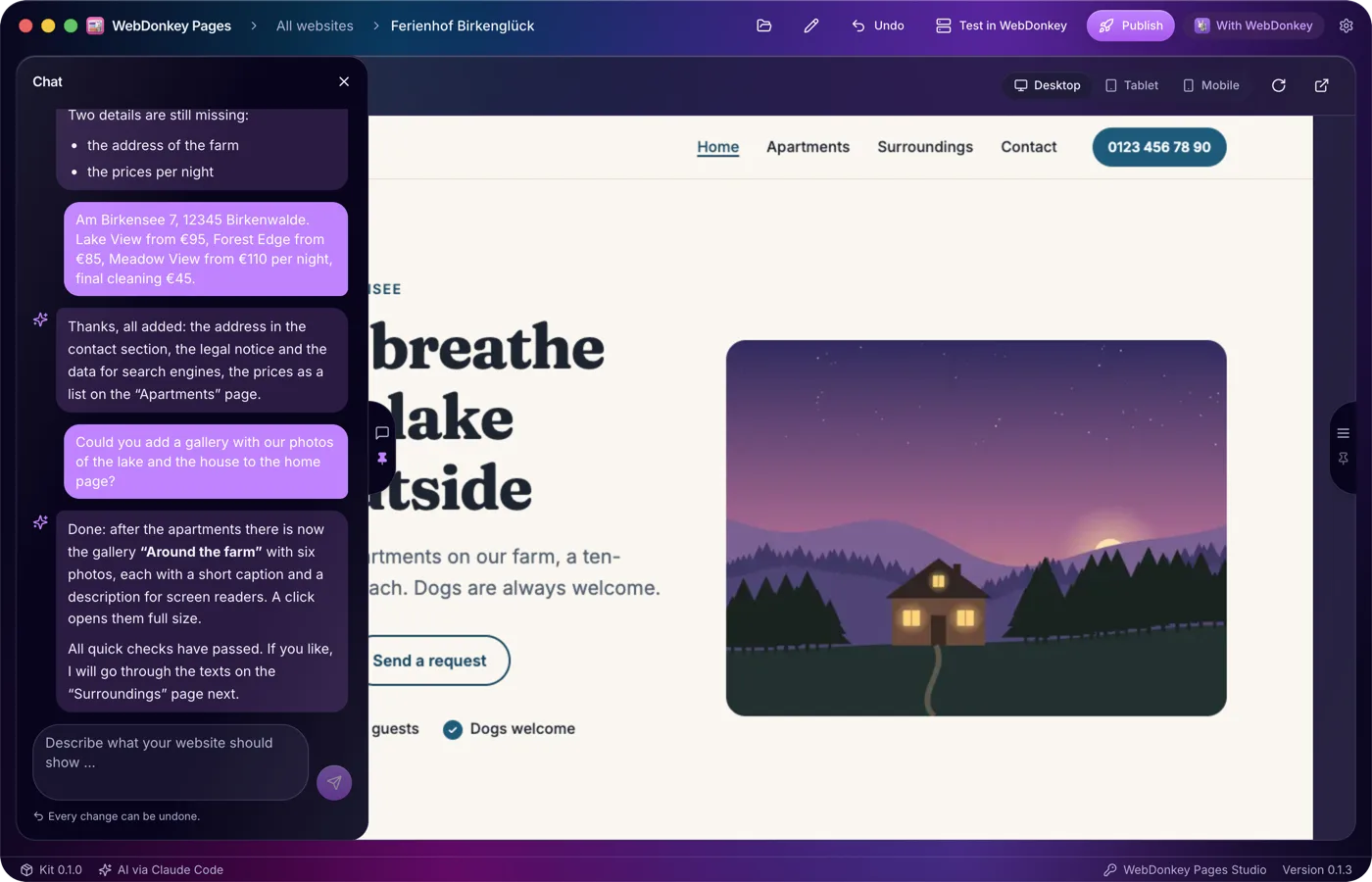
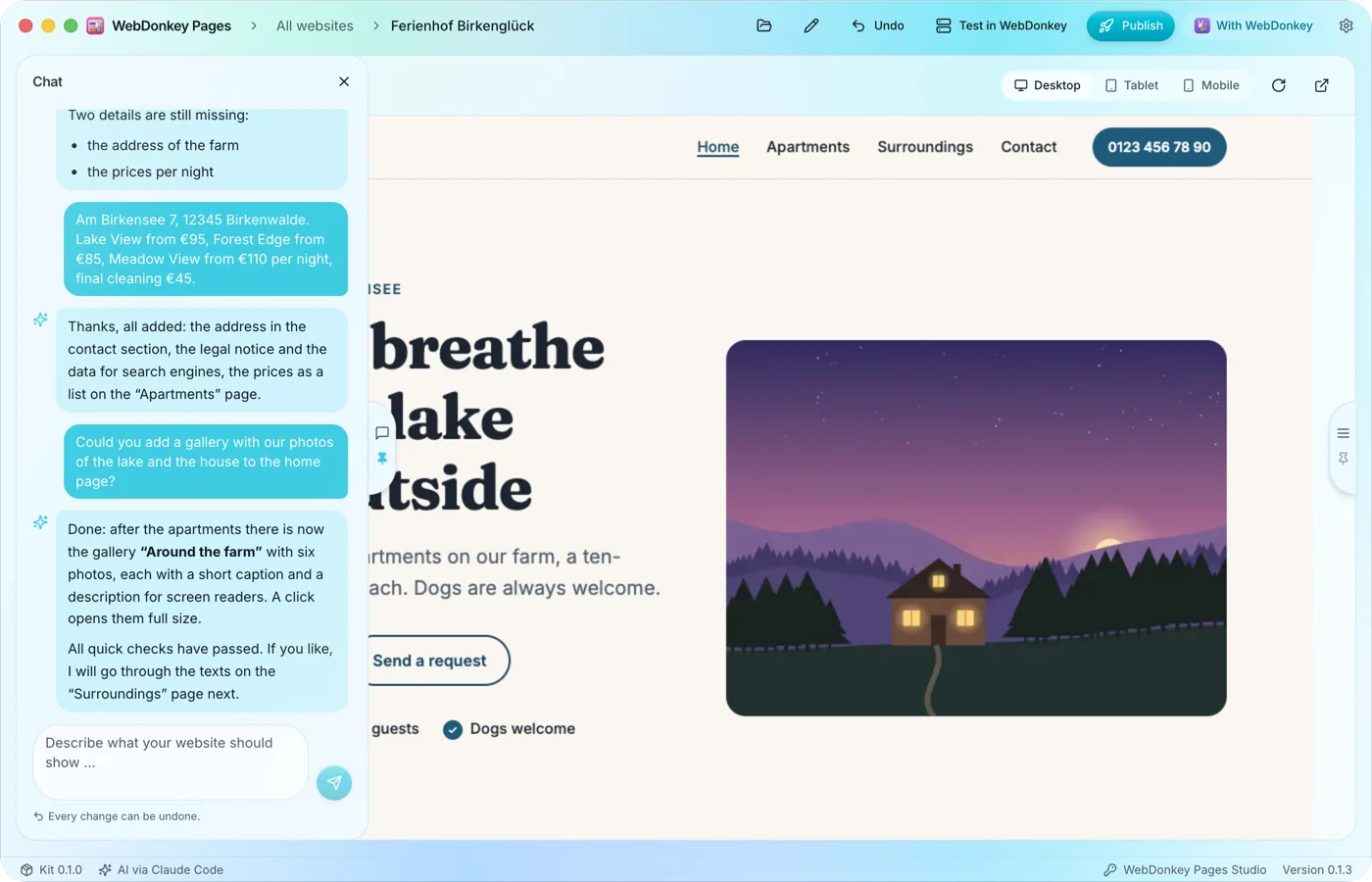 Dites simplement ce que le site doit montrerDans le chat, vous décrivez avec vos propres mots ce que vous proposez, pour qui et où. L’IA en fait des pages, des textes et un design propre, fait vérifier le résultat et vous dit brièvement ce qu’elle a changé et ce qu’elle doit encore savoir.
-
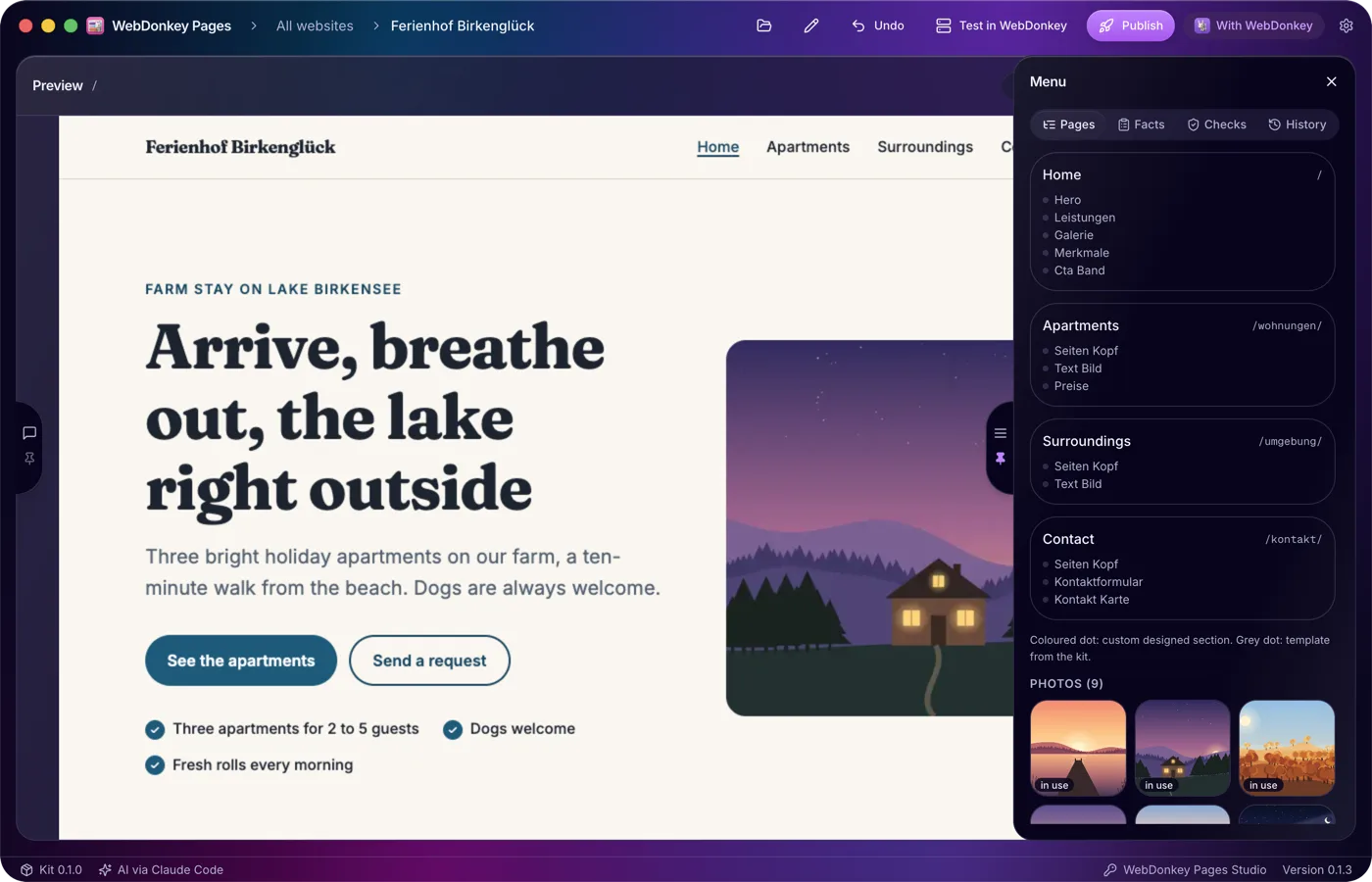
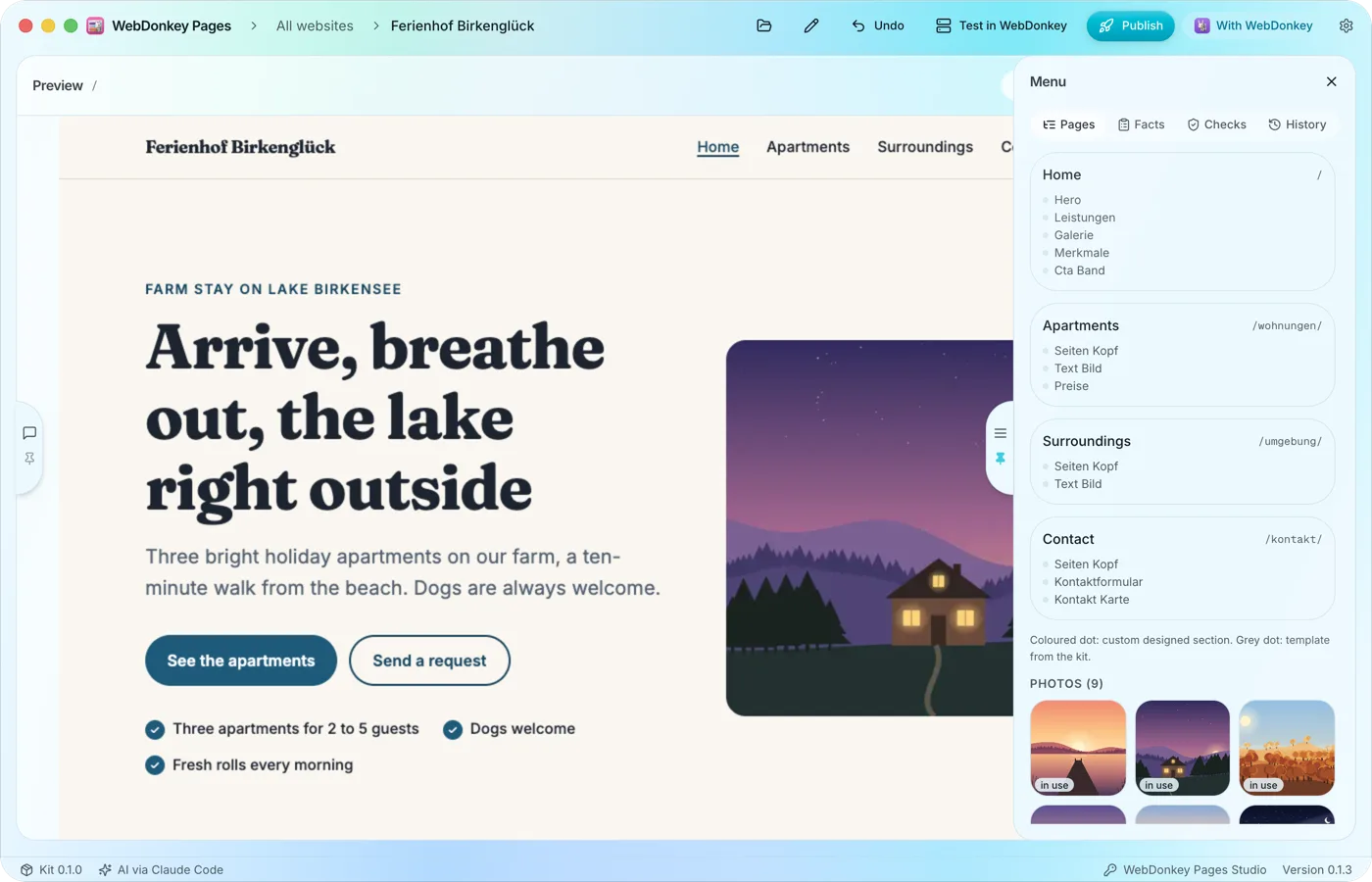 Pages et sections d’un coup d’œilL’onglet « Pages » montre chaque page avec son adresse et, en dessous, ses sections dans l’ordre où elles apparaissent sur la page. Vous modifiez la structure dans le chat, et un clic sur une page l’affiche dans l’aperçu.
-
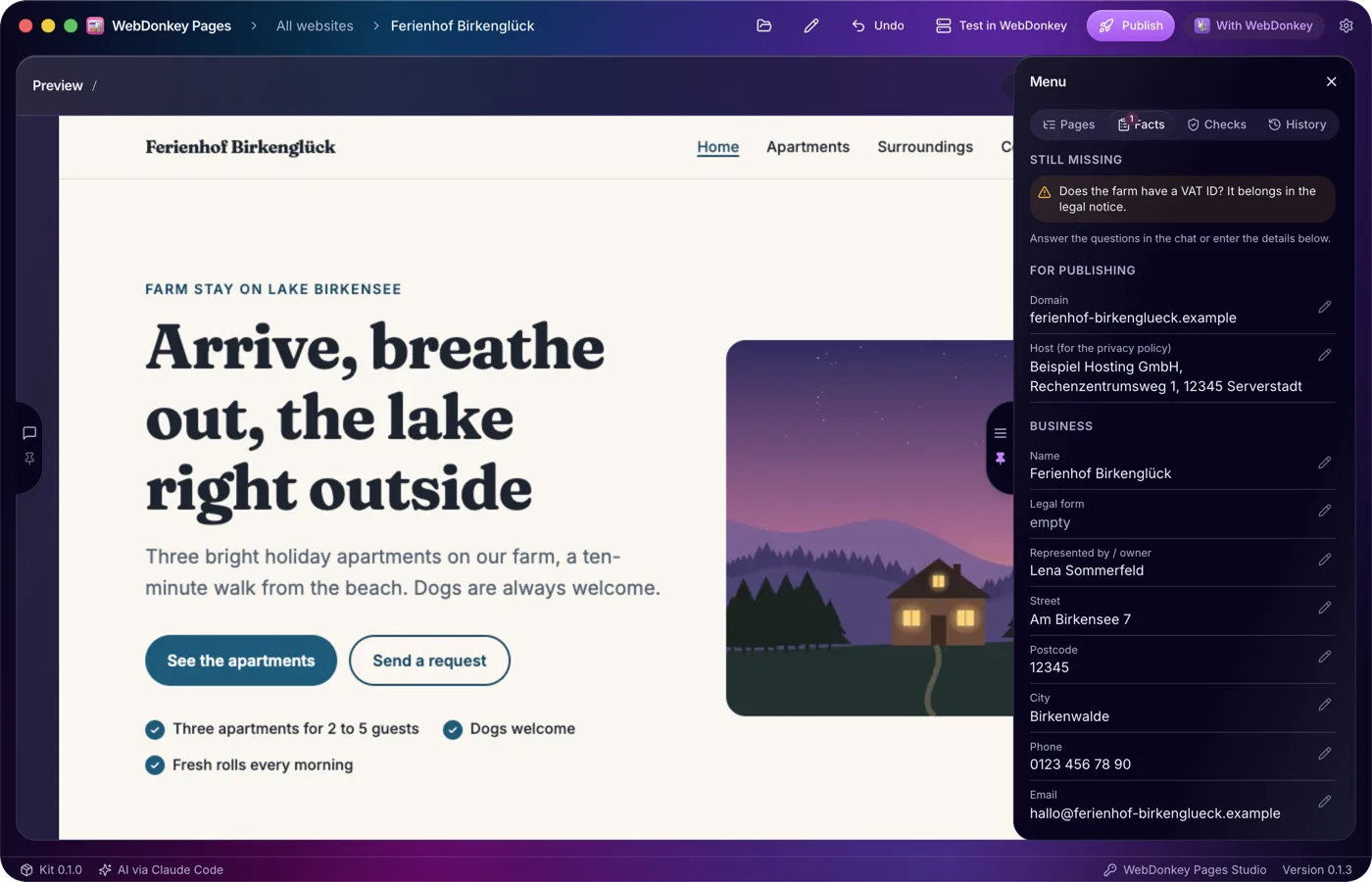
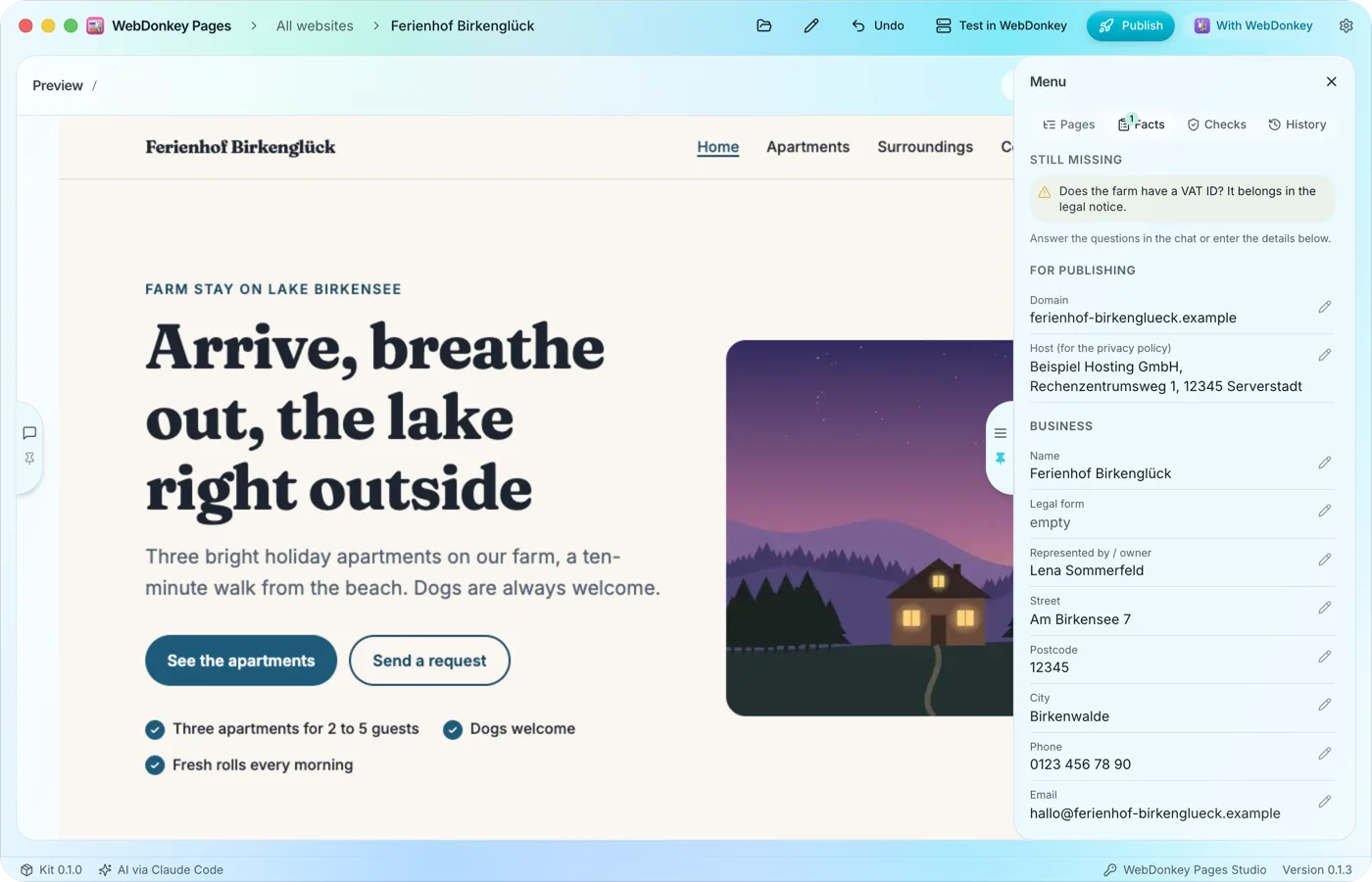 Ce que Pages ne doit pas inventerL’onglet « Facts » rassemble les informations dont votre site a besoin : domaine, hébergeur, nom et adresse de l’entreprise, coordonnées et inscription au registre. Ce que l’IA apprend dans le chat, elle le saisit elle-même, et vous pouvez aussi modifier chaque champ vous-même.
-
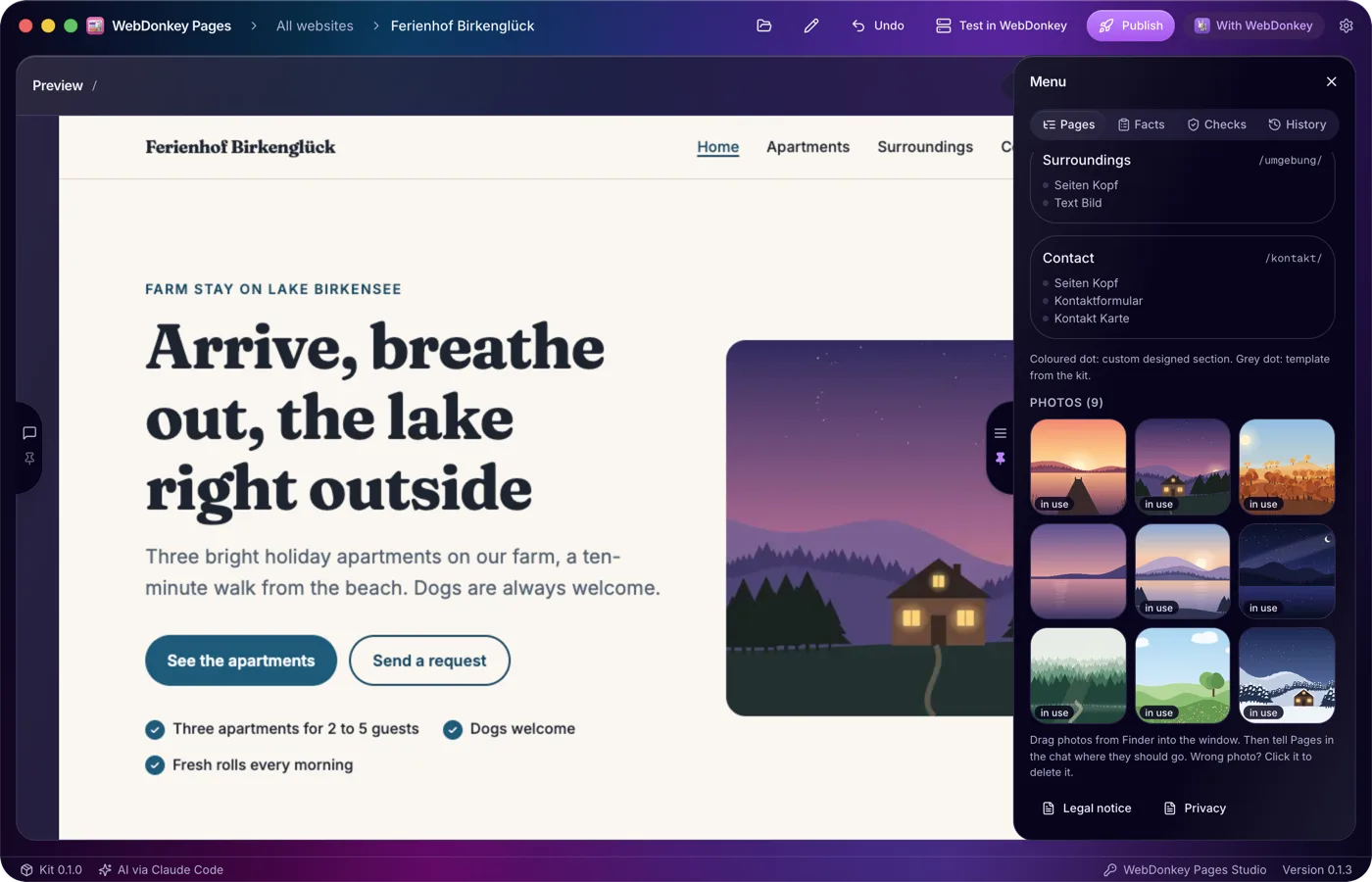
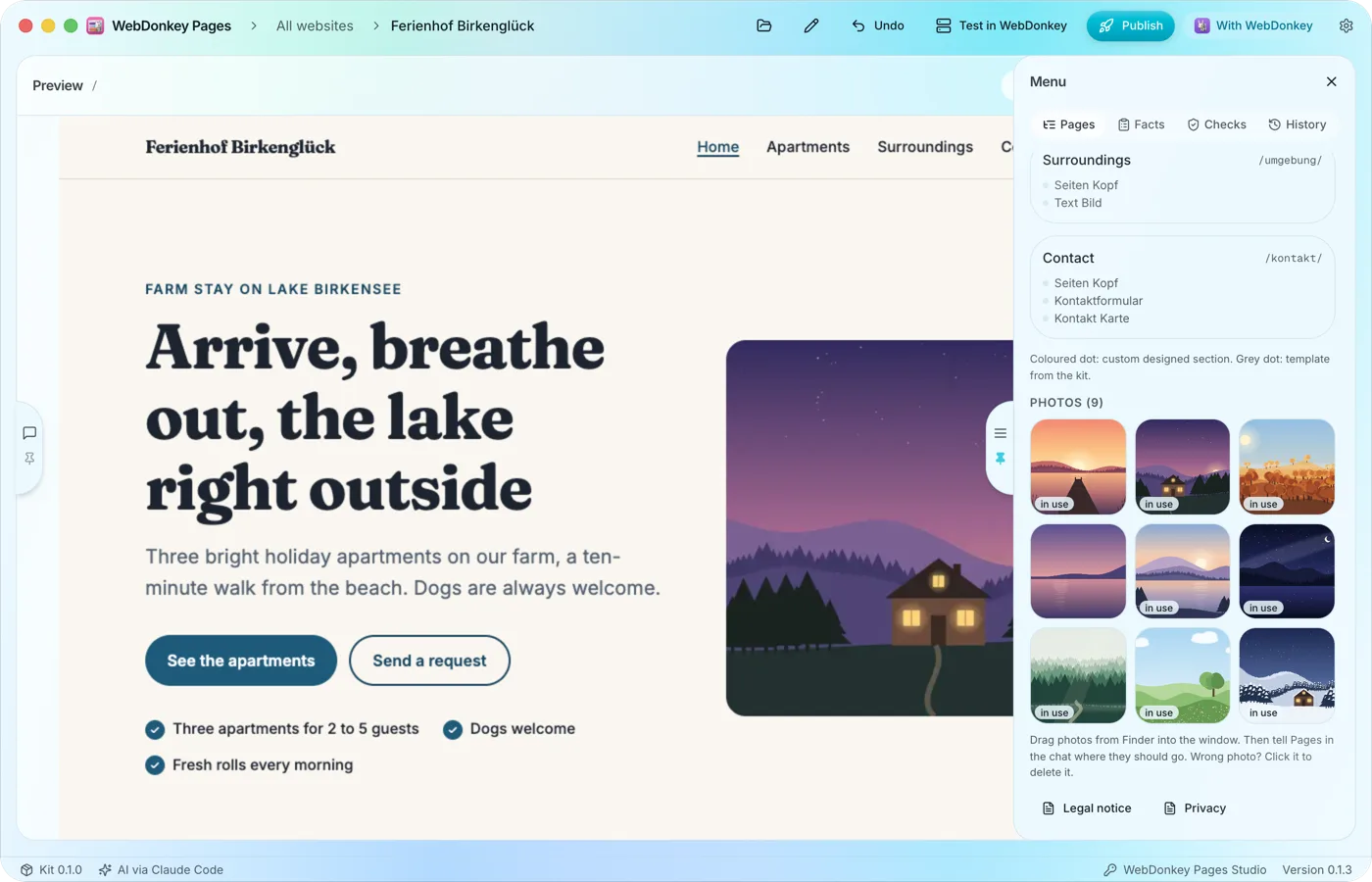 Vos propres photos, par glisser-déposerFaites glisser des photos depuis le Finder dans la fenêtre et dites à l’IA dans le chat où elles doivent aller. Toutes les photos d’un site sont listées dans l’onglet « Pages ». Sans photos, Pages conçoit le site avec la typographie, la couleur et les formes, et vous en demande.
Essayez-le sur votre propre projet.
Free est gratuit et sans limite de durée. macOS 11 ou plus récent, Apple silicon et Intel.
