





세부 내용
미리보기
방문자가 보게 될 모습 그대로, 모든 검사를 통과한 최신 버전으로 웹사이트를 보여 주며, 아직 없으면 처음으로 성공한 빌드를 보여 줍니다. 검사가 빨간색이면 다시 불러와도 마지막 초록색 버전이 그대로 보이며, 내보내기와 게시도 바로 그 버전을 사용합니다. 링크는 실제 웹사이트처럼 작동하고, ‘Open in browser’는 같은 페이지를 브라우저에서 엽니다.
채팅과 메뉴
둘 다 미리보기 위에 겹쳐 있는 패널입니다. 포인터를 올리면 밀려 나오고, 핸들을 클릭하면 열리거나 닫히며, Escape로 닫힙니다. 핀을 꽂으면 패널이 열린 채로 유지되며, 채팅과 메뉴에 따로 적용되고 재시작 후에도 유지됩니다. ‘Facts’ 탭에는 남은 질문 수가, ‘Checks’ 탭에는 빨간 항목 수가 표시됩니다.
상단 바
오른쪽 위에 ‘Show folder in Finder’, ‘Edit website’, ‘Undo’, ‘Test in WebDonkey’, ‘Publish’가 있습니다. 그 옆에는 빌드 중, 검사 중, 게시 중처럼 Pages가 지금 하는 일이 표시됩니다. Pages는 웹사이트 하나에서 한 번에 한 가지 일만 합니다.
실행 취소
가장 최근에 저장된 상태로 되돌리고 웹사이트를 다시 빌드한 뒤, 미리보기에 나타나기 전에 검사합니다. 클릭할 때마다 한 단계씩 더 이전 상태로 돌아갑니다. 이전 상태에 필요한 사진이 삭제되었다면 함께 돌아옵니다. 다시 실행 기능은 없으니, 대신 AI에게 다시 부탁하세요.
게시 버튼Free & Pages 요금제
‘Publish website’ 창을 엽니다. 먼저 아직 빠진 것을 보여 주고, 그다음 게시 방법을 보여 줍니다: Pages 요금제로 내 서버에 바로, 또는 ZIP으로(Free에서도 가능). 같은 창에서 백업도 내보낼 수 있습니다.
관련 기능
-
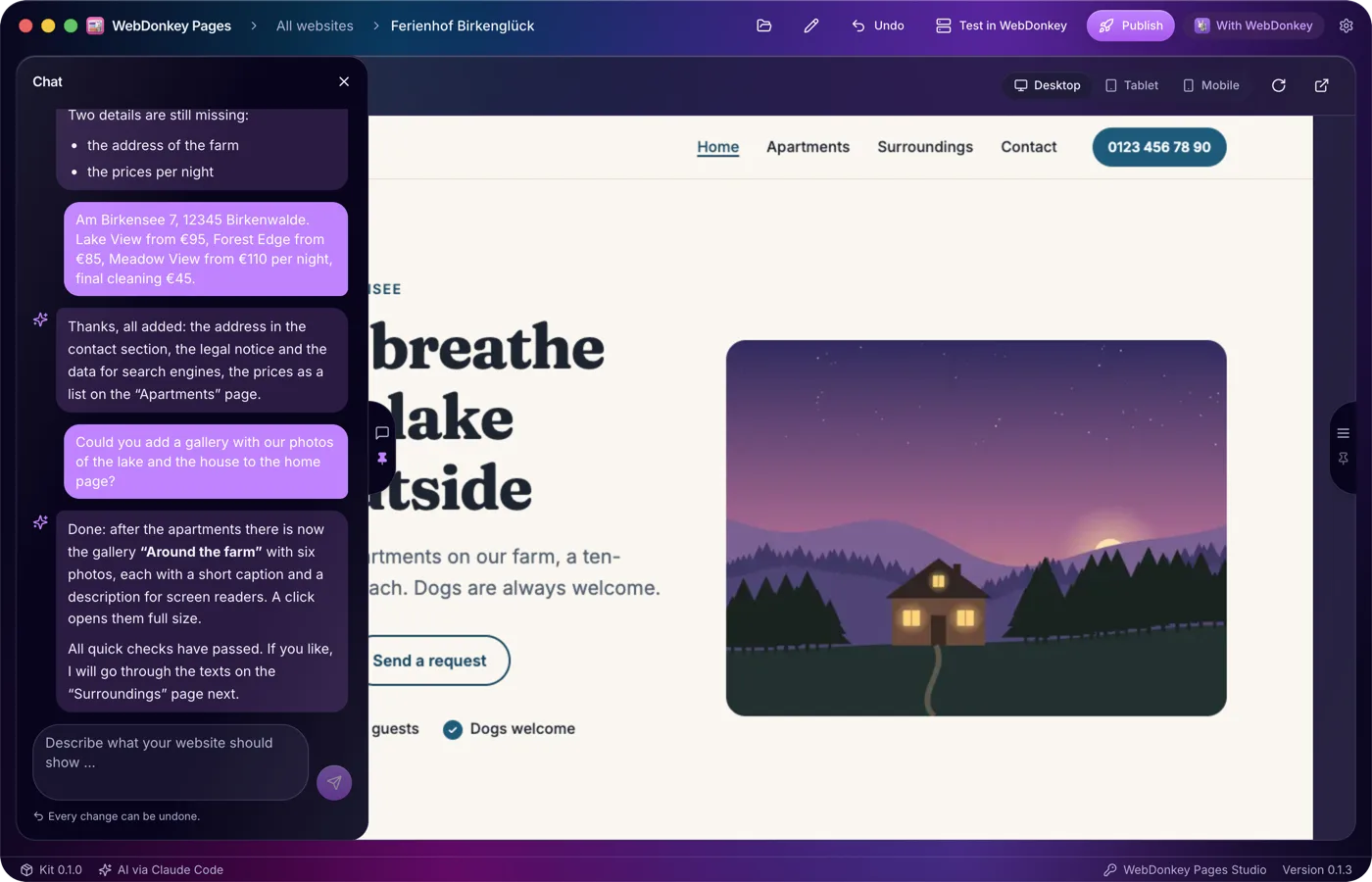
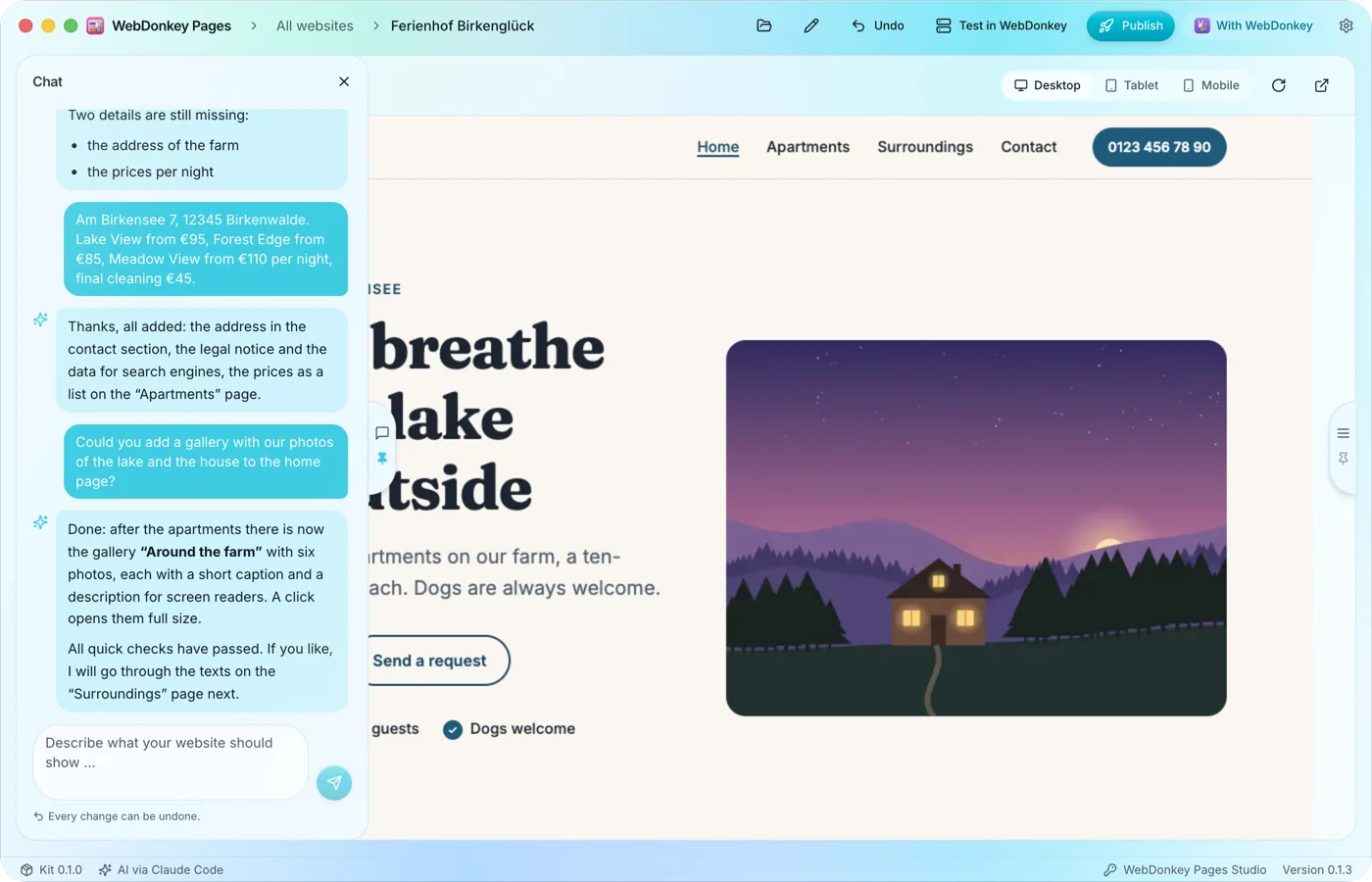 웹사이트에 보여 줄 내용을 말하기만 하세요채팅에서 무엇을, 누구에게, 어디서 제공하는지 내 말로 설명합니다. AI는 이를 바탕으로 페이지, 문구, 고유한 디자인을 만들고, 결과를 검사받은 뒤 무엇을 바꿨는지, 무엇을 더 알아야 하는지 짧게 알려 줍니다.
-
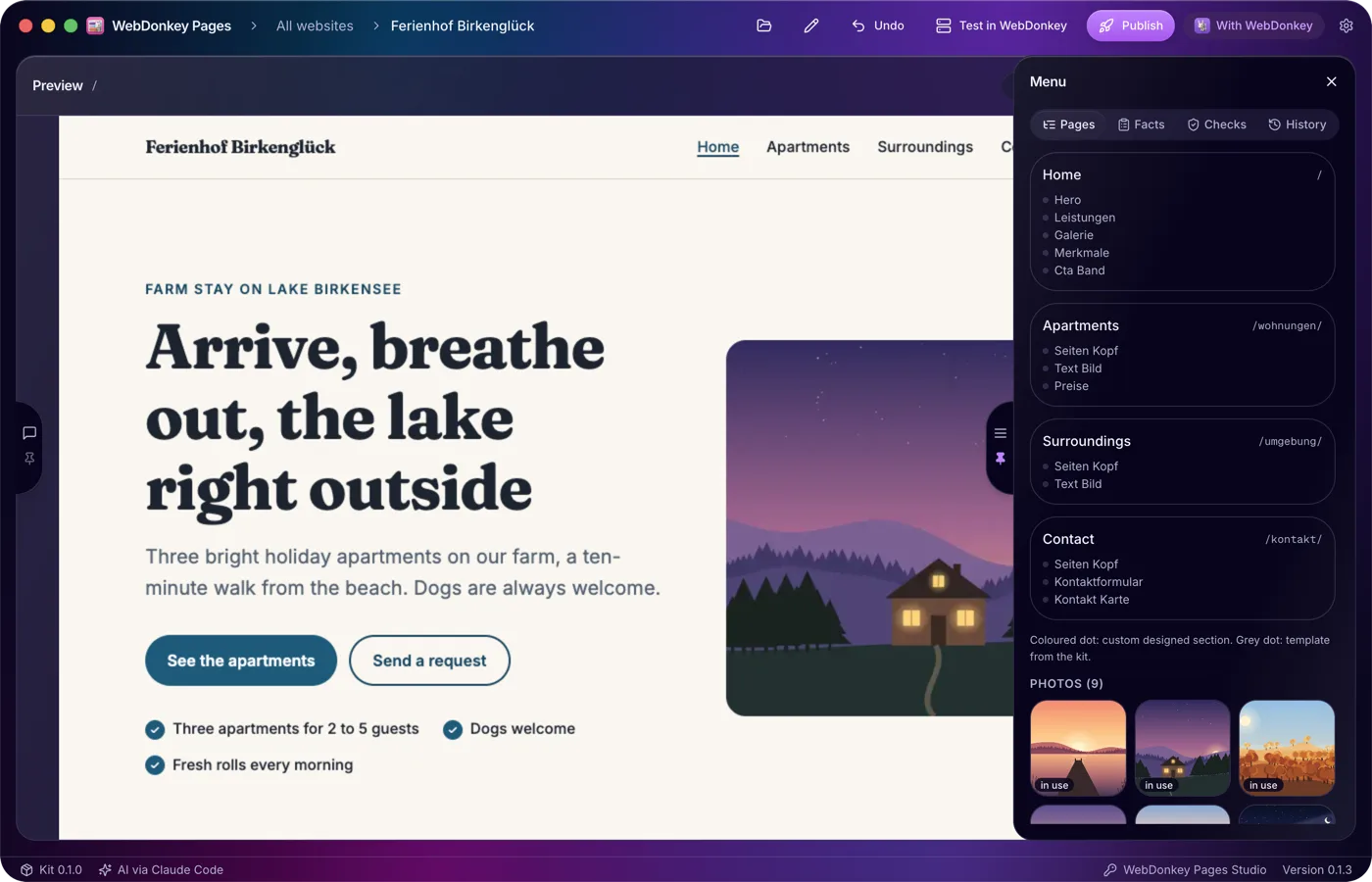
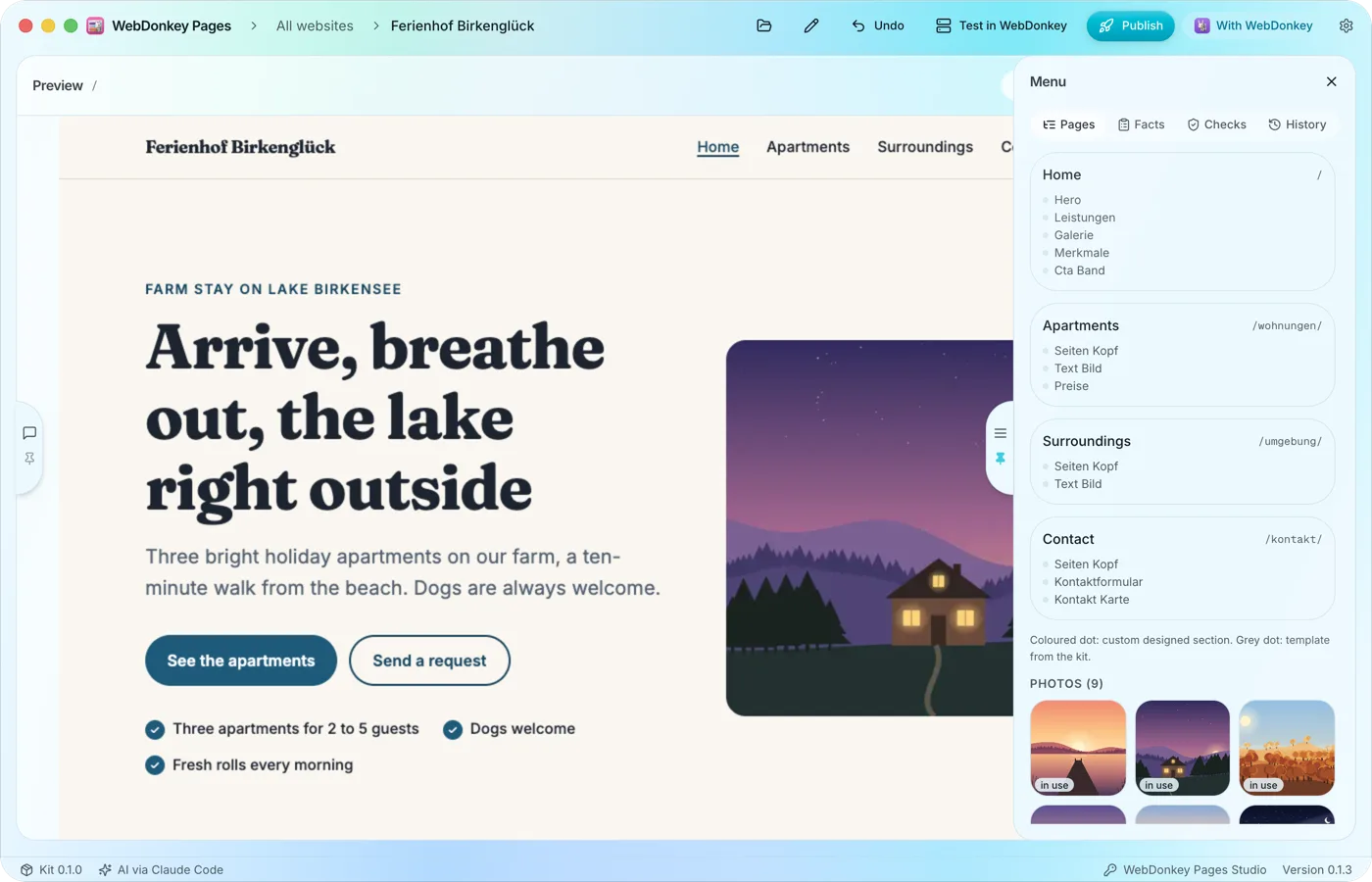 페이지와 섹션을 한눈에‘Pages’ 탭에는 각 페이지가 주소와 함께 표시되고, 그 아래에 페이지에 나오는 순서대로 섹션이 나열됩니다. 구조는 채팅에서 바꾸고, 페이지를 클릭하면 미리보기에 그 페이지가 표시됩니다.
-
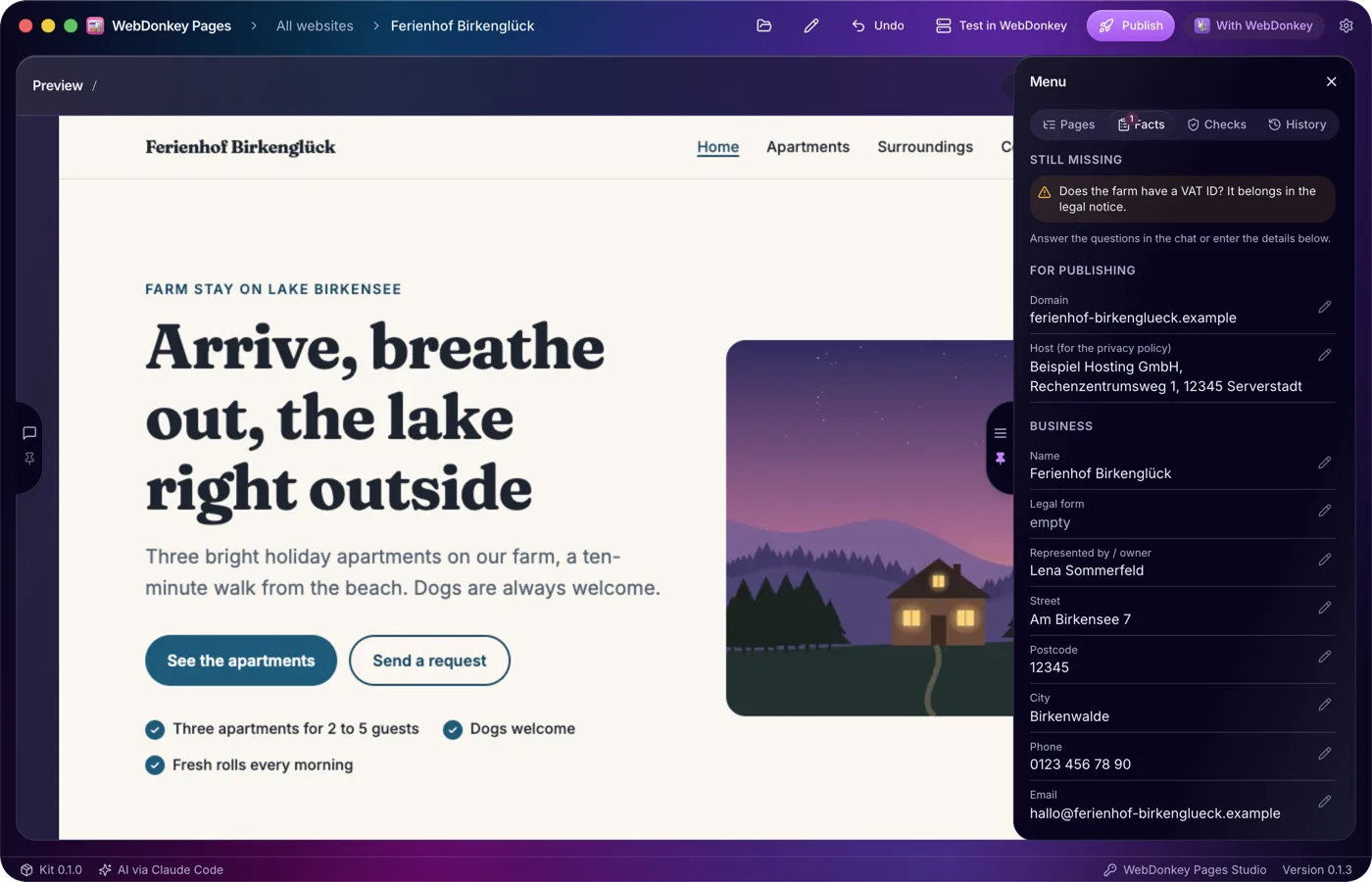
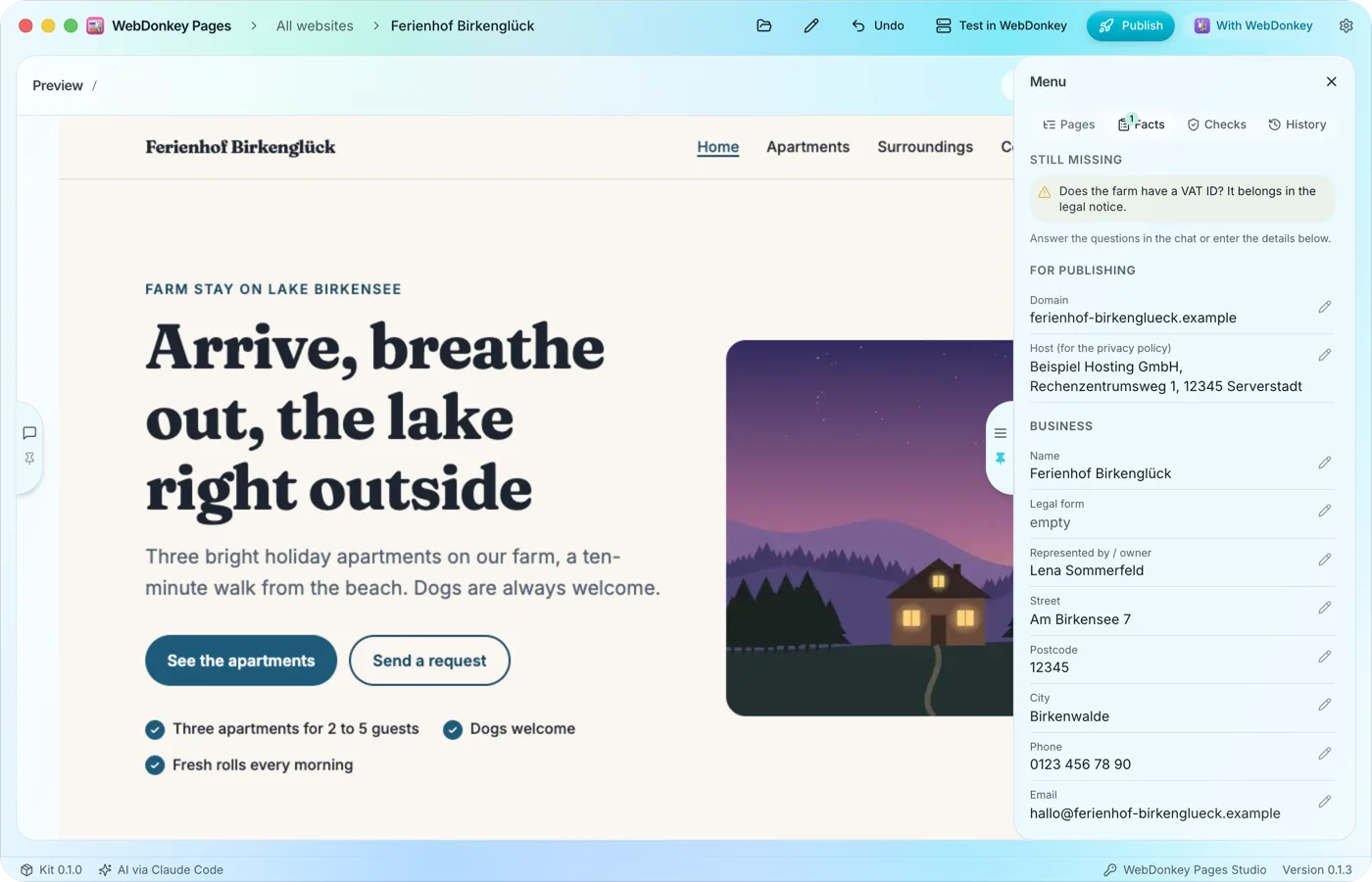 Pages가 지어내면 안 되는 것‘Facts’ 탭에는 웹사이트에 필요한 정보가 모입니다: 도메인, 호스팅 업체, 사업체의 이름과 주소, 연락처, 등기 정보. AI는 채팅에서 알게 된 내용을 직접 입력하며, 모든 항목은 내가 직접 편집할 수도 있습니다.
-
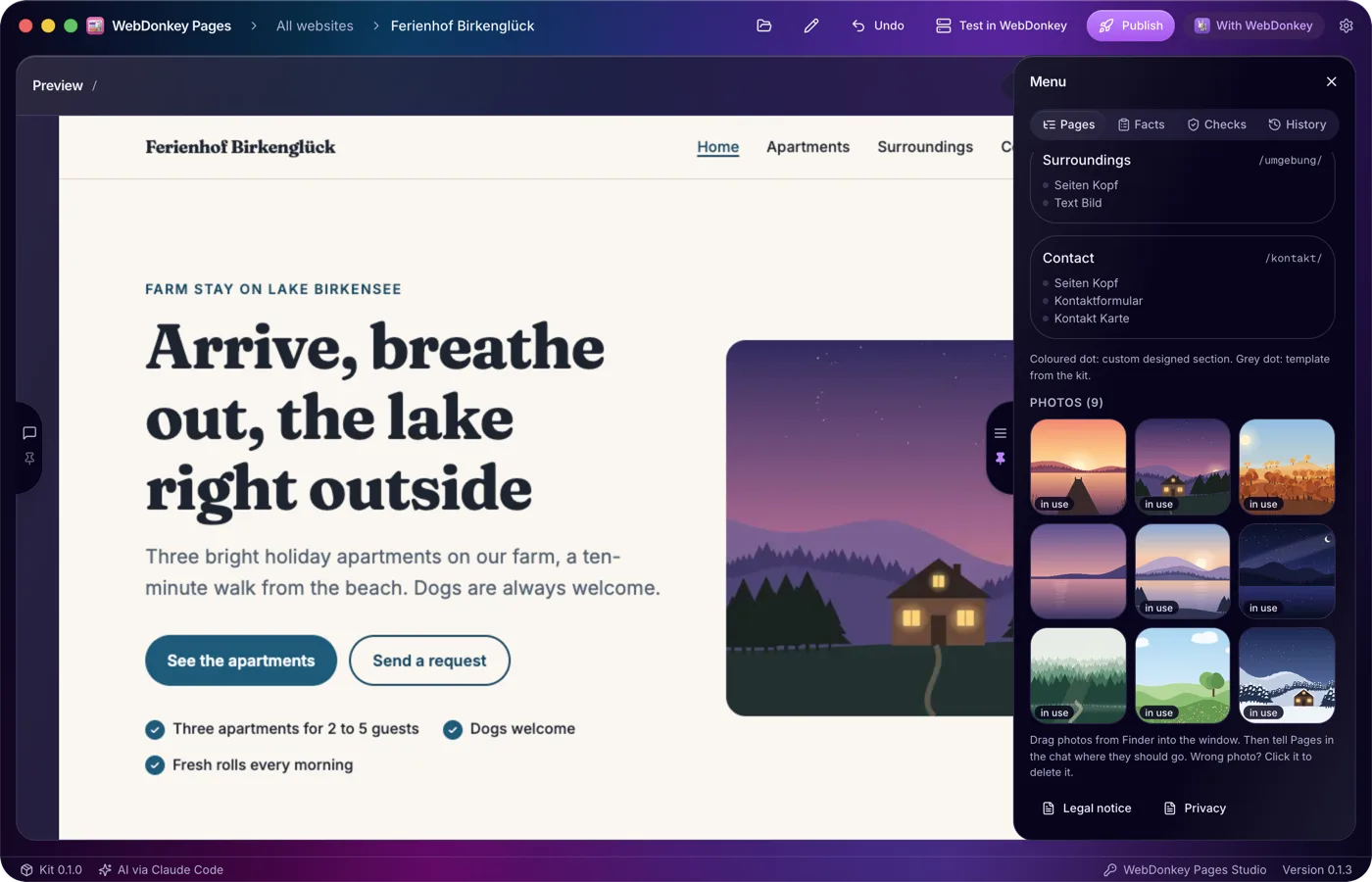
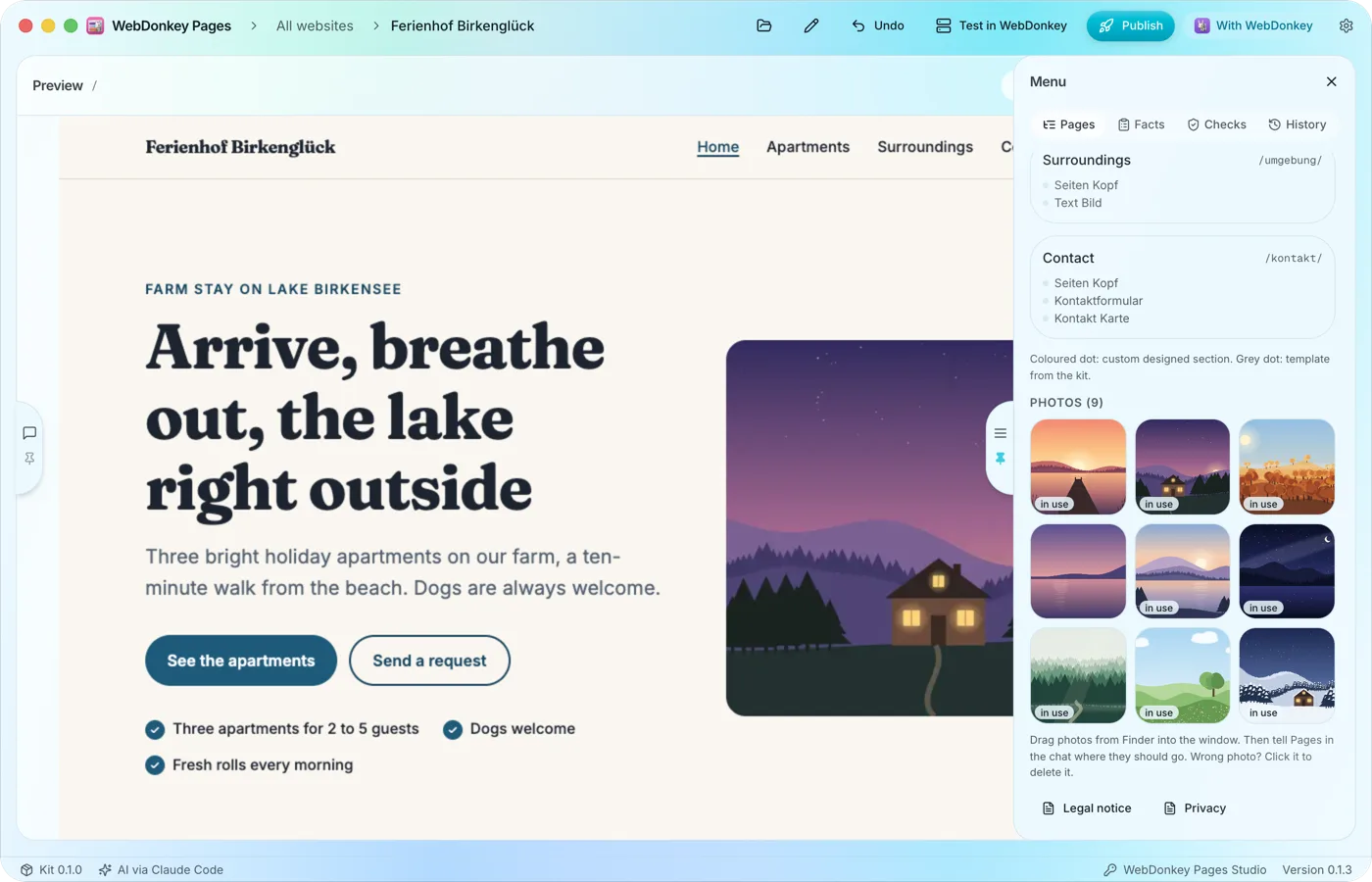 내 사진을 드래그 앤 드롭으로Finder에서 사진을 창으로 끌어다 놓고, 어디에 넣을지 채팅에서 AI에게 알려 줍니다. 웹사이트의 모든 사진은 ‘Pages’ 탭에 나열됩니다. 사진이 없으면 Pages는 글꼴, 색상, 도형으로 웹사이트를 디자인하고 사진을 요청합니다.
