





WebDonkey 없이
사이트 빌더를 익히고, 템플릿을 훑어보고, 문구를 입력란에 적습니다. 아니면 에이전시에 맡기고 수정을 기다립니다.
WebDonkey와 함께
무엇을, 누구에게, 어디서 제공하는지 설명합니다. AI는 이를 바탕으로 페이지, 문구, 고유한 디자인을 만들고, 결과를 검사받은 뒤 무엇을 바꿨는지, 무엇을 더 알아야 하는지 짧게 알려 줍니다.
얻는 것
- 빠진 것은 AI가 묻습니다AI는 가격, 고객 후기, 주소, 영업시간을 지어내지 않습니다. 빠진 것은 되묻거나 기본 정보에 모아 둡니다.
- 메시지마다 검사를 거친 실행상태 저장, 빌드, 검사. 빨간 항목이 있으면 AI가 최대 두 번까지 고치고, 그래도 안 되면 이전 상태로 돌아갑니다.
- Claude는 로그인 또는 API 키로Pages는 로그인된 Claude Code나 Anthropic API 키를 통해 Claude로 만들며, 원하면 웹사이트마다 따로 정할 수 있습니다.
세부 내용
메시지 쓰기
Enter로 보내고, Shift+Enter로 줄을 바꿉니다. 처음에는 예시 메시지 세 개가 준비되어 있으며, 클릭하면 입력란에 들어갑니다. 구체적인 사실을 알려 주고, 사이트가 어떤 느낌이어야 하는지도 말하세요. 큰 요청도 Pages가 한 번의 실행으로 처리합니다. 채팅은 웹사이트마다 저장됩니다.
메시지를 보내면 일어나는 일
메시지 하나하나가 정해진 단계로 진행되는 한 번의 실행입니다: 상태를 저장하고, AI는 Pages 전용 도구로만 작업하며, 그다음 빌드와 검사가 이어집니다. 빨간 항목이 있으면 AI가 최대 두 번까지 고치고, 그래도 안 되면 이전 상태로 돌아갑니다. 진행 상황은 실시간으로 볼 수 있고, ‘Stop’으로 취소합니다.
AI 연결
Pages는 로그인된 Claude Code나 Anthropic API 키를 통해 Claude로 웹사이트를 만듭니다. 설정에서 한 번 정해 두고, 필요하면 웹사이트마다, 예를 들어 고객의 키로 따로 정합니다. 지금 어떤 연결이 적용되는지는 상태 표시줄에 표시됩니다.
AI의 답변
답변은 목록, 표, 코드가 포함된 서식 있는 텍스트로 표시됩니다. 텍스트를 선택해 복사할 수 있고, ‘Copy code’는 코드 블록을 복사합니다. 링크는 브라우저에서 열리고, 웹의 이미지는 저절로 불러오지 않으며, HTML은 텍스트로 남습니다. Pages가 변경을 버린 경우에는 답변 아래에 그 안내가 표시됩니다.
관련 기능
-
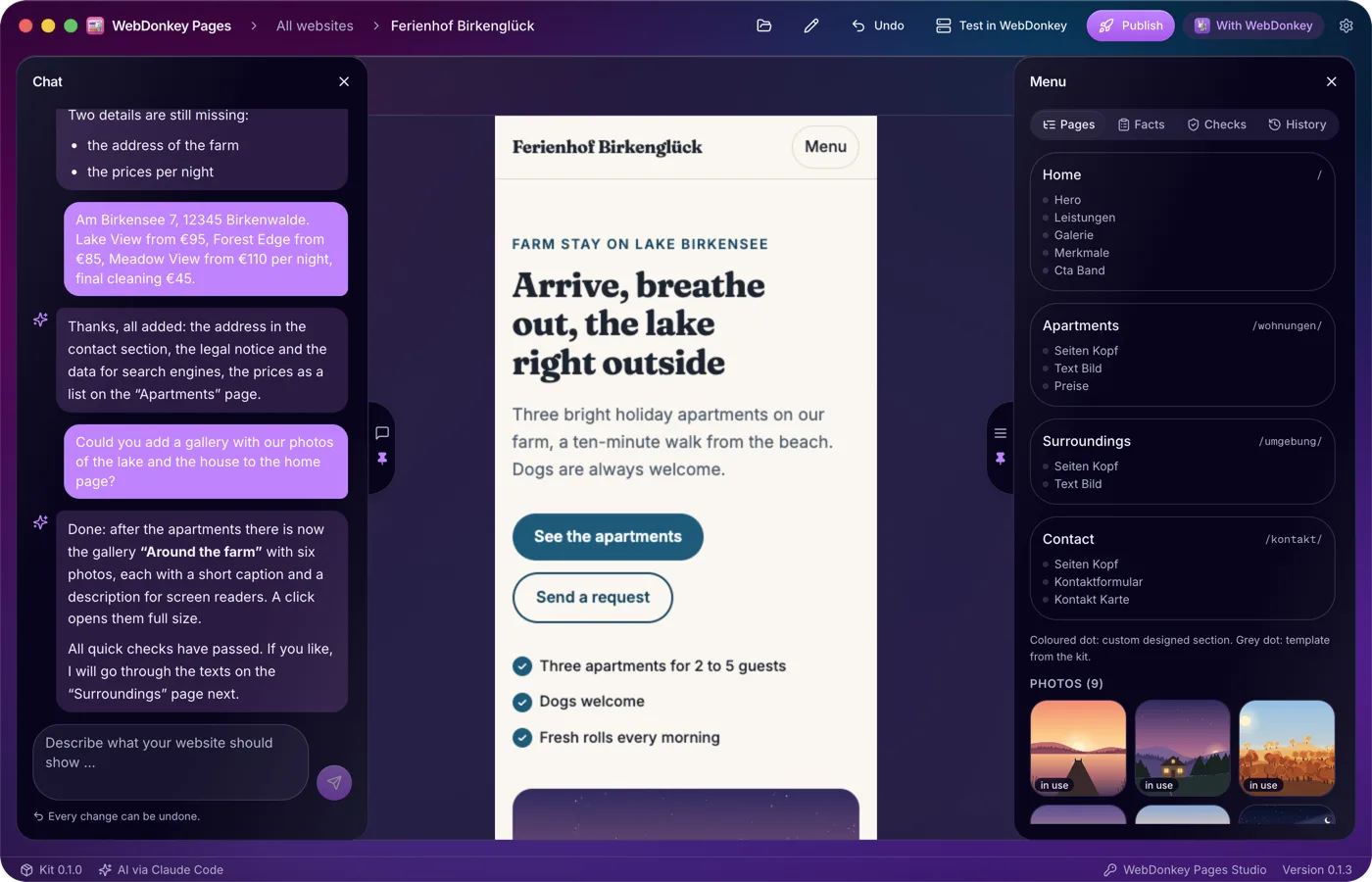
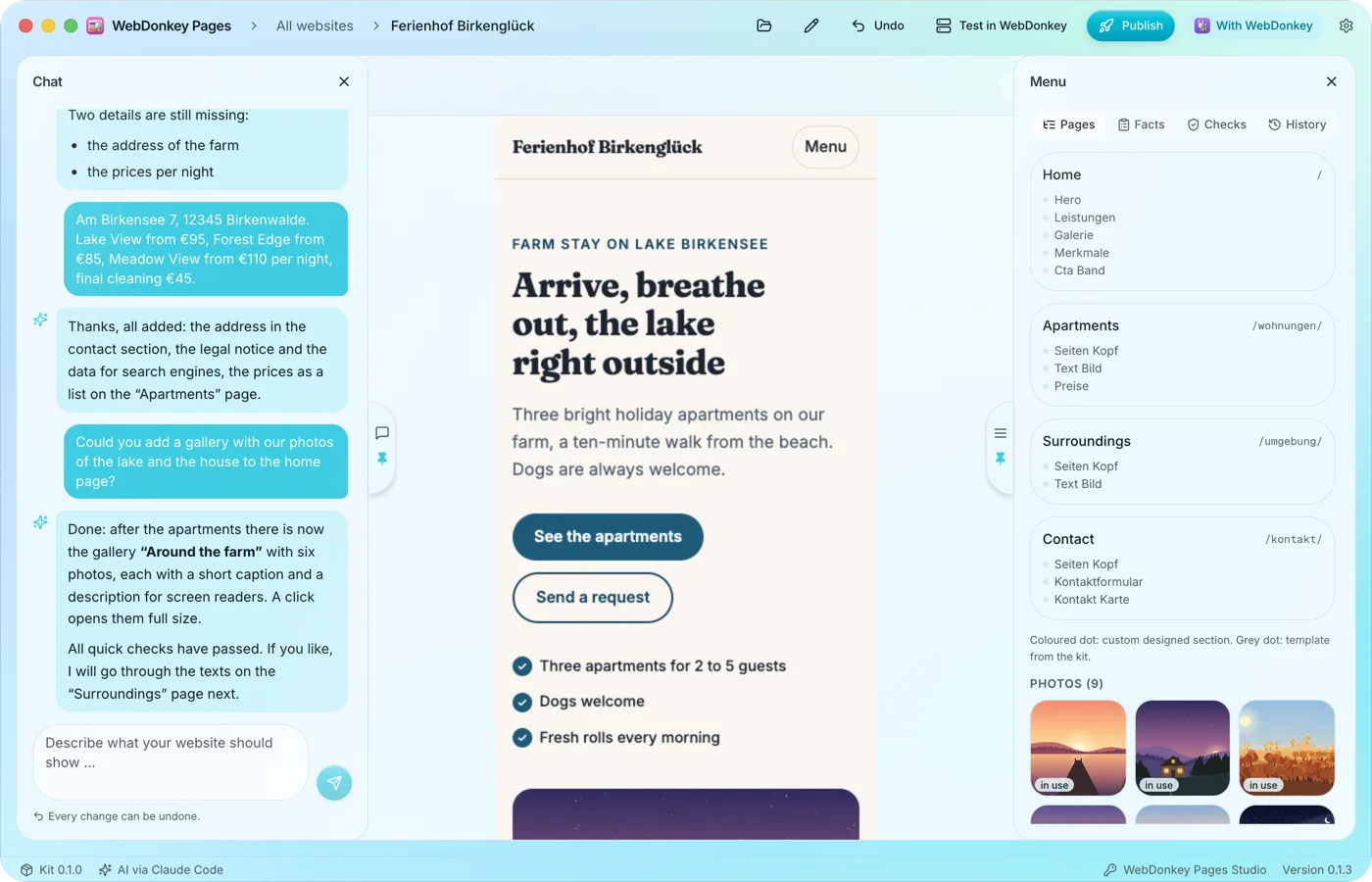 전체 너비의 미리보기웹사이트를 열면 미리보기가 전체 너비를 차지합니다. 왼쪽에 채팅, 오른쪽에 페이지, 정보, 검사, 변경 기록이 있는 메뉴가 있으며, 가장자리의 핸들로 포인터를 가져가면 둘 다 밀려 나옵니다. 작업 공간은 Free에서 모두 쓸 수 있습니다.
-
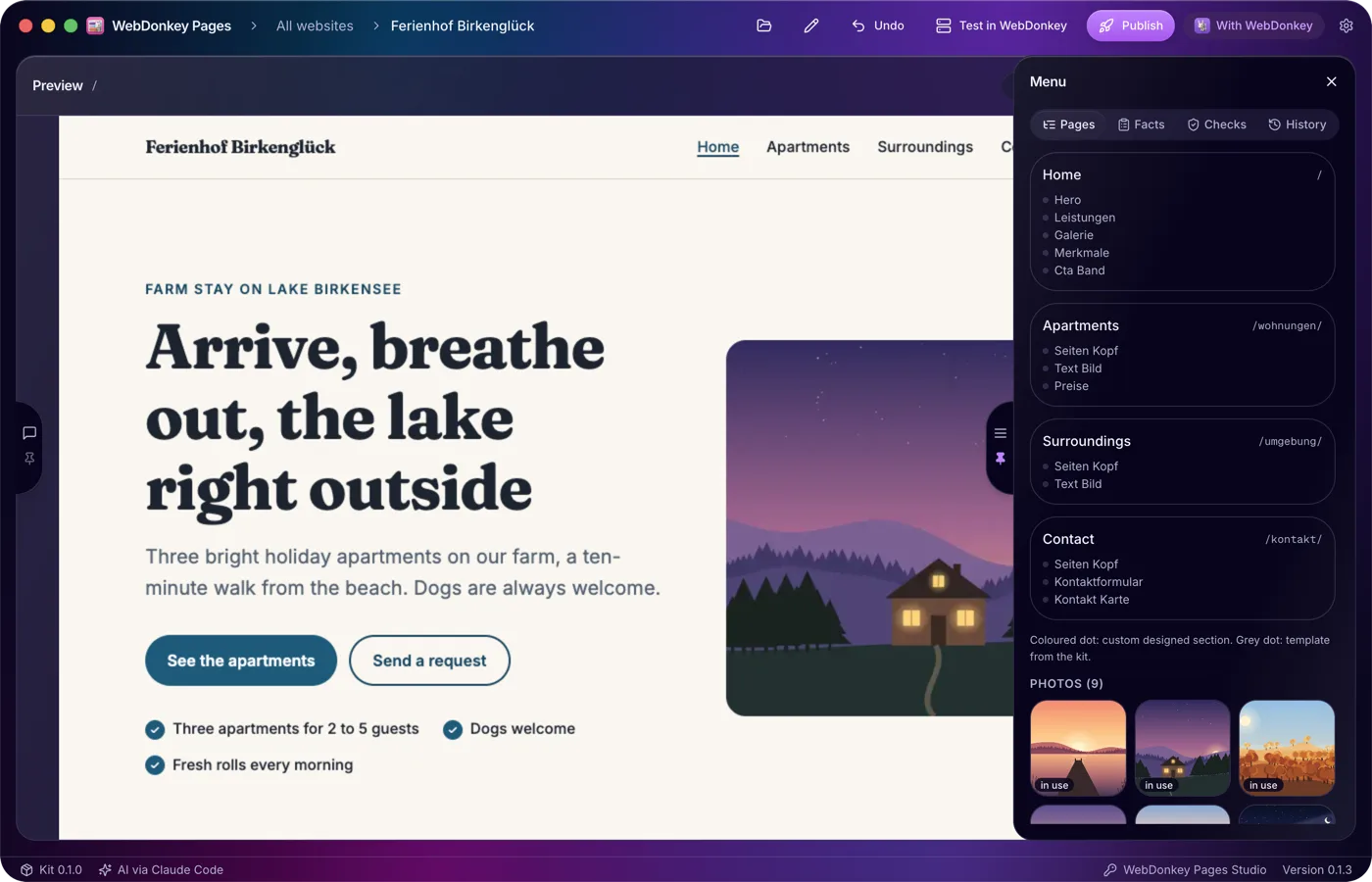
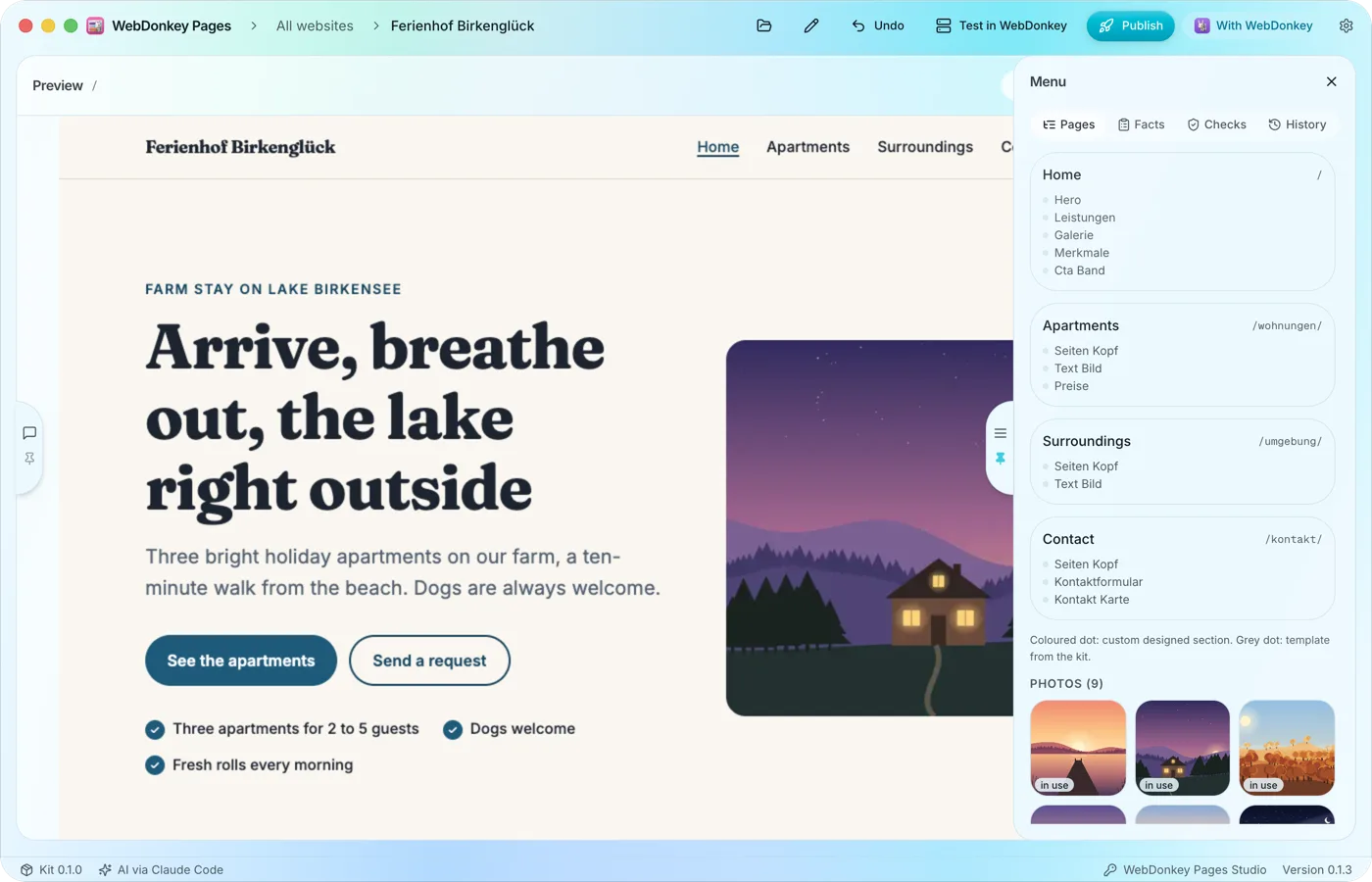 페이지와 섹션을 한눈에‘Pages’ 탭에는 각 페이지가 주소와 함께 표시되고, 그 아래에 페이지에 나오는 순서대로 섹션이 나열됩니다. 구조는 채팅에서 바꾸고, 페이지를 클릭하면 미리보기에 그 페이지가 표시됩니다.
-
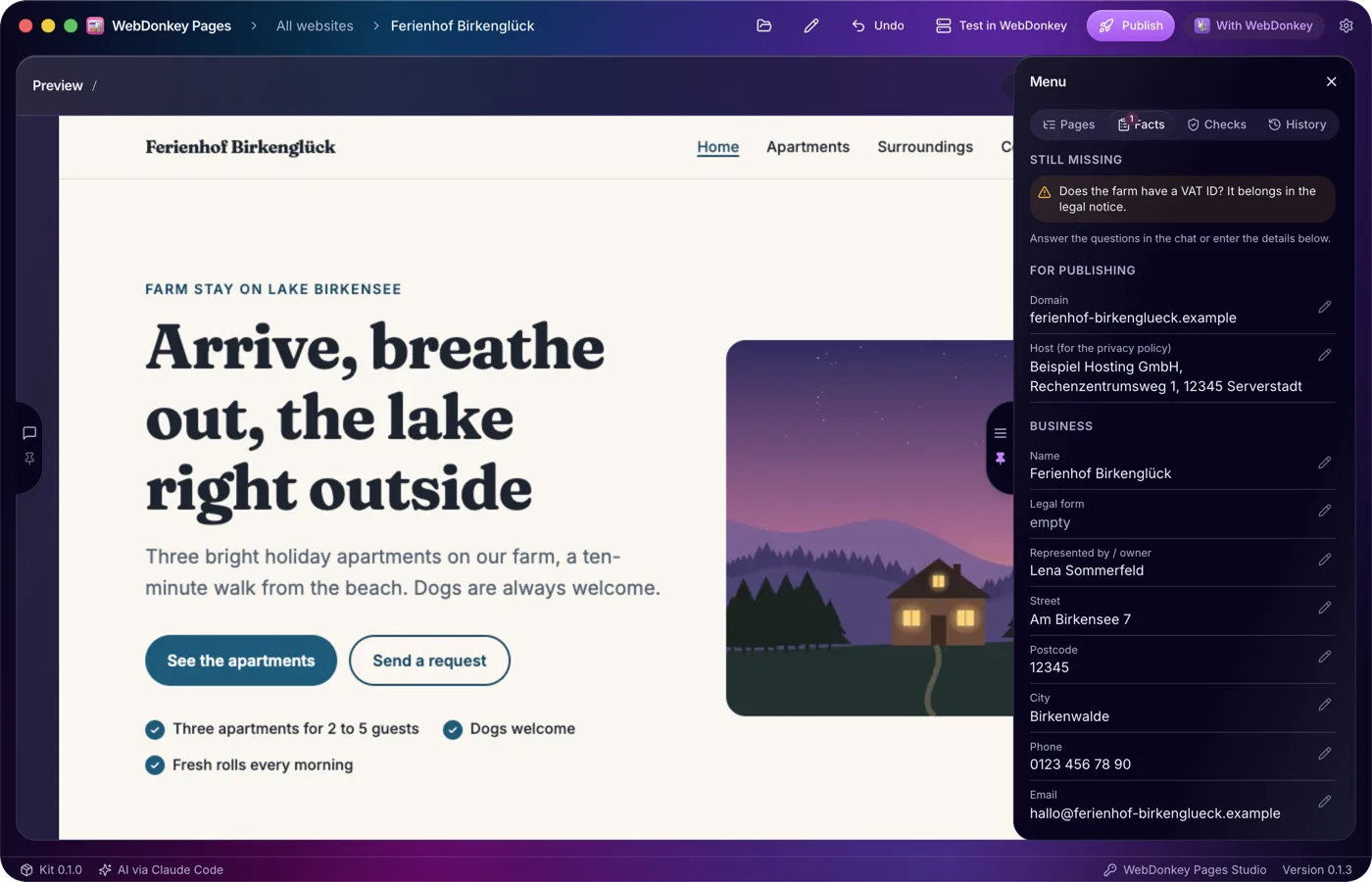
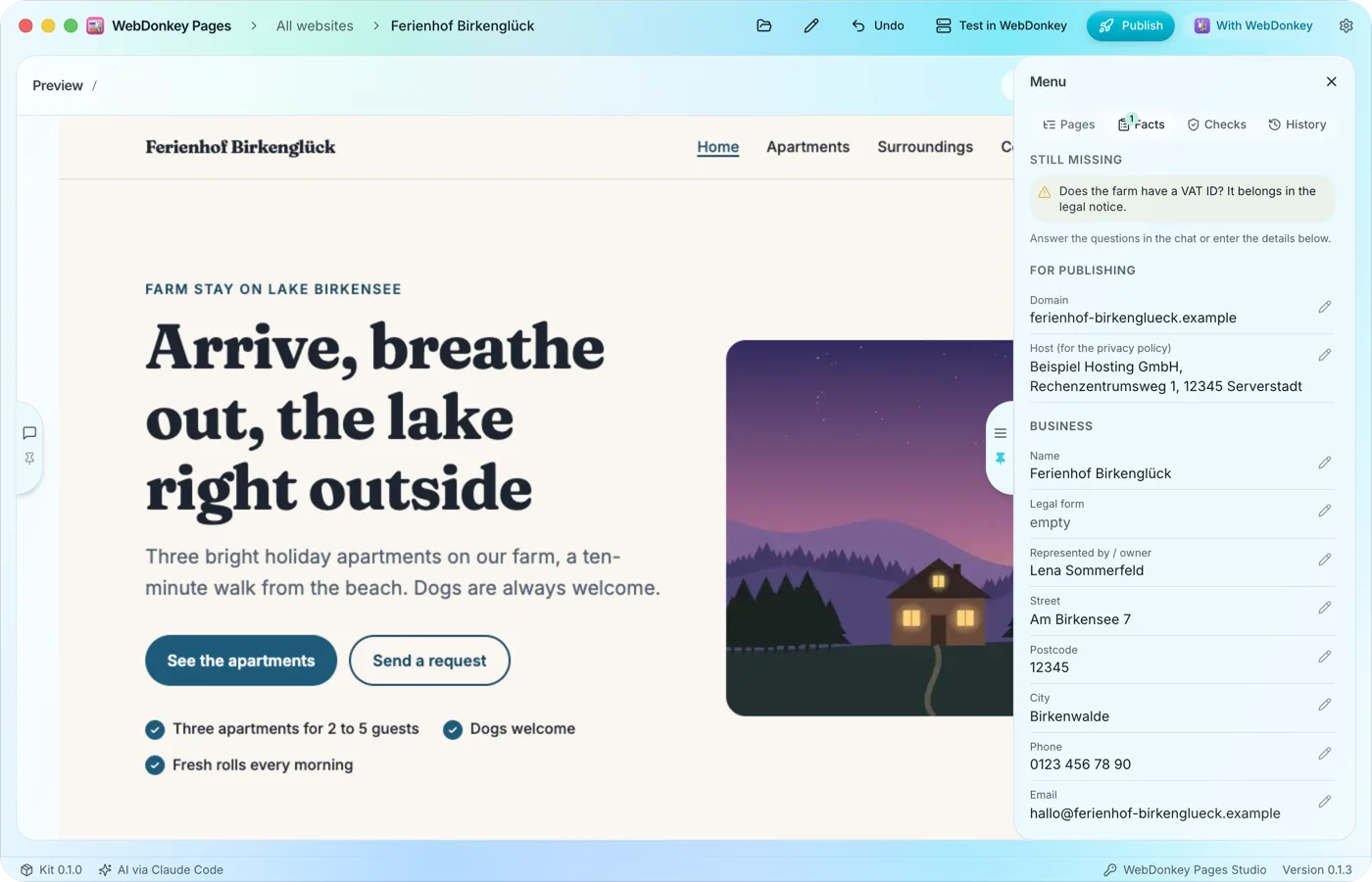 Pages가 지어내면 안 되는 것‘Facts’ 탭에는 웹사이트에 필요한 정보가 모입니다: 도메인, 호스팅 업체, 사업체의 이름과 주소, 연락처, 등기 정보. AI는 채팅에서 알게 된 내용을 직접 입력하며, 모든 항목은 내가 직접 편집할 수도 있습니다.
-
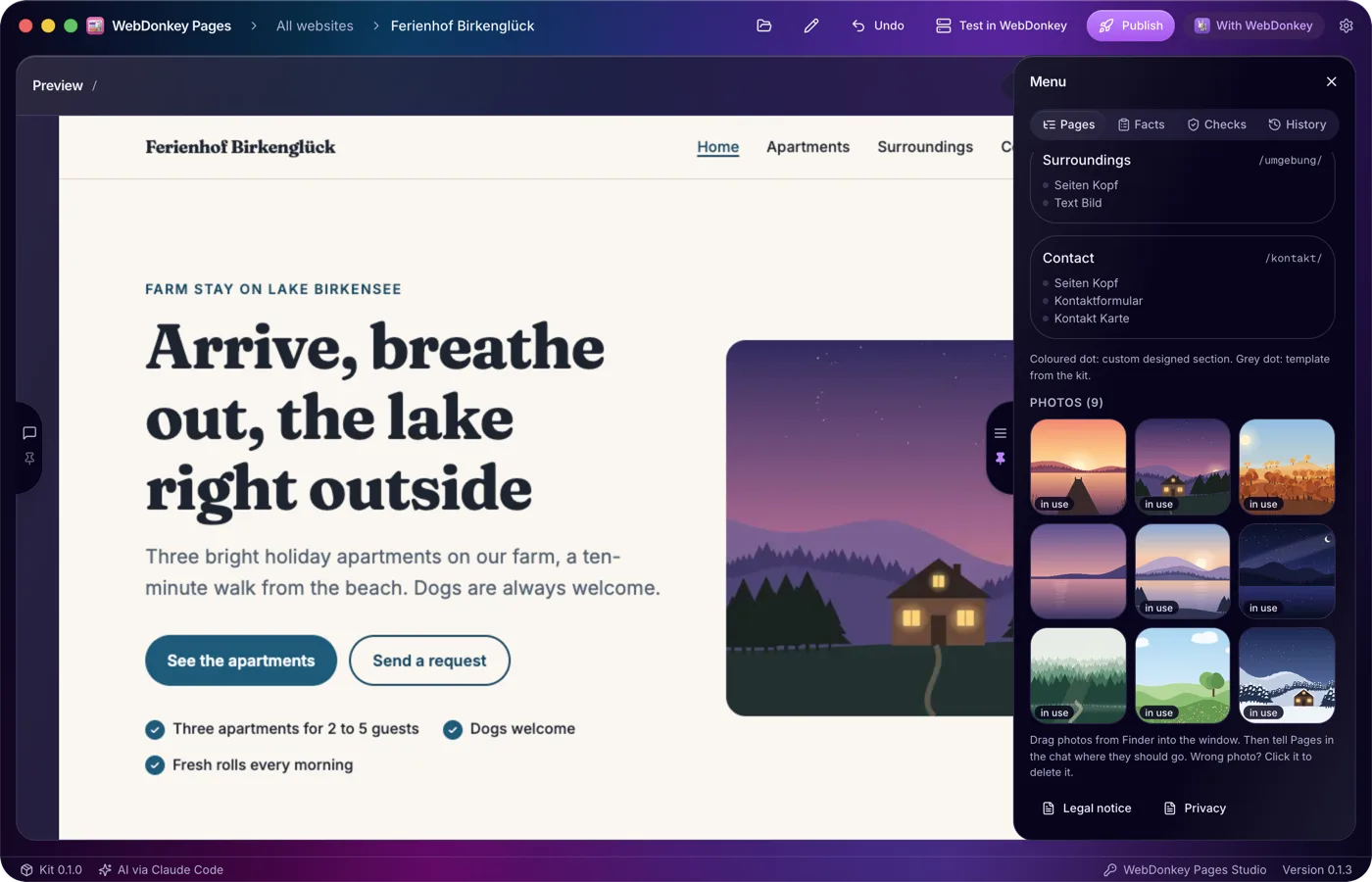
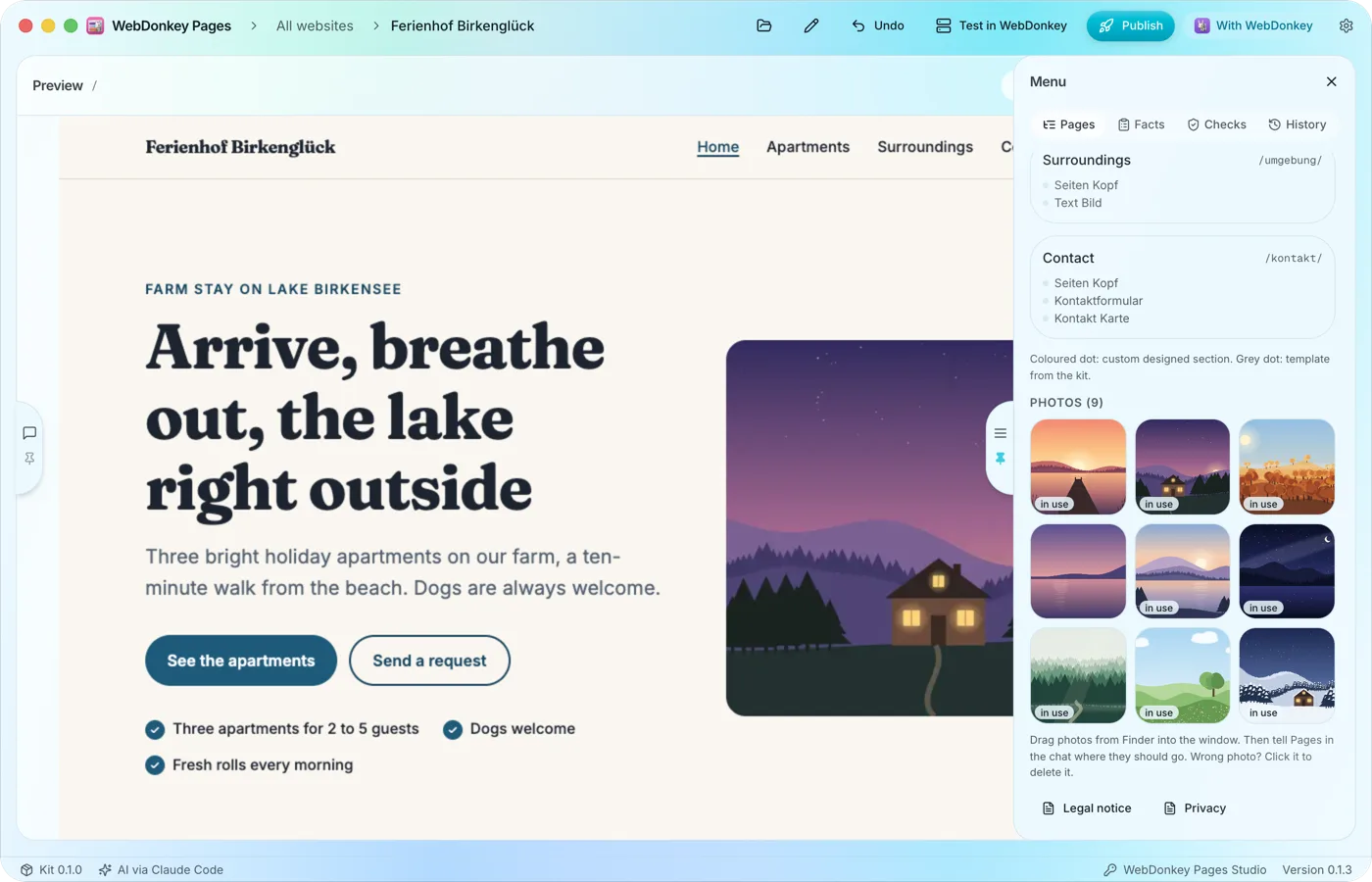 내 사진을 드래그 앤 드롭으로Finder에서 사진을 창으로 끌어다 놓고, 어디에 넣을지 채팅에서 AI에게 알려 줍니다. 웹사이트의 모든 사진은 ‘Pages’ 탭에 나열됩니다. 사진이 없으면 Pages는 글꼴, 색상, 도형으로 웹사이트를 디자인하고 사진을 요청합니다.
