





WebDonkey なしでは
サイトビルダーの使い方を覚え、テンプレートを選び、文章をフィールドに入力する。あるいは制作会社に依頼して、修正を待つ。
WebDonkey なら
何を、誰に、どこで提供するのかを説明します。AI はそれをもとにページ、文章、独自のデザインを作り、結果をチェックにかけて、何を変えたか、ほかに何を知る必要があるかを手短に伝えます。
得られるもの
- 足りない情報は AI が質問価格、お客様の声、住所、営業時間を AI が作り上げることはありません。足りないものは尋ねるか、「基本情報」にまとめます。
- メッセージはそれぞれチェック済みの実行状態を保存し、ビルドし、チェックする。赤い項目があれば AI が最大 2 回まで修正し、それでもだめなら前の状態に戻ります。
- Claude はサインインまたは API キーでPages は Claude で作ります。サインイン済みの Claude Code か Anthropic API キーを使い、必要なら Web サイトごとに設定できます。
詳しい内容
メッセージを書く
Enter で送信、Shift+Enter で改行します。最初の手がかりとして例文が 3 つ用意されていて、クリックすると入力欄に入ります。具体的な事実を伝え、サイトにどんな印象を持たせたいかも書いてください。大きな依頼も、Pages は 1 回の実行で進めます。チャットは Web サイトごとに保存されます。
メッセージを送ると何が起きるか
メッセージはそれぞれ、決まった手順で進む 1 回の実行です:状態を保存し、AI は Pages 専用のツールだけで作業し、そのあとビルドとチェック。赤い項目があれば AI が最大 2 回まで修正し、それでもだめなら前の状態に戻ります。進行状況はリアルタイムで確認でき、「Stop」で中止できます。
AI 接続
Pages は Claude で Web サイトを作ります。使うのは、サインイン済みの Claude Code か Anthropic API キーです。設定で一度決めておき、必要なら Web サイトごとに、たとえばクライアントのキーで設定します。どの接続が今使われているかは、ステータスバーに表示されます。
AI の回答
回答は、リストや表、コードを含む書式付きテキストで表示されます。テキストは選択してコピーでき、「Copy code」でコードブロックをコピーできます。リンクはブラウザで開き、Web 上の画像は自動では読み込まれず、HTML はテキストのままです。Pages が変更を破棄した場合は、回答の下にその旨が表示されます。
関連する機能
-
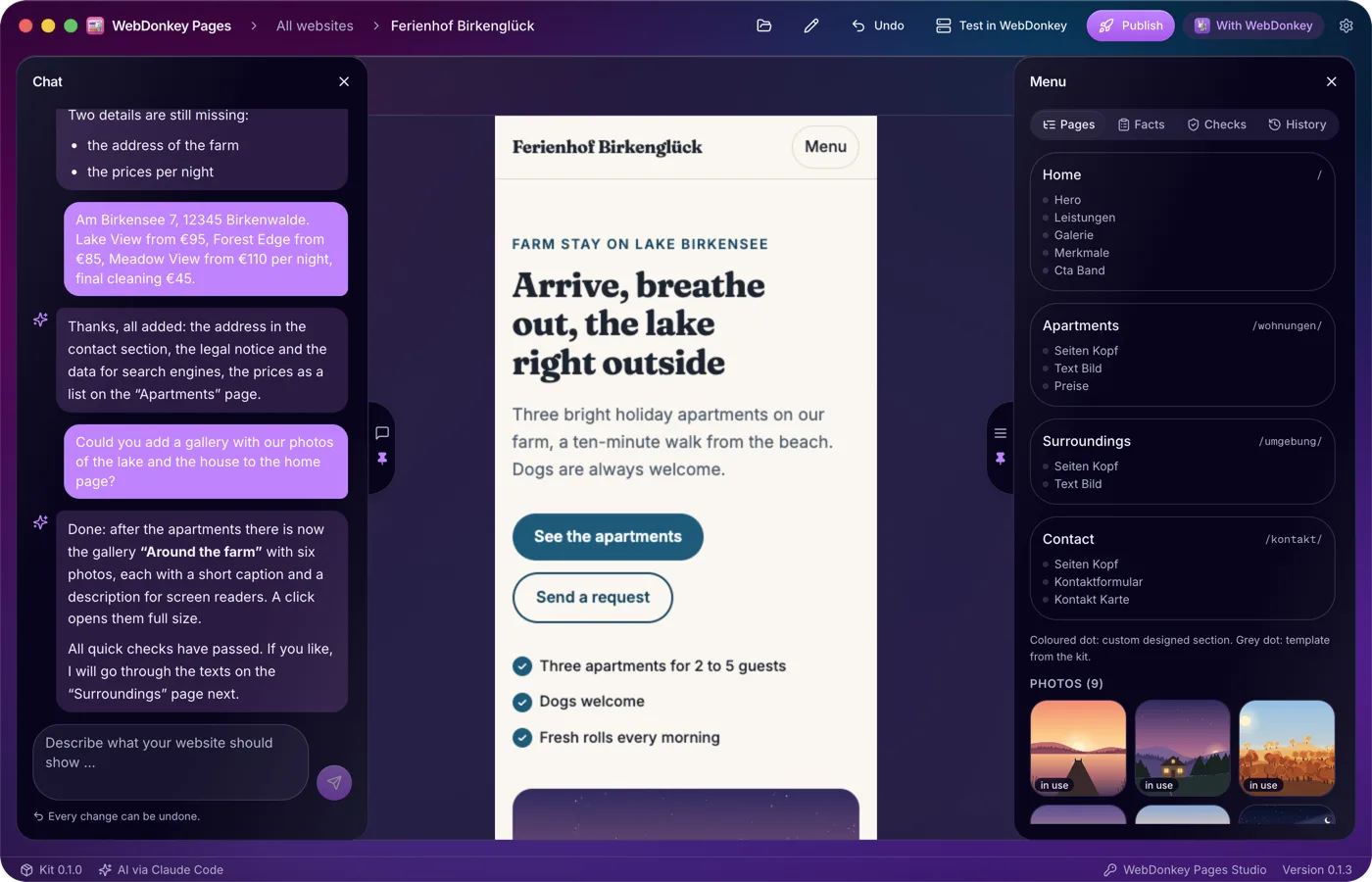
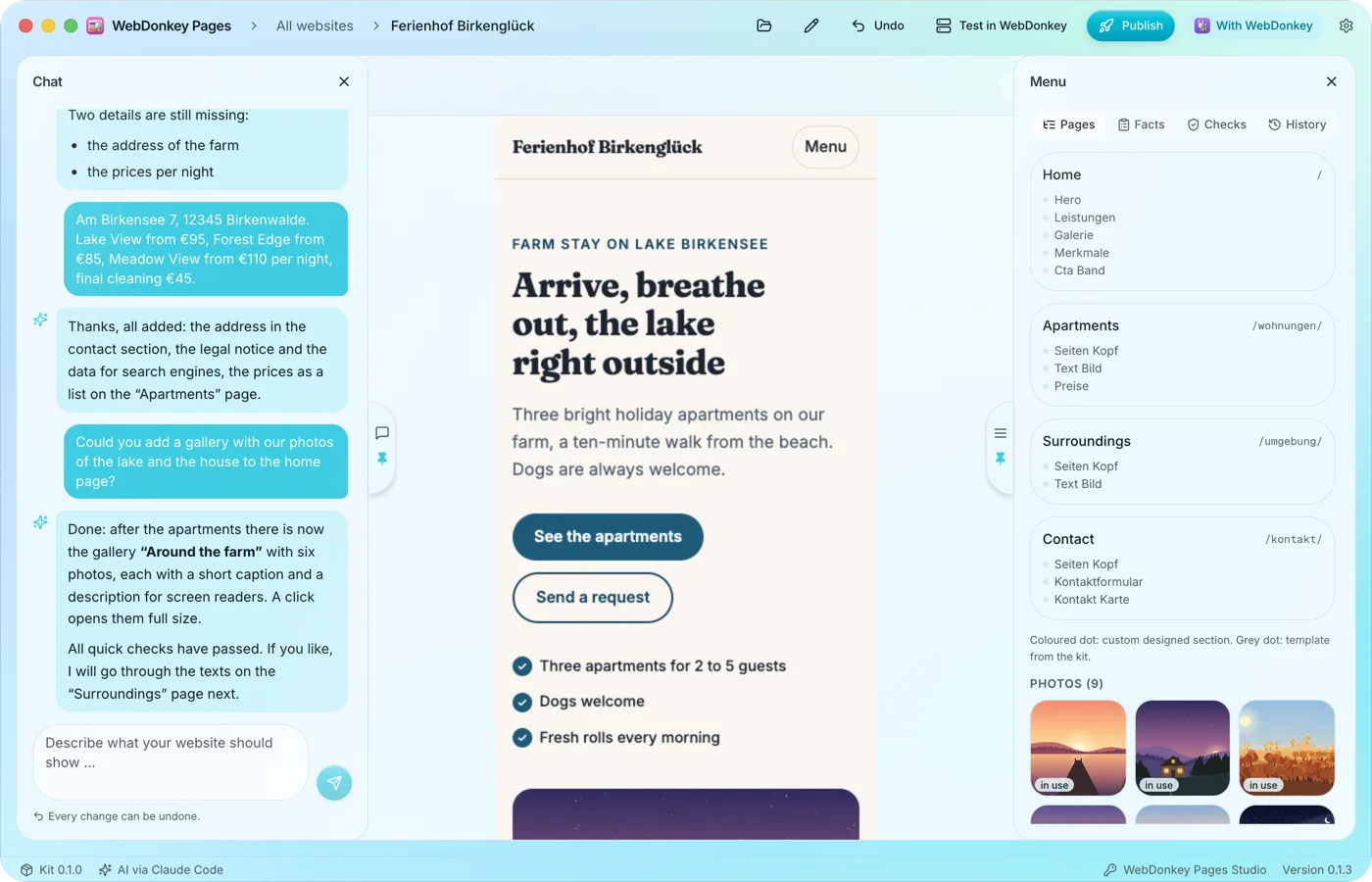 全幅のプレビューWeb サイトを開くと、プレビューが画面の幅いっぱいに広がります。左にチャット、右にページ、情報、チェック、履歴のメニューがあり、端のハンドルにポインタを合わせると、どちらもスライドして開きます。ワークスペースは Free ですべて使えます。
-
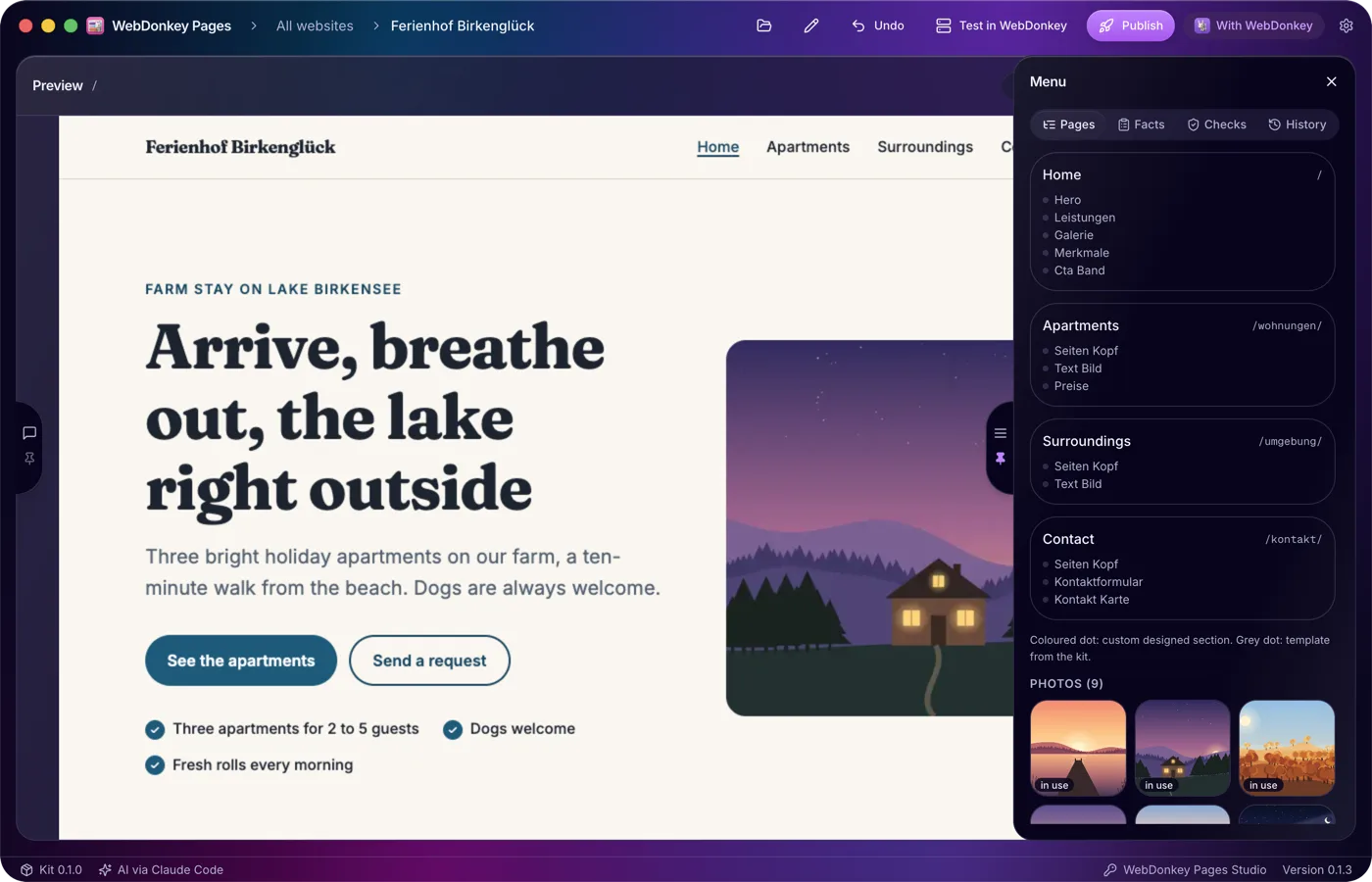
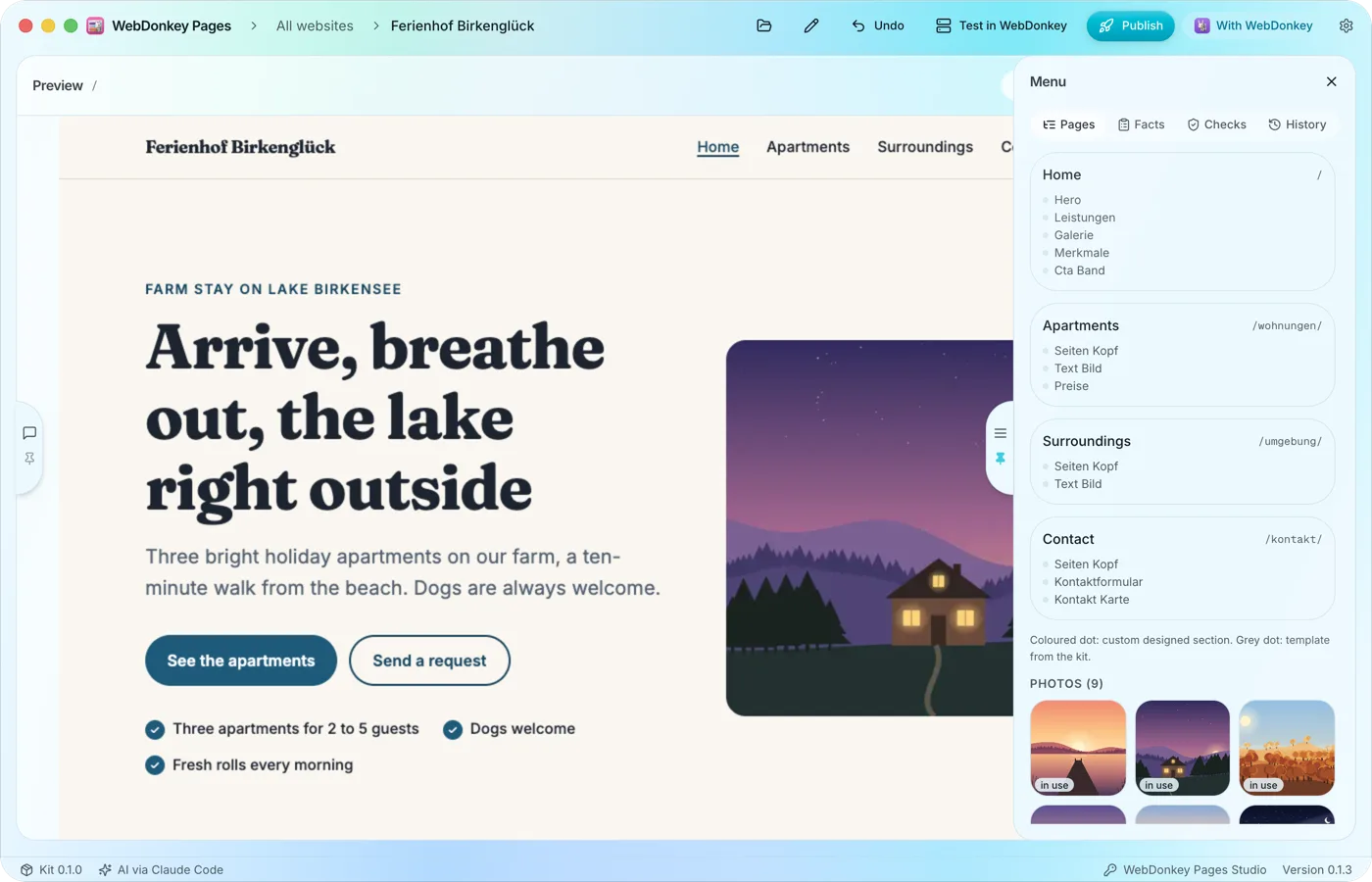 ページとセクションをひと目で「Pages」タブには、各ページがアドレスとともに表示され、その下にセクションがページ上の順番で並びます。構成はチャットで変更でき、ページをクリックするとプレビューに表示されます。
-
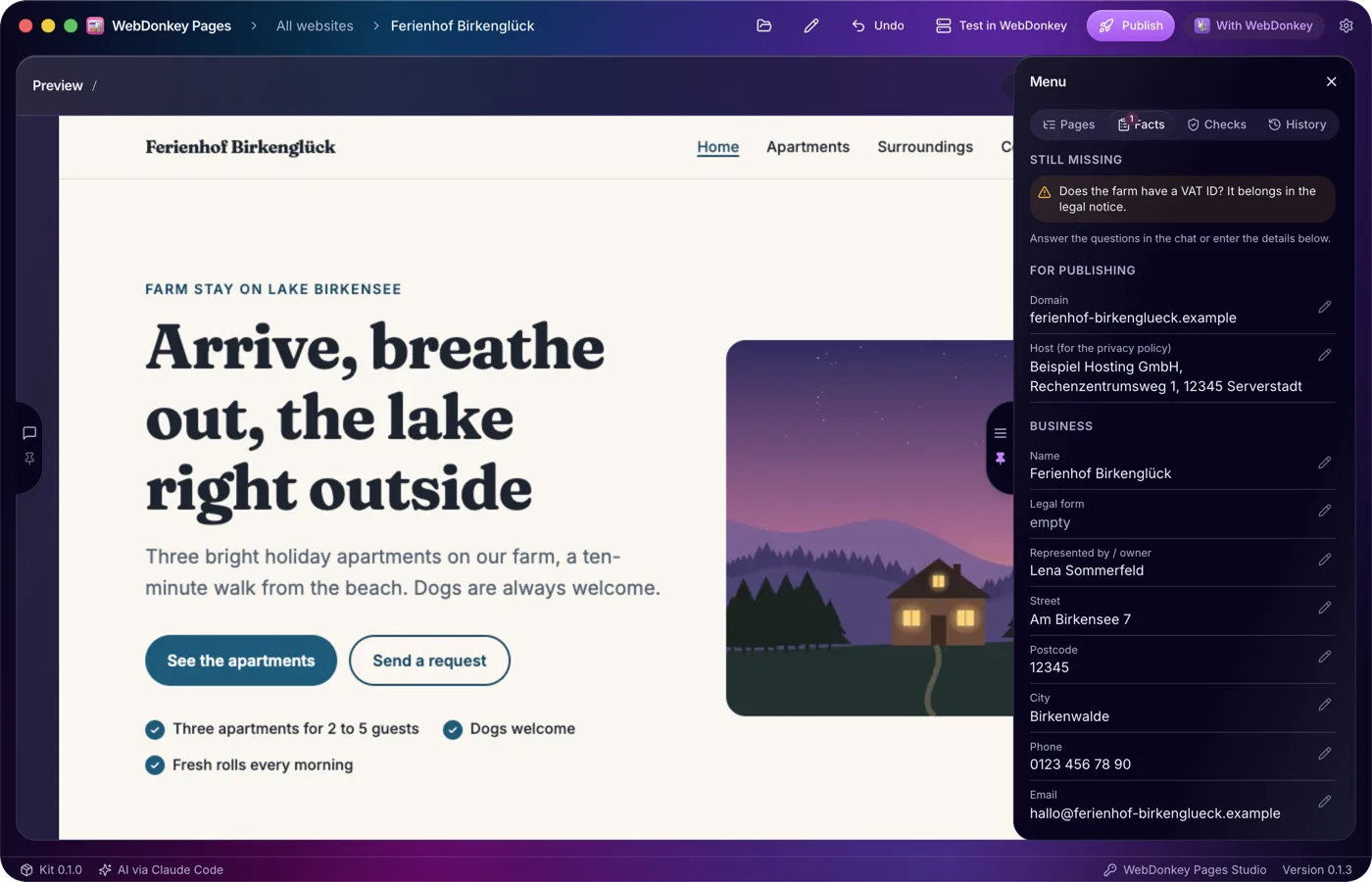
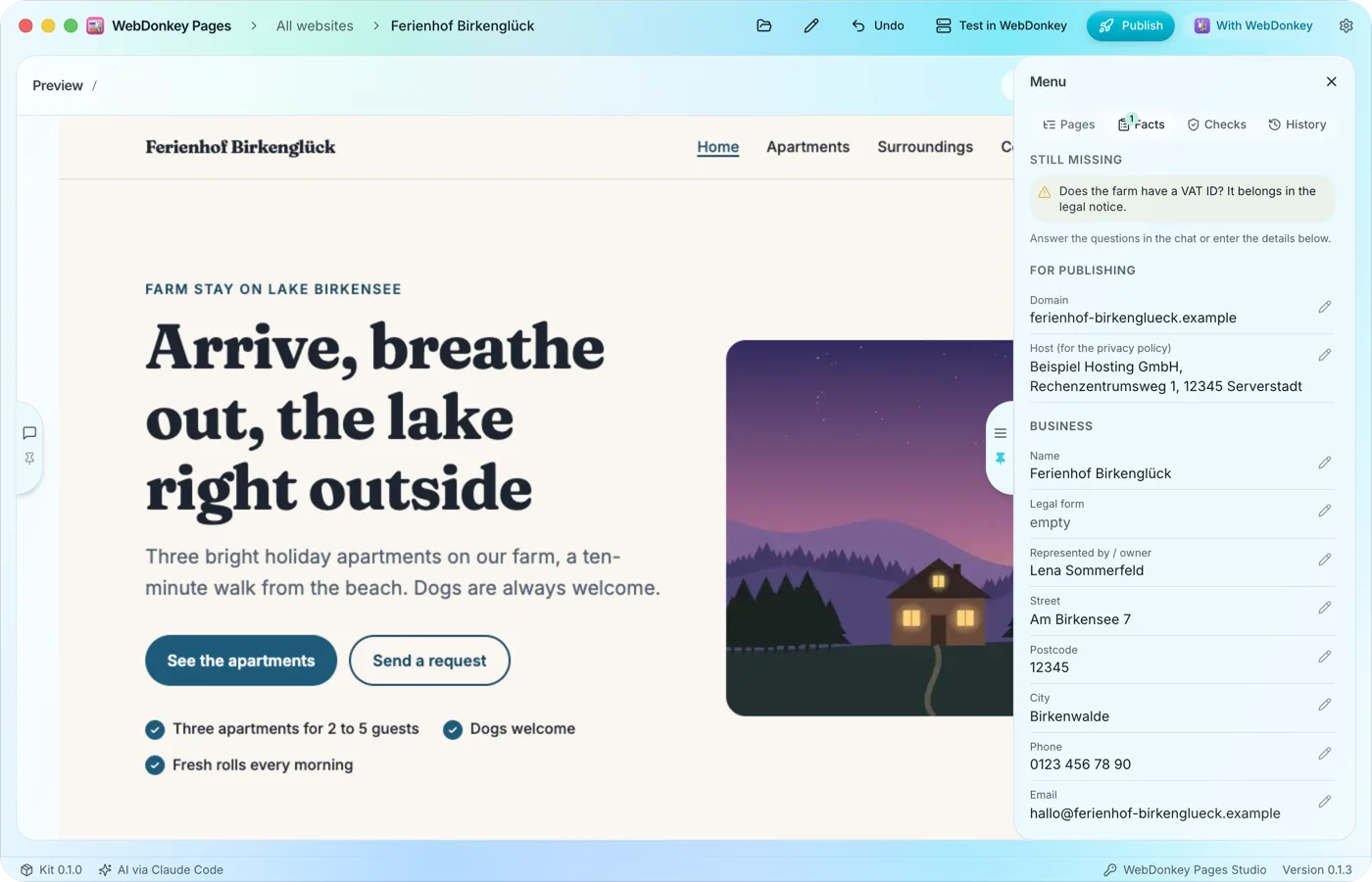 Pages が作り上げてはいけないもの「Facts」タブには、Web サイトに必要な情報がまとまります:ドメイン、ホスティング事業者、事業者の名前と住所、連絡先、登記情報。AI はチャットで知った内容を自分で入力し、どの項目もあなた自身で編集できます。
-
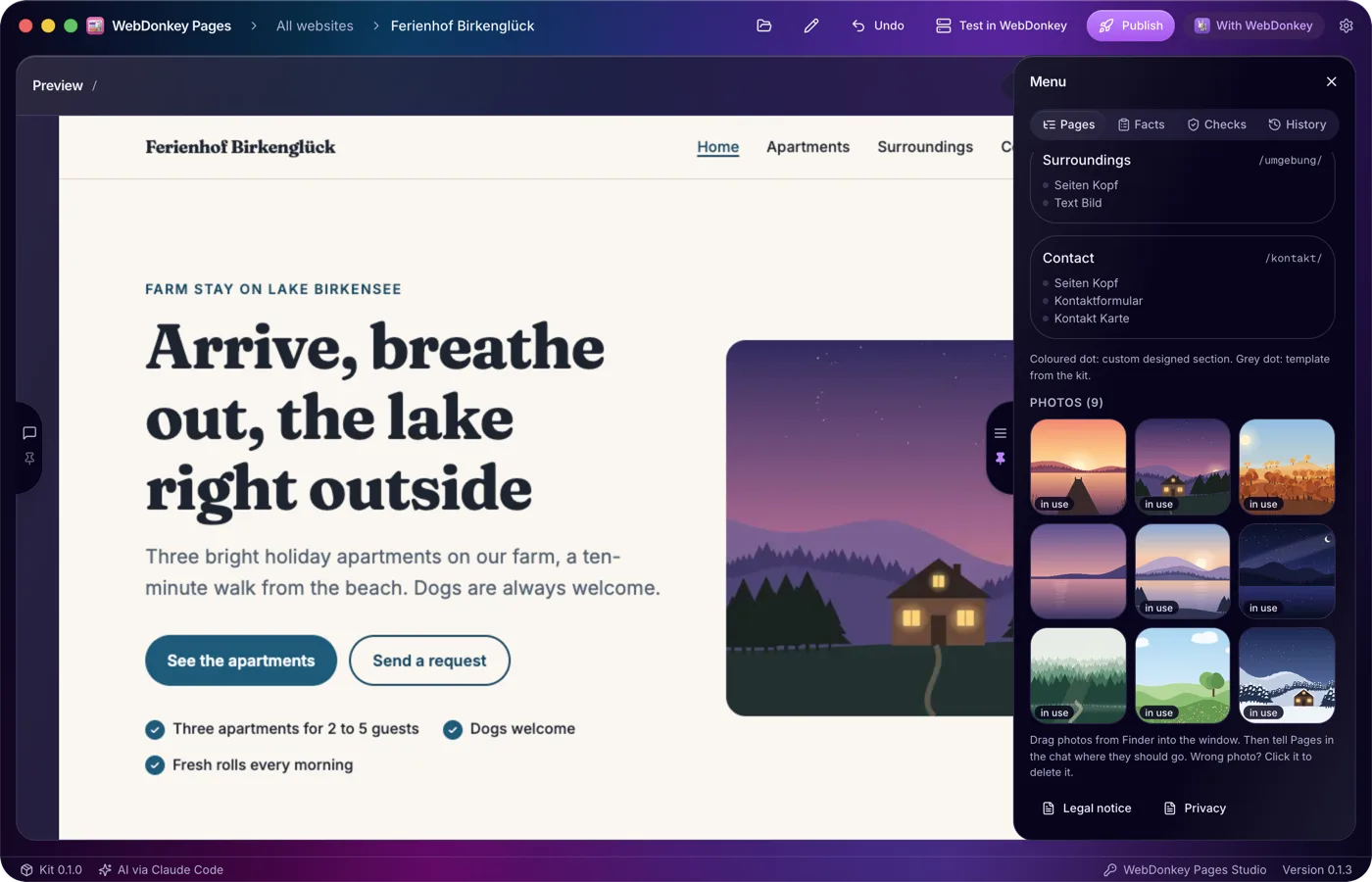
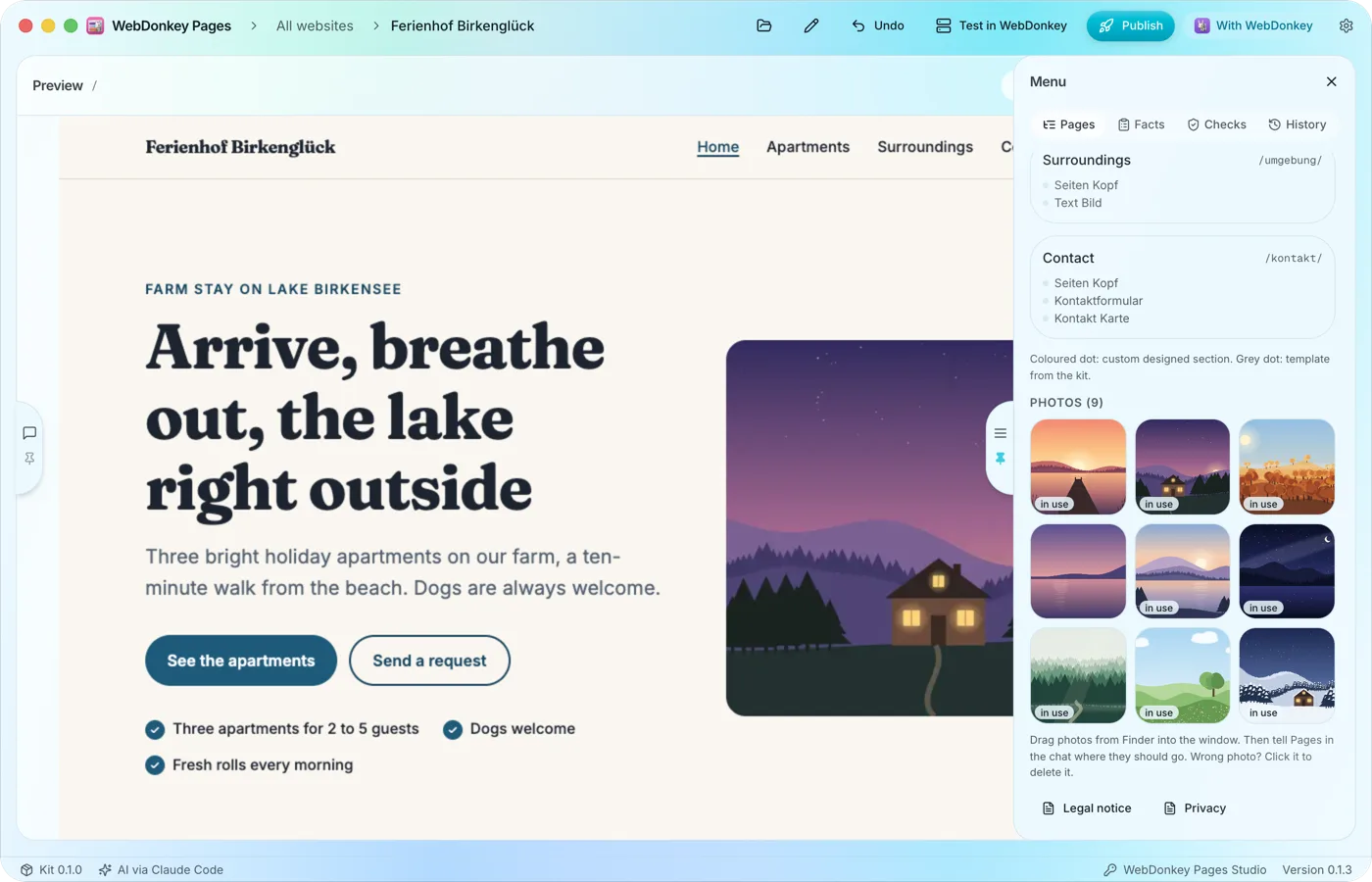 自分の写真をドラッグ&ドロップでFinder から写真をウィンドウにドラッグし、どこに使うかをチャットで AI に伝えます。Web サイトの写真はすべて「Pages」タブに一覧表示されます。写真がなければ、Pages は文字、色、形で Web サイトをデザインし、写真を求めてきます。
