





La vista previa a todo lo ancho
Al abrir un sitio web, la vista previa ocupa todo el ancho. El chat queda a la izquierda y el menú con páginas, datos, comprobaciones e historial a la derecha, y ambos se despliegan cuando llevas el puntero a su asa en el borde. El espacio de trabajo está incluido por completo en Free.
Free es gratis y no tiene límite de tiempo. macOS 11 o posterior, Apple silicon e Intel.
En detalle
Vista previa
Muestra el sitio web tal como lo verán los visitantes, con la última versión que superó todas las comprobaciones y, hasta que haya una, con la primera compilación correcta. Si una comprobación está en rojo, se sigue viendo la última versión en verde, también al recargar, y la exportación y la publicación usan justo esa. Los enlaces funcionan como en el sitio real, y «Open in browser» muestra la misma página en tu navegador.
Chat y menú
Ambos son paneles sobre la vista previa. Al pasar el puntero se despliegan, un clic en el asa los abre o los cierra, y Esc los cierra. La chincheta mantiene un panel abierto, por separado para el chat y el menú, también tras reiniciar. La pestaña «Facts» muestra el número de preguntas abiertas, y la pestaña «Checks», el número de partes en rojo.
Barra superior
Arriba a la derecha: «Show folder in Finder», «Edit website», «Undo», «Test in WebDonkey» y «Publish». Al lado ves lo que Pages está haciendo, por ejemplo compilar, comprobar o publicar. Pages solo trabaja en una cosa a la vez por sitio web.
Deshacer
Restaura el último estado guardado, vuelve a compilar el sitio web y lo comprueba antes de que aparezca en la vista previa. Cada clic más retrocede otro estado. Las fotos borradas que necesita el estado anterior vuelven. No hay rehacer; en su lugar, vuelve a pedírselo a la IA.
Botón «Publish»Free y plan de Pages
Abre la ventana «Publish website». Primero muestra lo que aún falta y luego las vías de salida: directamente a tu servidor con un plan de Pages, o como ZIP, también en Free. En la misma ventana se exporta la copia de seguridad.
¿Qué incluye Free?
Esta función está en Free y en Premium. Dónde termina Free se indica en los detalles y en la comparación.
Comparar Free y PremiumEncaja con esto
-
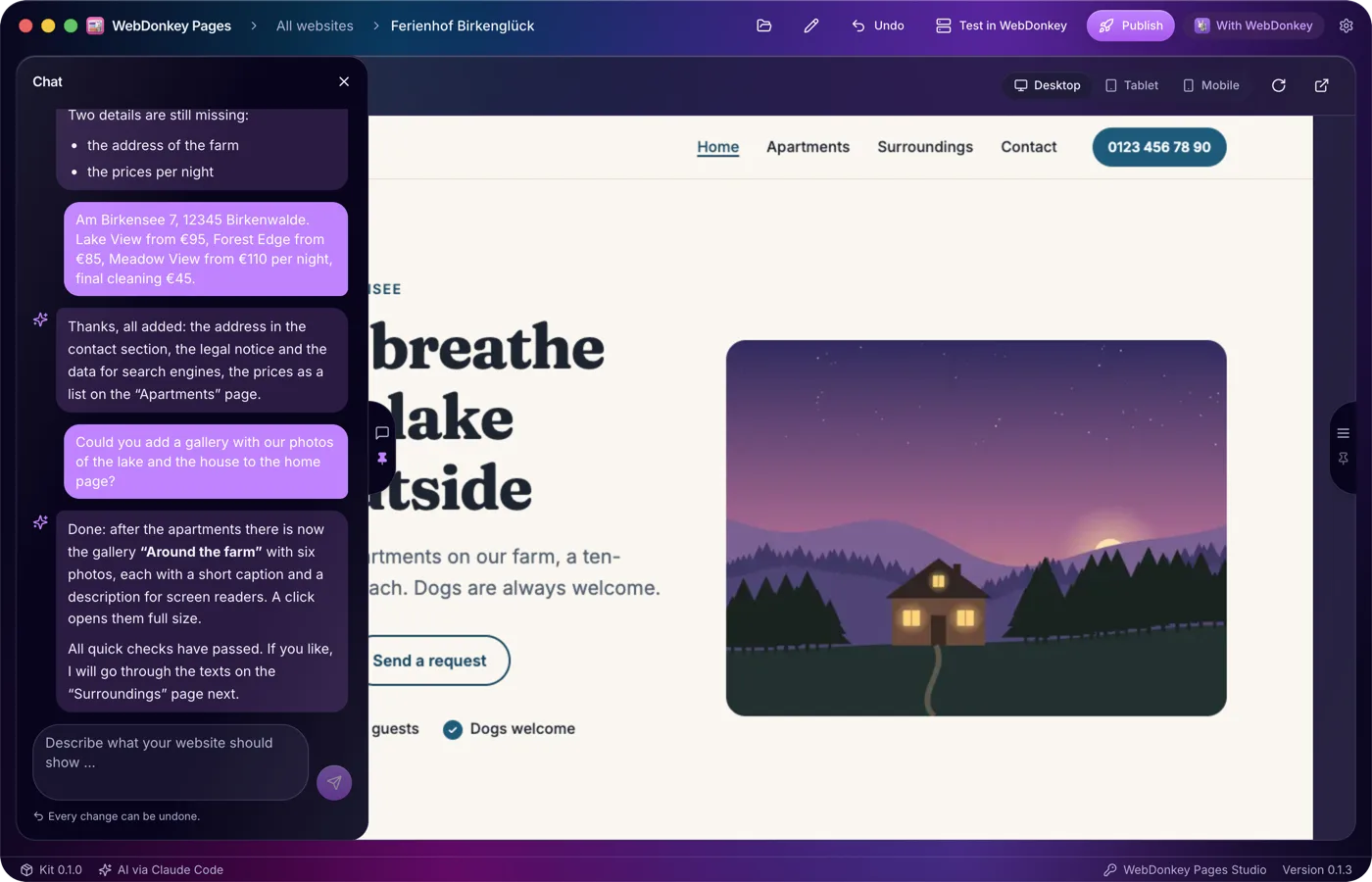
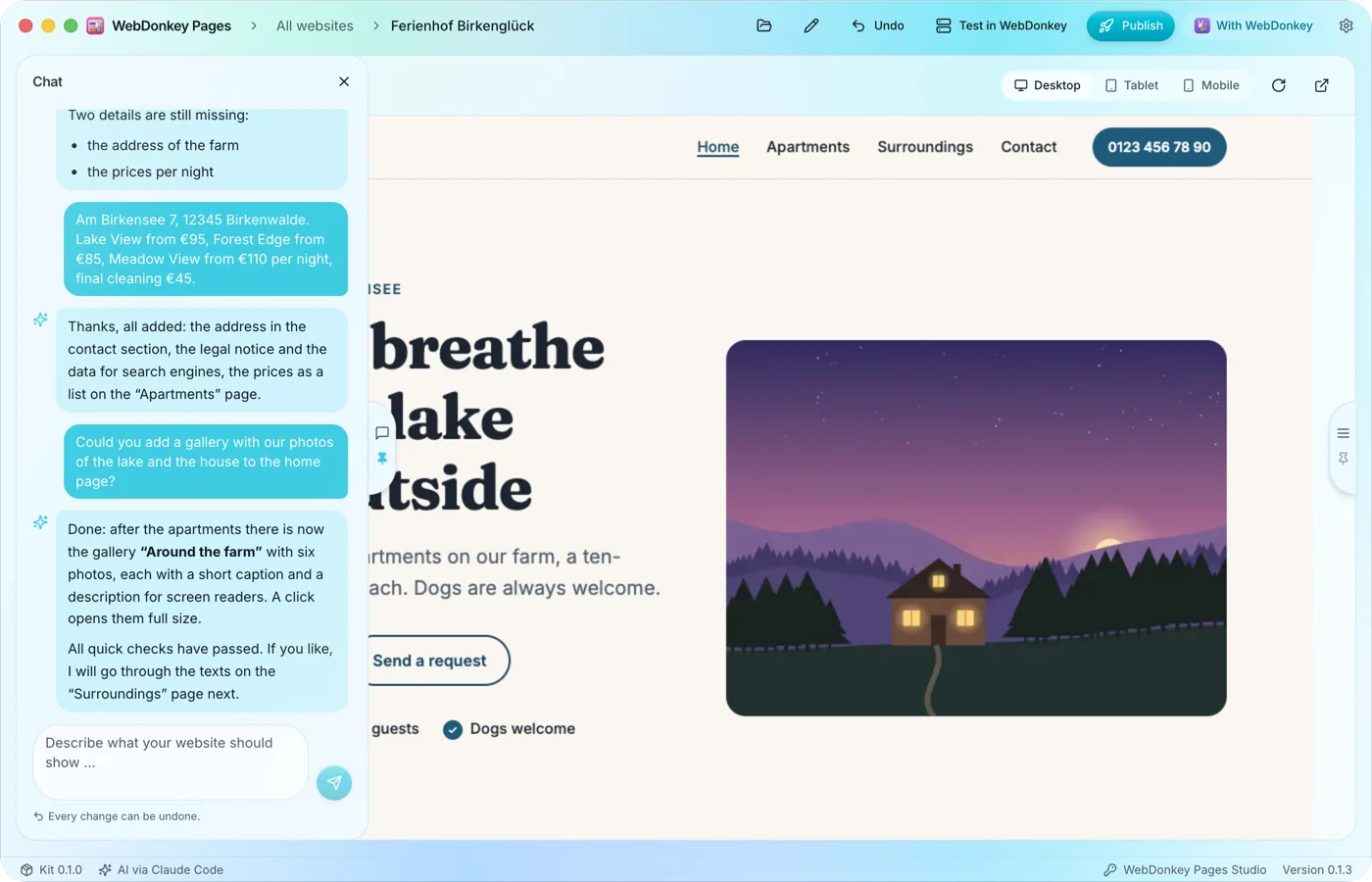 Di simplemente qué debe mostrar el sitio webEn el chat describes con tus propias palabras qué ofreces, para quién y dónde. La IA lo convierte en páginas, textos y un diseño propio, hace comprobar el resultado y te dice brevemente qué ha cambiado y qué necesita saber todavía.
-
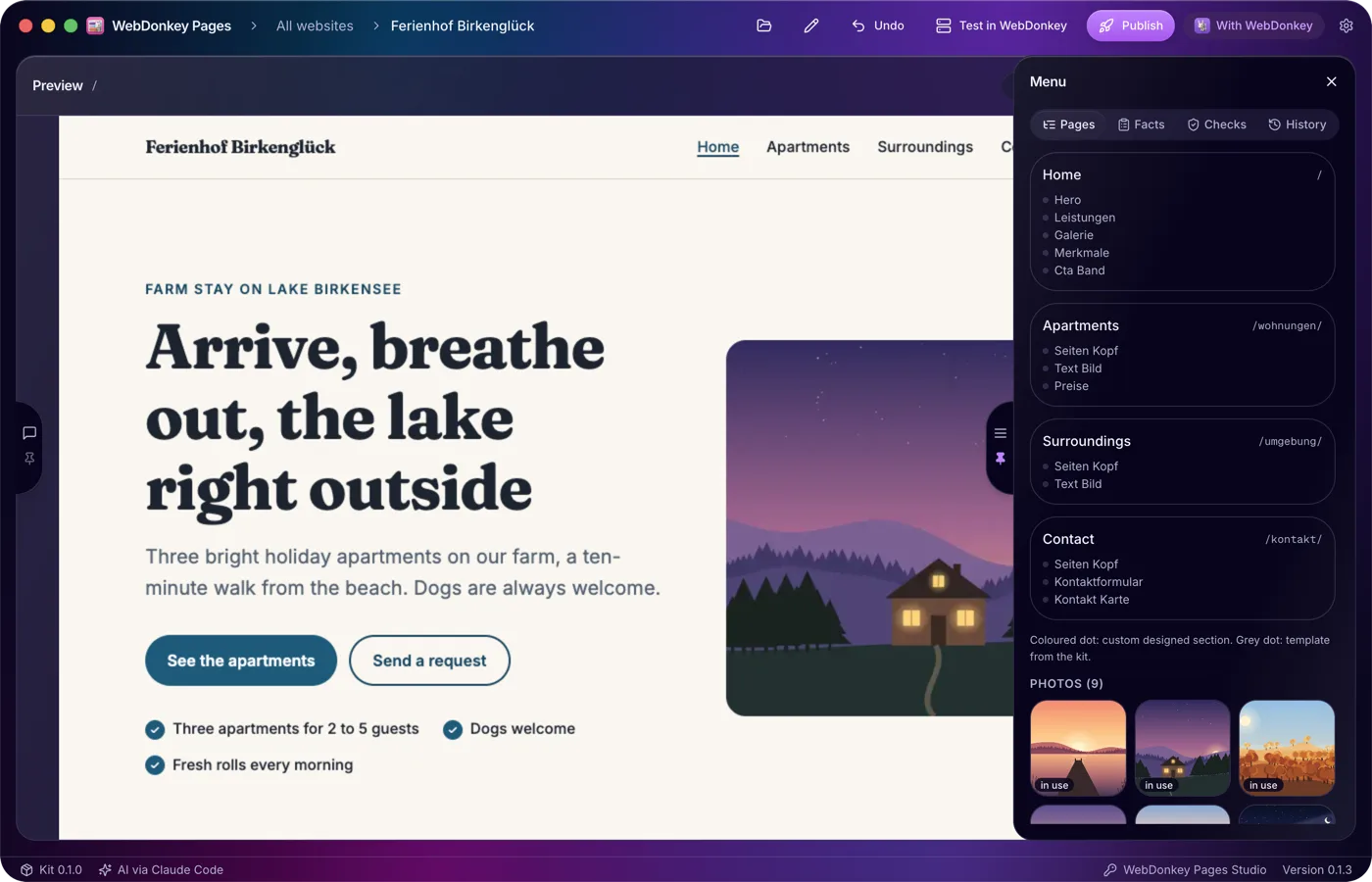
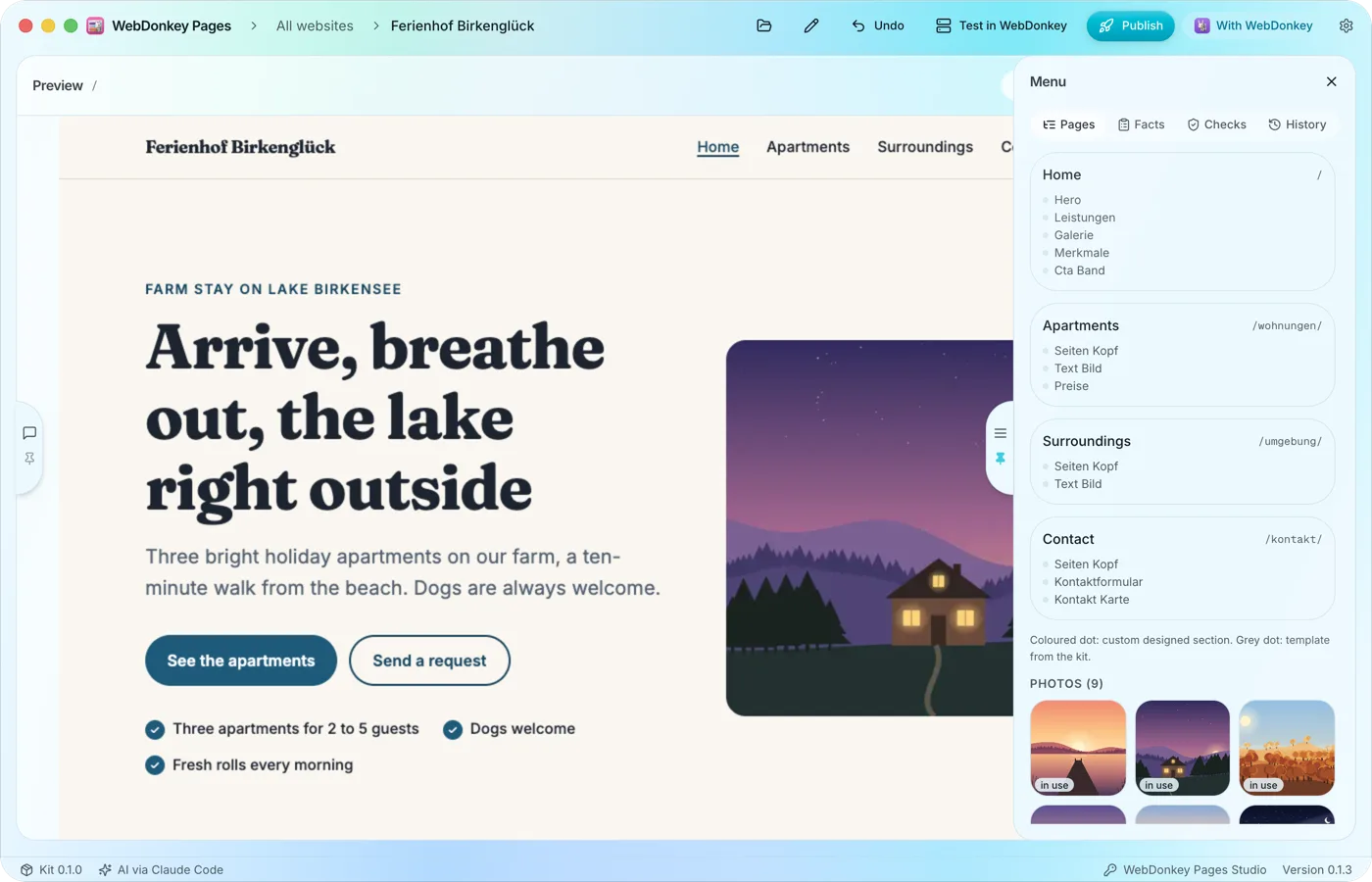 Páginas y secciones de un vistazoLa pestaña «Pages» muestra cada página con su dirección y, debajo, sus secciones en el orden en que aparecen en la página. La estructura la cambias en el chat, y un clic en una página la muestra en la vista previa.
-
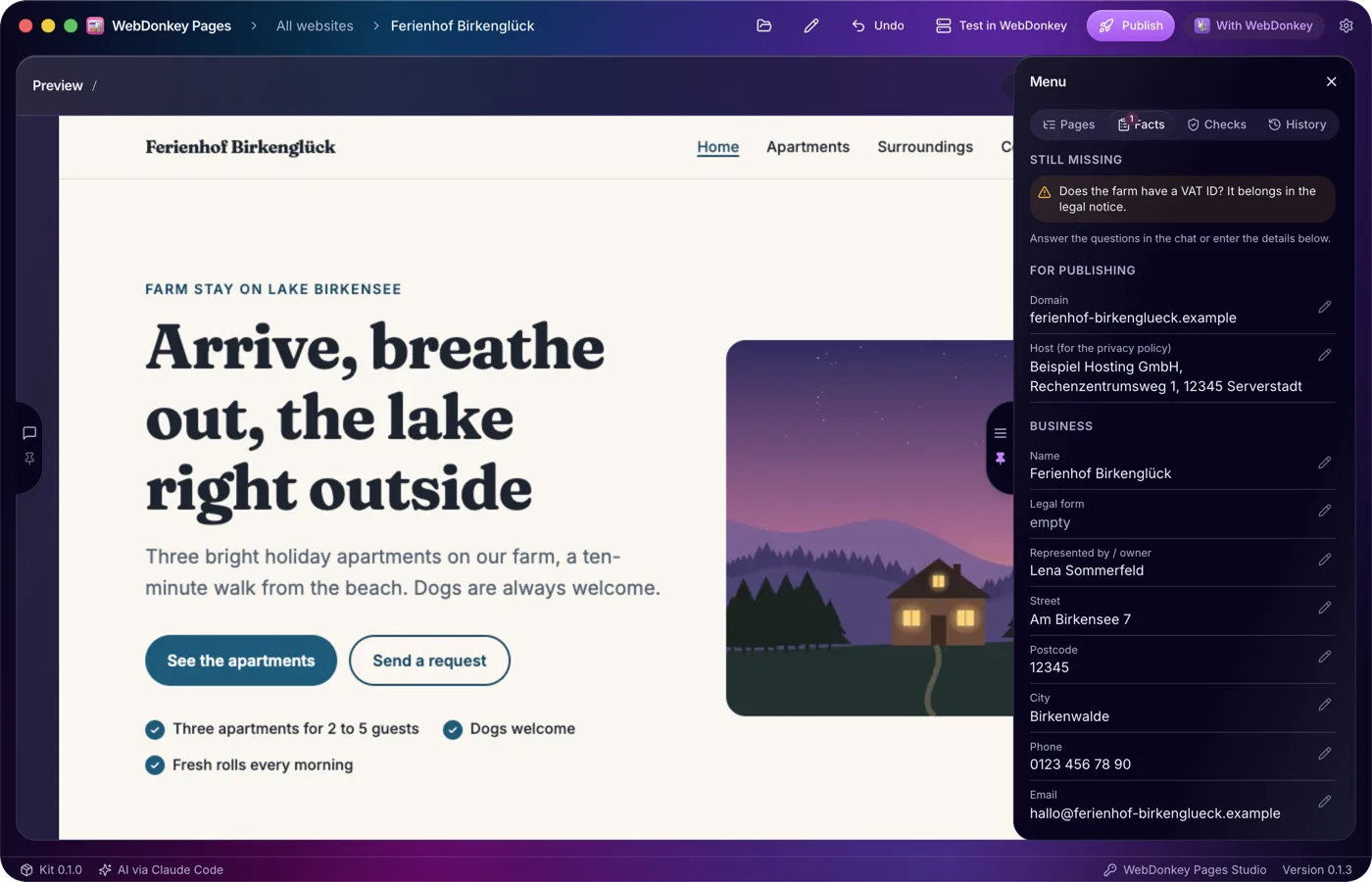
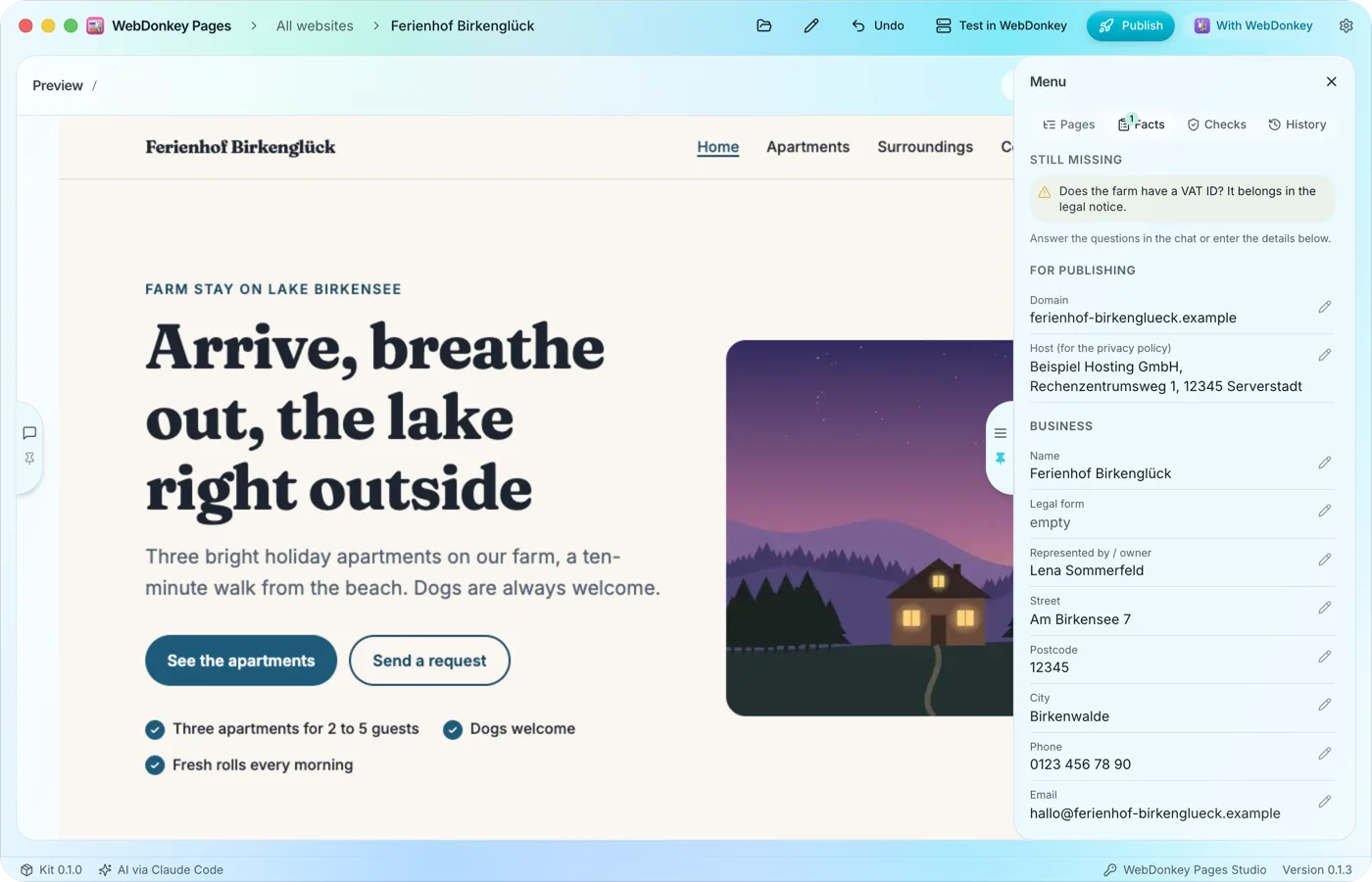 Lo que Pages no puede inventarseLa pestaña «Facts» reúne los datos que necesita tu sitio web: dominio, proveedor de hosting, nombre y dirección del negocio, datos de contacto e inscripción registral. Lo que la IA averigua en el chat lo apunta ella misma, y tú también puedes editar cada campo.
-
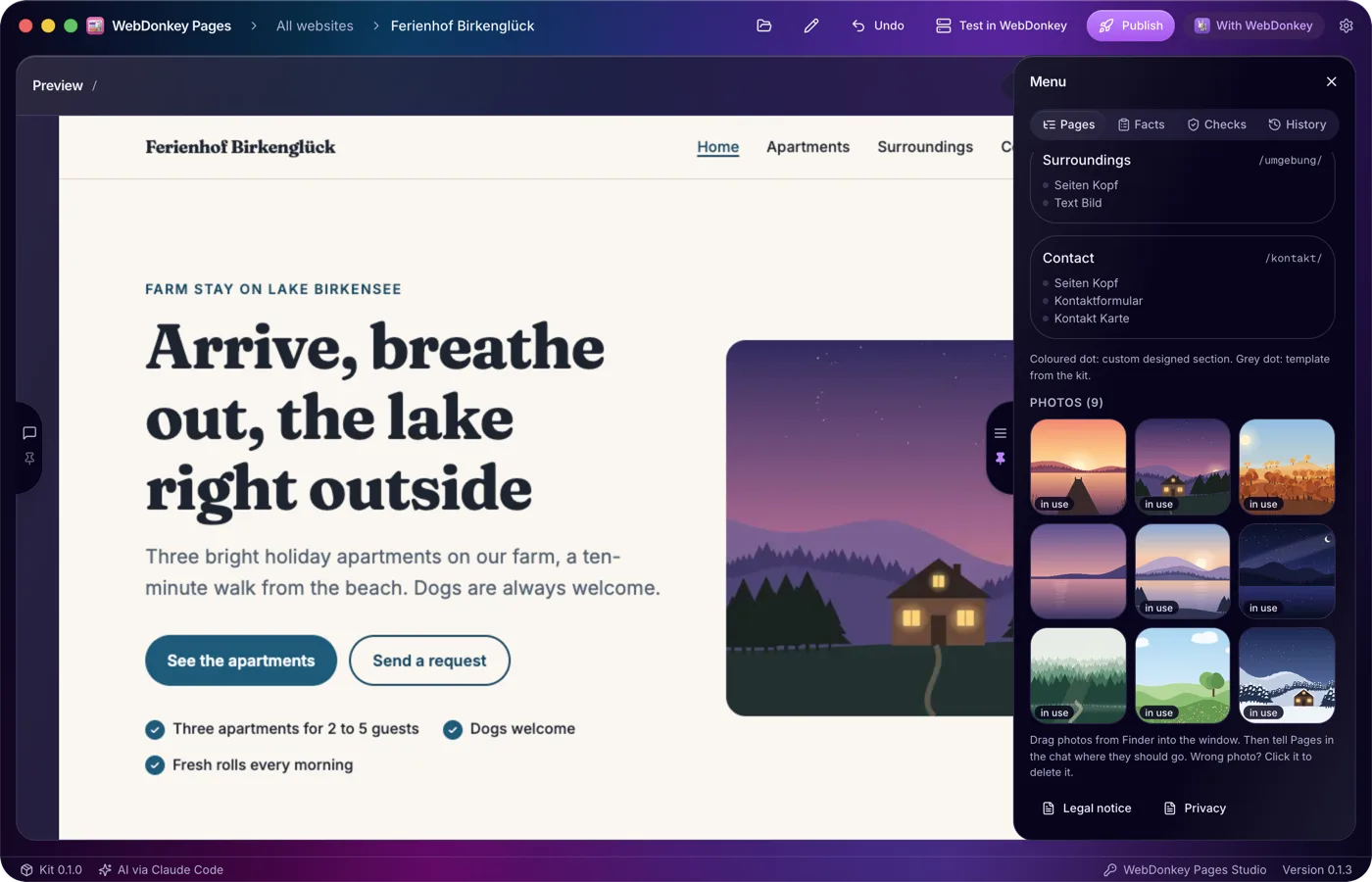
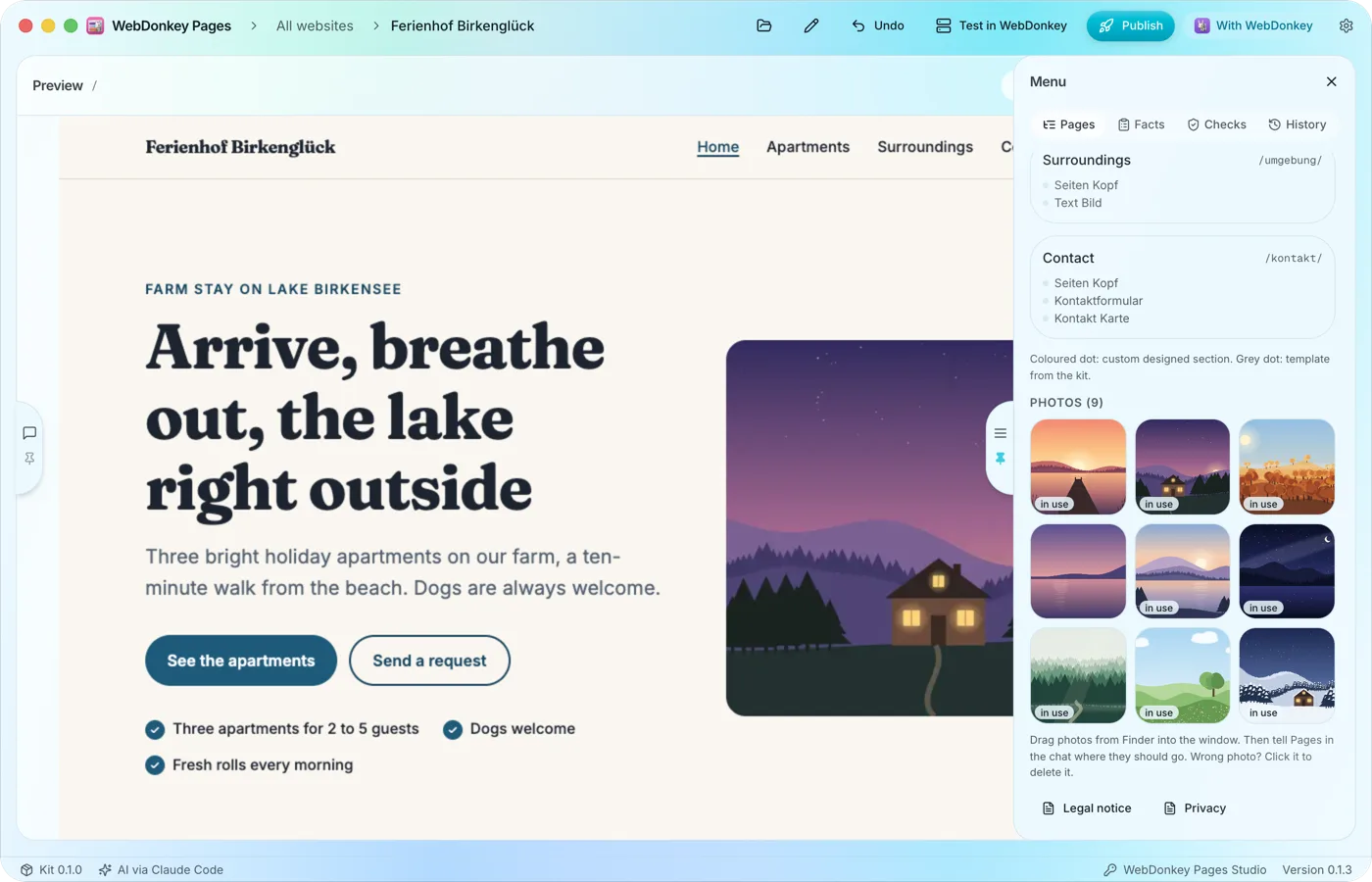 Tus propias fotos, arrastrando y soltandoArrastra fotos desde el Finder a la ventana y dile a la IA en el chat dónde deben ir. Todas las fotos de un sitio web aparecen en la pestaña «Pages». Sin fotos, Pages diseña el sitio con tipografía, color y formas, y te pide algunas.
Pruébalo en tu propio proyecto.
Free es gratis y no tiene límite de tiempo. macOS 11 o posterior, Apple silicon e Intel.
